
ఎక్స్ప్రింటర్ XP-Q200
Xprinter XP-Q200 థర్మల్ ప్రింటర్ యూజర్ మాన్యువల్
మోడల్: XP-Q200
బ్రాండ్: ఎక్స్ప్రింటర్
1. పరిచయం మరియు ఓవర్view
ఈ మాన్యువల్ మీ Xprinter XP-Q200 80mm థర్మల్ ప్రింటర్ యొక్క సెటప్, ఆపరేషన్ మరియు నిర్వహణ కోసం వివరణాత్మక సూచనలను అందిస్తుంది. XP-Q200 అనేది Windows, Android మరియు iOSతో సహా వివిధ ఆపరేటింగ్ సిస్టమ్ల కోసం రూపొందించబడిన హై-స్పీడ్ థర్మల్ రసీదు ప్రింటర్. ఇది USB, బ్లూటూత్ మరియు ఈథర్నెట్ వంటి బహుముఖ కనెక్టివిటీ ఎంపికలను అందిస్తుంది, ఇది విస్తృత శ్రేణి వ్యాపార వాతావరణాలకు అనుకూలంగా ఉంటుంది.

మూర్తి 1.1: ముందు view Xprinter XP-Q200 థర్మల్ ప్రింటర్ యొక్క.
2. భద్రతా సమాచారం
ప్రింటర్ను సురక్షితంగా మరియు సరైన రీతిలో ఉపయోగించడాన్ని నిర్ధారించుకోవడానికి దయచేసి ఈ క్రింది భద్రతా జాగ్రత్తలను జాగ్రత్తగా చదవండి:
- ప్రింట్ చేసిన వెంటనే థర్మల్ ప్రింట్ హెడ్ను తాకవద్దు, ఎందుకంటే అది వేడిగా ఉండవచ్చు.
- ప్రింటర్తో పాటు సరఫరా చేయబడిన పవర్ అడాప్టర్ను మాత్రమే ఉపయోగించండి. తప్పు అడాప్టర్ని ఉపయోగించడం వల్ల ప్రింటర్ దెబ్బతినవచ్చు లేదా మంటలు చెలరేగవచ్చు.
- ప్రింటర్ను విడదీయవద్దు లేదా సవరించవద్దు. అన్ని సర్వీసింగ్లను అర్హత కలిగిన సిబ్బందికి సూచించండి.
- ప్రింటర్ను నీరు, తేమ మరియు ప్రత్యక్ష సూర్యకాంతి నుండి దూరంగా ఉంచండి.
- ప్రింటర్ స్థిరమైన, సమతల ఉపరితలంపై ఉంచబడిందని నిర్ధారించుకోండి.
3. ప్యాకేజీ విషయాలు
క్రింద జాబితా చేయబడిన అన్ని అంశాలు మీ ప్రింటర్ ప్యాకేజీలో చేర్చబడ్డాయని ధృవీకరించండి:
- Xprinter XP-Q200 థర్మల్ ప్రింటర్ యూనిట్
- పవర్ అడాప్టర్
- USB కేబుల్
- థర్మల్ పేపర్ రోల్ (ప్రారంభం)
- వినియోగదారు మాన్యువల్
4. ఉత్పత్తి లక్షణాలు
Xprinter XP-Q200 సమర్థవంతమైన మరియు నమ్మదగిన థర్మల్ ప్రింటింగ్ కోసం రూపొందించబడిన అనేక లక్షణాలను అందిస్తుంది:
- హై-స్పీడ్ ప్రింటింగ్: ఇంటిగ్రేటెడ్ ఆటో కట్టర్తో 260mm/సెకను వరకు ప్రింట్ వేగాన్ని సాధిస్తుంది.
- బహుళ ఇంటర్ఫేస్లు: ఫ్లెక్సిబుల్ ఇంటిగ్రేషన్ కోసం USB, బ్లూటూత్ మరియు ఈథర్నెట్ కనెక్టివిటీతో అమర్చబడింది.
- విస్తృత అనుకూలత: విండోస్, లైనక్స్ మరియు ఆండ్రాయిడ్ ఆపరేటింగ్ సిస్టమ్లకు మద్దతు ఇస్తుంది.
- లోగో మరియు బార్కోడ్ మద్దతు: స్టోర్ లోగోలను (BMP) డౌన్లోడ్ చేసుకోవడానికి మరియు ముద్రించడానికి అనుమతిస్తుంది file ఫార్మాట్) మరియు థర్మల్ కాగితంపై వివిధ రకాల బార్కోడ్లను ఉపయోగించవచ్చు.
- పేపర్ హ్యాండ్లింగ్: 80x80mm వరకు థర్మల్ పేపర్ రోల్స్ను నిర్వహించడానికి రూపొందించబడింది.
- అంతర్జాతీయ భాషా మద్దతు: వివిధ అంతర్జాతీయ భాషలు మరియు స్క్రిప్ట్లకు మద్దతు ఇస్తుంది.
- ఎర్రర్ అలారాలు: ఆపరేషనల్ అవగాహన కోసం ప్రింట్ జాబ్ చిట్కాలు మరియు ఎర్రర్ అలారం ఫంక్షన్లను కలిగి ఉంటుంది.
- బ్లాక్ మార్క్ డిటెక్షన్: నిర్దిష్ట ప్రింటింగ్ అప్లికేషన్ల కోసం బ్లాక్ మార్క్ డిటెక్షన్ ఫంక్షన్ను కలిగి ఉంటుంది.
- ఆర్డర్స్ ఫంక్షన్ లేదు: "ఆర్డర్లు మిస్ అవ్వకుండా" సహాయపడే ఫీచర్ను కలిగి ఉంటుంది.
- పర్యవేక్షణ సామర్థ్యాలు: ఈథర్నెట్ మరియు సీరియల్ పోర్ట్ పర్యవేక్షణ విధులకు మద్దతు ఇస్తుంది.
- NV లోగో నిల్వ: 256K బైట్ల NV లోగో డౌన్లోడ్ నిల్వను అందిస్తుంది.
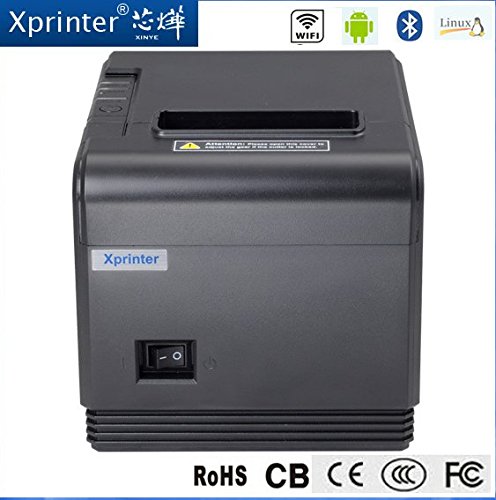
మూర్తి 4.1: ముందు view కనెక్టివిటీ ఎంపికలను హైలైట్ చేస్తోంది.
5. సెటప్
5.1 భౌతిక సెటప్
- ప్రింటర్ను అన్ప్యాక్ చేసి, అన్ని రక్షిత ప్యాకేజింగ్ మెటీరియల్లను తీసివేయండి.
- ప్రింటర్ను పవర్ అవుట్లెట్ మరియు మీ హోస్ట్ పరికరం దగ్గర స్థిరమైన, చదునైన ఉపరితలంపై ఉంచండి.
- పవర్ అడాప్టర్ను ప్రింటర్ పవర్ పోర్ట్కు కనెక్ట్ చేసి, ఆపై దానిని వాల్ అవుట్లెట్లోకి ప్లగ్ చేయండి.
5.2 థర్మల్ పేపర్ను లోడ్ చేస్తోంది
- ప్రింటర్ పై కవర్ తెరవడానికి కవర్ ఓపెన్ బటన్ (సాధారణంగా వైపు లేదా ముందు భాగంలో ఉంటుంది) నొక్కండి.
- థర్మల్ పేపర్ రోల్ను పేపర్ కంపార్ట్మెంట్లోకి చొప్పించి, ప్రింటింగ్ వైపు థర్మల్ ప్రింట్ హెడ్కి ఎదురుగా ఉండేలా చూసుకోండి. రోల్ దిగువ నుండి విప్పేలా చూసుకోండి.
- కట్టర్ దాటి కొద్ది మొత్తంలో కాగితాన్ని బయటకు లాగండి.
- పై కవర్ సరిగ్గా అమర్చబడే వరకు గట్టిగా మూసివేయండి. ప్రింటర్ స్వయంచాలకంగా కాగితాన్ని సరైన స్థానానికి ఫీడ్ చేస్తుంది.
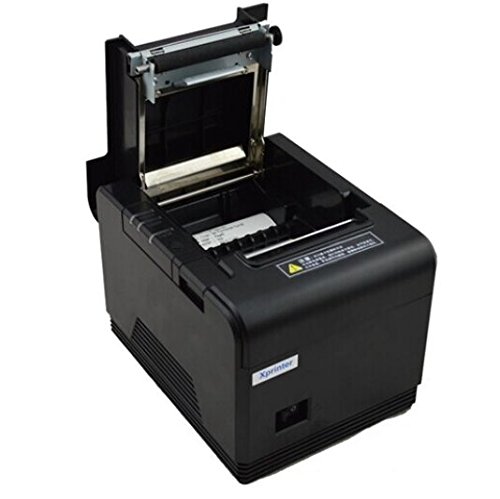
చిత్రం 5.1: ప్రింటర్లోకి థర్మల్ పేపర్ను లోడ్ చేస్తోంది.
5.3 పరికరానికి కనెక్ట్ చేస్తోంది
XP-Q200 USB, బ్లూటూత్ మరియు ఈథర్నెట్ కనెక్షన్లకు మద్దతు ఇస్తుంది.

చిత్రం 5.2: వెనుక view కనెక్టివిటీ పోర్టులతో ప్రింటర్ యొక్క.
5.3.1 USB కనెక్షన్
- USB కేబుల్ యొక్క ఒక చివరను ప్రింటర్ యొక్క USB పోర్ట్కు మరియు మరొక చివరను మీ కంప్యూటర్ యొక్క USB పోర్ట్కు కనెక్ట్ చేయండి.
- కంప్యూటర్ ప్రింటర్ను స్వయంచాలకంగా గుర్తించాలి.
5.3.2 బ్లూటూత్ కనెక్షన్ (ఆండ్రాయిడ్/iOS కోసం)
- ప్రింటర్ ఆన్ చేయబడిందని నిర్ధారించుకోండి.
- మీ Android లేదా iOS పరికరంలో, బ్లూటూత్ సెట్టింగ్లకు వెళ్లి బ్లూటూత్ను ప్రారంభించండి.
- కోసం వెతకండి అందుబాటులో ఉన్న పరికరాలు. ప్రింటర్ "XP-Q200" లేదా అలాంటిదిగా కనిపించాలి.
- జత చేయడానికి ప్రింటర్ను ఎంచుకోండి. డిఫాల్ట్ పిన్ సాధారణంగా "0000" లేదా "1234".
- జత చేసిన తర్వాత, మీరు మీ అప్లికేషన్ యొక్క ప్రింట్ సెట్టింగ్ల నుండి ప్రింటర్ను ఎంచుకోవచ్చు.
5.3.3 ఈథర్నెట్ కనెక్షన్
- ప్రింటర్ యొక్క ఈథర్నెట్ పోర్ట్ నుండి మీ నెట్వర్క్ రౌటర్ లేదా స్విచ్కి ఈథర్నెట్ కేబుల్ను కనెక్ట్ చేయండి.
- ప్రింటర్ DHCP ద్వారా స్వయంచాలకంగా IP చిరునామాను పొందుతుంది. స్టాటిక్ IP కాన్ఫిగరేషన్ కోసం, ప్రింటర్ డ్రైవర్లతో అందించబడిన అధునాతన సెట్టింగ్ల యుటిలిటీని చూడండి.
5.4 డ్రైవర్ ఇన్స్టాలేషన్
విండోస్ మరియు లైనక్స్ సిస్టమ్ల కోసం, మీరు తగిన ప్రింటర్ డ్రైవర్లను ఇన్స్టాల్ చేసుకోవాలి. డ్రైవర్లు సాధారణంగా Xprinter అధికారిక వెబ్సైట్లో అందుబాటులో ఉంటాయి. webసైట్ లేదా ప్రింటర్తో పాటు చేర్చబడిన CDలో. ఇన్స్టాలేషన్ సమయంలో స్క్రీన్పై సూచనలను అనుసరించండి.
6. ఆపరేటింగ్ సూచనలు
6.1 ప్రాథమిక ముద్రణ
ప్రింటర్ కనెక్ట్ చేయబడి, డ్రైవర్లు ఇన్స్టాల్ చేయబడిన తర్వాత (వర్తిస్తే), మీరు మీ అప్లికేషన్ నుండి ప్రింట్ జాబ్లను పంపవచ్చు. ప్రింటర్ ఆన్ చేయబడిందని మరియు కాగితం లోడ్ చేయబడిందని నిర్ధారించుకోండి.
- మీ అప్లికేషన్ నుండి (ఉదా., POS సాఫ్ట్వేర్, web బ్రౌజర్), ప్రింట్ ఎంపికను ఎంచుకోండి.
- అందుబాటులో ఉన్న ప్రింటర్ల జాబితా నుండి "Xprinter XP-Q200" ఎంచుకోండి.
- అవసరమైన విధంగా ఏవైనా ప్రింట్ సెట్టింగ్లను సర్దుబాటు చేయండి (ఉదా. కాగితం పరిమాణం, కాపీలు).
- పనిని ప్రింటర్కు పంపడానికి "ప్రింట్" పై క్లిక్ చేయండి.
6.2 లోగో మరియు బార్కోడ్ ప్రింటింగ్
XP-Q200 కస్టమ్ లోగో మరియు బార్కోడ్ ప్రింటింగ్కు మద్దతు ఇస్తుంది. ప్రింటర్ యొక్క NV మెమరీకి లోగోలను (BMP ఫార్మాట్) ఎలా అప్లోడ్ చేయాలో మరియు బార్కోడ్ ప్రింటింగ్ సెట్టింగ్లను కాన్ఫిగర్ చేయడం గురించి సూచనల కోసం ప్రింటర్ యొక్క యుటిలిటీ సాఫ్ట్వేర్ను (సాధారణంగా డ్రైవర్లతో అందించబడుతుంది) చూడండి.
7. నిర్వహణ
7.1 ప్రింటర్ను శుభ్రపరచడం
క్రమం తప్పకుండా శుభ్రపరచడం ముద్రణ నాణ్యతను కాపాడుకోవడానికి మరియు ప్రింటర్ జీవితకాలం పొడిగించడానికి సహాయపడుతుంది.
- ప్రింట్ హెడ్: తేలికగా కాటన్ శుభ్రముపరచు ఉపయోగించండి dampథర్మల్ ప్రింట్ హెడ్ను సున్నితంగా తుడవడానికి ఐసోప్రొపైల్ ఆల్కహాల్తో నింపండి. కవర్ను మూసివేసే ముందు పూర్తిగా ఆరనివ్వండి. ప్రింట్ హెడ్ను క్రమం తప్పకుండా శుభ్రం చేయండి, ముఖ్యంగా ప్రింట్ నాణ్యత క్షీణించినట్లయితే.
- ప్లేటెన్ రోలర్: రబ్బరు ప్లేటెన్ రోలర్ను మృదువైన వస్త్రంతో శుభ్రం చేయండి d.ampఐసోప్రొపైల్ ఆల్కహాల్తో కలుపుతారు.
- బాహ్య: ప్రింటర్ యొక్క బాహ్య భాగాన్ని మృదువైన, పొడి వస్త్రంతో తుడవండి. రాపిడి క్లీనర్లను లేదా ద్రావకాలను ఉపయోగించవద్దు.
7.2 పేపర్ జామ్లను క్లియర్ చేయడం
కాగితం జామ్ అయితే:
- ప్రింటర్ను ఆఫ్ చేయండి.
- టాప్ కవర్ తెరవండి.
- ఇరుక్కుపోయిన కాగితాన్ని జాగ్రత్తగా తొలగించండి. చిన్న కాగితపు ముక్కలు లోపల ఉండకుండా చూసుకోండి.
- పై కవర్ను గట్టిగా మూసివేయండి.
- ప్రింటర్ను తిరిగి ఆన్ చేయండి.
8. ట్రబుల్షూటింగ్
ఈ విభాగం మీ XP-Q200 ప్రింటర్తో మీరు ఎదుర్కొనే సాధారణ సమస్యలను పరిష్కరిస్తుంది.
| సమస్య | సాధ్యమైన కారణం | పరిష్కారం |
|---|---|---|
| ప్రింటర్ పవర్ ఆన్ చేయడం లేదు | పవర్ కేబుల్ లూజ్ అయింది; పవర్ అవుట్లెట్ లోపభూయిష్టంగా ఉంది; పవర్ అడాప్టర్ లోపభూయిష్టంగా ఉంది. | విద్యుత్ కనెక్షన్లను తనిఖీ చేయండి; వేరే అవుట్లెట్ను ప్రయత్నించండి; అడాప్టర్ లోపభూయిష్టంగా ఉంటే మద్దతును సంప్రదించండి. |
| ప్రింట్ అవుట్పుట్ లేదు | కాగితం లేదు; కాగితం తప్పుగా లోడ్ చేయబడింది; ప్రింటర్ ఆఫ్లైన్లో ఉంది; డ్రైవర్ సమస్య | కాగితాన్ని సరిగ్గా లోడ్ చేయండి; ప్రింటర్ స్థితిని తనిఖీ చేయండి; డ్రైవర్లను తిరిగి ఇన్స్టాల్ చేయండి. |
| పేలవమైన ముద్రణ నాణ్యత | ప్రింట్ హెడ్ మురికిగా ఉంది; నాణ్యత లేని కాగితం; ప్రింట్ హెడ్ అరిగిపోయింది | ప్రింట్ హెడ్ శుభ్రం చేయండి; సిఫార్సు చేయబడిన థర్మల్ పేపర్ను ఉపయోగించండి; సర్వీస్ కోసం సపోర్ట్ను సంప్రదించండి. |
| పేపర్ జామ్ | కాగితం తప్పుగా లోడ్ చేయబడింది; లోపల విదేశీ వస్తువు ఉంది. | జామ్లను క్లియర్ చేయడానికి సెక్షన్ 7.2 చూడండి. |
| బ్లూటూత్/ఈథర్నెట్ కనెక్షన్ విఫలమైంది | జత చేయడం తప్పు; నెట్వర్క్ సమస్య; IP చిరునామా వివాదం | పరికరాన్ని తిరిగి జత చేయండి; నెట్వర్క్ కేబుల్లు/సెట్టింగ్లను తనిఖీ చేయండి; IP చిరునామాను ధృవీకరించండి. |
9. స్పెసిఫికేషన్లు
| ఫీచర్ | స్పెసిఫికేషన్ |
|---|---|
| మోడల్ పేరు | XP-Q200 |
| ప్రింటింగ్ టెక్నాలజీ | థర్మల్ |
| ప్రింట్ స్పీడ్ | 260 మిమీ/సెకను |
| ప్రింటర్ అవుట్పుట్ | మోనోక్రోమ్ |
| కనెక్టివిటీ టెక్నాలజీ | బ్లూటూత్, యుఎస్బి, ఈథర్నెట్ |
| షీట్ పరిమాణం | థర్మల్ (80మి.మీ) |
| రెండు వైపులా ముద్రణ | అవును |
| రంగు | నలుపు |
| కంట్రోలర్ రకం | iOS, Android |
| చేర్చబడిన భాగాలు | పేపర్ |
| ప్రత్యేక ఫీచర్ | USB |
| స్కానర్ రకం | పోర్టబుల్ |
Ask a question about this manual
Ask about setup, troubleshooting, compatibility, parts, safety, or missing instructions. Manuals+ will review the question and use this page’s manual context to help answer it.