
1. పరిచయం
ఈ మాన్యువల్ మీ MUNBYN P068 డైరెక్ట్ థర్మల్ రసీదు ప్రింటర్ యొక్క సెటప్, ఆపరేషన్, నిర్వహణ మరియు ట్రబుల్షూటింగ్ కోసం వివరణాత్మక సూచనలను అందిస్తుంది. P068 అనేది ఆటో-కట్టర్ మరియు బహుళ కనెక్టివిటీ ఎంపికలను కలిగి ఉన్న సమర్థవంతమైన రసీదు ముద్రణ కోసం రూపొందించబడిన హై-స్పీడ్ POS ప్రింటర్.

చిత్రం 1.1: MUNBYN P068 డైరెక్ట్ థర్మల్ రసీదు ప్రింటర్
ముఖ్య లక్షణాలు:
- 300mm/సెకను వరకు హై-స్పీడ్ ప్రింటింగ్.
- రసీదులను చక్కగా వేరు చేయడానికి ఆటోమేటిక్ పేపర్ కట్టర్.
- ధ్వని మరియు కాంతి సూచికతో ఇన్కమింగ్ ఆర్డర్ రిమైండర్ (నిలిపివేయవచ్చు).
- ప్రింట్ ఫంక్షన్ల ప్రత్యక్ష కాన్ఫిగరేషన్ కోసం DIP స్విచ్లు.
- బహుళ ఇంటర్ఫేస్ కనెక్షన్లు: USB, సీరియల్ మరియు ఈథర్నెట్.
- అనువైన ప్లేస్మెంట్ కోసం గోడకు వేలాడే డిజైన్.
2. సెటప్ మరియు ఇన్స్టాలేషన్
2.1 అన్ప్యాకింగ్ మరియు ప్రారంభ తనిఖీ
ప్రింటర్ను దాని ప్యాకేజింగ్ నుండి జాగ్రత్తగా తీసివేయండి. అన్ని భాగాలు ఉన్నాయని నిర్ధారించుకోండి: ప్రింటర్ యూనిట్, పవర్ అడాప్టర్, USB కేబుల్ మరియు చేర్చబడిన ఏవైనా డాక్యుమెంటేషన్. భౌతిక నష్టం సంకేతాల కోసం ప్రింటర్ను తనిఖీ చేయండి.
2.2 ప్రింటర్ను కనెక్ట్ చేస్తోంది
MUNBYN P068 USB, సీరియల్ మరియు ఈథర్నెట్ కనెక్షన్లకు మద్దతు ఇస్తుంది. మీ POS సిస్టమ్కు తగిన కనెక్షన్ పద్ధతిని ఎంచుకోండి.

చిత్రం 2.1: మూడు ఇంటర్ఫేస్ల కనెక్షన్
- USB కనెక్షన్: USB కేబుల్ యొక్క చదరపు చివరను ప్రింటర్ యొక్క USB పోర్ట్కు మరియు దీర్ఘచతురస్రాకార చివరను మీ కంప్యూటర్ లేదా POS సిస్టమ్లో అందుబాటులో ఉన్న USB పోర్ట్కు కనెక్ట్ చేయండి.
- సీరియల్ కనెక్షన్: సీరియల్ కేబుల్ను ప్రింటర్ యొక్క సీరియల్ పోర్ట్కు మరియు మీ కంప్యూటర్ లేదా POS సిస్టమ్లోని సీరియల్ పోర్ట్కు కనెక్ట్ చేయండి.
- ఈథర్నెట్ (LAN) కనెక్షన్: ప్రింటర్ యొక్క LAN పోర్ట్ నుండి మీ నెట్వర్క్ రౌటర్ లేదా స్విచ్కి ఈథర్నెట్ కేబుల్ను కనెక్ట్ చేయండి. ఈ పద్ధతికి నెట్వర్క్ కాన్ఫిగరేషన్ అవసరం.
- పవర్ కనెక్షన్: పవర్ అడాప్టర్ను ప్రింటర్ యొక్క పవర్ ఇన్పుట్కు కనెక్ట్ చేసి, ఆపై దానిని తగిన పవర్ అవుట్లెట్లోకి ప్లగ్ చేయండి.
2.3 డ్రైవర్ ఇన్స్టాలేషన్
సరైన కార్యాచరణ కోసం, ముఖ్యంగా విండోస్ ఆధారిత వ్యవస్థలతో, మీరు ప్రింటర్ డ్రైవర్ను ఇన్స్టాల్ చేయాలి. డ్రైవర్ను సాధారణంగా తయారీదారు యొక్క webసైట్ లేదా చేర్చబడిన CD/USB డ్రైవ్లో. ఇన్స్టాలేషన్ సమయంలో స్క్రీన్పై ఉన్న సూచనలను అనుసరించండి.
2.4 థర్మల్ పేపర్ను లోడ్ చేస్తోంది
ప్రింటర్ 80mm వెడల్పు గల థర్మల్ పేపర్ రోల్స్ను ఉపయోగిస్తుంది. కాగితాన్ని లోడ్ చేయడానికి:
- విడుదల గొళ్ళెం నొక్కడం ద్వారా కాగితం కవర్ తెరవండి.
- థర్మల్ పేపర్ రోల్ను కింది నుండి కాగితం ఫీడింగ్తో చొప్పించండి, ముందు అంచు నిటారుగా ఉండేలా చూసుకోండి.
- కట్టర్ దాటి కొద్ది మొత్తంలో కాగితాన్ని బయటకు లాగండి.
- పేపర్ కవర్ సరిగ్గా తగిలే వరకు గట్టిగా మూసివేయండి.
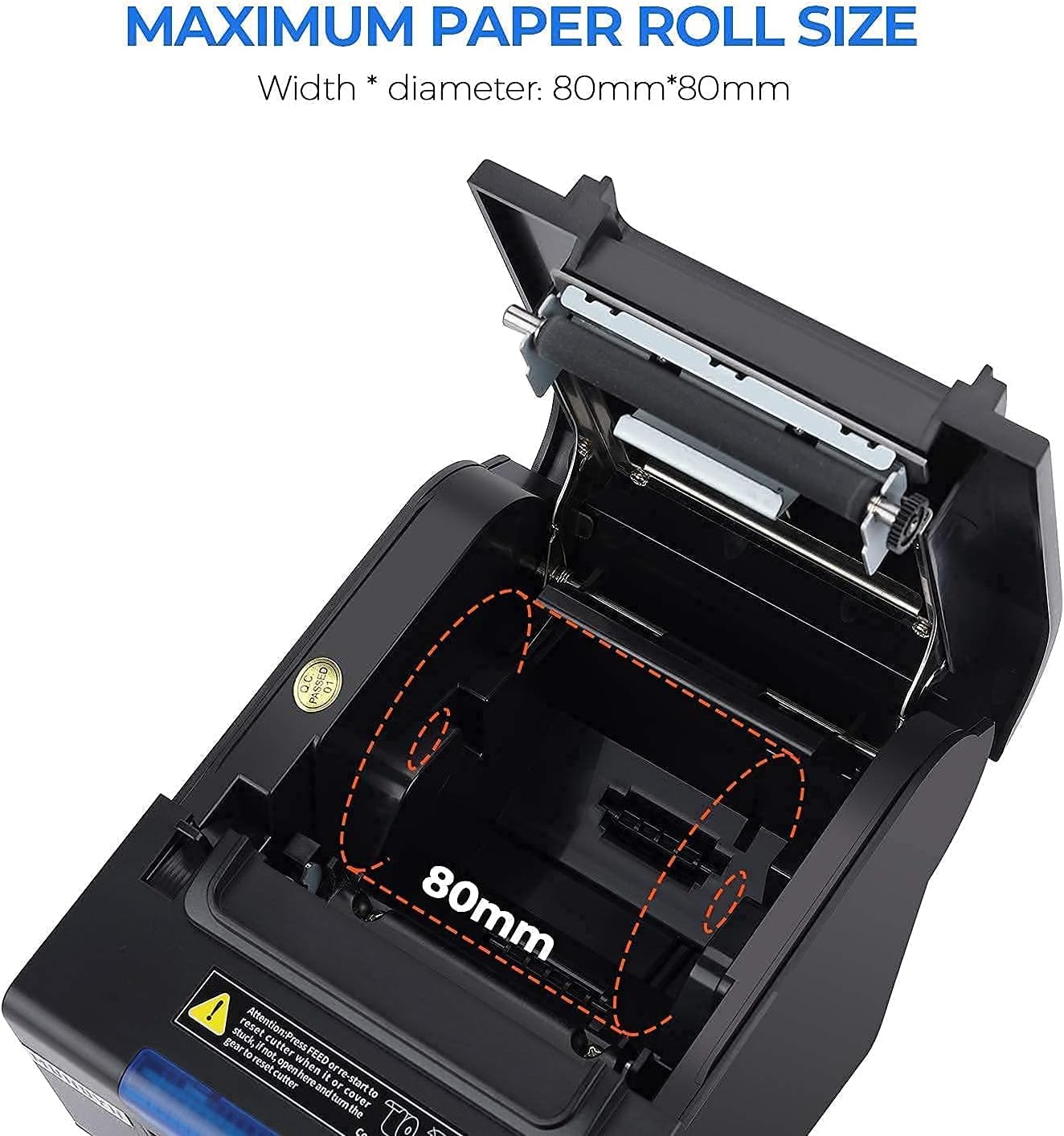
చిత్రం 2.2: గరిష్ట పేపర్ రోల్ పరిమాణం మరియు లోడింగ్
2.5 DIP స్విచ్ సెట్టింగ్లు
సాఫ్ట్వేర్ సర్దుబాట్లు అవసరం లేకుండా వివిధ ఫంక్షన్ల ప్రత్యక్ష కాన్ఫిగరేషన్ కోసం ప్రింటర్ దిగువన DIP స్విచ్లను కలిగి ఉంటుంది. వీటిలో ఆటో-కట్టర్, బీపర్, ప్రింట్ డెన్సిటీ మరియు క్యారెక్టర్ కోడ్ల సెట్టింగ్లు ఉన్నాయి.

చిత్రం 2.3: DIP స్విచ్ విధులు
నిర్దిష్ట స్విచ్ ఫంక్షన్లు మరియు వాటికి సంబంధించిన ఆన్/ఆఫ్ స్థానాల కోసం చిత్రం 2.3 లోని పట్టికను చూడండి. స్విచ్లను సర్దుబాటు చేయడానికి ఒక చిన్న సాధనాన్ని ఉపయోగించండి.
2.6 వాల్ హ్యాంగింగ్ డిజైన్
MUNBYN P068 ప్రింటర్ గోడకు అమర్చడానికి మద్దతు ఇస్తుంది. ఈ ప్రయోజనం కోసం ప్రింటర్ దిగువన రెండు వేలాడే రంధ్రాలు ఉన్నాయి, ఇది వంటగది లేదా రిటైల్ కౌంటర్లు వంటి వివిధ వాతావరణాలలో స్థలాన్ని ఆదా చేసే సంస్థాపనను అనుమతిస్తుంది.

చిత్రం 2.4: వాల్ మౌంట్ డిజైన్
3. ప్రింటర్ను ఆపరేట్ చేయడం
3.1 పవర్ చేయడం ఆన్/ఆఫ్
ప్రింటర్ను ఆన్ చేయడానికి, యూనిట్ ముందు లేదా వైపు ఉన్న పవర్ స్విచ్ను నొక్కండి. సూచిక లైట్లు వెలుగుతాయి. పవర్ ఆఫ్ చేయడానికి, స్విచ్ను మళ్లీ నొక్కండి.
3.2 రసీదులను ముద్రించడం
కనెక్ట్ చేయబడి, డ్రైవర్లు ఇన్స్టాల్ చేయబడిన తర్వాత, ప్రింటర్ మీ POS సాఫ్ట్వేర్ లేదా అప్లికేషన్ నుండి ప్రింట్ ఆదేశాలను అందుకుంటుంది. ప్రింట్ జాబ్లను ప్రారంభించడానికి ముందు పేపర్ రోల్ సరిగ్గా లోడ్ చేయబడిందని నిర్ధారించుకోండి.

చిత్రం 3.1: హై-స్పీడ్ ప్రింటింగ్ మెకానిజం
3.3 ఆటోమేటిక్ పేపర్ కట్టర్
ఇంటిగ్రేటెడ్ ఆటో-కట్టర్ ప్రతి ప్రింట్ జాబ్ తర్వాత రసీదులను స్వయంచాలకంగా కట్ చేస్తుంది, శుభ్రంగా మరియు వ్యవస్థీకృత అవుట్పుట్ను నిర్ధారిస్తుంది. ఈ ఫీచర్ను DIP స్విచ్ల ద్వారా ప్రారంభించవచ్చు లేదా నిలిపివేయవచ్చు.
3.4 ఇన్కమింగ్ ఆర్డర్ రిమైండర్
ఈ ప్రింటర్లో ఇన్కమింగ్ ఆర్డర్ రిమైండర్ సిస్టమ్ అమర్చబడి ఉంది, ఇందులో సౌండ్ మరియు లైట్ ఇండికేటర్ కూడా ఉంటుంది. ఈ ఫీచర్ సిబ్బందికి కొత్త ఆర్డర్ల గురించి హెచ్చరికలు పంపుతుంది, తప్పిపోయిన లావాదేవీలను నివారించడానికి సహాయపడుతుంది. రిమైండర్ సిస్టమ్ను DIP స్విచ్లను ఉపయోగించి కాన్ఫిగర్ చేయవచ్చు లేదా మూసివేయవచ్చు.
4. నిర్వహణ
4.1 ప్రింటర్ను శుభ్రపరచడం
క్రమం తప్పకుండా శుభ్రపరచడం ముద్రణ నాణ్యతను కాపాడుకోవడానికి మరియు మీ ప్రింటర్ యొక్క జీవితాన్ని పొడిగించడానికి సహాయపడుతుంది.
- ప్రింట్ హెడ్: తేలికగా కాటన్ శుభ్రముపరచు ఉపయోగించండి dampథర్మల్ ప్రింట్ హెడ్ను సున్నితంగా తుడవడానికి ఐసోప్రొపైల్ ఆల్కహాల్తో నింపండి. ఉపయోగించే ముందు పూర్తిగా ఆరనివ్వండి. ప్రింట్ హెడ్ను క్రమం తప్పకుండా శుభ్రం చేయండి, ముఖ్యంగా ప్రింట్ నాణ్యత క్షీణించినట్లయితే.
- పేపర్ పాత్: కాగితపు మార్గం నుండి ఏదైనా కాగితపు దుమ్ము లేదా శిధిలాలను మృదువైన బ్రష్ లేదా సంపీడన గాలిని ఉపయోగించి తొలగించండి.
- బాహ్య: ప్రింటర్ యొక్క బాహ్య భాగాన్ని మృదువైన, d శుభ్రముపరచుతో తుడవండి.amp గుడ్డ. కఠినమైన రసాయనాలు లేదా రాపిడి క్లీనర్లను ఉపయోగించడం మానుకోండి.
4.2 పేపర్ రోల్ను మార్చడం
పేపర్ రోల్ ముగింపు దశకు చేరుకున్నప్పుడు, రసీదుపై ఎరుపు గీత కనిపించవచ్చు లేదా ప్రింటర్ కాగితాన్ని అందించడం ఆపివేయవచ్చు. పేపర్ రోల్ను భర్తీ చేయడానికి విభాగం 2.4లోని సూచనలను అనుసరించండి.
5. ట్రబుల్షూటింగ్
ఈ విభాగం మీ MUNBYN P068 ప్రింటర్తో మీరు ఎదుర్కొనే సాధారణ సమస్యలను పరిష్కరిస్తుంది.
| సమస్య | సాధ్యమైన కారణం | పరిష్కారం |
|---|---|---|
| ప్రింటర్ ఆన్ కావడం లేదు | పవర్ కేబుల్ లూజ్; పవర్ అవుట్లెట్ లోపభూయిష్టంగా ఉంది; ప్రింటర్ స్విచ్ ఆఫ్. | విద్యుత్ కనెక్షన్లను తనిఖీ చేయండి; వేరే అవుట్లెట్ను ప్రయత్నించండి; విద్యుత్ స్విచ్ ఆన్లో ఉందని నిర్ధారించుకోండి. |
| ముద్రణ లేదు / ఖాళీ రసీదులు | కాగితం తప్పుగా లోడ్ చేయబడింది (తలక్రిందులుగా); కాగితం లేదు; డ్రైవర్ ఇన్స్టాల్ చేయబడలేదు; తప్పు పోర్ట్ ఎంచుకోబడింది. | కాగితాన్ని సరిగ్గా రీలోడ్ చేయండి (థర్మల్ సైడ్ ఫేసింగ్ ప్రింట్ హెడ్); పేపర్ రోల్ను భర్తీ చేయండి; డ్రైవర్ను ఇన్స్టాల్ చేయండి/మళ్లీ ఇన్స్టాల్ చేయండి; సాఫ్ట్వేర్లో పోర్ట్ సెట్టింగ్లను ధృవీకరించండి. |
| రసీదులు కత్తిరించబడ్డాయి / తప్పు మార్జిన్లు | డ్రైవర్లో కాగితం పరిమాణ సెట్టింగ్ తప్పు; DIP స్విచ్ సెట్టింగ్లు. | ప్రింటర్ డ్రైవర్ సెట్టింగ్లలో కాగితం పరిమాణం (80mm) ధృవీకరించండి. అక్షరం పర్ లైన్ లేదా ఇతర ప్రింట్ డెన్సిటీ ఎంపికల కోసం DIP స్విచ్ సెట్టింగ్లను తనిఖీ చేయండి. |
| కంప్యూటర్ ద్వారా ప్రింటర్ గుర్తించబడలేదు. | USB/సీరియల్/ఈథర్నెట్ కేబుల్ వదులుగా లేదా తప్పుగా ఉంది; డ్రైవర్ ఇన్స్టాల్ చేయబడలేదు లేదా పాడైపోయింది. | కేబుల్ కనెక్షన్లను తనిఖీ చేయండి; వేరే కేబుల్ లేదా పోర్ట్ను ప్రయత్నించండి; ప్రింటర్ డ్రైవర్ను తిరిగి ఇన్స్టాల్ చేయండి. |
| ఆటో-కట్టర్ పనిచేయడం లేదు | కట్టర్ కోసం DIP స్విచ్ ఆఫ్లో ఉంది; కాగితం జామ్ అయింది. | ఆటో-కట్టర్ ఆన్లో ఉందని నిర్ధారించుకోవడానికి DIP స్విచ్ సెట్టింగ్లను (SW-1) తనిఖీ చేయండి. ఏవైనా పేపర్ జామ్లను క్లియర్ చేయండి. |
| అనుకూలత సమస్యలు | ప్రింటర్ నిర్దిష్ట POS సిస్టమ్లు లేదా ఆపరేటింగ్ సిస్టమ్లతో అనుకూలంగా లేదు. | గమనిక: ఈ ప్రింటర్ సాధారణంగా iOS పరికరాలు (ఐప్యాడ్, ఐఫోన్), డోర్డాష్, స్క్వేర్ లేదా ఉబెర్ఈట్స్లకు అనుకూలంగా ఉండదు. కొనుగోలు చేసే ముందు ఎల్లప్పుడూ మీ POS సిస్టమ్తో అనుకూలతను ధృవీకరించండి. |
5.1 POS సిస్టమ్ అనుకూలత
MUNBYN P068 ప్రింటర్ నిర్దిష్ట అనుకూలత పరిమితులను కలిగి ఉందని గమనించడం ముఖ్యం. ఇది సాధారణంగా అనుకూలంగా లేదు iOS పరికరాలు (iPad మరియు iPhone వంటివి), DoorDash, Square లేదా Ubereats తో. ఇతర POS సిస్టమ్ల కోసం, దయచేసి దిగువ అనుకూలత చార్ట్ని చూడండి లేదా ధృవీకరణ కోసం MUNBYN మద్దతును సంప్రదించండి.

చిత్రం 5.1: POS సిస్టమ్ అనుకూలత చార్ట్
6. స్పెసిఫికేషన్లు
| ఫీచర్ | స్పెసిఫికేషన్ |
|---|---|
| మోడల్ పేరు | ITPP068 |
| ప్రింటింగ్ టెక్నాలజీ | థర్మల్ |
| గరిష్ట ముద్రణ వేగం (మోనోక్రోమ్) | 300 మిమీ/సెకను |
| గరిష్ట నలుపు మరియు తెలుపు ప్రింట్ రిజల్యూషన్ | 203 dpi |
| కనెక్టివిటీ టెక్నాలజీ | USB, ఈథర్నెట్, సీరియల్ |
| ప్రత్యేక ఫీచర్ | ఆటో-కట్టర్ |
| గరిష్ట మీడియా పరిమాణం | 7.62 సెం.మీ x 22.86 సెం.మీ (3 1/8" x 230' అంగుళాలు) |
| ఉత్పత్తి కొలతలు | 7.8 x 5.8 x 5.4 అంగుళాలు (5.8"D x 7.8"W x 5.4"H) |
| వస్తువు బరువు | 5.15 పౌండ్లు |
| రంగు | నలుపు |
| అనుకూల పరికరాలు | ల్యాప్టాప్లు (విండోస్ OS) |
| ప్రింటర్ ఇంక్ రకం | ఇంక్ లేదు (థర్మల్) |
| UPC | 653334974457 |
7. వారంటీ మరియు మద్దతు
7.1 వారంటీ సమాచారం
MUNBYN P068 రసీదు ప్రింటర్ పూర్తి వారంటీతో వస్తుంది, సాధారణంగా కొనుగోలు చేసిన తేదీ నుండి 2 సంవత్సరాల పాటు ఉత్పత్తిని కవర్ చేస్తుంది. దయచేసి మీ కొనుగోలు డాక్యుమెంటేషన్ లేదా అధికారిక MUNBYNని చూడండి. webనిర్దిష్ట వారంటీ నిబంధనలు మరియు షరతుల కోసం సైట్.
7.2 కస్టమర్ మద్దతు
MUNBYN మీకు ఎదురయ్యే ఏవైనా విచారణలు లేదా సమస్యలకు సహాయం చేయడానికి సమగ్ర కస్టమర్ మద్దతును అందిస్తుంది.

చిత్రం 7.1: MUNBYN మద్దతు సేవలు
- 24/7 సేవ: సహాయం 24 గంటలూ అందుబాటులో ఉంటుంది.
- రిమోట్ సెటప్: మీ ప్రింటర్ను రిమోట్గా సెటప్ చేయడానికి మద్దతు.
- స్థానిక సాంకేతిక మద్దతు: స్థానిక సాంకేతిక సహాయాన్ని పొందే అవకాశం.
- ఎలా చేయాలో వీడియోలు: వివిధ ప్రక్రియల ద్వారా మీకు మార్గనిర్దేశం చేయడానికి బోధనా వీడియోలు అందుబాటులో ఉన్నాయి.
మద్దతు కోసం, దయచేసి అధికారిక MUNBYN ని సందర్శించండి. webమీ ఉత్పత్తితో లేదా వారిపై అందించిన సంప్రదింపు సమాచారాన్ని ఉపయోగించి వారి కస్టమర్ సేవను నేరుగా సైట్ చేయండి లేదా సంప్రదించండి webసైట్.