
ఎక్స్ప్రింటర్ XP-360B
XP-360B థర్మల్ లేబుల్ బార్కోడ్ ప్రింటర్ యూజర్ మాన్యువల్
మోడల్: XP-360B | బ్రాండ్: Xprinter
1. పరిచయం
ఈ మాన్యువల్ మీ Xprinter XP-360B థర్మల్ లేబుల్ బార్కోడ్ ప్రింటర్ యొక్క సెటప్, ఆపరేషన్ మరియు నిర్వహణ కోసం సమగ్ర సూచనలను అందిస్తుంది. సరైన కార్యాచరణను నిర్ధారించడానికి మరియు నష్టాన్ని నివారించడానికి ప్రింటర్ను ఉపయోగించే ముందు దయచేసి ఈ మాన్యువల్ను పూర్తిగా చదవండి.
XP-360B అనేది బార్కోడ్ ప్రింటింగ్, షిప్పింగ్ లేబుల్స్ మరియు రసీదు ప్రింటింగ్తో సహా వివిధ అప్లికేషన్ల కోసం రూపొందించబడిన హై-స్పీడ్ థర్మల్ లేబుల్ ప్రింటర్. ఇది 20mm నుండి 80mm వరకు లేబుల్ వెడల్పులకు మద్దతు ఇస్తుంది మరియు సెకనుకు 200mm గరిష్ట ముద్రణ వేగాన్ని అందిస్తుంది.

చిత్రం 1.1: Xprinter XP-360B థర్మల్ లేబుల్ బార్కోడ్ ప్రింటర్. ఈ చిత్రం ప్రింటర్ను ముందు-కుడి కోణం నుండి చూపిస్తుంది, లేబుల్లు ముందు స్లాట్ నుండి బయటకు వస్తాయి.
2. భద్రతా సమాచారం
మీ ప్రింటర్ సురక్షితంగా పనిచేయడానికి మరియు దాని జీవితాన్ని పొడిగించడానికి, దయచేసి ఈ క్రింది భద్రతా జాగ్రత్తలను గమనించండి:
- ప్రింటర్ను నీటికి లేదా అధిక తేమకు గురిచేయవద్దు.
- ప్రింటర్ను ప్రత్యక్ష సూర్యకాంతిలో లేదా ఉష్ణ వనరుల దగ్గర ఉంచకుండా ఉండండి.
- ప్రింటర్తో పాటు అందించిన పవర్ అడాప్టర్ను మాత్రమే ఉపయోగించండి.
- ప్రింటర్ను మీరే విడదీయడానికి లేదా రిపేర్ చేయడానికి ప్రయత్నించవద్దు. అర్హత కలిగిన సేవా సిబ్బందిని సంప్రదించండి.
- ప్రింటర్ను దుమ్ము మరియు చెత్తకు దూరంగా ఉంచండి.
- ప్రింటర్ స్థిరమైన, చదునైన ఉపరితలంపై ఉంచబడిందని నిర్ధారించుకోండి.
- శుభ్రం చేయడానికి ముందు లేదా ఎక్కువసేపు ఉపయోగంలో లేనప్పుడు ప్రింటర్ను పవర్ అవుట్లెట్ నుండి అన్ప్లగ్ చేయండి.
3. ప్యాకేజీ విషయాలు
ప్యాకేజీలో అన్ని అంశాలు ఉన్నాయని నిర్ధారించుకోండి:
- Xprinter XP-360B థర్మల్ లేబుల్ బార్కోడ్ ప్రింటర్
- పవర్ అడాప్టర్
- USB కేబుల్
- వినియోగదారు మాన్యువల్ (ఈ పత్రం)
- డ్రైవర్ CD (లేదా డ్రైవర్లను డౌన్లోడ్ చేసుకోవడానికి లింక్)
4. ఉత్పత్తి ముగిసిందిview
4.1 ముందు View

మూర్తి 4.1: ముందు view XP-360B ప్రింటర్ యొక్క, లేబుల్ అవుట్పుట్ స్లాట్ మరియు నియంత్రణ బటన్లను చూపుతుంది.
- లేబుల్ అవుట్పుట్ స్లాట్: ముద్రిత లేబుల్లు ప్రింటర్ నుండి నిష్క్రమించే చోట.
- నియంత్రణ బటన్లు:
- శక్తి: శక్తి సూచిక.
- లోపం: దోష సూచిక.
- పాజ్: ముద్రణను పాజ్ చేస్తుంది లేదా తిరిగి ప్రారంభిస్తుంది.
- ఫీడ్: ఖాళీ లేబుల్ను ఫీడ్ చేస్తుంది.
4.2. వైపు View
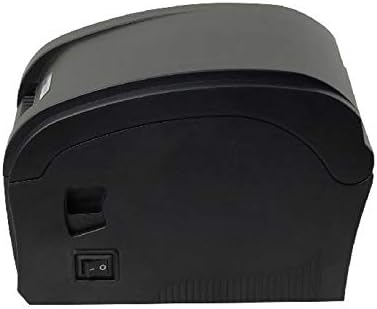
మూర్తి 4.2: వైపు view XP-360B ప్రింటర్ యొక్క, పవర్ స్విచ్ను హైలైట్ చేస్తుంది.
- పవర్ స్విచ్: ప్రింటర్ను ఆన్ లేదా ఆఫ్ చేస్తుంది.
4.3. అంతర్గత View (కవర్ ఓపెన్)

చిత్రం 4.3: అంతర్గత view XP-360B ప్రింటర్ యొక్క పై కవర్ తెరిచి, లేబుల్ రోల్ కంపార్ట్మెంట్ మరియు ప్రింట్ హెడ్ అసెంబ్లీని చూపిస్తుంది.
- ప్రింట్ హెడ్ అసెంబ్లీ: థర్మల్ ప్రింట్ హెడ్ను కలిగి ఉంటుంది.
- లేబుల్ రోల్ కంపార్ట్మెంట్: లేబుల్ రోల్ను లోడ్ చేయడానికి ప్రాంతం.
- సర్దుబాటు చేయగల పేపర్ గైడ్లు: లేబుల్ రోల్ను సమలేఖనం చేయడానికి మార్గదర్శకాలు.
5. సెటప్
5.1. అన్ప్యాకింగ్ మరియు ప్లేస్మెంట్
- ప్యాకేజింగ్ నుండి ప్రింటర్ మరియు అన్ని ఉపకరణాలను జాగ్రత్తగా తీసివేయండి.
- ప్రింటర్ను తగినంత వెంటిలేషన్ ఉన్న స్థిరమైన, చదునైన ఉపరితలంపై ఉంచండి.
- సరైన ఆపరేషన్ మరియు నిర్వహణ కోసం ప్రింటర్ చుట్టూ తగినంత స్థలం ఉందని నిర్ధారించుకోండి.
5.2. ప్రింటర్ను కనెక్ట్ చేస్తోంది
- పవర్ అడాప్టర్ను ప్రింటర్ యొక్క పవర్ ఇన్పుట్ పోర్ట్కు కనెక్ట్ చేయండి.
- పవర్ అడాప్టర్ను తగిన ఎలక్ట్రికల్ అవుట్లెట్లోకి ప్లగ్ చేయండి.
- USB కేబుల్ యొక్క ఒక చివరను ప్రింటర్ యొక్క USB పోర్ట్కు కనెక్ట్ చేయండి.
- USB కేబుల్ యొక్క మరొక చివరను మీ కంప్యూటర్లో అందుబాటులో ఉన్న USB పోర్ట్కు కనెక్ట్ చేయండి.
5.3. లేబుల్లను లోడ్ చేస్తోంది
- ప్రింటర్ ఆఫ్ చేయబడిందని నిర్ధారించుకోండి.
- ప్రింటర్ పై కవర్ని తెరవండి.
- లేబుల్ రోల్ను లేబుల్ కంపార్ట్మెంట్లో ఉంచండి, లేబుల్లు రోల్ దిగువ నుండి ప్రింటర్ ముందు వైపుకు ఫీడ్ అయ్యేలా చూసుకోండి.
- కదిలే పేపర్ గైడ్లను మీ లేబుల్ రోల్ వెడల్పుకు సరిపోయేలా, చాలా గట్టిగా లేకుండా సర్దుబాటు చేయండి.
- ప్రింట్ హెడ్ దాటి మరియు లేబుల్ అవుట్పుట్ స్లాట్ ద్వారా కొన్ని లేబుల్లను లాగండి.
- పై కవర్ సరిగ్గా తగిలే వరకు గట్టిగా మూసివేయండి.

చిత్రం 5.1: XP-360B ప్రింటర్ యొక్క అంతర్గత కంపార్ట్మెంట్లోకి థర్మల్ లేబుల్ల రోల్ను లోడ్ చేస్తోంది.
5.4 డ్రైవర్ ఇన్స్టాలేషన్
ప్రింటర్ను ఉపయోగించే ముందు, మీరు మీ కంప్యూటర్లో తగిన డ్రైవర్లను ఇన్స్టాల్ చేయాలి. డ్రైవర్లు సాధారణంగా CDలో అందించబడతాయి లేదా తయారీదారు అధికారిక వెబ్సైట్ నుండి డౌన్లోడ్ చేసుకోవచ్చు. webసైట్.
- మీ కంప్యూటర్ యొక్క CD-ROM డ్రైవ్లోకి డ్రైవర్ CDని చొప్పించండి లేదా అధికారిక Xprinter మద్దతుకు నావిగేట్ చేయండి. webXP-360B డ్రైవర్లను డౌన్లోడ్ చేసుకోవడానికి సైట్.
- డ్రైవర్ ఇన్స్టాలేషన్ను పూర్తి చేయడానికి ఆన్-స్క్రీన్ సూచనలను అనుసరించండి.
- సంస్థాపన తర్వాత, మీ కంప్యూటర్ను పునఃప్రారంభించాలని సిఫార్సు చేయబడింది.
6. ఆపరేటింగ్ సూచనలు
6.1. పవర్ చేయడం ఆన్/ఆఫ్
- ప్రింటర్ను ఆన్ చేయడానికి, ప్రింటర్ వైపు ఉన్న పవర్ స్విచ్ను 'ఆన్' స్థానానికి తిప్పండి. POWER సూచిక లైట్ వెలుగుతుంది.
- ప్రింటర్ను ఆఫ్ చేయడానికి, పవర్ స్విచ్ను 'ఆఫ్' స్థానానికి తిప్పండి.
6.2. ప్రాథమిక ముద్రణ
- ప్రింటర్ మీ కంప్యూటర్కు కనెక్ట్ చేయబడి, ఆన్ చేయబడిందని నిర్ధారించుకోండి.
- మీరు లేబుల్లను ప్రింట్ చేయాలనుకుంటున్న డాక్యుమెంట్ లేదా అప్లికేషన్ను తెరవండి (ఉదా. లేబుల్ డిజైన్ సాఫ్ట్వేర్, షిప్పింగ్ ప్లాట్ఫామ్).
- ప్రింట్ సెట్టింగ్లకు వెళ్లండి (File > ప్రింట్).
- "Xprinter XP-360B" ని మీ ప్రింటర్ గా ఎంచుకోండి.
- మీ లేబుల్లకు సరిపోయేలా కాగితం పరిమాణం మరియు ఓరియంటేషన్ సెట్టింగ్లను సర్దుబాటు చేయండి (ఉదా., 4x6 అంగుళాలు, పోర్ట్రెయిట్/ల్యాండ్స్కేప్).
- "ప్రింట్" పై క్లిక్ చేయండి. ప్రింటర్ స్వయంచాలకంగా లేబుల్ అంతరాలను గుర్తించి తదనుగుణంగా ప్రింట్ చేస్తుంది.
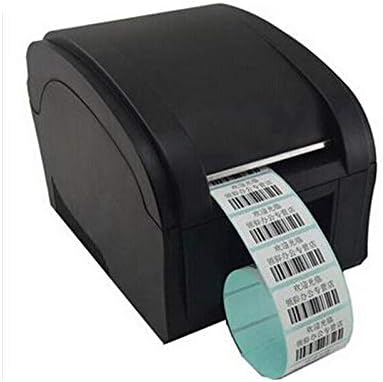
చిత్రం 6.1: XP-360B ప్రింటర్ ఆపరేషన్లో ఉంది, ముద్రిత లేబుల్ల నిరంతర రోల్ను అందిస్తోంది.
6.3. నియంత్రణ బటన్లను ఉపయోగించడం
- ఫీడ్ బటన్: ఒకే ఖాళీ లేబుల్ను ఫీడ్ చేయడానికి ఈ బటన్ను ఒకసారి నొక్కండి. లేబుల్ అమరికను పరీక్షించడానికి లేదా తదుపరి లేబుల్కు వెళ్లడానికి ఇది ఉపయోగపడుతుంది.
- పాజ్ బటన్: ప్రింట్ జాబ్ను తాత్కాలికంగా పాజ్ చేయడానికి ఈ బటన్ను నొక్కండి. ప్రింటింగ్ను తిరిగి ప్రారంభించడానికి దీన్ని మళ్ళీ నొక్కండి.
7. నిర్వహణ
క్రమం తప్పకుండా నిర్వహణ ఉత్తమ పనితీరును నిర్ధారిస్తుంది మరియు మీ ప్రింటర్ యొక్క జీవితకాలాన్ని పొడిగిస్తుంది.
7.1. ప్రింట్ హెడ్ను శుభ్రపరచడం
ప్రింట్ హెడ్ను క్రమం తప్పకుండా శుభ్రం చేయాలి, ముఖ్యంగా ప్రింట్ నాణ్యత క్షీణించినట్లయితే లేదా పెద్ద పరిమాణంలో లేబుల్లను ముద్రించిన తర్వాత.
- ప్రింటర్ను ఆఫ్ చేసి, పవర్ అవుట్లెట్ నుండి దాన్ని అన్ప్లగ్ చేయండి.
- ప్రింటర్ పై కవర్ని తెరవండి.
- ప్రింటర్ ఇటీవల ఉపయోగించబడి ఉంటే, ప్రింట్ హెడ్ చల్లబడే వరకు కొన్ని నిమిషాలు వేచి ఉండండి.
- థర్మల్ ప్రింట్ హెడ్ ఉపరితలాన్ని ఆల్కహాల్ స్వాబ్ లేదా లింట్-ఫ్రీ క్లాత్ తో తేలికగా తుడవండి d.ampఐసోప్రొపైల్ ఆల్కహాల్తో కలుపుతారు.
- కవర్ను మూసివేసి ప్రింటర్ను ఆన్ చేసే ముందు ప్రింట్ హెడ్ పూర్తిగా ఆరనివ్వండి.
7.2. ప్లేటెన్ రోలర్ను శుభ్రపరచడం
ప్లేటెన్ రోలర్ లేబుల్లను సజావుగా ఫీడ్ చేయడానికి సహాయపడుతుంది. మీరు ఫీడింగ్ సమస్యలను గమనించినట్లయితే దాన్ని శుభ్రం చేయండి.
- "ప్రింట్ హెడ్ను శుభ్రపరచడం" నుండి 1-3 దశలను అనుసరించండి.
- ప్లేటెన్ రోలర్ను మాన్యువల్గా తిప్పండి మరియు దాని ఉపరితలాన్ని ఆల్కహాల్ స్వాబ్ లేదా లింట్-ఫ్రీ క్లాత్తో తేలికగా తుడవండి d.ampఐసోప్రొపైల్ ఆల్కహాల్తో కలుపుతారు.
- కవర్ మూసే ముందు పూర్తిగా ఆరనివ్వండి.
8. ట్రబుల్షూటింగ్
ఈ విభాగం మీ XP-360B ప్రింటర్తో మీరు ఎదుర్కొనే సాధారణ సమస్యలను పరిష్కరిస్తుంది.
| సమస్య | సాధ్యమైన కారణం | పరిష్కారం |
|---|---|---|
| ప్రింటర్ ఆన్ కావడం లేదు | పవర్ కేబుల్ లూజ్; పవర్ అవుట్లెట్ లోపభూయిష్టంగా ఉంది; ప్రింటర్ లోపం | పవర్ కేబుల్ కనెక్షన్ను తనిఖీ చేయండి; వేరే అవుట్లెట్ను ప్రయత్నించండి; సమస్య కొనసాగితే మద్దతును సంప్రదించండి. |
| ముద్రణ లేదు / ప్రింటర్ ఆఫ్లైన్లో ఉంది | USB కేబుల్ తప్పిపోయింది; డ్రైవర్ ఇన్స్టాల్ చేయబడలేదు; OS లో ప్రింటర్ ఆఫ్లైన్లో ఉంది | USB కనెక్షన్ను తనిఖీ చేయండి; డ్రైవర్లను ఇన్స్టాల్ చేయండి; కంప్యూటర్ సెట్టింగ్లలో ప్రింటర్ స్థితిని తనిఖీ చేయండి. |
| ప్రింట్ నాణ్యత సరిగా లేదు / వాడిపోయిన ప్రింట్లు | మురికి ప్రింట్ హెడ్; తక్కువ నాణ్యత గల లేబుల్స్; సరికాని ప్రింట్ డెన్సిటీ సెట్టింగ్లు | ప్రింట్ హెడ్ను శుభ్రం చేయండి (విభాగం 7.1 చూడండి); అధిక-నాణ్యత థర్మల్ లేబుల్లను ఉపయోగించండి; డ్రైవర్ సెట్టింగ్లలో ప్రింట్ సాంద్రతను సర్దుబాటు చేయండి. |
| లేబుల్స్ సరిగ్గా ఫీడ్ కావడం లేదు | లేబుల్స్ తప్పుగా లోడ్ చేయబడ్డాయి; పేపర్ గైడ్లు సర్దుబాటు చేయబడలేదు; మురికి ప్లేటెన్ రోలర్ | లేబుల్లను సరిగ్గా రీలోడ్ చేయండి; పేపర్ గైడ్లను సర్దుబాటు చేయండి; ప్లేటెన్ రోలర్ను శుభ్రం చేయండి (విభాగం 7.2 చూడండి). |
| ERROR లైట్ ఆన్లో ఉంది | కాగితం జామ్ అయింది; కవర్ తెరుచుకుంది; ప్రింట్ హెడ్ వేడెక్కుతోంది | ఏవైనా కాగితపు జామ్లను తొలగించండి; కవర్ సరిగ్గా మూసివేయబడిందని నిర్ధారించుకోండి; ప్రింటర్ను ఆఫ్ చేసి చల్లబరచండి. |
9. స్పెసిఫికేషన్లు
| ఫీచర్ | వివరణ |
|---|---|
| మోడల్ | ఎక్స్పి-360బి |
| ప్రింటింగ్ పద్ధతి | డైరెక్ట్ థర్మల్ |
| ఇంటర్ఫేస్ | USB |
| ప్రింట్ స్పీడ్ | 200mm/సెకను వరకు |
| గరిష్ట కాగితం వెడల్పు | 80mm (20mm నుండి సర్దుబాటు చేయవచ్చు) |
| పేపర్ ఫీడ్ మోడ్ | ఆటోమేటిక్ |
| నెట్వర్క్ ప్రింటింగ్ | వైర్డు |
| డ్యూప్లెక్స్ ప్రింటింగ్ | నం |
| కొలతలు | 25 x 22 x 21 సెం.మీ |
| బరువు | 2 కిలోలు |
10. వారంటీ మరియు మద్దతు
Xprinter ఉత్పత్తులు విశ్వసనీయత మరియు పనితీరు కోసం రూపొందించబడ్డాయి. నిర్దిష్ట వారంటీ నిబంధనలు మరియు షరతుల కోసం, దయచేసి మీ ఉత్పత్తితో చేర్చబడిన వారంటీ కార్డ్ని చూడండి లేదా అధికారిక Xprinterని సందర్శించండి. webసైట్.
ట్రబుల్షూటింగ్ గైడ్ ఉపయోగించి పరిష్కరించలేని ఏవైనా సమస్యలను మీరు ఎదుర్కొంటే, లేదా మీకు సాంకేతిక సహాయం అవసరమైతే, దయచేసి Xprinter కస్టమర్ సపోర్ట్ను వారి అధికారిక ద్వారా సంప్రదించండి. webసైట్ లేదా మీ ఉత్పత్తి డాక్యుమెంటేషన్లో అందించిన సంప్రదింపు సమాచారం.
మద్దతును సంప్రదించేటప్పుడు దయచేసి మీ మోడల్ నంబర్ (XP-360B) మరియు కొనుగోలు సమాచారాన్ని సిద్ధంగా ఉంచుకోండి.
Ask a question about this manual
Ask about setup, troubleshooting, compatibility, parts, safety, or missing instructions. Manuals+ will review the question and use this page’s manual context to help answer it.