
SIIG CE-DP0H11-S1 పరిచయం
SIIG 1x2 డిస్ప్లేపోర్ట్ 1.2 నుండి 2x డిస్ప్లేపోర్ట్ MST స్ప్లిటర్ యూజర్ మాన్యువల్
మోడల్: CE-DP0H11-S1
పరిచయం
ఈ మాన్యువల్ మీ SIIG 1x2 DisplayPort 1.2 నుండి 2x DisplayPort MST స్ప్లిటర్ యొక్క ఇన్స్టాలేషన్ మరియు ఆపరేషన్ కోసం వివరణాత్మక సూచనలను అందిస్తుంది. ఈ పరికరం మీ సోర్స్ పరికరం నుండి ఒకే DisplayPort 1.2 అవుట్పుట్కు రెండు DisplayPort మానిటర్లను కనెక్ట్ చేయడానికి మిమ్మల్ని అనుమతిస్తుంది, వివిధ బహుళ-డిస్ప్లే కాన్ఫిగరేషన్లను ప్రారంభిస్తుంది.
ముఖ్యమైన గమనిక: ఈ MST స్ప్లిటర్ విండోస్ ఆపరేటింగ్ సిస్టమ్ల కోసం రూపొందించబడింది. ఇది macOSకు మద్దతు ఇవ్వదు, ఇది డిస్ప్లేలను విస్తరించడానికి బదులుగా వాటిని మాత్రమే ప్రతిబింబిస్తుంది.

ఫీచర్లు
- ఒకే DisplayPort 1.2 అవుట్పుట్కు రెండు DisplayPort డిస్ప్లేలను కనెక్ట్ చేస్తుంది.
- బహుళ ప్రదర్శన మోడ్లకు మద్దతు ఇస్తుంది: మిర్రర్, ఎక్స్టెండెడ్ మరియు పనోరమిక్ వీడియో వాల్.
- నిజమైన 21.6Gbps వీడియో బ్యాండ్విడ్త్ను అందిస్తుంది.
- 192KHz s వరకు 7.1 సరౌండ్ సౌండ్కు మద్దతు ఇస్తుందిampలింగ్ రేటు.
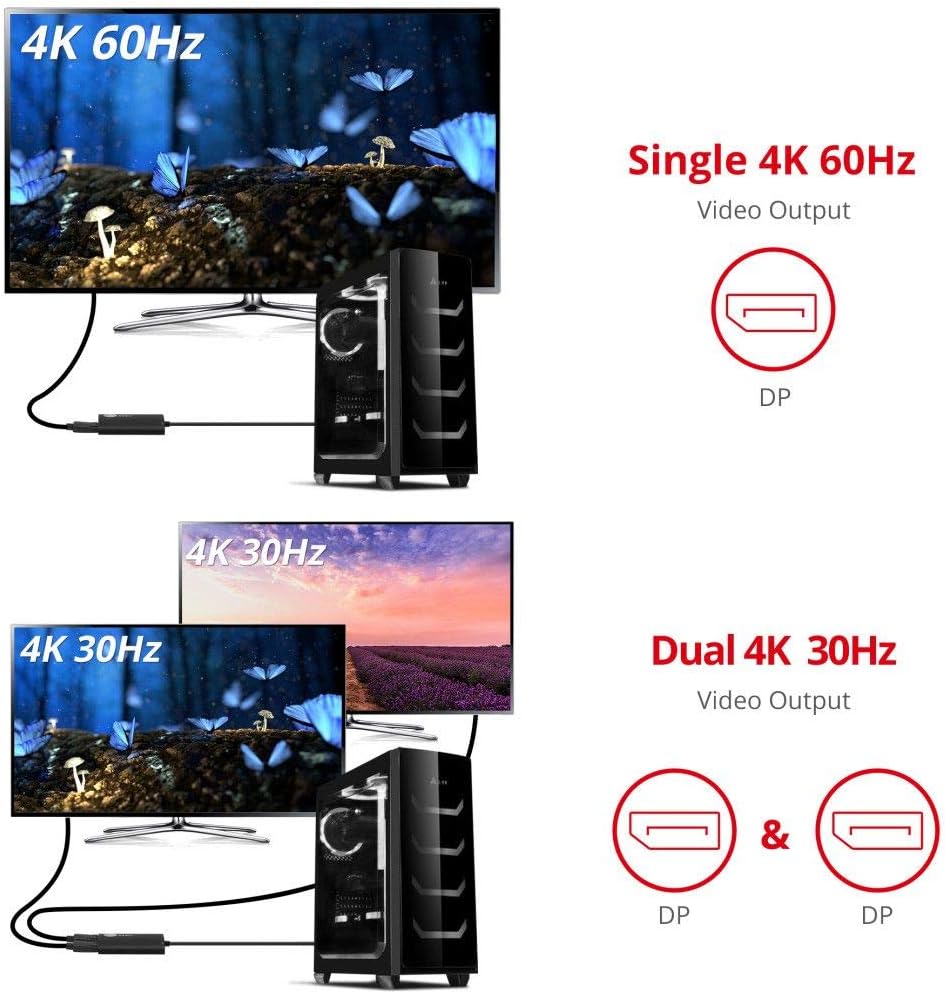
- సింగిల్ 4K@60Hz లేదా డ్యూయల్ 4K@30Hz రిజల్యూషన్లకు మద్దతు ఇస్తుంది.
- మైక్రోసాఫ్ట్ సర్ఫేస్ ప్రో 4, ప్రో 5వ తరం మరియు ప్రో 6 లతో అనుకూలమైనది.
- మెరుగైన ఉష్ణ వెదజల్లడం కోసం మెటల్ హౌసింగ్ డిజైన్.

ప్యాకేజీ విషయాలు
ప్యాకేజీ సాధారణంగా వీటిని కలిగి ఉంటుంది:
- SIIG 1x2 డిస్ప్లేపోర్ట్ 1.2 నుండి 2x డిస్ప్లేపోర్ట్ MST స్ప్లిటర్
- USB పవర్ కేబుల్
- త్వరిత ప్రారంభ గైడ్

సెటప్ సూచనలు
మీ MST స్ప్లిటర్ను కనెక్ట్ చేయడానికి మరియు మీ డిస్ప్లేలను కాన్ఫిగర్ చేయడానికి ఈ దశలను అనుసరించండి:
- పవర్ కనెక్ట్ చేయండి: అందించిన USB పవర్ కేబుల్ను MST స్ప్లిటర్లోని మైక్రో USB పోర్ట్కు మరియు USB పవర్ సోర్స్కి (ఉదా. మీ కంప్యూటర్లోని USB పోర్ట్ లేదా USB వాల్ అడాప్టర్) కనెక్ట్ చేయండి. ఈ పరికరం సరిగ్గా పనిచేయడానికి బాహ్య శక్తి అవసరం.
- మూలానికి కనెక్ట్ చేయండి: MST స్ప్లిటర్ నుండి ఇంటిగ్రేటెడ్ డిస్ప్లేపోర్ట్ కేబుల్ను మీ కంప్యూటర్ లేదా ల్యాప్టాప్ యొక్క డిస్ప్లేపోర్ట్ అవుట్పుట్కు ప్లగ్ చేయండి. MST కార్యాచరణకు మద్దతు ఇవ్వడానికి మీ సోర్స్ పరికరంలో డిస్ప్లేపోర్ట్ 1.2 లేదా అంతకంటే ఎక్కువ గ్రాఫిక్స్ కార్డ్ ఉందని నిర్ధారించుకోండి.
- డిస్ప్లేలను కనెక్ట్ చేయండి: DisplayPort కేబుల్లను ఉపయోగించి MST స్ప్లిటర్లోని DisplayPort అవుట్పుట్ పోర్ట్లకు మీ రెండు DisplayPort మానిటర్లను కనెక్ట్ చేయండి.
- డిస్ప్లేలను కాన్ఫిగర్ చేయండి (విండోస్): కనెక్ట్ అయిన తర్వాత, మీ Windows ఆపరేటింగ్ సిస్టమ్ బహుళ డిస్ప్లేలను గుర్తించాలి. అప్పుడు మీరు మీ ఆపరేటింగ్ సిస్టమ్ యొక్క డిస్ప్లే సెట్టింగ్ల ద్వారా డిస్ప్లే మోడ్లను (ఎక్స్టెండెడ్, మిర్రర్ లేదా వీడియో వాల్) కాన్ఫిగర్ చేయవచ్చు.


ఆపరేటింగ్ మోడ్లు
MST స్ప్లిటర్ కింది డిస్ప్లే కాన్ఫిగరేషన్లకు మద్దతు ఇస్తుంది:
- మిర్రర్ మోడ్: కనెక్ట్ చేయబడిన అన్ని మానిటర్లలో ఒకే కంటెంట్ను ప్రదర్శిస్తుంది.
- విస్తరించిన మోడ్: మీ డెస్క్టాప్ను బహుళ మానిటర్లలో విస్తరిస్తుంది, ప్రతి డిస్ప్లేలో వ్యక్తిగత కంటెంట్ను అనుమతిస్తుంది.
- పనోరమిక్ వీడియో వాల్ మోడ్: ఒకే పెద్ద డిస్ప్లేగా పనిచేయడానికి బహుళ మానిటర్లను కలుపుతుంది.


మద్దతు ఉన్న మానిటర్ కాన్ఫిగరేషన్లు
కనెక్ట్ చేయబడిన డిస్ప్లేల సంఖ్య మరియు ఉపయోగించిన మొత్తం బ్యాండ్విడ్త్ ఆధారంగా MST స్ప్లిటర్ వివిధ రిజల్యూషన్లు మరియు రిఫ్రెష్ రేట్లకు మద్దతు ఇస్తుంది. క్రింద ఉదాహరణలు ఉన్నాయిampమద్దతు ఉన్న కాన్ఫిగరేషన్లు:
- సింగిల్ మానిటర్: 60Hz వద్ద 4K (3840x2160) వరకు.
- డ్యూయల్ మానిటర్లు: ప్రతి మానిటర్కు 30Hz వద్ద 4K (3840x2160) వరకు.

అనుకూలత
ఈ MST స్ప్లిటర్ డిస్ప్లేపోర్ట్ 1.2 లేదా అంతకంటే ఎక్కువ అవుట్పుట్ ఉన్న మైక్రోసాఫ్ట్ విండోస్ నడుస్తున్న సిస్టమ్లకు అనుకూలంగా ఉంటుంది. ఇది ప్రత్యేకంగా మైక్రోసాఫ్ట్ సర్ఫేస్ ప్రో 4, ప్రో 5వ తరం మరియు ప్రో 6 లకు అనుకూలంగా ఉంటుంది.
గమనిక: macOS మల్టీ-స్ట్రీమ్ ట్రాన్స్పోర్ట్ (MST) టెక్నాలజీకి మద్దతు ఇవ్వదు. macOSతో ఉపయోగించినప్పుడు, స్ప్లిటర్ డిస్ప్లేలను మాత్రమే ప్రతిబింబిస్తుంది, విస్తరించిన స్వతంత్ర డిస్ప్లేలకు బదులుగా రెండు ఒకేలా స్క్రీన్లను అందిస్తుంది.

స్పెసిఫికేషన్లు
| ఫీచర్ | స్పెసిఫికేషన్ |
|---|---|
| ఉత్పత్తి కొలతలు | 3.5 x 2.4 x 0.6 అంగుళాలు |
| వస్తువు బరువు | 3.35 ఔన్సులు |
| మోడల్ సంఖ్య | CE-DP0H11-S1 పరిచయం |
| తయారీదారు | SIIG |
| అనుకూల పరికరాలు | మానిటర్ |
| కనెక్టర్ రకం | డిస్ప్లేపోర్ట్ నుండి డిస్ప్లేపోర్ట్ కు |
| రంగు | నలుపు |
| వీడియో బ్యాండ్విడ్త్ | 21.6Gbps |
| ఆడియో మద్దతు | 7.1 సరౌండ్ సౌండ్ 192KHz వరకు |

ట్రబుల్షూటింగ్
- డిస్ప్లే/మినుకుమినుకుమనే లక్షణం లేదు:
- MST స్ప్లిటర్ USB కేబుల్ ద్వారా సరిగ్గా పవర్ చేయబడిందని నిర్ధారించుకోండి.
- అన్ని డిస్ప్లేపోర్ట్ కేబుల్స్ స్ప్లిటర్ మరియు మానిటర్లు రెండింటికీ సురక్షితంగా కనెక్ట్ చేయబడ్డాయని ధృవీకరించండి.
- మానిటర్లు గుర్తించబడి సరిగ్గా కాన్ఫిగర్ చేయబడ్డాయని నిర్ధారించుకోవడానికి మీ కంప్యూటర్ డిస్ప్లే సెట్టింగ్లను తనిఖీ చేయండి (ఎక్స్టెండెడ్, మిర్రర్).
- మీ గ్రాఫిక్స్ కార్డ్ DisplayPort 1.2 లేదా అంతకంటే ఎక్కువ మరియు MST కార్యాచరణకు మద్దతు ఇస్తుందని నిర్ధారించండి.
- మీ మానిటర్లు ఫ్లికర్ అవుతున్నట్లయితే వాటి రిజల్యూషన్ లేదా రిఫ్రెష్ రేట్ను తగ్గించండి, ఎందుకంటే ఇది అందుబాటులో ఉన్న బ్యాండ్విడ్త్ను మించిపోవడాన్ని సూచిస్తుంది.
- మానిటర్లు macOSలో ప్రతిబింబించబడతాయి:
- ఇది ఊహించిన ప్రవర్తన. విస్తరించిన డిస్ప్లేల కోసం macOS MSTకి మద్దతు ఇవ్వదు; ఇది అవుట్పుట్ను మాత్రమే ప్రతిబింబిస్తుంది.
- ఒకే ఒక మానిటర్ డిస్ప్లేలు:
- మీ సోర్స్ డిస్ప్లేపోర్ట్ అవుట్పుట్ వెర్షన్ 1.2 లేదా అంతకంటే ఎక్కువ అని నిర్ధారించుకోండి.
- మీకు కావలసిన రిజల్యూషన్ మరియు రిఫ్రెష్ రేటు కోసం మొత్తం బ్యాండ్విడ్త్ వినియోగాన్ని తనిఖీ చేయండి ("మద్దతు ఉన్న మానిటర్ కాన్ఫిగరేషన్లు" చూడండి). 100% మించితే, ఒక మానిటర్ ప్రదర్శించబడకపోవచ్చు.
- సమస్యను వేరు చేయడానికి మానిటర్లను ఒక్కొక్కటిగా కనెక్ట్ చేయడానికి ప్రయత్నించండి.
నిర్వహణ
మీ MST స్ప్లిటర్ యొక్క దీర్ఘాయువు మరియు సరైన పనితీరును నిర్ధారించడానికి:
- పరికరాన్ని చల్లని, పొడి ప్రదేశంలో, ప్రత్యక్ష సూర్యకాంతి మరియు తీవ్రమైన ఉష్ణోగ్రతలకు దూరంగా ఉంచండి.
- పరికరాన్ని నీరు లేదా అధిక తేమకు గురిచేయకుండా ఉండండి.
- పరికరాన్ని మృదువైన, పొడి వస్త్రంతో శుభ్రం చేయండి. ద్రవ క్లీనర్లు లేదా ఏరోసోల్లను ఉపయోగించవద్దు.
- కేబుల్స్ మరియు కనెక్టర్లకు నష్టం జరగకుండా సున్నితంగా నిర్వహించండి.
వారంటీ మరియు మద్దతు
SIIG దాని ఉత్పత్తులకు తయారీదారు వారంటీని అందిస్తుంది. నిర్దిష్ట వారంటీ వివరాలు లేదా సాంకేతిక మద్దతు కోసం, దయచేసి SIIGని వారి అధికారిక ఛానెల్ల ద్వారా లేదా అక్కడ కొనుగోలు చేసి ఉంటే Amazon మెసేజింగ్ సిస్టమ్ ద్వారా నేరుగా సంప్రదించండి.
తయారీదారు: SIIG
మరింత సమాచారం కోసం, సందర్శించండి అమెజాన్లో SIIG స్టోర్.
Ask a question about this manual
Ask about setup, troubleshooting, compatibility, parts, safety, or missing instructions. Manuals+ will review the question and use this page’s manual context to help answer it.