
1. పరిచయం
ErGear ల్యాప్టాప్ మరియు మానిటర్ ఆర్మ్, మోడల్ EGCM16 ను ఎంచుకున్నందుకు ధన్యవాదాలు. ఈ ఉత్పత్తి మీ ల్యాప్టాప్ లేదా మానిటర్ను మౌంట్ చేయడానికి బహుముఖ మరియు ఎర్గోనామిక్ పరిష్కారాన్ని అందించడం ద్వారా మీ వర్క్స్పేస్ను మెరుగుపరచడానికి రూపొందించబడింది. ఇది సౌకర్యవంతమైన స్థాననిర్ణయాన్ని అనుమతిస్తుంది, ఒత్తిడిని తగ్గించడానికి మరియు ఉత్పాదకతను మెరుగుపరచడంలో సహాయపడుతుంది. సరైన సెటప్ మరియు ఆపరేషన్ను నిర్ధారించుకోవడానికి ఇన్స్టాలేషన్ మరియు ఉపయోగం ముందు దయచేసి ఈ మాన్యువల్ను జాగ్రత్తగా చదవండి.

చిత్రం 1: ల్యాప్టాప్ ట్రే మరియు cl తో ErGear ల్యాప్టాప్ మరియు మానిటర్ ఆర్మ్ (మోడల్ EGCM16)amp మౌంట్.
ఉత్పత్తి లక్షణాలు:
- ద్వంద్వ అనుకూలత: VESA 75x75mm లేదా 100x100mm నమూనాలతో 15.6 అంగుళాలు (గరిష్టంగా 10kg) వరకు ల్యాప్టాప్లను మరియు 13 నుండి 27 అంగుళాలు (గరిష్టంగా 10kg) వరకు మానిటర్లను సపోర్ట్ చేస్తుంది.
- సర్దుబాటు చేయగల ఎర్గోనామిక్స్: ఎత్తు, వంపు, స్వివెల్ మరియు భ్రమణ సర్దుబాట్లను అందిస్తుంది. viewing కోణాలు.
- స్పేస్-సేవింగ్ డిజైన్: మీ పరికరాన్ని పైకి లేపుతుంది, విలువైన డెస్క్ స్థలాన్ని ఖాళీ చేస్తుంది.
- రెండు మౌంటు ఎంపికలు: C-cl రెండింటినీ కలిగి ఉంటుందిamp మరియు బహుముఖ సంస్థాపన కోసం గ్రోమెట్ మౌంటు హార్డ్వేర్.
- ఇంటిగ్రేటెడ్ కేబుల్ నిర్వహణ: చేతి వెంట కేబుల్లను రూట్ చేయడం ద్వారా మీ కార్యస్థలాన్ని చక్కగా ఉంచుతుంది.
2. భద్రతా సమాచారం
ఉత్పత్తికి గాయం లేదా నష్టం జరగకుండా నిరోధించడానికి దయచేసి క్రింది భద్రతా జాగ్రత్తలను గమనించండి:
- ల్యాప్టాప్ లేదా మానిటర్ కోసం గరిష్ట బరువు సామర్థ్యం 10kg (22 పౌండ్లు) మించకూడదు.
- మౌంటు ఉపరితలం (డెస్క్) స్థిరంగా మరియు చేయి మరియు మీ పరికరం యొక్క మిశ్రమ బరువును సమర్ధించేంత బలంగా ఉందని నిర్ధారించుకోండి.
- ఇన్స్టాలేషన్ సమయంలో అన్ని స్క్రూలను సురక్షితంగా బిగించండి. వదులుగా ఉండే కనెక్షన్లు అస్థిరతకు కారణమవుతాయి.
- పిల్లలు మరియు పెంపుడు జంతువులను సంస్థాపనా ప్రాంతం నుండి దూరంగా ఉంచండి.
- ఉత్పత్తిని విడదీయడానికి లేదా సవరించడానికి ప్రయత్నించవద్దు. మీకు సమస్యలు ఎదురైతే కస్టమర్ సపోర్ట్ను సంప్రదించండి.
- చేతిని సర్దుబాటు చేసేటప్పుడు వేళ్లను చిటికెడు లేదా పరికరాలకు నష్టం జరగకుండా జాగ్రత్త వహించండి.
3. ప్యాకేజీ విషయాలు
ఇన్స్టాలేషన్ ప్రారంభించే ముందు అన్ని భాగాలు ఉన్నాయని నిర్ధారించుకోండి:
- ప్రధాన పోల్
- స్వివెల్ ఆర్మ్
- ల్యాప్టాప్ ట్రే
- C-Clamp అసెంబ్లీ
- గ్రోమెట్ మౌంట్ అసెంబ్లీ
- వెసా ప్లేట్
- కేబుల్ క్లిప్లు
- హార్డ్వేర్ కిట్ (స్క్రూలు, వాషర్లు, అలెన్ రెంచెస్)
- వినియోగదారు మాన్యువల్
4. సెటప్ మరియు ఇన్స్టాలేషన్
ఈ చేయి రెండు ఇన్స్టాలేషన్ పద్ధతులకు మద్దతు ఇస్తుంది: C-clamp మరియు గ్రోమెట్ మౌంట్. మీ డెస్క్కు తగిన పద్ధతిని ఎంచుకోండి.

చిత్రం 2: C-cl యొక్క ఉదాహరణamp మరియు గ్రోమెట్ మౌంటు ఎంపికలు.
4.1 డెస్క్ అనుకూలత
- C-Clamp: 10mm నుండి 78mm వరకు డెస్క్ మందంతో అనుకూలంగా ఉంటుంది.
- గ్రోమెట్ మౌంట్: 10mm నుండి 60mm వరకు డెస్క్ మందంతో అనుకూలంగా ఉంటుంది. డెస్క్లో ముందుగా రంధ్రం చేయాల్సిన అవసరం ఉంది.

చిత్రం 3: ఉత్పత్తి కొలతలు మరియు మౌంటు కోసం అనుకూలమైన డెస్క్ మందం.
4.2 C-Clamp సంస్థాపన
- C-clని అటాచ్ చేయండిamp ప్రధాన స్తంభం దిగువన అసెంబ్లీ.
- ప్రధాన స్తంభాన్ని మీ డెస్క్ అంచున ఉంచండి.
- C-clను బిగించండిamp స్తంభం డెస్క్కు సురక్షితంగా బిగించే వరకు స్క్రూ చేయండి.
4.3 గ్రోమెట్ మౌంట్ ఇన్స్టాలేషన్
- C-cl ని విడదీయండిamp ప్రధాన స్తంభం నుండి తీసివేసి, గ్రోమెట్ మౌంట్ అసెంబ్లీని అటాచ్ చేయండి.
- మీ డెస్క్లో ముందుగా డ్రిల్ చేసిన రంధ్రం ద్వారా ప్రధాన స్తంభాన్ని చొప్పించండి.
- గ్రోమెట్ ప్లేట్ను భద్రపరచండి మరియు స్తంభం స్థిరంగా ఉండే వరకు డెస్క్ కింద నుండి నట్ను బిగించండి.
4.4 ఆర్మ్ మరియు పరికరాన్ని అటాచ్ చేయడం
- మీకు కావలసిన ఎత్తులో ప్రధాన స్తంభంపై స్వివెల్ చేయిని స్లైడ్ చేయండి మరియు అందించిన కాలర్ మరియు స్క్రూతో దాన్ని భద్రపరచండి.
- ల్యాప్టాప్ కోసం: ల్యాప్టాప్ ట్రేను స్వివెల్ ఆర్మ్ చివర అటాచ్ చేయండి. మీ ల్యాప్టాప్ను ట్రేపై ఉంచండి.
- మానిటర్ కోసం: ల్యాప్టాప్ ట్రేని తీసివేయండి. హార్డ్వేర్ కిట్ నుండి తగిన స్క్రూలను ఉపయోగించి మీ మానిటర్ వెనుక భాగంలో VESA ప్లేట్ను అటాచ్ చేయండి. మీ మానిటర్ VESA 75x75mm లేదా 100x100mm అనుకూలంగా ఉందని నిర్ధారించుకోండి.

చిత్రం 4: మానిటర్ ఇన్స్టాలేషన్ కోసం VESA మౌంటు నమూనాలు (75x75mm మరియు 100x100mm).

చిత్రం 5: 17 అంగుళాల వరకు ల్యాప్టాప్లకు మరియు 15-32 అంగుళాల నుండి మానిటర్లకు అనుకూలత, రెండూ 10 కిలోల వరకు.
- మానిటర్ను (VESA ప్లేట్ జతచేయబడి) స్వివెల్ ఆర్మ్ చివరకి స్లైడ్ చేయండి.
- అన్ని కనెక్షన్లు గట్టిగా మరియు సురక్షితంగా ఉన్నాయని నిర్ధారించుకోండి.
5. ఆపరేటింగ్ మరియు సర్దుబాట్లు
ErGear ఆర్మ్ మీ viewing అనుభవం.

చిత్రం 6: చేయి యొక్క వంపు (±90°), స్వివెల్ (±90°) మరియు 360° భ్రమణ సామర్థ్యాలను ప్రదర్శిస్తుంది.
5.1 ఎత్తు సర్దుబాటు
మీ పరికరం ఎత్తును సర్దుబాటు చేయడానికి, ప్రధాన స్తంభంపై ఉన్న కాలర్ను విప్పు, చేయిని కావలసిన ఎత్తుకు జారండి, ఆపై కాలర్ను సురక్షితంగా తిరిగి బిగించండి.
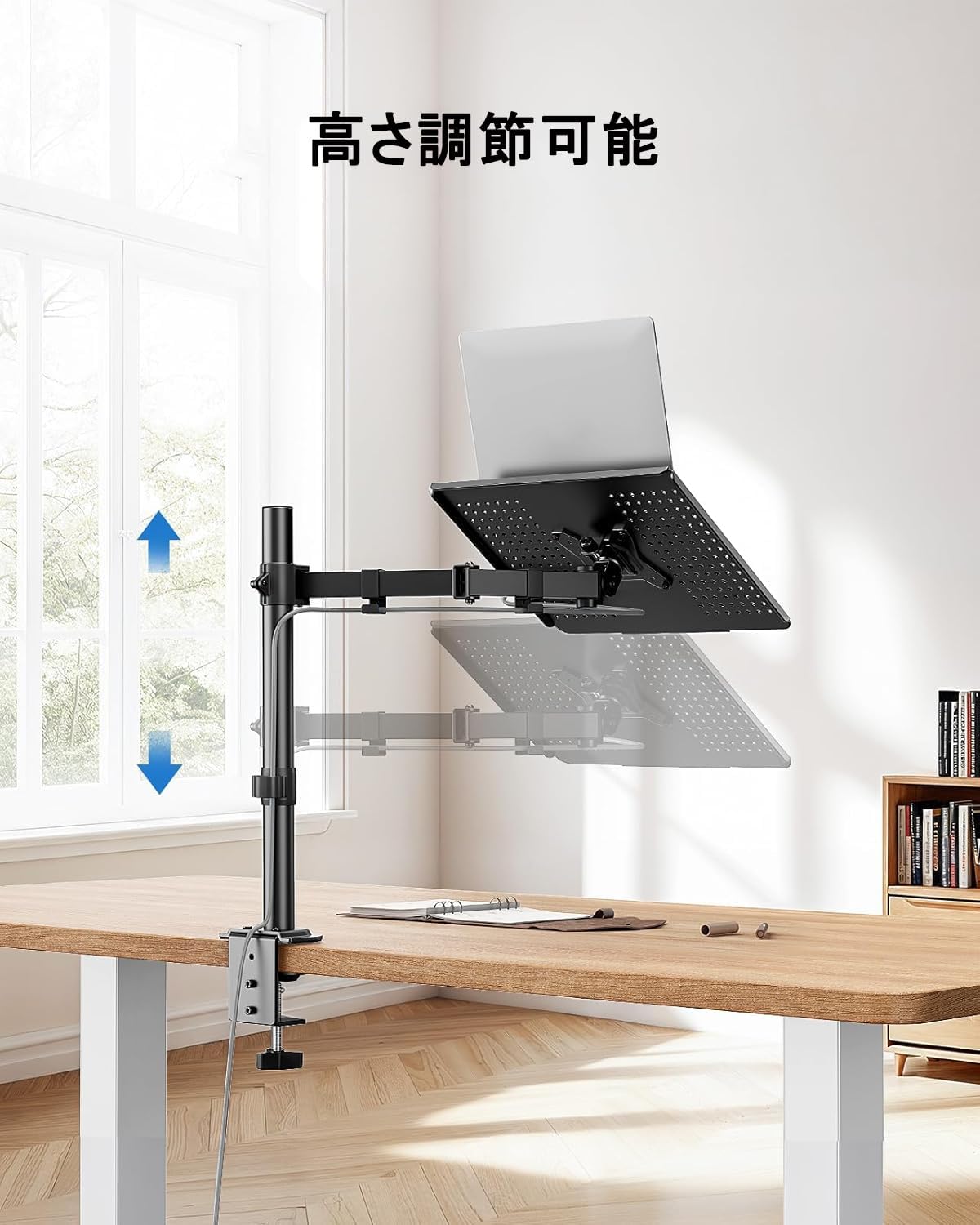
చిత్రం 7: చేయి ప్రధాన స్తంభం వెంట నిలువు ఎత్తు సర్దుబాటును అనుమతిస్తుంది.
5.2 టిల్ట్, స్వివెల్ మరియు భ్రమణం
- వంపు: ల్యాప్టాప్ ట్రే లేదా మానిటర్ను ±90 డిగ్రీలు పైకి లేదా క్రిందికి వంచి కాంతిని తగ్గించి, సౌకర్యవంతమైన దృశ్యాన్ని పొందవచ్చు. viewing కోణం. చేయిపై వంపు యంత్రాంగాన్ని సర్దుబాటు చేయండి.
- స్వివెల్: చేయి ఎడమ లేదా కుడి వైపుకు ±90 డిగ్రీలు తిప్పగలదు, తద్వారా మీరు మీ స్క్రీన్ను షేర్ చేసుకోవచ్చు లేదా మీ స్థానాన్ని సర్దుబాటు చేసుకోవచ్చు.
- భ్రమణం: VESA ప్లేట్ (మానిటర్ల కోసం) 360-డిగ్రీల భ్రమణాన్ని అనుమతిస్తుంది, పోర్ట్రెయిట్ లేదా ల్యాండ్స్కేప్ ఓరియంటేషన్ను అనుమతిస్తుంది.
5.3 కేబుల్ నిర్వహణ
మీ పవర్ మరియు డేటా కేబుల్లను రూట్ చేయడానికి చేయి వెంట ఉన్న ఇంటిగ్రేటెడ్ కేబుల్ క్లిప్లను ఉపయోగించండి. ఇది శుభ్రమైన మరియు వ్యవస్థీకృత కార్యస్థలాన్ని నిర్వహించడానికి సహాయపడుతుంది.

చిత్రం 8: ఇంటిగ్రేటెడ్ క్లిప్లను ఉపయోగించి కేబుల్లను చేయి వెంట చక్కగా మళ్ళించవచ్చు.
5.4 వెంటిలేషన్ డిజైన్
ల్యాప్టాప్ ట్రే గాలి ప్రవాహాన్ని ప్రోత్సహించడానికి మరియు ఎక్కువసేపు ఉపయోగించినప్పుడు మీ ల్యాప్టాప్ వేడెక్కకుండా నిరోధించడానికి చిల్లులు గల డిజైన్ను కలిగి ఉంటుంది.

చిత్రం 9: ల్యాప్టాప్ ట్రే యొక్క వెంటిలేటెడ్ ఉపరితలం మీ పరికరం నుండి వేడిని వెదజల్లడానికి సహాయపడుతుంది.
5.5 ఎర్గోనామిక్ ప్రయోజనాలు
చేయిని సరిగ్గా సర్దుబాటు చేసుకోవడం వల్ల మీ భంగిమ గణనీయంగా మెరుగుపడుతుంది మరియు అసౌకర్యాన్ని తగ్గిస్తుంది. డిస్ప్లే పైభాగం కంటి స్థాయిలో లేదా కొంచెం దిగువన ఉండేలా మరియు టైప్ చేసేటప్పుడు మీ చేతులు సౌకర్యవంతంగా ఉండేలా మీ స్క్రీన్ను ఉంచండి.

చిత్రం 10: సరైన చేయి సర్దుబాటు మరింత సౌకర్యవంతమైన మరియు సమర్థతా డెస్క్ సెటప్కు ఎలా దారితీస్తుందో వివరిస్తుంది.
6. నిర్వహణ
క్రమం తప్పకుండా నిర్వహణ మీ ErGear చేయి యొక్క దీర్ఘాయువు మరియు సరైన పనితీరును నిర్ధారిస్తుంది.
- శుభ్రపరచడం: చేయి మరియు ట్రేని మృదువైన, డి-తుడిచిపెట్టిన వస్త్రంతో తుడవండి.amp వస్త్రం. రాపిడి క్లీనర్లు లేదా ద్రావకాలను నివారించండి.
- బిగుతు తనిఖీ: అన్ని స్క్రూలు మరియు కనెక్షన్లు బిగుతుగా ఉన్నాయని నిర్ధారించుకోవడానికి కాలానుగుణంగా వాటిని తనిఖీ చేయండి. అవసరమైతే మళ్ళీ బిగించండి.
- సరళత: ఈ ఉత్పత్తికి సాధారణంగా లూబ్రికేషన్ అవసరం లేదు.
7. ట్రబుల్షూటింగ్
మీరు ఏవైనా సమస్యలను ఎదుర్కొంటే, ఈ క్రింది సాధారణ సమస్యలు మరియు పరిష్కారాలను చూడండి:
- చేయి అస్థిరంగా/చలిస్తూ ఉంది:
- C-cl ఉండేలా చూసుకోండిamp లేదా గ్రోమెట్ మౌంట్ డెస్క్కు సురక్షితంగా బిగించబడింది.
- స్వివెల్ ఆర్మ్ ప్రధాన స్తంభానికి సరిగ్గా భద్రపరచబడిందని ధృవీకరించండి.
- ల్యాప్టాప్ ట్రే లేదా VESA ప్లేట్ చేతికి గట్టిగా జోడించబడిందో లేదో తనిఖీ చేయండి.
- పరికరం చాలా బరువుగా ఉంది/చేయి కుంగిపోయింది:
- మీ పరికరం బరువు 10 కిలోల (22 పౌండ్లు) సామర్థ్యాన్ని మించలేదని నిర్ధారించుకోండి.
- బరువును పట్టుకునేలా అన్ని సర్దుబాటు పాయింట్లు తగినంతగా బిగించబడ్డాయని నిర్ధారించుకోండి.
- చేయిని సర్దుబాటు చేయడంలో ఇబ్బంది:
- సర్దుబాటు చేయడానికి ప్రయత్నించే ముందు సంబంధిత స్క్రూలను కొద్దిగా విప్పు, ఆపై తిరిగి బిగించండి.
- బలవంతంగా సర్దుబాట్లు చేయవద్దు.
- కేబుల్స్ చక్కగా లేవు:
- అందించిన కేబుల్ క్లిప్ల ద్వారా కేబుల్లను తిరిగి రూట్ చేయండి.
- పూర్తి చేయి కదలికకు కేబుల్స్ తగినంత స్లాక్ కలిగి ఉన్నాయని నిర్ధారించుకోండి.
సమస్యలు కొనసాగితే, దయచేసి ErGear కస్టమర్ సపోర్ట్ను సంప్రదించండి.
8. స్పెసిఫికేషన్లు
| ఫీచర్ | స్పెసిఫికేషన్ |
|---|---|
| మోడల్ సంఖ్య | EGCM16 |
| బ్రాండ్ | ఎర్గేర్ |
| రంగు | బూడిద రంగు |
| మెటీరియల్ | స్టెయిన్లెస్ స్టీల్ |
| మౌంటు రకం | డెస్క్ మౌంట్ (C-Clamp, గ్రోమెట్) |
| కదలిక రకం | సర్దుబాటు (ఎత్తు, వంపు, స్వివెల్, భ్రమణం) |
| గరిష్ట లోడ్ కెపాసిటీ | 10 కిలోలు (22 పౌండ్లు) |
| ల్యాప్టాప్ అనుకూలత | 15.6 అంగుళాల వరకు |
| అనుకూలతను పర్యవేక్షించండి | 13-27 అంగుళాలు |
| VESA అనుకూలత | 75x75mm, 100x100mm |
| గరిష్ట వంపు కోణం | ±90 డిగ్రీలు |
| స్వివెల్ యాంగిల్ | ±90 డిగ్రీలు |
| భ్రమణం | 360 డిగ్రీలు |
| C-Clamp డెస్క్ మందం | 10-78 మి.మీ |
| గ్రోమెట్ డెస్క్ మందం | 10-60 మి.మీ |
| ఉత్పత్తి కొలతలు (L x W x H) | 52 x 31 x 10 సెం.మీ |
| ఉత్పత్తి బరువు | 3.55 కిలోలు |
| UPC | 619191841493 |
9. వారంటీ మరియు మద్దతు
ఎర్గేర్ ఉత్పత్తులు నాణ్యత మరియు విశ్వసనీయతను దృష్టిలో ఉంచుకుని తయారు చేయబడతాయి. ఈ ఉత్పత్తి పదార్థాలు మరియు పనితనంలో లోపాలపై ప్రామాణిక తయారీదారు వారంటీతో వస్తుంది. దయచేసి ఉత్పత్తి ప్యాకేజింగ్ లేదా ఎర్గేర్ అధికారిని చూడండి. webనిర్దిష్ట వారంటీ నిబంధనలు మరియు వ్యవధి కోసం సైట్.
సాంకేతిక సహాయం, ట్రబుల్షూటింగ్ లేదా వారంటీ క్లెయిమ్ల కోసం, దయచేసి మీరు ఉత్పత్తిని కొనుగోలు చేసిన రిటైలర్ ద్వారా ErGear కస్టమర్ సపోర్ట్ను సంప్రదించండి లేదా అధికారిక ErGear ని సందర్శించండి. webసంప్రదింపు సమాచారం కోసం సైట్.