
1. పరిచయం
ఈ మాన్యువల్ ELECOM M-TM10BBBK/EC బ్లూటూత్ సైలెంట్ వైర్లెస్ మౌస్ కోసం సూచనలను అందిస్తుంది. ఈ కాంపాక్ట్ మరియు తేలికైన మౌస్ పోర్టబిలిటీ మరియు నిశ్శబ్ద ఆపరేషన్ కోసం రూపొందించబడింది, బహుముఖ ఉపరితల అనుకూలత కోసం BlueLED సెన్సార్ మరియు మెరుగైన కార్యాచరణ కోసం ప్రెజెంటేషన్ మోడ్ను కలిగి ఉంది. సరైన ఆపరేషన్ను నిర్ధారించడానికి మరియు ఉత్పత్తితో మీ అనుభవాన్ని పెంచడానికి దయచేసి ఉపయోగించే ముందు ఈ మాన్యువల్ను పూర్తిగా చదవండి.

చిత్రం 1.1: నలుపు రంగులో ELECOM M-TM10BBBK/EC బ్లూటూత్ సైలెంట్ వైర్లెస్ మౌస్.
2 కీ ఫీచర్లు
- అల్ట్రా-స్లిమ్ మరియు పోర్టబుల్ డిజైన్: కేవలం 28mm మందంతో, ఈ మౌస్ సులభంగా పోర్టబిలిటీ కోసం రూపొందించబడింది, బ్యాగులు మరియు పాకెట్లలో సౌకర్యవంతంగా సరిపోతుంది.
- సైలెంట్ క్లిక్ స్విచ్లు: ఎడమ మరియు కుడి బటన్లు రెండింటికీ నిశ్శబ్ద స్విచ్లతో అమర్చబడి, దృష్టి మరల్చే క్లిక్ శబ్దాలను తొలగిస్తుంది, నిశ్శబ్ద వాతావరణాలకు అనువైనది.
- బ్లూఎల్ఇడి సెన్సార్: చిన్న చిన్న అవకతవకలు లేదా దుమ్ముతో సహా వివిధ ఉపరితలాలపై ఖచ్చితమైన ట్రాకింగ్ను నిర్ధారించే అధిక-పనితీరు గల బ్లూఎల్ఇడి సెన్సార్ను కలిగి ఉంటుంది.
- 1600 కౌంట్ రిజల్యూషన్: మృదువైన మరియు ఖచ్చితమైన కర్సర్ కదలిక కోసం 1600 గణనల రిజల్యూషన్ను అందిస్తుంది.
- బ్యాక్ బటన్తో 4-బటన్ డిజైన్: సౌకర్యవంతమైన 'వెనుకకు' బటన్ను కలిగి ఉంటుంది, ఇది ప్రయాణ సమయంలో నావిగేషన్ను మెరుగుపరుస్తుంది web బ్రౌజింగ్ మరియు ఇతర పనులు.
- ప్రెజెంటేషన్ మోడ్ కార్యాచరణ: స్లయిడ్లను (ముందస్తు/తిరిగి) మరియు ఇతర ప్రదర్శన-నిర్దిష్ట చర్యలను నియంత్రించడానికి సాధారణ మౌస్ మోడ్ మరియు ప్రత్యేక ప్రదర్శన మోడ్ మధ్య మారండి.
- అనుకూలీకరించదగిన బటన్లు: బటన్లకు కస్టమ్ ఫంక్షన్లను కేటాయించడానికి మరియు స్క్రోల్ లేదా కర్సర్ కదలికను నిలిపివేయడంతో సహా ప్రెజెంటేషన్ మోడ్ చర్యలను అనుకూలీకరించడానికి ఉచిత 'ELECOM మౌస్ అసిస్టెంట్' సాఫ్ట్వేర్ను ఉపయోగించండి.
- బ్లూటూత్ 4.2 కనెక్టివిటీ: బ్లూటూత్ 4.2 ప్రమాణానికి అనుగుణంగా ఉంటుంది, అయస్కాంతేతర ఉపరితలాలపై సుమారు 10 మీటర్ల వరకు మరియు అయస్కాంత ఉపరితలాలపై 3 మీటర్ల వరకు నమ్మకమైన వైర్లెస్ కనెక్షన్ను అందిస్తుంది.
- HOGP అనుకూలత: ప్రత్యేక రిసీవర్ అవసరం లేకుండానే బ్లూటూత్ HOGP-అనుకూల కంప్యూటర్లకు నేరుగా కనెక్ట్ అవుతుంది, పరిమిత USB పోర్ట్లు ఉన్న పరికరాలకు అనువైనది.
- పవర్ స్విచ్ & బ్యాటరీ సూచిక: ఉపయోగంలో లేనప్పుడు బ్యాటరీ డ్రెయిన్ను నివారించడానికి దిగువన పవర్ స్విచ్ మరియు బ్యాటరీ స్థాయి సూచిక l ఉన్నాయి.amp భర్తీ అవసరమైనప్పుడు సిగ్నల్ ఇవ్వడానికి.
- సుష్ట రూపకల్పన: కుడిచేతి వాటం మరియు ఎడమచేతి వాటం వినియోగదారులకు సౌకర్యవంతంగా ఉండే ద్విచేతి వాటం డిజైన్.
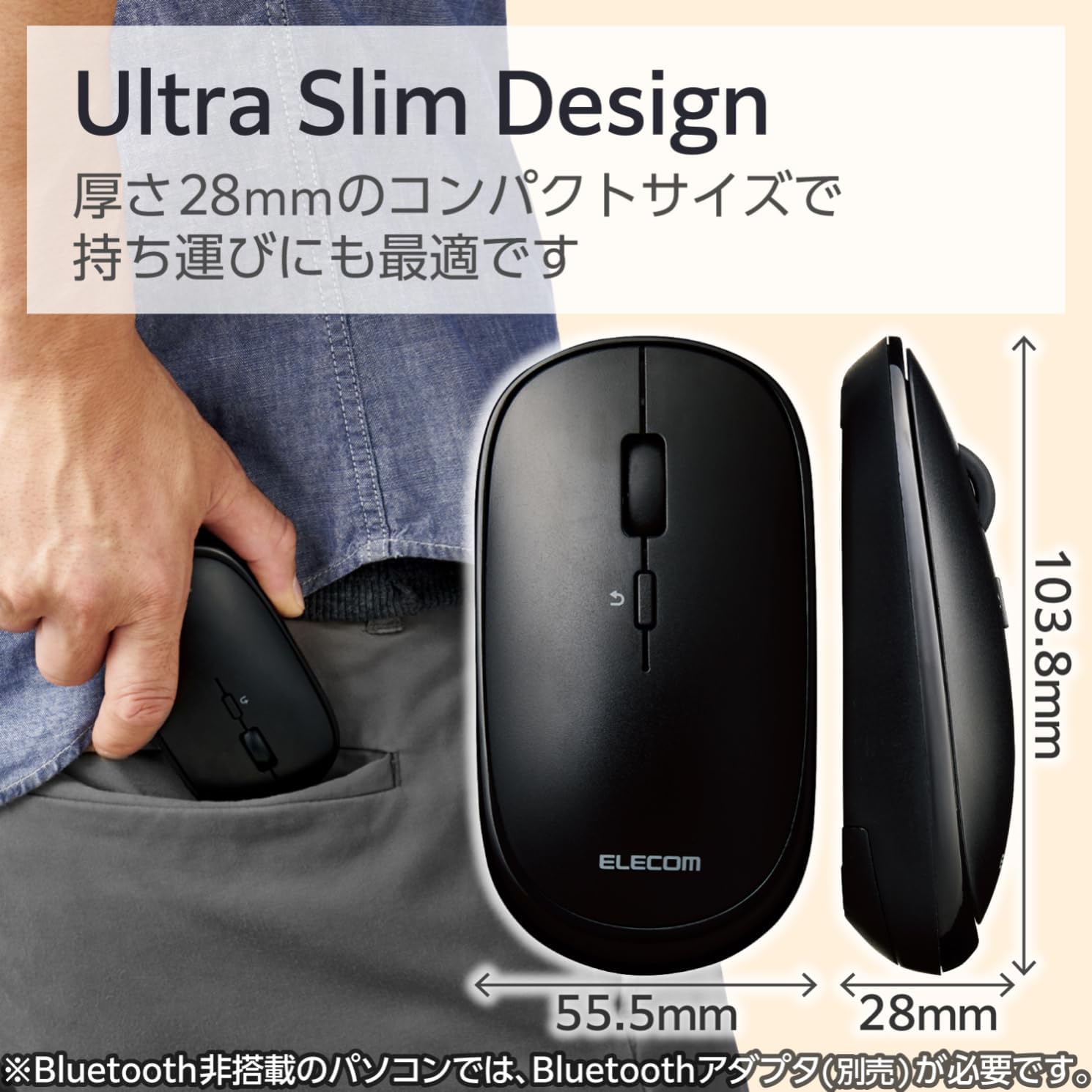
చిత్రం 2.1: సులభంగా తీసుకెళ్లడానికి వీలుగా మౌస్ అల్ట్రా-స్లిమ్ డిజైన్ (28mm మందం) కలిగి ఉంది, ఇక్కడ జేబులో సరిపోయేలా చూపబడింది.
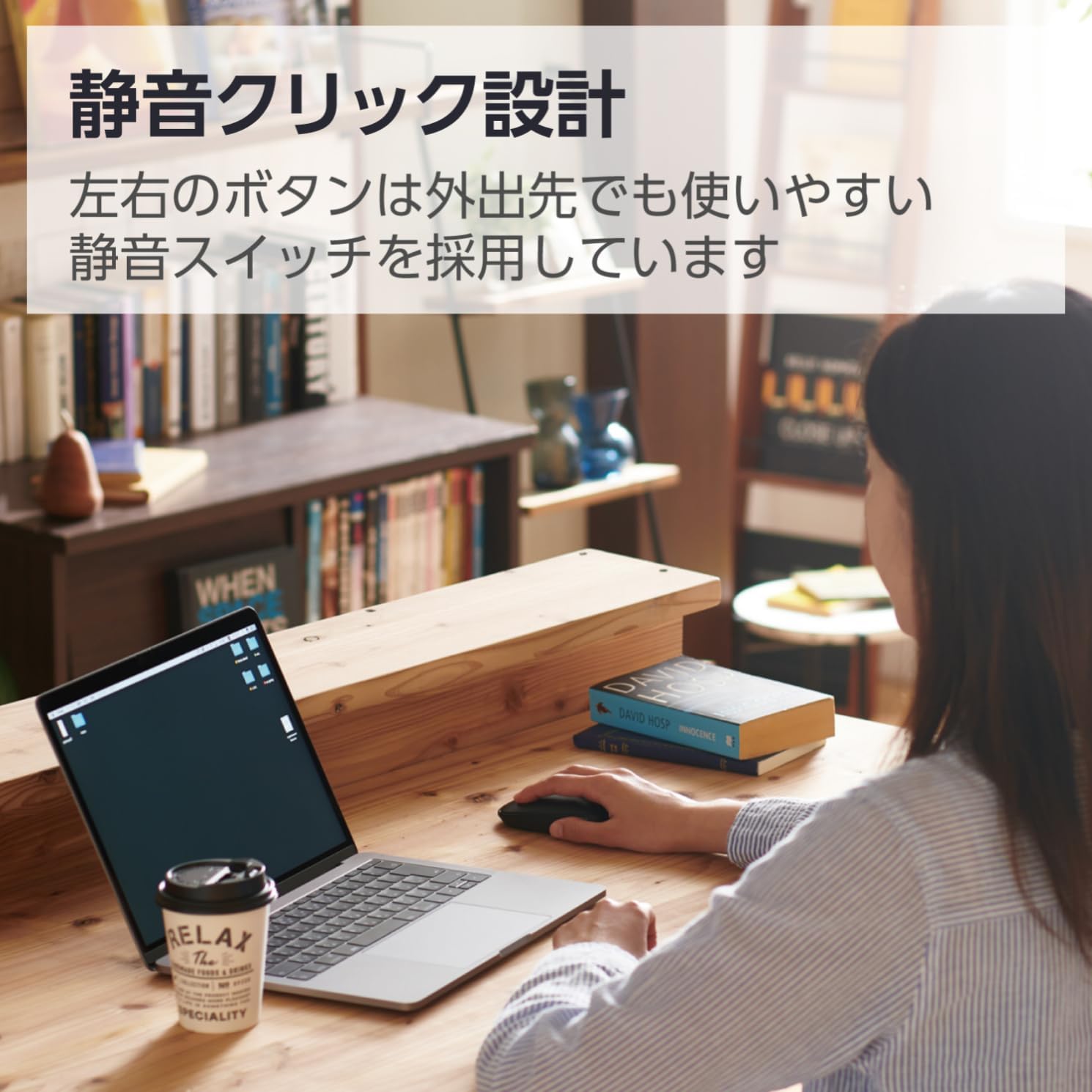
చిత్రం 2.2: నిశ్శబ్ద క్లిక్ డిజైన్ వివిధ వాతావరణాలకు అనువైన నిశ్శబ్ద ఆపరేషన్ను అనుమతిస్తుంది.
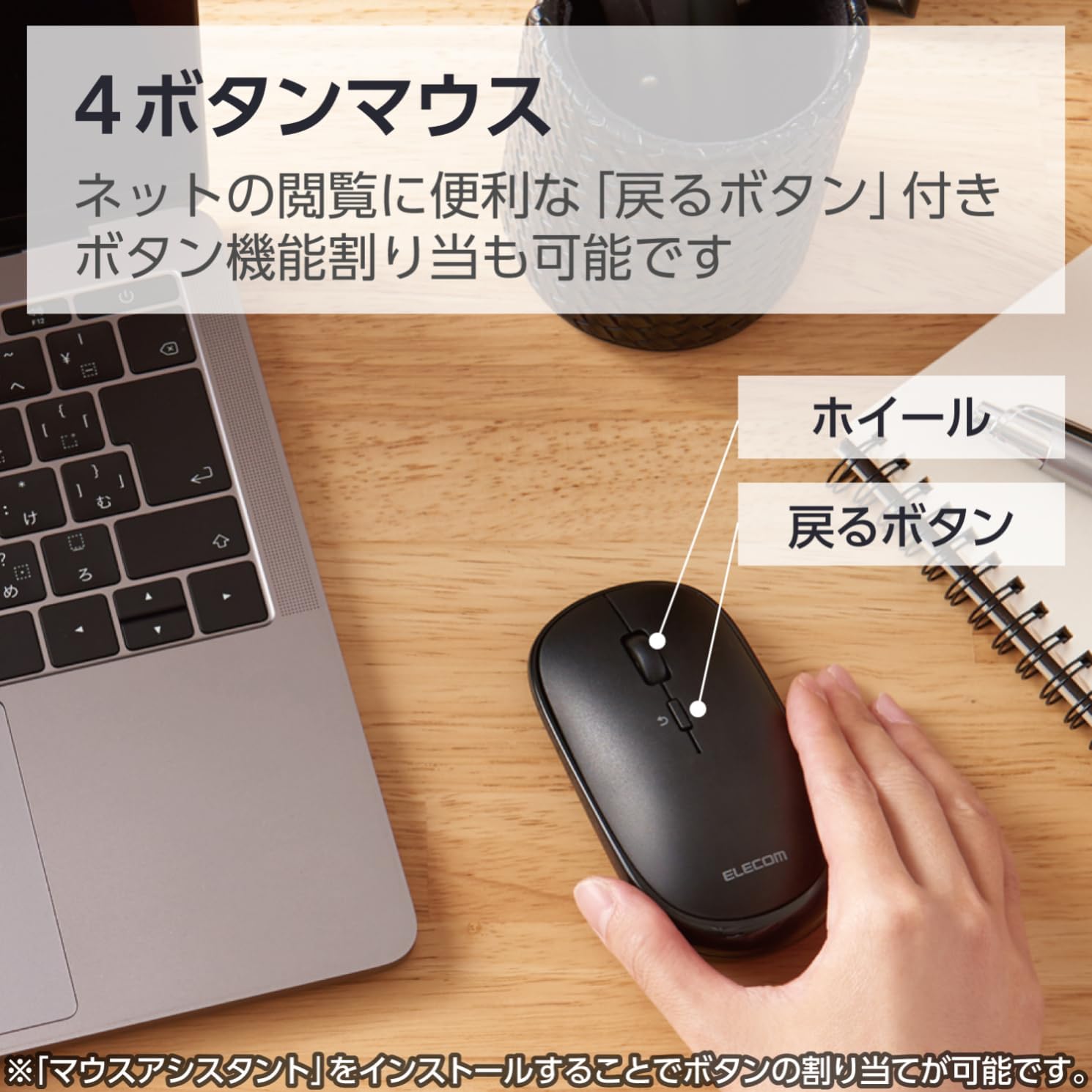
చిత్రం 2.3: స్క్రోల్ వీల్ మరియు 'వెనుకకు' బటన్తో సహా 4-బటన్ లేఅవుట్ను వివరించే రేఖాచిత్రం.

చిత్రం 2.4: ఈ మౌస్ బ్లూటూత్ ద్వారా కనెక్ట్ అవుతుంది, USB రిసీవర్ అవసరాన్ని తొలగిస్తుంది.
3. సెటప్ సూచనలు
3.1. బ్యాటరీ ఇన్స్టాలేషన్
- మౌస్ దిగువన బ్యాటరీ కవర్ను గుర్తించండి.
- కవర్ని స్లైడ్ చేయండి.
- బ్యాటరీ కంపార్ట్మెంట్లోకి ఒక AA బ్యాటరీని (చేర్చబడింది) చొప్పించండి, సరైన ధ్రువణతను (+/-) నిర్ధారించుకోండి.
- బ్యాటరీ కవర్ను సురక్షితంగా మూసివేయండి.
3.2. బ్లూటూత్ పెయిరింగ్
ఈ మౌస్ బ్లూటూత్ HOGP ద్వారా కనెక్ట్ అవుతుంది. మీ పరికరం బ్లూటూత్ HOGPకి మద్దతు ఇస్తుందని నిర్ధారించుకోండి. లేకపోతే, అనుకూలమైన బ్లూటూత్ అడాప్టర్ (ఉదా., ELECOM LBT-UAN05C2/N, విడిగా విక్రయించబడింది) అవసరం కావచ్చు.
- దిగువన ఉన్న పవర్ స్విచ్ని ఉపయోగించి మౌస్ను ఆన్ చేయండి. బ్యాటరీ సూచిక lamp క్లుప్తంగా వెలిగిపోతుంది.
- మౌస్లోని LED సూచిక బ్లింక్ అవ్వడం ప్రారంభించే వరకు, అది జత చేసే మోడ్లో ఉందని సూచించే వరకు జత చేసే బటన్ను (సాధారణంగా పవర్ స్విచ్ లేదా బ్యాటరీ కంపార్ట్మెంట్ దగ్గర ఉంటుంది) కొన్ని సెకన్ల పాటు నొక్కి పట్టుకోండి.
- మీ కంప్యూటర్, టాబ్లెట్ లేదా స్మార్ట్ఫోన్లో, బ్లూటూత్ సెట్టింగ్లకు నావిగేట్ చేయండి.
- బ్లూటూత్ని ప్రారంభించి, కొత్త పరికరాల కోసం శోధించండి.
- అందుబాటులో ఉన్న పరికరాల జాబితా నుండి "ELECOM M-TM10BB" లేదా అలాంటి పేరును ఎంచుకోండి.
- జత చేసే ప్రక్రియను పూర్తి చేయడానికి స్క్రీన్పై ఉన్న ఏవైనా ప్రాంప్ట్లను అనుసరించండి. మౌస్లోని LED సూచిక విజయవంతంగా జత అయిన తర్వాత బ్లింక్ అవ్వడం ఆగిపోతుంది మరియు దృఢంగా ఉంటుంది (లేదా ఆపివేయబడుతుంది).

చిత్రం 3.1: బ్లూటూత్ కనెక్షన్ దశల కోసం విజువల్ గైడ్, మౌస్ మరియు పరికరాన్ని చూపుతుంది.
4. ఆపరేటింగ్ సూచనలు
4.1. ప్రాథమిక మౌస్ విధులు
- ఎడమ క్లిక్ చేయండి: ప్రాథమిక ఎంపిక మరియు క్రియాశీలత.
- కుడి క్లిక్ చేయండి: సందర్భ మెనులను యాక్సెస్ చేస్తుంది.
- స్క్రోల్ వీల్: కంటెంట్ను నిలువుగా స్క్రోల్ చేస్తుంది. మిడిల్-క్లిక్ కార్యాచరణ కోసం కూడా నొక్కవచ్చు (అనుకూలీకరించదగినది).
- వెనుక బటన్: తిరిగి లోపలికి నావిగేట్ చేస్తుంది web బ్రౌజర్లు లేదా file అన్వేషకులు.
4.2. ప్రెజెంటేషన్ మోడ్
ELECOM M-TM10BBBK/EC మౌస్ ప్రెజెంటేషన్ మోడ్ను కలిగి ఉంది, దీనిని ఉచిత 'ELECOM మౌస్ అసిస్టెంట్' సాఫ్ట్వేర్ని ఉపయోగించి యాక్టివేట్ చేయవచ్చు మరియు అనుకూలీకరించవచ్చు.
- అధికారిక ELECOM నుండి 'ELECOM మౌస్ అసిస్టెంట్' సాఫ్ట్వేర్ను డౌన్లోడ్ చేసి, ఇన్స్టాల్ చేయండి. webసైట్.
- సాఫ్ట్వేర్ను ప్రారంభించి, మీ మౌస్ సెట్టింగ్లకు నావిగేట్ చేయండి.
- ప్రెజెంటేషన్ మోడ్ను ప్రారంభించండి. మీరు ఈ మోడ్ కోసం బటన్ ఫంక్షన్లను అనుకూలీకరించవచ్చు, ఉదాహరణకు ప్రెజెంటేషన్ల సమయంలో స్లయిడ్ అడ్వాన్స్/నిర్దిష్ట బటన్లకు తిరిగి వెళ్లడం లేదా స్క్రోల్/కర్సర్ కదలికను నిలిపివేయడం వంటివి.
- కాన్ఫిగర్ చేసిన తర్వాత, మీరు అవసరమైనప్పుడు సాధారణ మౌస్ మోడ్ మరియు ప్రెజెంటేషన్ మోడ్ మధ్య మారవచ్చు.
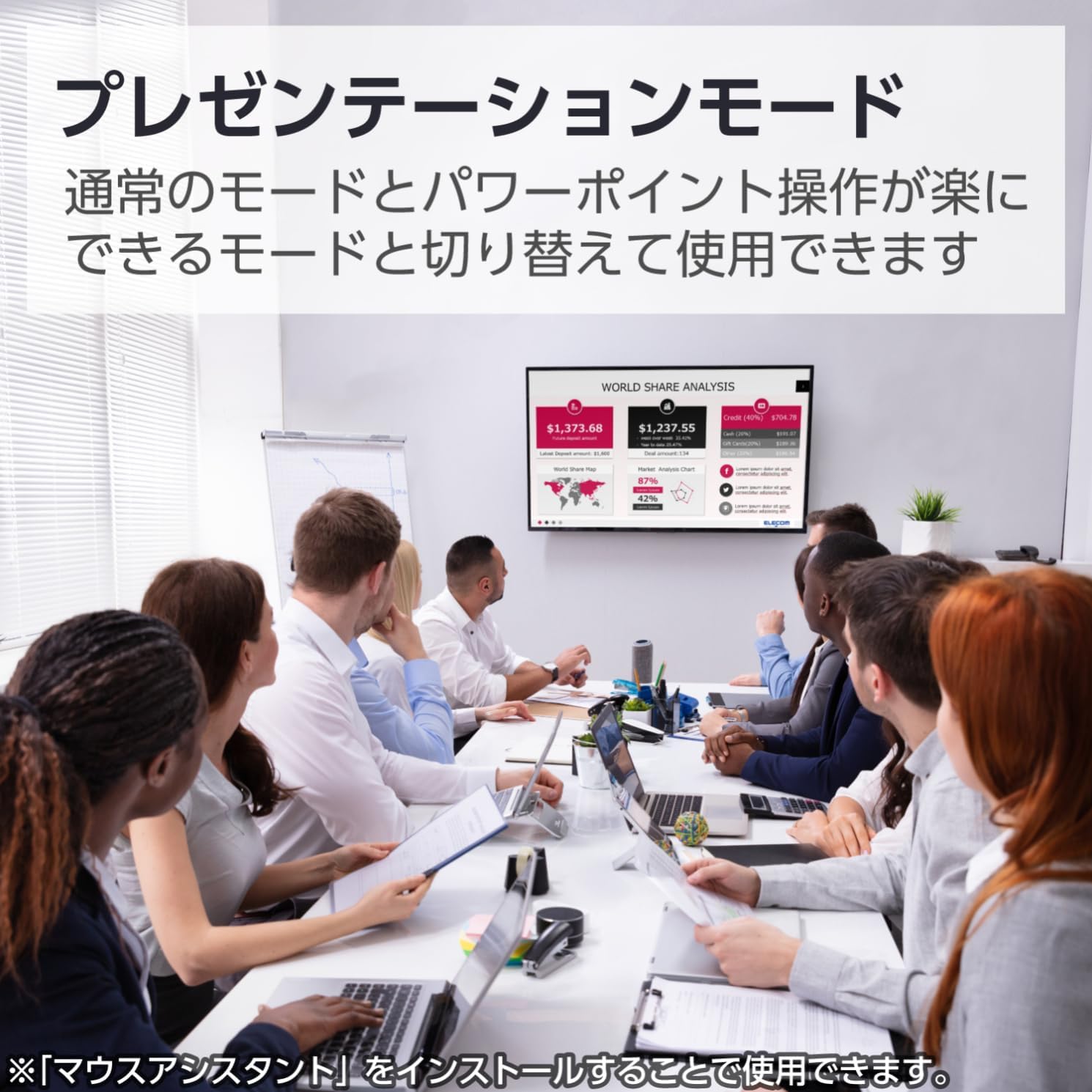
చిత్రం 4.1: ప్రెజెంటేషన్ సెట్టింగ్లో మౌస్ ఉపయోగించబడుతోంది, దాని ప్రెజెంటేషన్ మోడ్ సామర్థ్యాలను ప్రదర్శిస్తోంది.
4.3. బహుళ-OS అనుకూలత
ఈ మౌస్ Windows, macOS, Android, iOS, iPadOS మరియు FireOS వంటి విస్తృత శ్రేణి ఆపరేటింగ్ సిస్టమ్లకు అనుకూలంగా ఉంటుంది. ఇది ల్యాప్టాప్లు, టాబ్లెట్లు మరియు స్మార్ట్ఫోన్లు వంటి వివిధ పరికరాల్లో సజావుగా ఉపయోగించడానికి అనుమతిస్తుంది.

చిత్రం 4.2: ELECOM మౌస్ (నీలం రంగులో చూపబడింది) MacBook మరియు iPad రెండింటికీ కనెక్ట్ చేయబడింది, దాని బహుళ-పరికర అనుకూలతను హైలైట్ చేస్తుంది.
5. నిర్వహణ
5.1. శుభ్రపరచడం
- మౌస్ను శుభ్రం చేయడానికి, మృదువైన, పొడి గుడ్డతో ఉపరితలాన్ని సున్నితంగా తుడవండి.
- మొండి ధూళికి, కొద్దిగా dampనీటితో లేదా తేలికపాటి, రాపిడి లేని క్లీనర్తో గుడ్డను తుడవండి. మౌస్ లోపలికి ద్రవం రాకుండా చూసుకోండి.
- కఠినమైన రసాయనాలు, ద్రావకాలు లేదా రాపిడి పదార్థాలను ఉపయోగించవద్దు, ఎందుకంటే ఇవి మౌస్ ఉపరితలాన్ని దెబ్బతీస్తాయి.
5.2. బ్యాటరీ భర్తీ
బ్యాటరీ సూచిక l ఉన్నప్పుడుamp బ్యాటరీ తక్కువగా ఉందని సూచిస్తుంది, లేదా మౌస్ పనితీరు క్షీణించినట్లయితే, బ్యాటరీని భర్తీ చేయండి:
- పవర్ స్విచ్ ఉపయోగించి మౌస్ ఆఫ్ చేయండి.
- మౌస్ దిగువన ఉన్న బ్యాటరీ కవర్ను తెరవండి.
- పాత AA బ్యాటరీని తీసివేయండి.
- సరైన ధ్రువణతను గమనిస్తూ కొత్త AA బ్యాటరీని చొప్పించండి.
- బ్యాటరీ కవర్ను మూసివేయండి.
- స్థానిక నిబంధనల ప్రకారం పాత బ్యాటరీలను పారవేయండి.
6. ట్రబుల్షూటింగ్
| సమస్య | సాధ్యమైన కారణం | పరిష్కారం |
|---|---|---|
| మౌస్ స్పందించడం లేదు. | పవర్ ఆఫ్లో ఉంది, బ్యాటరీ తక్కువగా ఉంది లేదా జత చేయబడలేదు. | పవర్ స్విచ్ ఆన్లో ఉందని నిర్ధారించుకోండి. బ్యాటరీ తక్కువగా ఉంటే దాన్ని మార్చండి. మౌస్ను మీ పరికరంతో తిరిగి జత చేయండి. |
| కర్సర్ కదలిక అస్తవ్యస్తంగా లేదా అస్పష్టంగా ఉంది. | సెన్సార్ మురికిగా ఉండటం, తగని ఉపరితలం లేదా జోక్యం. | BlueLED సెన్సార్ను శుభ్రం చేయండి. శుభ్రమైన, ఏకరీతి ఉపరితలంపై ఉపయోగించండి. పరికరానికి దగ్గరగా వెళ్లండి లేదా ఇతర వైర్లెస్ జోక్యాన్ని తగ్గించండి. |
| మౌస్ను జత చేయడం సాధ్యం కాదు. | మౌస్ జత చేసే మోడ్లో లేదు, పరికరంలో బ్లూటూత్ ఆఫ్లో ఉంది లేదా పరికరం HOGP అనుకూలంగా లేదు. | మౌస్ LED బ్లింక్ అవుతోందని నిర్ధారించుకోండి (జత చేసే మోడ్). మీ పరికరంలో బ్లూటూత్ను ఆన్ చేయండి. మీ పరికరం బ్లూటూత్ HOGPకి మద్దతు ఇస్తుందో లేదో తనిఖీ చేయండి; లేకపోతే, అనుకూలమైన బ్లూటూత్ అడాప్టర్ను ఉపయోగించండి. |
| ప్రెజెంటేషన్ మోడ్లో బటన్లు ఆశించిన విధంగా పనిచేయవు. | 'ELECOM మౌస్ అసిస్టెంట్' సాఫ్ట్వేర్ ఇన్స్టాల్ చేయబడలేదు లేదా కాన్ఫిగర్ చేయబడలేదు. | 'ELECOM మౌస్ అసిస్టెంట్' సాఫ్ట్వేర్ను ఇన్స్టాల్ చేసి కాన్ఫిగర్ చేయండి. ప్రెజెంటేషన్ మోడ్ ప్రారంభించబడిందని మరియు బటన్ కేటాయింపులు సరిగ్గా ఉన్నాయని నిర్ధారించుకోండి. |
| బ్లూటూత్ కనెక్షన్ అస్థిరంగా ఉంది. | దూరం చాలా దూరం, అడ్డంకులు లేదా జోక్యం. | మౌస్ మరియు పరికరం మధ్య దూరాన్ని తగ్గించండి. అడ్డంకులను తొలగించండి. సమీపంలోని ఇతర వైర్లెస్ పరికర వినియోగాన్ని తగ్గించండి. |
7. స్పెసిఫికేషన్లు
| ఫీచర్ | వివరాలు |
|---|---|
| మోడల్ సంఖ్య | M-TM10BBBK/EC పరిచయం |
| బ్రాండ్ | ELECOM |
| రంగు | నలుపు |
| కనెక్టివిటీ | బ్లూటూత్ 4.2 (HOGP) |
| మూవ్మెంట్ డిటెక్షన్ టెక్నాలజీ | ఆప్టికల్ (బ్లూఎల్ఈడి) |
| రిజల్యూషన్ | 1600 గణనలు |
| బటన్లు | 4 (ఎడమ, కుడి, స్క్రోల్ వీల్, వెనుక) |
| ప్రత్యేక లక్షణాలు | సైలెంట్ క్లిక్, పోర్టబుల్, ప్రెజెంటేషన్ మోడ్ |
| వైర్లెస్ రేంజ్ | సుమారు 10 మీ (అయస్కాంతేతర ఉపరితలాలు), సుమారు 3 మీ (అయస్కాంత ఉపరితలాలు) |
| అనుకూల OS | విండోస్ 11, 10, 8.1; ఆండ్రాయిడ్ 7-10; మాకోస్ కాటాలినా (10.15); iOS/iPadOS 13.5 (తాజా OS వెర్షన్లు/సర్వీస్ ప్యాక్లు అవసరం కావచ్చు) |
| శక్తి మూలం | 1 x AA బ్యాటరీ (చేర్చబడింది) |
| నిరంతర వినియోగ సమయం | 19 నెలల వరకు (వాడకాన్ని బట్టి మారుతుంది) |
| ఉత్పత్తి కొలతలు | 10.38 x 5.55 x 2.8 సెం.మీ |
| వస్తువు బరువు | 66 గ్రాములు |
8. వారంటీ & సపోర్ట్
8.1. వారంటీ సమాచారం
ELECOM ఉత్పత్తులు అధిక-నాణ్యత ప్రమాణాలతో తయారు చేయబడతాయి. నిర్దిష్ట వారంటీ నిబంధనలు మరియు షరతుల కోసం, దయచేసి మీ ఉత్పత్తితో చేర్చబడిన వారంటీ కార్డును చూడండి లేదా అధికారిక ELECOM ని సందర్శించండి. webవారంటీ క్లెయిమ్ల కోసం మీ కొనుగోలు రుజువును ఉంచండి.
8.2. కస్టమర్ మద్దతు
ట్రబుల్షూటింగ్ విభాగంలో కవర్ చేయని ఏవైనా సమస్యలను మీరు ఎదుర్కొంటే లేదా మరింత సహాయం అవసరమైతే, దయచేసి ELECOM కస్టమర్ సపోర్ట్ను సంప్రదించండి. సంప్రదింపు వివరాలను సాధారణంగా అధికారిక ELECOMలో చూడవచ్చు. webసైట్ లేదా ఉత్పత్తి ప్యాకేజింగ్లో.
- అధికారిక ELECOM Webసైట్: https://www.elecom.co.jp/global/
- ELECOM మౌస్ అసిస్టెంట్ సాఫ్ట్వేర్: అధికారిక ELECOM నుండి ఉచితంగా డౌన్లోడ్ చేసుకోవడానికి అందుబాటులో ఉంది. webసైట్.