
1. ఉత్పత్తి ముగిసిందిview
పాయింట్ వైర్డ్ మినీ కీబోర్డ్ Pt-350 అనేది గేమింగ్ మరియు సాధారణ టైపింగ్ రెండింటికీ రూపొందించబడిన కాంపాక్ట్ మరియు బహుముఖ కీబోర్డ్. ఇది అధిక-నాణ్యత బిల్డ్ మరియు ఆధునిక డిజైన్ను కలిగి ఉంది, నమ్మకమైన పనితీరు కోసం పరిశ్రమ ప్రమాణాలకు కట్టుబడి ఉంటుంది. మన్నికైన మరియు సమర్థవంతమైన ఇన్పుట్ పరికరాన్ని కోరుకునే వినియోగదారులకు ఈ కీబోర్డ్ ఒక ఆదర్శవంతమైన ఎంపిక.
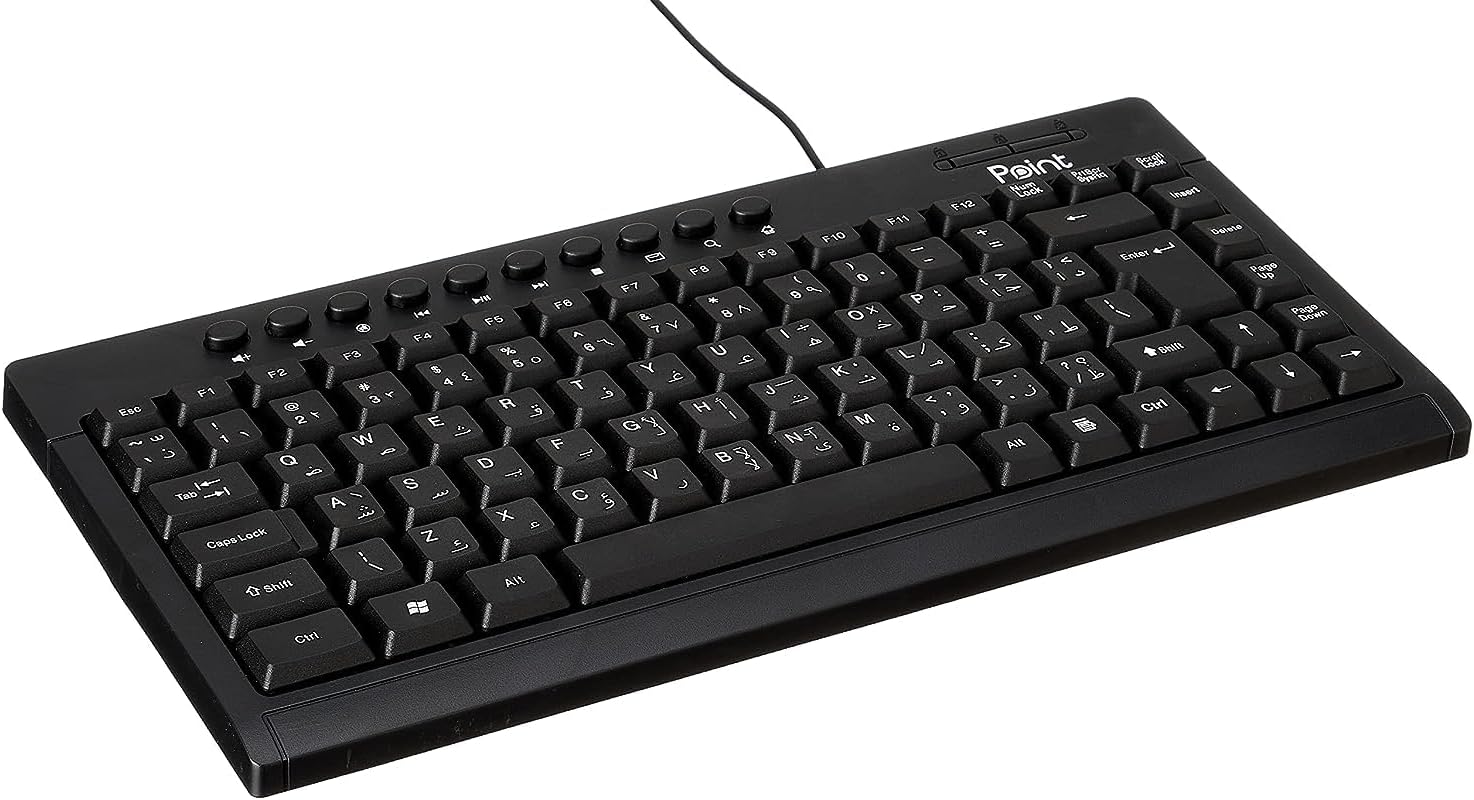
చిత్రం 1.1: కోణీయ view పాయింట్ వైర్డ్ మినీ కీబోర్డ్ Pt-350, షోక్asing దాని కాంపాక్ట్ డిజైన్ మరియు కీ లేఅవుట్.
ముఖ్య లక్షణాలు:
- స్థిరమైన పనితీరు కోసం వైర్డు కనెక్టివిటీ.
- వివిధ సెటప్లకు అనువైన కాంపాక్ట్ డిజైన్.
- అధిక-నాణ్యత ప్లాస్టిక్ పదార్థాలతో తయారు చేయబడిన మన్నికైన నిర్మాణం.
- గేమింగ్ మరియు టైపింగ్ అప్లికేషన్లు రెండింటికీ రూపొందించబడింది.
2. ప్యాకేజీ విషయాలు
అన్ని వస్తువులు ఉన్నాయని నిర్ధారించుకోవడానికి దయచేసి ప్యాకేజీని జాగ్రత్తగా తనిఖీ చేయండి:
- పాయింట్ వైర్డ్ మినీ కీబోర్డ్ Pt-350
- వినియోగదారు మాన్యువల్ (ఈ పత్రం)
3. సెటప్
మీ పాయింట్ వైర్డ్ మినీ కీబోర్డ్ Pt-350 ను సెటప్ చేయడానికి ఈ దశలను అనుసరించండి:
- కీబోర్డ్ను అన్ప్యాక్ చేయండి: కీబోర్డ్ను దాని ప్యాకేజింగ్ నుండి జాగ్రత్తగా తీసివేయండి.
- USB కనెక్టర్ను గుర్తించండి: కీబోర్డ్ ఇంటిగ్రేటెడ్ USB కేబుల్తో వస్తుంది.
- మీ కంప్యూటర్కు కనెక్ట్ చేయండి: మీ కంప్యూటర్లో అందుబాటులో ఉన్న USB పోర్ట్ను గుర్తించండి (డెస్క్టాప్ PC, ల్యాప్టాప్, మొదలైనవి). కీబోర్డ్ యొక్క USB కనెక్టర్ను USB పోర్ట్లోకి గట్టిగా చొప్పించండి.
- డ్రైవర్ ఇన్స్టాలేషన్ (ప్లగ్ & ప్లే): కీబోర్డ్ ప్లగ్-అండ్-ప్లేకు అనుకూలంగా ఉంటుంది. మీ ఆపరేటింగ్ సిస్టమ్ (Windows, macOS, Linux) అవసరమైన డ్రైవర్లను స్వయంచాలకంగా గుర్తించి ఇన్స్టాల్ చేయాలి. ఈ ప్రక్రియ సాధారణంగా కొన్ని సెకన్లు పడుతుంది.
- కార్యాచరణను ధృవీకరించండి: కనెక్ట్ అయిన తర్వాత, టెక్స్ట్ ఎడిటర్ లేదా టెక్స్ట్ ఇన్పుట్ను అంగీకరించే ఏదైనా అప్లికేషన్ను తెరిచి, సరైన ఆపరేషన్ను నిర్ధారించడానికి కీలను పరీక్షించండి.

చిత్రం 3.1: పై నుండి క్రిందికి view కీబోర్డ్ యొక్క, కీ లేఅవుట్ మరియు కనెక్షన్ కోసం ఇంటిగ్రేటెడ్ కేబుల్ను వివరిస్తుంది.
4. ఆపరేటింగ్ సూచనలు
పాయింట్ వైర్డ్ మినీ కీబోర్డ్ Pt-350 ఒక ప్రామాణిక కంప్యూటర్ కీబోర్డ్ లాగా పనిచేస్తుంది. ఉపయోగం కోసం సాధారణ సూచనలు మరియు చిట్కాలు క్రింద ఉన్నాయి:
ప్రాథమిక టైపింగ్:
- మీ యాక్టివ్ అప్లికేషన్లోకి అక్షరాలు, సంఖ్యలు మరియు చిహ్నాలను ఇన్పుట్ చేయడానికి కావలసిన కీలను నొక్కండి.
- ఉపయోగించండి షిఫ్ట్ పెద్ద అక్షరాల కోసం కీ మరియు కీలపై ప్రత్యామ్నాయ చిహ్నాలు.
- ది క్యాప్స్ లాక్ కీ శాశ్వత పెద్ద అక్షరాల టైపింగ్ను టోగుల్ చేస్తుంది.
- ది బ్యాక్స్పేస్ కీ కర్సర్ యొక్క ఎడమ వైపున ఉన్న అక్షరాలను తొలగిస్తుంది.
- ది నమోదు చేయండి కీ ఇన్పుట్ను నిర్ధారిస్తుంది లేదా తదుపరి పంక్తికి కదులుతుంది.
ఫంక్షన్ కీలు (F1-F12):
ఫంక్షన్ కీలు (F1 నుండి F12 వరకు) క్రియాశీల ప్రోగ్రామ్ లేదా ఆపరేటింగ్ సిస్టమ్పై ఆధారపడి వివిధ పనులను నిర్వహిస్తాయి. కొన్ని సాధారణ ఉపయోగాలు:
- F1: తరచుగా క్రియాశీల ప్రోగ్రామ్ కోసం సహాయాన్ని తెరుస్తుంది.
- F2: ఎంచుకున్న వస్తువు పేరు మారుస్తుంది.
- F5: రిఫ్రెష్ చేస్తుంది a web పేజీ లేదా పత్రం.
- F11: అనేక బ్రౌజర్లలో పూర్తి స్క్రీన్ మోడ్ను టోగుల్ చేస్తుంది.
మల్టీమీడియా కీలు:
కీబోర్డ్లో F-కీలపై అంకితమైన మల్టీమీడియా కీలు లేదా ద్వితీయ విధులు ఉండవచ్చు (ద్వారా యాక్సెస్ చేయబడింది Fn కీ, ఉంటే). ఇవి సాధారణంగా వీటిని నియంత్రిస్తాయి:
- వాల్యూమ్ నియంత్రణ (మ్యూట్, వాల్యూమ్ పెంపు, వాల్యూమ్ డౌన్)
- మీడియా ప్లేబ్యాక్ (ప్లే/పాజ్, స్టాప్, మునుపటి ట్రాక్, తదుపరి ట్రాక్)
5. నిర్వహణ
సరైన నిర్వహణ మీ కీబోర్డ్ యొక్క దీర్ఘాయువు మరియు సరైన పనితీరును నిర్ధారిస్తుంది:
- శుభ్రపరచడం: దుమ్ము మరియు శిధిలాలు పేరుకుపోకుండా ఉండటానికి కీబోర్డ్ను క్రమం తప్పకుండా శుభ్రం చేయండి. మృదువైన, మెత్తటి బట్టను ఉపయోగించి కొద్దిగా తుడవండి.ampనీటితో లేదా తేలికపాటి శుభ్రపరిచే ద్రావణంతో నానబెట్టండి. కఠినమైన రసాయనాలు లేదా రాపిడి పదార్థాలను నివారించండి.
- దుమ్ము తొలగింపు: కీల మధ్య నుండి దుమ్ము మరియు ముక్కలను ఊదడానికి సంపీడన గాలిని ఉపయోగించండి.
- చిందులను నివారించండి: కీబోర్డ్ అంతర్గత భాగాలకు నష్టం జరగకుండా ఉండటానికి ద్రవాలను దూరంగా ఉంచండి. ద్రవాలు చిందినట్లయితే, వెంటనే కీబోర్డ్ను డిస్కనెక్ట్ చేసి, తిరిగి కనెక్ట్ చేయడానికి ముందు పూర్తిగా ఆరనివ్వండి.
- నిల్వ: ఉపయోగంలో లేనప్పుడు, కీబోర్డ్ను తీవ్రమైన ఉష్ణోగ్రతలకు దూరంగా శుభ్రమైన, పొడి వాతావరణంలో నిల్వ చేయండి.
6. ట్రబుల్షూటింగ్
మీ పాయింట్ వైర్డ్ మినీ కీబోర్డ్ Pt-350 తో మీకు సమస్యలు ఎదురైతే, ఈ క్రింది సాధారణ సమస్యలు మరియు పరిష్కారాలను చూడండి:
కీబోర్డ్ స్పందించడం లేదు:
- USB కనెక్షన్ను తనిఖీ చేయండి: మీ కంప్యూటర్లోని పనిచేసే USB పోర్ట్కి USB కేబుల్ సురక్షితంగా ప్లగ్ చేయబడిందని నిర్ధారించుకోండి. వేరే USB పోర్ట్ని ప్రయత్నించండి.
- కంప్యూటర్ పునఃప్రారంభించండి: ఒక సాధారణ పునఃప్రారంభం తరచుగా కనెక్టివిటీ సమస్యలను పరిష్కరించగలదు.
- మరొక కంప్యూటర్లో పరీక్ష: సమస్య కీబోర్డ్లో ఉందా లేదా మీ కంప్యూటర్ సెటప్లో ఉందా అని తెలుసుకోవడానికి కీబోర్డ్ను మరొక కంప్యూటర్కు కనెక్ట్ చేయండి.
- పరికర నిర్వాహికి (విండోస్) తనిఖీ చేయండి: విండోస్లో, డివైస్ మేనేజర్కి వెళ్లి, కీబోర్డ్ 'కీబోర్డులు' కింద జాబితా చేయబడిందా మరియు ఏవైనా ఎర్రర్ చిహ్నాలు ఉన్నాయా అని తనిఖీ చేయండి. మీరు డ్రైవర్ను నవీకరించవలసి రావచ్చు లేదా తిరిగి ఇన్స్టాల్ చేయాల్సి రావచ్చు.
కీలు పనిచేయకపోవడం లేదా అంటుకోవడం లేదు:
- క్లీన్ కీలు: దుమ్ము, ముక్కలు లేదా ద్రవ అవశేషాలు కీలు అంటుకోవడానికి లేదా పనిచేయకపోవడానికి కారణమవుతాయి. శుభ్రపరిచే సూచనల కోసం నిర్వహణ విభాగాన్ని చూడండి.
- భౌతిక నష్టం: కనిపించే ఏదైనా భౌతిక నష్టం కోసం కీలను తనిఖీ చేయండి.
తప్పు అక్షర అవుట్పుట్:
- భాషా సెట్టింగ్లను తనిఖీ చేయండి: మీ ఆపరేటింగ్ సిస్టమ్ యొక్క కీబోర్డ్ భాషా సెట్టింగ్లు మీ కీబోర్డ్ యొక్క భౌతిక లేఅవుట్తో సరిపోలుతున్నాయని నిర్ధారించుకోండి.
- డ్రైవర్ సమస్య: కీబోర్డ్ డ్రైవర్ను తిరిగి ఇన్స్టాల్ చేయడం వల్ల దీన్ని పరిష్కరించవచ్చు.
ఈ దశలను ప్రయత్నించిన తర్వాత కూడా సమస్య కొనసాగితే, దయచేసి కస్టమర్ సపోర్ట్ను సంప్రదించండి.
7. స్పెసిఫికేషన్లు
పాయింట్ వైర్డ్ మినీ కీబోర్డ్ Pt-350 కోసం సాంకేతిక లక్షణాలు:

మూర్తి 7.1: వైపు view కీబోర్డ్ యొక్క, దాని ప్రోను హైలైట్ చేస్తుందిfile మరియు కాంపాక్ట్ ఫారమ్ ఫ్యాక్టర్.
| ఫీచర్ | వివరాలు |
|---|---|
| బ్రాండ్ పేరు | పాయింట్ |
| మోడల్ | Pt-350 |
| కనెక్టివిటీ టెక్నాలజీ | వైర్డు |
| అనుకూల పరికరాలు | కంప్యూటర్ |
| కీబోర్డ్ వివరణ | మల్టిఫంక్షనల్ |
| సిఫార్సు చేసిన ఉపయోగాలు | PC గేమింగ్ |
| ప్రత్యేక లక్షణాలు | గేమింగ్ |
| రంగు | నలుపు |
| శైలి | ఆధునిక |
| మెటీరియల్ | ప్లాస్టిక్ |
| షిప్పింగ్ కొలతలు | 34.5 x 26.4 x 3 సెం.మీ |
| బరువు | 800 గ్రాములు |
| మొదట అందుబాటులో ఉన్న తేదీ | సెప్టెంబర్ 4, 2022 |
| ASIN | B0BD2DM9ZJ పరిచయం |
8. వారంటీ మరియు మద్దతు
ఈ ఉత్పత్తి ప్రామాణిక తయారీదారు వారంటీ పరిధిలోకి వస్తుంది. వారంటీ వ్యవధి మరియు కవరేజ్ వివరాలతో సహా నిర్దిష్ట నిబంధనలు మరియు షరతుల కోసం దయచేసి మీ కొనుగోలుతో చేర్చబడిన వారంటీ కార్డ్ను చూడండి.
సాంకేతిక మద్దతు, ట్రబుల్షూటింగ్ సహాయం లేదా వారంటీ క్లెయిమ్ల కోసం, దయచేసి ఉత్పత్తి ప్యాకేజింగ్ లేదా అధికారిక పాయింట్పై అందించిన సంప్రదింపు సమాచారం ద్వారా పాయింట్ కస్టమర్ సేవను సంప్రదించండి. webసైట్. మద్దతును సంప్రదించేటప్పుడు, దయచేసి మీ ఉత్పత్తి మోడల్ (Pt-350) మరియు కొనుగోలు వివరాలను సిద్ధంగా ఉంచుకోండి.