
1. పరిచయం
ఈ మాన్యువల్ మీ Intenso 2TB M.2 SSD PCIe ప్రీమియం యొక్క ఇన్స్టాలేషన్, ఆపరేషన్ మరియు నిర్వహణ కోసం అవసరమైన సమాచారాన్ని అందిస్తుంది. మీ పరికరం యొక్క సరైన పనితీరు మరియు దీర్ఘాయువును నిర్ధారించుకోవడానికి దయచేసి ఇన్స్టాలేషన్తో కొనసాగే ముందు ఈ సూచనలను జాగ్రత్తగా చదవండి.
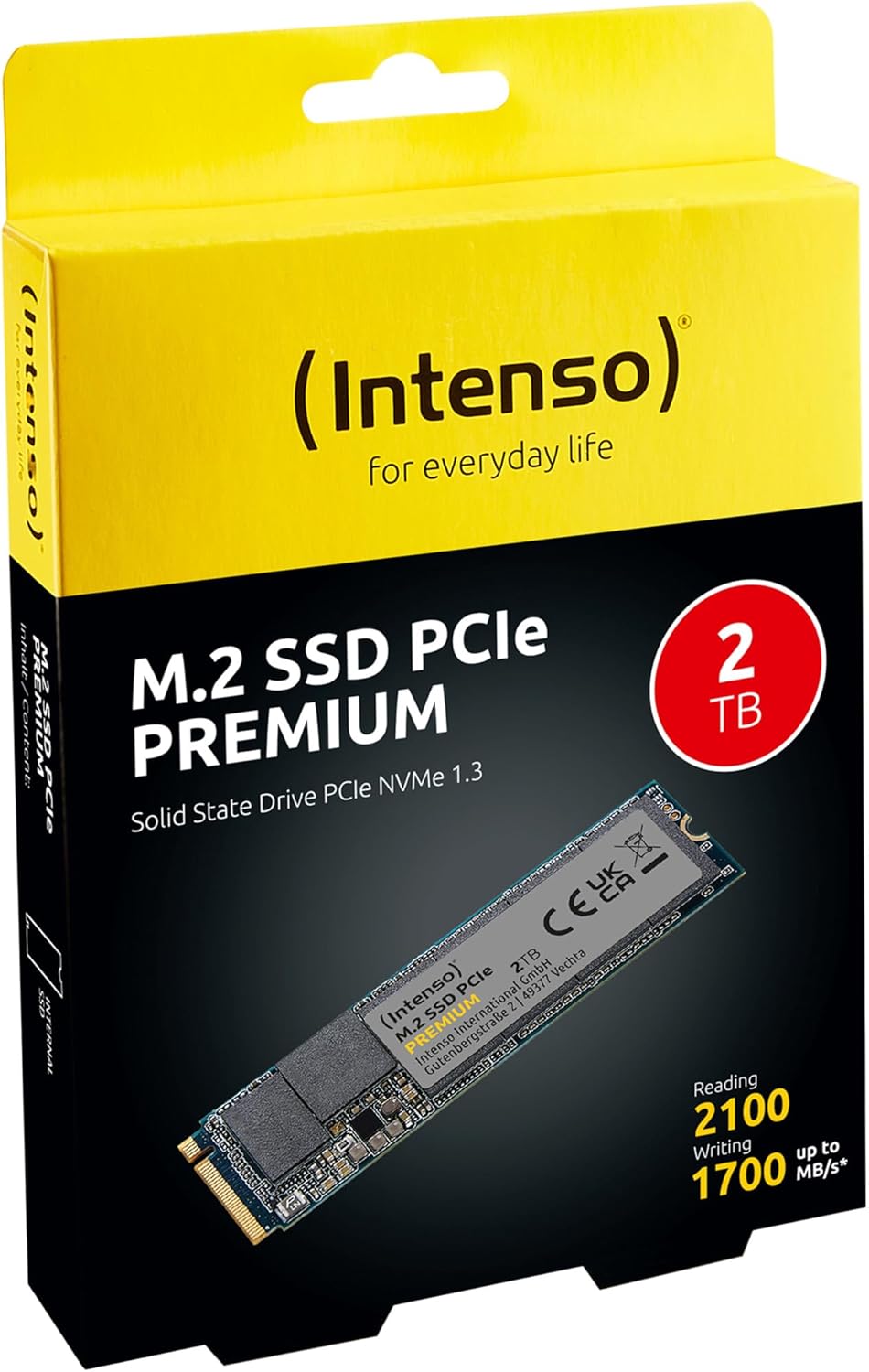
చిత్రం 1: ఇంటెన్సో 2TB M.2 SSD PCIe ప్రీమియం ఉత్పత్తి ప్యాకేజింగ్. బాక్స్ SSD, సామర్థ్యం మరియు చదవడం/వ్రాయడం వేగాన్ని ప్రదర్శిస్తుంది.
2. సెటప్ మరియు ఇన్స్టాలేషన్
మీ M.2 SSD యొక్క కార్యాచరణకు సరైన ఇన్స్టాలేషన్ చాలా కీలకం. ఈ దశలను జాగ్రత్తగా అనుసరించండి.
2.1 ప్రీ-ఇన్స్టాలేషన్ చెక్లిస్ట్
- అనుకూలత: మీ మదర్బోర్డు PCIe NVMe SSDలకు మద్దతు ఇచ్చే M.2 స్లాట్ అందుబాటులో ఉందని నిర్ధారించుకోండి. నిర్దిష్ట M.2 స్లాట్ స్పెసిఫికేషన్ల కోసం మీ మదర్బోర్డు మాన్యువల్ని చూడండి.
- స్టాటిక్ ఎలక్ట్రిసిటీ: ఎలక్ట్రోస్టాటిక్ డిశ్చార్జ్ (ESD) వ్యతిరేకంగా జాగ్రత్తలు తీసుకోండి. SSDని హ్యాండిల్ చేసే ముందు యాంటీ-స్టాటిక్ రిస్ట్ స్ట్రాప్ ఉపయోగించండి లేదా గ్రౌండెడ్ మెటల్ వస్తువును తాకండి.
- సాధనాలు: M.2 డ్రైవ్ను భద్రపరచడానికి మీకు చిన్న ఫిలిప్స్ హెడ్ స్క్రూడ్రైవర్ మరియు మదర్బోర్డ్ స్క్రూ అవసరం కావచ్చు.
2.2 భౌతిక సంస్థాపన
- పవర్ ఆఫ్: మీ కంప్యూటర్ను పూర్తిగా షట్ డౌన్ చేసి, పవర్ కేబుల్ను డిస్కనెక్ట్ చేయండి.
- ఓపెన్ కేస్: మదర్బోర్డును యాక్సెస్ చేయడానికి మీ కంప్యూటర్ కేసును తెరవండి.
- M.2 స్లాట్ను గుర్తించండి: మీ మదర్బోర్డులో అందుబాటులో ఉన్న M.2 స్లాట్ను గుర్తించండి. ఇది సాధారణంగా సమీపంలో స్క్రూ స్టాండ్-ఆఫ్ ఉన్న చిన్న క్షితిజ సమాంతర స్లాట్ లాగా కనిపిస్తుంది.
- SSD ని చొప్పించండి: ఇంటెన్సో M.2 SSD ని 30-డిగ్రీల కోణంలో స్లాట్లోకి సున్నితంగా చొప్పించండి. SSD లోని బంగారు కాంటాక్ట్లు స్లాట్తో సమలేఖనం కావాలి. అది పూర్తిగా కూర్చునే వరకు దాన్ని లోపలికి నెట్టండి.
- సురక్షితమైన SSD: మదర్బోర్డ్తో సమాంతరంగా ఉండే వరకు SSDని జాగ్రత్తగా క్రిందికి నెట్టండి. మీ మదర్బోర్డ్ లేదా SSDతో అందించబడిన చిన్న స్క్రూతో దాన్ని భద్రపరచండి.
- కేసును మూసివేయి: మీ కంప్యూటర్ కేసును మూసివేసి, పవర్ కేబుల్ను తిరిగి కనెక్ట్ చేయండి.
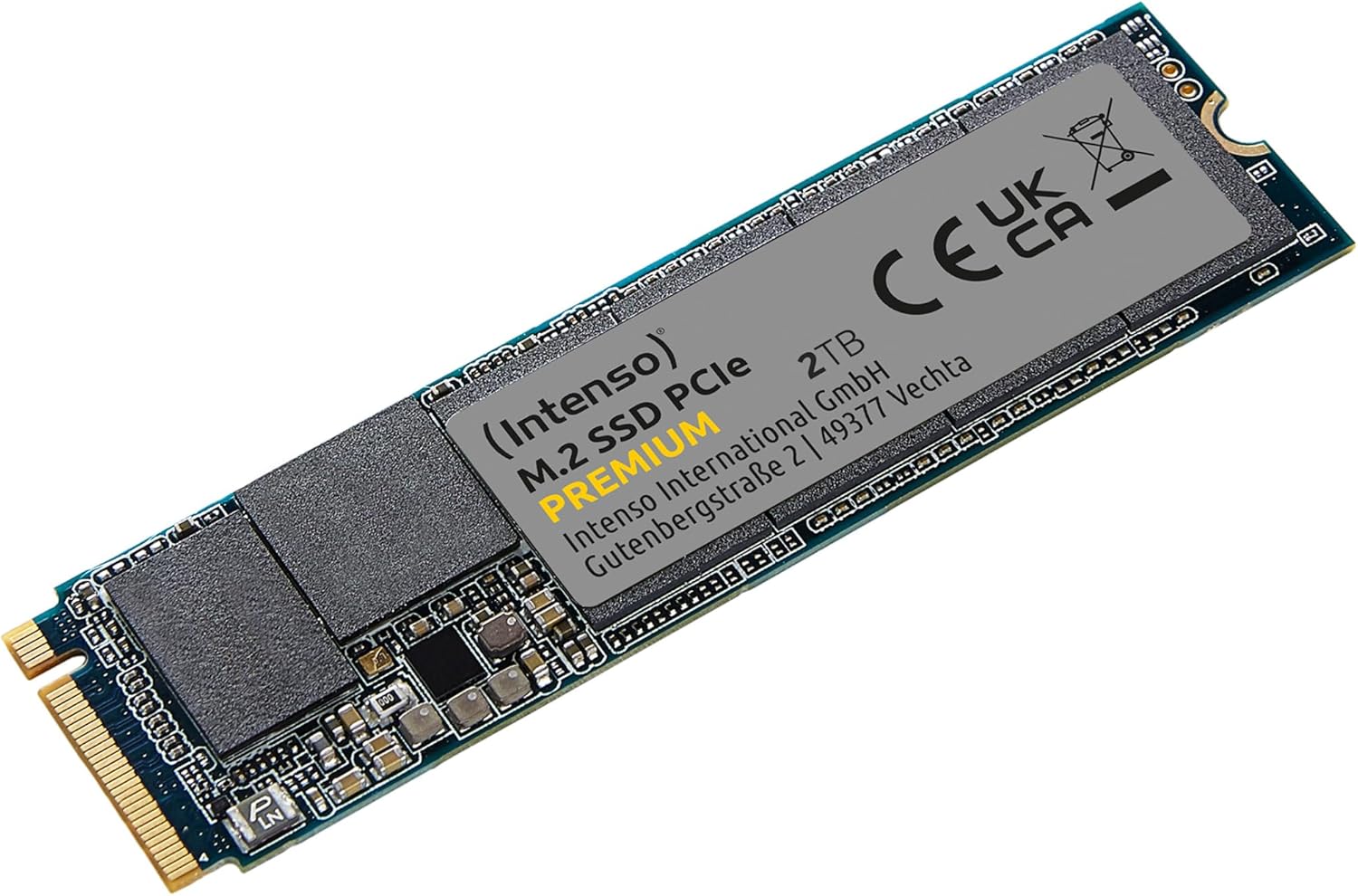
చిత్రం 2: ఇంటెన్సో 2TB M.2 SSD PCIe ప్రీమియం, దాని కాంపాక్ట్ M.2 2280 ఫారమ్ ఫ్యాక్టర్ మరియు లేబులింగ్ను చూపిస్తుంది.
2.3 ప్రారంభ సాఫ్ట్వేర్ సెటప్ (విండోస్)
- బూట్ కంప్యూటర్: మీ కంప్యూటర్ను ప్రారంభించండి.
- డిస్క్ నిర్వహణను యాక్సెస్ చేయండి: స్టార్ట్ బటన్ పై కుడి క్లిక్ చేసి, 'డిస్క్ మేనేజ్మెంట్' ఎంచుకోండి.
- డిస్క్ను ప్రారంభించండి: ప్రాంప్ట్ చేయబడితే, కొత్త SSDని ప్రారంభించండి. ఆధునిక వ్యవస్థల కోసం GPT (GUID విభజన పట్టిక)ని ఎంచుకోండి.
- కొత్త సింపుల్ వాల్యూమ్ను సృష్టించండి: మీ కొత్త SSD యొక్క కేటాయించబడని స్థలంపై కుడి-క్లిక్ చేసి, 'న్యూ సింపుల్ వాల్యూమ్' ఎంచుకోండి. డ్రైవ్ లెటర్ను కేటాయించడానికి మరియు డ్రైవ్ను ఫార్మాట్ చేయడానికి విజార్డ్ను అనుసరించండి (Windows కోసం NTFS సిఫార్సు చేయబడింది).
- ఉపయోగం కోసం సిద్ధంగా ఉంది: మీ Intenso M.2 SSD ఇప్పుడు స్టోరేజ్ డ్రైవ్గా ఉపయోగించడానికి సిద్ధంగా ఉంది. మీరు ఆపరేటింగ్ సిస్టమ్ను ఇన్స్టాల్ చేయాలనుకుంటే, మీ OS ఇన్స్టాలేషన్ గైడ్ని చూడండి.
3. SSDని ఆపరేట్ చేయడం
Intenso M.2 SSD PCIe ప్రీమియం హై-స్పీడ్ డేటా యాక్సెస్ కోసం రూపొందించబడింది, ఇది రోజువారీ కంప్యూటింగ్ నుండి గేమింగ్ మరియు గ్రాఫిక్ డిజైన్ వంటి డిమాండ్ ఉన్న పనుల వరకు వివిధ అప్లికేషన్లకు అనుకూలంగా ఉంటుంది.
- బూట్ డ్రైవ్: వేగవంతమైన సిస్టమ్ స్టార్టప్ మరియు అప్లికేషన్ లోడింగ్ కోసం, మీ ఆపరేటింగ్ సిస్టమ్ను SSDలో ఇన్స్టాల్ చేయండి.
- నిల్వ డ్రైవ్: తరచుగా యాక్సెస్ చేయబడిన వాటిని నిల్వ చేయడానికి SSDని ఉపయోగించండి fileఅధిక రీడ్/రైట్ వేగం నుండి ప్రయోజనం పొందే లు, గేమ్లు లేదా అప్లికేషన్లు.
- పనితీరు: ఈ SSD 2100 MB/s వరకు సీక్వెన్షియల్ రీడ్ స్పీడ్ను మరియు 1700 MB/s వరకు సీక్వెన్షియల్ రైట్ స్పీడ్ను అందిస్తుంది, ఇది సాంప్రదాయ SATA SSDల కంటే చాలా వేగంగా ఉంటుంది.
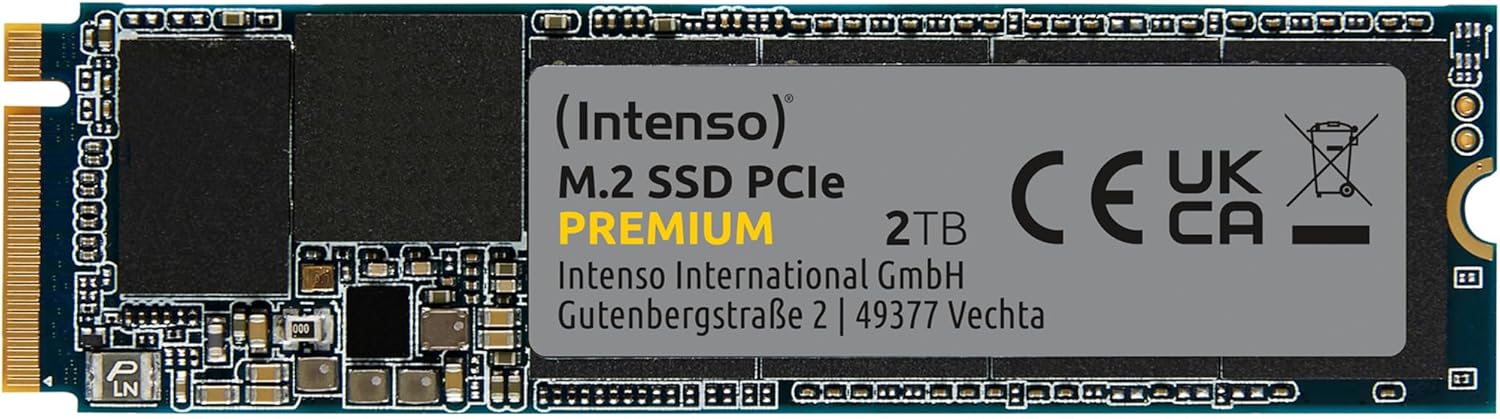
చిత్రం 3: వివరణాత్మక view Intenso 2TB M.2 SSD PCIe ప్రీమియం, దాని అంతర్గత భాగాలు మరియు లేబులింగ్ను హైలైట్ చేస్తుంది.
4. నిర్వహణ
మీ Intenso M.2 SSD యొక్క దీర్ఘాయువు మరియు సరైన పనితీరును నిర్ధారించడానికి, ఈ క్రింది నిర్వహణ పద్ధతులను పరిగణించండి:
- TRIM కమాండ్: మీ ఆపరేటింగ్ సిస్టమ్ TRIM ప్రారంభించబడిందని నిర్ధారించుకోండి. TRIM డేటా బ్లాక్లను మరింత సమర్థవంతంగా నిర్వహించడానికి SSDకి సహాయపడుతుంది, కాలక్రమేణా పనితీరు క్షీణతను నివారిస్తుంది. ఆధునిక ఆపరేటింగ్ సిస్టమ్లు సాధారణంగా డిఫాల్ట్గా TRIMని ప్రారంభిస్తాయి.
- డీఫ్రాగ్మెంటేషన్ నివారించండి: సాంప్రదాయ హార్డ్ డిస్క్ డ్రైవ్ల (HDDలు) మాదిరిగా కాకుండా, SSDలు డిఫ్రాగ్మెంటేషన్ నుండి ప్రయోజనం పొందవు. SSDని డిఫ్రాగ్మెంట్ చేయడం వల్ల అనవసరమైన రైట్ సైకిల్స్ ఏర్పడటం ద్వారా దాని జీవితకాలం తగ్గుతుంది.
- ఫర్మ్వేర్ నవీకరణలు: ఇంటెన్సో అధికారిని కాలానుగుణంగా తనిఖీ చేయండి webమీ SSD మోడల్ కోసం అందుబాటులో ఉన్న ఏవైనా ఫర్మ్వేర్ అప్డేట్ల కోసం సైట్. ఫర్మ్వేర్ అప్డేట్లు పనితీరు, స్థిరత్వం మరియు అనుకూలతను మెరుగుపరుస్తాయి.
- డ్రైవ్ ఆరోగ్యాన్ని పర్యవేక్షించండి: మీ SSD ఆరోగ్య స్థితిని పర్యవేక్షించడానికి SMART (స్వీయ-మానిటరింగ్, విశ్లేషణ మరియు రిపోర్టింగ్ టెక్నాలజీ) సాధనాలను ఉపయోగించండి. అనేక ఆపరేటింగ్ సిస్టమ్లు మరియు మూడవ పక్ష యుటిలిటీలు ఈ కార్యాచరణను అందిస్తున్నాయి.
- ఖాళీ స్థలాన్ని నిర్వహించండి: మీ SSD ని గరిష్ట సామర్థ్యానికి నింపకుండా ఉండండి. కొంత ఖాళీ స్థలాన్ని (ఉదా., 10-15%) ఉంచడం వలన SSD యొక్క వేర్-లెవలింగ్ అల్గోరిథంలు సమర్థవంతంగా పనిచేయడానికి వీలు కల్పిస్తుంది.
5. ట్రబుల్షూటింగ్
మీ Intenso M.2 SSD తో మీకు సమస్యలు ఎదురైతే, కింది సాధారణ ట్రబుల్షూటింగ్ దశలను చూడండి:
5.1 SSD గుర్తించబడలేదు
- భౌతిక కనెక్షన్ని తనిఖీ చేయండి: SSD M.2 స్లాట్లో సరిగ్గా అమర్చబడి, సురక్షితంగా బిగించబడిందని నిర్ధారించుకోండి.
- BIOS/UEFI సెట్టింగ్లు: మీ కంప్యూటర్ యొక్క BIOS/UEFI సెట్టింగ్లను నమోదు చేయండి. M.2 స్లాట్ ప్రారంభించబడి సరిగ్గా కాన్ఫిగర్ చేయబడిందని ధృవీకరించండి (ఉదా., NVMe మోడ్). M.2 డ్రైవ్ ఉపయోగంలో ఉన్నప్పుడు కొన్ని మదర్బోర్డులు కొన్ని SATA పోర్ట్లను నిలిపివేయవచ్చు.
- డ్రైవర్ ఇన్స్టాలేషన్: మీ ఆపరేటింగ్ సిస్టమ్లో అవసరమైన NVMe డ్రైవర్లు ఉన్నాయని నిర్ధారించుకోండి. Windows 10/11 సాధారణంగా స్థానిక NVMe మద్దతును కలిగి ఉంటుంది.
- డిస్క్ నిర్వహణ: విభాగం 2.3లో వివరించిన విధంగా, డ్రైవ్ గుర్తించబడిందో లేదో కానీ ప్రారంభించబడలేదో చూడటానికి డిస్క్ నిర్వహణను తనిఖీ చేయండి.
5.2 నెమ్మది పనితీరు
- M.2 స్లాట్ వేగం: మీ M.2 స్లాట్ PCIe Gen.3x4 వేగాలకు మద్దతు ఇస్తుందని నిర్ధారించండి. కొన్ని స్లాట్లు తక్కువ వేగంతో పనిచేయవచ్చు (ఉదా., Gen.2 లేదా x2 లేన్లు).
- TRIM స్థితి: మీ ఆపరేటింగ్ సిస్టమ్లో TRIM ప్రారంభించబడిందని ధృవీకరించండి.
- ఫర్మ్వేర్: SSD కోసం అందుబాటులో ఉన్న ఏవైనా ఫర్మ్వేర్ నవీకరణల కోసం తనిఖీ చేసి, ఇన్స్టాల్ చేయండి.
- వేడెక్కడం: మీ కంప్యూటర్ కేసులో తగినంత గాలి ప్రసరణ ఉండేలా చూసుకోండి. అధిక వేడి పనితీరు కుదింపుకు కారణమవుతుంది.
- పూర్తి డ్రైవ్: డ్రైవ్ దాదాపుగా నిండిపోతే, పనితీరు తగ్గవచ్చు. కొంత స్థలాన్ని ఖాళీ చేయడానికి ప్రయత్నించండి.
5.3 డేటా బదిలీ సమస్యలు
- కేబుల్/కనెక్షన్: బాహ్య ఎన్క్లోజర్ని ఉపయోగిస్తుంటే, USB కేబుల్ మరియు ఎన్క్లోజర్ కనెక్షన్ సురక్షితంగా మరియు సరిగ్గా పనిచేస్తున్నాయని నిర్ధారించుకోండి.
- File సిస్టమ్ లోపాలు: డిస్క్ చెక్ యుటిలిటీని అమలు చేయండి (ఉదా.,
chkdsk(Windows లో) ఏదైనా స్కాన్ చేసి రిపేర్ చేయడానికి file సిస్టమ్ లోపాలు. - మూలం/గమ్యస్థాన డ్రైవ్: సోర్స్ లేదా డెస్టినేషన్ డ్రైవ్ బదిలీ వేగానికి ఆటంకం కలిగించే సమస్యలను ఎదుర్కోవడం లేదని నిర్ధారించుకోండి.
6. స్పెసిఫికేషన్లు
ఇంటెన్సో 2TB M.2 SSD PCIe ప్రీమియం కోసం కీలక సాంకేతిక లక్షణాలు:
| ఫీచర్ | స్పెసిఫికేషన్ |
|---|---|
| మోడల్ సంఖ్య | 3835470 |
| కెపాసిటీ | 2 TB |
| ఇంటర్ఫేస్ | PCIe Gen.3x4 NVMe 1.3 |
| ఫారమ్ ఫ్యాక్టర్ | M.2 2280 |
| సీక్వెన్షియల్ రీడ్ స్పీడ్ | 2100 MB/s వరకు |
| సీక్వెన్షియల్ రైట్ స్పీడ్ | 1700 MB/s వరకు |
| కొలతలు (LxWxH) | 3.15 x 0.87 x 0.16 అంగుళాలు |
| వస్తువు బరువు | 0.212 ఔన్సులు |
| హార్డ్వేర్ ప్లాట్ఫారమ్ | PC |
| రంగు | నలుపు |
| పెట్టెలో ఏముంది | M.2 SSD PCIe |
7. వారంటీ మరియు మద్దతు
వివరణాత్మక వారంటీ సమాచారం మరియు సాంకేతిక మద్దతు కోసం, దయచేసి అధికారిక Intenso ని చూడండి. webసైట్లోకి వెళ్లండి లేదా వారి కస్టమర్ సర్వీస్ను నేరుగా సంప్రదించండి. ఈ ఉత్పత్తి సాధారణంగా మెటీరియల్స్ మరియు పనితనంలో లోపాలపై తయారీదారు వారంటీ ద్వారా కవర్ చేయబడుతుంది.
- తయారీదారు: ఇంటెన్సో
- Webసైట్: సందర్శించండి www.intenso.de మద్దతు వనరులు, తరచుగా అడిగే ప్రశ్నలు మరియు సంప్రదింపు సమాచారం కోసం.
- కొనుగోలు రుజువు: వారంటీ క్లెయిమ్ల కోసం కొనుగోలు రుజువుగా మీ కొనుగోలు రసీదును ఉంచండి.