
అవరో 0E-HDMIMX4
AVARRO 0E-HDMIMX4 HDMI స్విచ్చర్ యూజర్ మాన్యువల్
మోడల్: 0E-HDMIMX4
1. పరిచయం
AVARRO 0E-HDMIMX4 అనేది నాలుగు HDMI ఇన్పుట్ సోర్స్లలో దేనినైనా నాలుగు HDMI అవుట్పుట్ డిస్ప్లేలకు రూట్ చేయడానికి రూపొందించబడిన అధిక-పనితీరు గల 4x4 HDMI మ్యాట్రిక్స్ స్విచ్చర్. ఇది 4K అల్ట్రా HD రిజల్యూషన్లు, HDCP 2.2 మరియు స్మార్ట్ EDID మేనేజ్మెంట్ మరియు అంతర్నిర్మిత 4K-1080P డౌన్స్కేలర్ వంటి అధునాతన ఫీచర్లకు మద్దతు ఇస్తుంది. మీ పరికరం యొక్క ఉత్తమ పనితీరును నిర్ధారించడానికి ఈ మాన్యువల్ ఇన్స్టాలేషన్, ఆపరేషన్ మరియు ట్రబుల్షూటింగ్ కోసం వివరణాత్మక సూచనలను అందిస్తుంది.
2. భద్రతా సమాచారం
- పరికరాన్ని ఆపరేట్ చేయడానికి ముందు అన్ని సూచనలను జాగ్రత్తగా చదవండి.
- ఈ యూనిట్ను వర్షం, తేమ లేదా అధిక తేమకు గురిచేయవద్దు.
- యూనిట్ మీద ద్రవాలతో నిండిన ఏ వస్తువులను ఉంచవద్దు.
- వెంటిలేషన్ ఓపెనింగ్స్ను నిరోధించవద్దు.
- అందించిన పవర్ అడాప్టర్ను మాత్రమే ఉపయోగించండి.
- యూనిట్కు మీరే సర్వీసింగ్ చేయడానికి ప్రయత్నించవద్దు. అన్ని సర్వీసింగ్లను అర్హత కలిగిన సిబ్బందికి సూచించండి.
- అనుసంధానించబడిన అన్ని పరికరాలకు సరైన గ్రౌండింగ్ ఉండేలా చూసుకోండి.
3. ప్యాకేజీ విషయాలు
ఇన్స్టాలేషన్ ముందు అన్ని అంశాలు ఉన్నాయని ధృవీకరించండి:
- AVARRO 0E-HDMIMX4 HDMI స్విచర్ యూనిట్
- IR రిమోట్ కంట్రోల్
- DC 12V పవర్ అడాప్టర్
- వినియోగదారు మాన్యువల్ (ఈ పత్రం)
- మౌంటింగ్ బ్రాకెట్లు (వర్తిస్తే, స్పష్టంగా పేర్కొనబడలేదు కానీ అటువంటి పరికరాలకు సాధారణం)
4. ఉత్పత్తి ముగిసిందిview
4.1 ఫ్రంట్ ప్యానెల్

చిత్రం: ముందు భాగం view AVARRO 0E-HDMIMX4 HDMI స్విచ్చర్ యొక్క, IR రిసీవర్ మరియు అవుట్పుట్ సెలెక్టర్ బటన్లను చూపుతుంది.
- IR రిసీవర్: IR రిమోట్ కంట్రోల్ నుండి సంకేతాలను అందుకుంటుంది.
- అవుట్పుట్ సెలెక్టర్లు (1-4): ప్రతి సంబంధిత HDMI అవుట్పుట్ కోసం ఇన్పుట్ సోర్స్ను ఎంచుకోవడానికి బటన్లు. ప్రతి అవుట్పుట్కు దాని స్వంత సోర్స్ ఎంపిక బటన్ల సెట్ ఉంటుంది (1, 2, 3, 4).
- LED సూచికలు: ప్రతి అవుట్పుట్కు ప్రస్తుతం ఎంచుకున్న ఇన్పుట్ను సూచించండి.
4.2 వెనుక ప్యానెల్
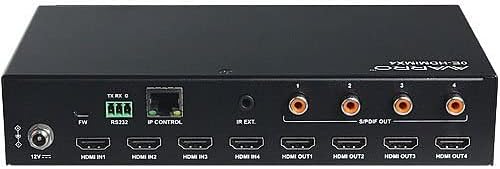
చిత్రం: వెనుక view AVARRO 0E-HDMIMX4 HDMI స్విచ్చర్ యొక్క, అన్ని ఇన్పుట్/అవుట్పుట్ పోర్ట్లు మరియు నియంత్రణ ఇంటర్ఫేస్లను ప్రదర్శిస్తుంది.
- DC 12V IN: పవర్ ఇన్పుట్ పోర్ట్.
- FW (మైక్రో USB): ఫర్మ్వేర్ అప్గ్రేడ్ల కోసం మైక్రో-USB పోర్ట్.
- RS232: RS232 ఆదేశాల ద్వారా నియంత్రణ కోసం సీరియల్ పోర్ట్.
- IP నియంత్రణ (RJ45): నెట్వర్క్ నియంత్రణ కోసం ఈథర్నెట్ పోర్ట్ మరియు Web UI యాక్సెస్.
- IR EXT: బాహ్య IR రిసీవర్ను కనెక్ట్ చేయడానికి పోర్ట్.
- HDMI IN (1-4): సోర్స్ పరికరాలను కనెక్ట్ చేయడానికి HDMI ఇన్పుట్ పోర్ట్లు (ఉదా. బ్లూ-రే ప్లేయర్, గేమ్ కన్సోల్).
- HDMI అవుట్ (1-4): డిస్ప్లే పరికరాలను (ఉదా. టీవీ, ప్రొజెక్టర్) కనెక్ట్ చేయడానికి HDMI అవుట్పుట్ పోర్ట్లు.
- S/PDIF అవుట్ (1-4): ప్రతి HDMI అవుట్పుట్కు డిజిటల్ ఆడియో అవుట్పుట్ పోర్ట్లు, PCM 2.0/5.1, డాల్బీ డిజిటల్ మరియు 5.1 ఛానల్ వరకు DTS లకు మద్దతు ఇస్తాయి.
5. సెటప్ మరియు కనెక్షన్
- అన్ని పరికరాలను పవర్ ఆఫ్ చేయండి: ఏదైనా కనెక్షన్లు చేసే ముందు, అన్ని సోర్స్ పరికరాలు, డిస్ప్లేలు మరియు స్విచ్చర్ పవర్ ఆఫ్ చేయబడి ఉన్నాయని నిర్ధారించుకోండి.
- HDMI మూలాలను కనెక్ట్ చేయండి: అధిక-నాణ్యత HDMI కేబుల్లను ఉపయోగించి మీ HDMI సోర్స్ పరికరాలను (ఉదా. మీడియా ప్లేయర్లు, గేమింగ్ కన్సోల్లు) స్విచ్చర్లోని HDMI IN 1-4 పోర్ట్లకు కనెక్ట్ చేయండి.
- HDMI డిస్ప్లేలను కనెక్ట్ చేయండి: అధిక-నాణ్యత HDMI కేబుల్లను ఉపయోగించి మీ HDMI డిస్ప్లే పరికరాలను (ఉదా. టీవీలు, ప్రొజెక్టర్లు) స్విచ్చర్లోని HDMI OUT 1-4 పోర్ట్లకు కనెక్ట్ చేయండి.
- ఆడియో అవుట్పుట్లను కనెక్ట్ చేయండి (ఐచ్ఛికం): కావాలనుకుంటే, డిజిటల్ ఆడియో వెలికితీత కోసం బాహ్య ఆడియో సిస్టమ్లను S/PDIF OUT పోర్ట్లకు కనెక్ట్ చేయండి.
- నెట్వర్క్ను కనెక్ట్ చేయండి (ఐచ్ఛికం): IP నియంత్రణ కోసం మరియు Web UI యాక్సెస్ కోసం, మీ నెట్వర్క్ రౌటర్/స్విచ్ నుండి IP CONTROL (RJ45) పోర్ట్కు ఈథర్నెట్ కేబుల్ను కనెక్ట్ చేయండి.
- పవర్ కనెక్ట్ చేయండి: అందించిన DC 12V పవర్ అడాప్టర్ను స్విచ్చర్లోని DC 12V IN పోర్ట్కు కనెక్ట్ చేయండి, ఆపై అడాప్టర్ను పవర్ అవుట్లెట్లోకి ప్లగ్ చేయండి.
- పవర్ ఆన్ పరికరాల: స్విచ్చర్ను ఆన్ చేయండి, ఆపై మీ డిస్ప్లే పరికరాలను మరియు చివరకు మీ సోర్స్ పరికరాలను ఆన్ చేయండి.
గమనిక: 4K కంటెంట్తో అత్యుత్తమ పనితీరు కోసం, ధృవీకరించబడిన హై-స్పీడ్ HDMI కేబుల్లను ఉపయోగించండి.
6. ఆపరేటింగ్ సూచనలు
6.1 ఫ్రంట్ ప్యానెల్ కంట్రోల్
ఒక నిర్దిష్ట అవుట్పుట్ కోసం ఇన్పుట్ సోర్స్ను మార్చడానికి:
- కావలసిన OUTPUT (1-4) కోసం "SELECTOR" బటన్లను గుర్తించండి.
- కావలసిన ఇన్పుట్ను ఆ అవుట్పుట్కు మళ్లించడానికి "SELECTOR" బటన్ క్రింద ఉన్న సంబంధిత "SOURCE" బటన్ (1, 2, 3, లేదా 4) నొక్కండి. క్రియాశీల ఇన్పుట్ను చూపించడానికి LED సూచిక ప్రకాశిస్తుంది.
6.2 IR రిమోట్ కంట్రోల్
చేర్చబడిన IR రిమోట్ కంట్రోల్ దూరం నుండి సౌకర్యవంతంగా మారడానికి అనుమతిస్తుంది. స్విచ్చర్ ముందు ప్యానెల్లోని IR రిసీవర్ వైపు రిమోట్ను సూచించండి.
- ఇన్పుట్ బటన్లు (1-4): ఇన్పుట్ మూలాన్ని ఎంచుకుంటుంది.
- అవుట్పుట్ బటన్లు (AD లేదా 1-4): నియంత్రించడానికి అవుట్పుట్ను ఎంచుకుంటుంది.
- మ్యాట్రిక్స్ స్విచింగ్: సాధారణంగా, మీరు అవుట్పుట్ బటన్ను నొక్కి, ఆపై ఇన్పుట్ బటన్ను నొక్కి, ఆ ఇన్పుట్ను ఎంచుకున్న అవుట్పుట్కు మళ్లిస్తారు. ఖచ్చితమైన బటన్ ఫంక్షన్ల కోసం రిమోట్ యొక్క నిర్దిష్ట లేఅవుట్ను చూడండి.
6.3 Web UI నియంత్రణ
ది Web అధునాతన నియంత్రణ మరియు కాన్ఫిగరేషన్ కోసం UI గ్రాఫికల్ ఇంటర్ఫేస్ను అందిస్తుంది.
- IP CONTROL పోర్ట్ ద్వారా స్విచ్చర్ మీ నెట్వర్క్కి కనెక్ట్ చేయబడిందని నిర్ధారించుకోండి.
- స్విచ్చర్ యొక్క IP చిరునామాను పొందండి (డిఫాల్ట్ IP లేదా డిస్కవరీ పద్ధతి కోసం నెట్వర్క్ సెట్టింగ్లు లేదా పరికర డాక్యుమెంటేషన్ చూడండి).
- తెరవండి a web అదే నెట్వర్క్కి కనెక్ట్ చేయబడిన కంప్యూటర్లోని బ్రౌజర్.
- బ్రౌజర్ చిరునామా బార్లో స్విచ్చర్ యొక్క IP చిరునామాను నమోదు చేయండి.
- డిఫాల్ట్ ఆధారాలను ఉపయోగించి లాగిన్ అవ్వండి (ప్రాంప్ట్ చేయబడితే, డిఫాల్ట్ యూజర్నేమ్/పాస్వర్డ్ కోసం పరికర డాక్యుమెంటేషన్ను చూడండి).
- ఉపయోగించండి Web ఇన్పుట్/అవుట్పుట్ రూటింగ్, EDID సెట్టింగ్లు మరియు ఇతర అధునాతన లక్షణాలను నిర్వహించడానికి UI.
6.4 RS232 నియంత్రణ
RS232 పోర్ట్ సీరియల్ ఆదేశాలను ఉపయోగించి నియంత్రణ వ్యవస్థలతో అనుసంధానం చేయడానికి అనుమతిస్తుంది. వివరణాత్మక RS232 కమాండ్ సెట్ డాక్యుమెంటేషన్ను చూడండి (సాధారణంగా తయారీదారు నుండి లభిస్తుంది webసైట్) నిర్దిష్ట ప్రోటోకాల్లు మరియు ఆదేశాల కోసం.
7. స్మార్ట్ EDID నిర్వహణ
0E-HDMIMX4 సోర్స్ పరికరాలు మరియు డిస్ప్లేల మధ్య అనుకూలతను నిర్ధారించడానికి స్మార్ట్ EDID నిర్వహణను కలిగి ఉంది. EDID (ఎక్స్టెండెడ్ డిస్ప్లే ఐడెంటిఫికేషన్ డేటా) డిస్ప్లే సామర్థ్యాలను సోర్స్కు తెలియజేస్తుంది. స్విచ్చర్ స్వయంచాలకంగా EDIDని నిర్వహించగలదు లేదా మాన్యువల్ కాన్ఫిగరేషన్ను అనుమతించగలదు ద్వారా Web కనెక్ట్ చేయబడిన పరికరాల కోసం వీడియో మరియు ఆడియో ఫార్మాట్లను ఆప్టిమైజ్ చేయడానికి UI.
8 ఫర్మ్వేర్ అప్గ్రేడ్ అవుతోంది
ఫర్మ్వేర్ నవీకరణలు పనితీరును మెరుగుపరచగలవు, కొత్త లక్షణాలను జోడించగలవు లేదా సమస్యలను పరిష్కరించగలవు. 0E-HDMIMX4 మైక్రో-USB పోర్ట్ మరియు Web UI.
- మైక్రో-USB: కంప్యూటర్ను FW (మైక్రో USB) పోర్ట్కి కనెక్ట్ చేసి, తయారీదారు అందించిన అప్గ్రేడ్ సాధనాన్ని ఉపయోగించండి.
- Web UI: యాక్సెస్ చేయండి Web UI తెరిచి, ఫర్మ్వేర్ అప్గ్రేడ్ విభాగానికి నావిగేట్ చేయండి.
అధికారిక AVARRO నుండి ఎల్లప్పుడూ తాజా ఫర్మ్వేర్ మరియు సూచనలను డౌన్లోడ్ చేసుకోండి. webఅప్గ్రేడ్ చేయడానికి ప్రయత్నించే ముందు సైట్.
9. స్పెసిఫికేషన్లు
| ఫీచర్ | వివరాలు |
|---|---|
| మోడల్ | 0E-HDMIMX4 |
| ఇన్పుట్లు | 4 x HDMI IN |
| అవుట్పుట్లు | 4 x HDMI అవుట్, 4 x S/PDIF అవుట్ (డిజిటల్) |
| నియంత్రణ పోర్ట్సు | 1 x RS232, 1 x IP కంట్రోల్ (RJ45), 1 x FW (మైక్రో USB) |
| HDMI వర్తింపు | 4K అల్ట్రా HD, HDCP 2.2 కంప్లైంట్ |
| వీడియో రిజల్యూషన్ మద్దతు | VESA: 800x600 నుండి 1920x1200; SMPTE: 720x576P నుండి 4096x2160 వరకు |
| HDR మద్దతు | HDR 10, HLG, డాల్బీ విజన్ 4K60 వరకు 444 |
| డౌన్స్కేలర్ | అంతర్నిర్మిత 4K-1080P డౌన్స్కేలర్ |
| గరిష్ట డేటా రేట్ | 18 Gbps |
| గరిష్ట పిక్సెల్ గడియారం | 600 MHz |
| ఆడియో ఫార్మాట్లు (HDMI) | PCM 2.0/5.1/7.1, డాల్బీ ట్రూహెచ్డి, డాల్బీ అట్మాస్, DTS HD మాస్టర్ ఆడియో, DTS:X |
| ఆడియో ఫార్మాట్లు (S/PDIF) | PCM 2.0/5.1, డాల్బీ డిజిటల్, DTS 5.1 ఛానల్ వరకు |
| ESD రక్షణ | ±8kV (ఎయిర్-గ్యాప్ డిశ్చార్జ్) / ±4kV (కాంటాక్ట్ డిశ్చార్జ్) |
| ఉప్పెన రక్షణ | వాల్యూమ్tagఇ: ±1 కిలోవాట్ |
| విద్యుత్ సరఫరా | DC 12V 2A |
| విద్యుత్ వినియోగం (గరిష్టంగా) | 10.8W |
| పరికర కొలతలు (L x W x H) | 8.46 ”x 4.73” x 1.65 ”(21.49 cm x 12.01 cm x 4.19 cm) |
| ఉత్పత్తి బరువు | 1.19 పౌండ్లు (0.54 కిలోలు) |
10. ట్రబుల్షూటింగ్
మీరు సమస్యలను ఎదుర్కొంటే, దయచేసి ఈ క్రింది సాధారణ సమస్యలు మరియు పరిష్కారాలను చూడండి:
- వీడియో/ఆడియో అవుట్పుట్ లేదు:
- అన్ని HDMI కేబుల్లు సురక్షితంగా కనెక్ట్ అయ్యాయని నిర్ధారించుకోండి.
- పవర్ అడాప్టర్ సరిగ్గా కనెక్ట్ చేయబడిందని మరియు యూనిట్ ఆన్ చేయబడిందని ధృవీకరించండి.
- కావలసిన అవుట్పుట్ కోసం సరైన ఇన్పుట్ సోర్స్ ఎంచుకోబడిందో లేదో తనిఖీ చేయండి.
- వివిధ HDMI కేబుల్లతో పరీక్షించండి.
- సోర్స్ మరియు డిస్ప్లే కార్యాచరణను నిర్ధారించడానికి స్విచ్చర్ను దాటవేయండి.
- ముఖ్యంగా మిశ్రమ రిజల్యూషన్ డిస్ప్లేలతో EDID సెట్టింగ్లను తనిఖీ చేయండి.
- అడపాదడపా సిగ్నల్/మినుకుమినుకుమనే:
- ముఖ్యంగా ఎక్కువ రన్ లేదా 4K కంటెంట్ కోసం, అధిక నాణ్యత గల, సర్టిఫైడ్ HDMI కేబుల్లను ఉపయోగించండి.
- కేబుల్స్ ఎక్కువగా వంగి లేదా దెబ్బతినకుండా చూసుకోండి.
- ఇతర పరికరాల నుండి సంభావ్య విద్యుదయస్కాంత జోక్యం కోసం తనిఖీ చేయండి.
- రిమోట్ కంట్రోల్ పనిచేయదు:
- రిమోట్ మరియు స్విచ్చర్ యొక్క IR రిసీవర్ మధ్య ఎటువంటి అడ్డంకులు లేవని నిర్ధారించుకోండి.
- రిమోట్ కంట్రోల్ బ్యాటరీలను భర్తీ చేయండి.
- రిమోట్ నేరుగా IR రిసీవర్ వైపు చూపబడిందని ధృవీకరించండి.
- Web UI/IP నియంత్రణ సమస్యలు:
- ఈథర్నెట్ కేబుల్ సరిగ్గా కనెక్ట్ చేయబడిందని నిర్ధారించండి.
- స్విచ్చర్ యొక్క IP చిరునామాను ధృవీకరించండి మరియు మీ కంప్యూటర్ అదే నెట్వర్క్ సబ్నెట్లో ఉందని నిర్ధారించుకోండి.
- మీ కంప్యూటర్ లేదా నెట్వర్క్లో ఫైర్వాల్ సెట్టింగ్లను తనిఖీ చేయండి.
11. నిర్వహణ
- శుభ్రపరచడం: యూనిట్ వెలుపలి భాగాన్ని శుభ్రం చేయడానికి మృదువైన, పొడి వస్త్రాన్ని ఉపయోగించండి. లిక్విడ్ క్లీనర్లు లేదా ఏరోసోల్లను ఉపయోగించవద్దు.
- వెంటిలేషన్: వేడెక్కకుండా ఉండటానికి వెంటిలేషన్ ఓపెనింగ్లు స్పష్టంగా ఉన్నాయని మరియు అడ్డంకులు లేకుండా చూసుకోండి.
- నిల్వ: యూనిట్ను ఎక్కువ కాలం నిల్వ ఉంచినట్లయితే, విద్యుత్తును డిస్కనెక్ట్ చేసి, చల్లని, పొడి ప్రదేశంలో నిల్వ చేయండి.
12. వారంటీ మరియు మద్దతు
AVARRO ఉత్పత్తులు విశ్వసనీయత మరియు పనితీరు కోసం రూపొందించబడ్డాయి. నిర్దిష్ట వారంటీ సమాచారం కోసం, దయచేసి మీ ఉత్పత్తితో చేర్చబడిన వారంటీ కార్డును చూడండి లేదా అధికారిక AVARRO ని సందర్శించండి. webసైట్. సాంకేతిక మద్దతు, ఉత్పత్తి నమోదు లేదా తాజా డ్రైవర్లు మరియు ఫర్మ్వేర్ డౌన్లోడ్ కోసం, దయచేసి సందర్శించండి www.avarrus.com ద్వారా మరిన్ని లేదా AVARRO కస్టమర్ సేవను సంప్రదించండి.
Ask a question about this manual
Ask about setup, troubleshooting, compatibility, parts, safety, or missing instructions. Manuals+ will review the question and use this page’s manual context to help answer it.