
ఆఫ్నోవా ZPL-2054N
OFFNOVA షిప్పింగ్ లేబుల్ ప్రింటర్ యూజర్ మాన్యువల్
మోడల్: ZPL-2054N
1. పరిచయం
OFFNOVA షిప్పింగ్ లేబుల్ ప్రింటర్ను ఎంచుకున్నందుకు ధన్యవాదాలు. ఈ థర్మల్ లేబుల్ ప్రింటర్ చిన్న వ్యాపారాలు మరియు షిప్పింగ్ అవసరాల కోసం సమర్థవంతమైన మరియు అధిక-నాణ్యత లేబుల్ ప్రింటింగ్ కోసం రూపొందించబడింది. ఇది వివిధ ప్లాట్ఫామ్లకు మద్దతు ఇస్తుంది మరియు మొబైల్ పరికరాల కోసం బ్లూటూత్ మరియు కంప్యూటర్ల కోసం USBతో సహా సౌకర్యవంతమైన కనెక్టివిటీ ఎంపికలను అందిస్తుంది. సరైన పనితీరు కోసం మీ ప్రింటర్ను సెటప్ చేయడం, ఆపరేట్ చేయడం మరియు నిర్వహించడంలో మీకు సహాయపడటానికి ఈ మాన్యువల్ వివరణాత్మక సూచనలను అందిస్తుంది.
2. ప్యాకేజీ విషయాలు
మీరు ప్రారంభించడానికి ముందు, దయచేసి అన్ని అంశాలు ప్యాకేజీలో ఉన్నాయని నిర్ధారించుకోండి:
- OFFNOVA షిప్పింగ్ లేబుల్ ప్రింటర్
- పవర్ అడాప్టర్ & కేబుల్
- USB కేబుల్
- యూజర్ గైడ్ (ఈ మాన్యువల్)
3. సెటప్ గైడ్
3.1 అన్బాక్సింగ్ మరియు ప్రారంభ ప్లేస్మెంట్
ప్యాకేజింగ్ నుండి ప్రింటర్ మరియు అన్ని ఉపకరణాలను జాగ్రత్తగా తీసివేయండి. ప్రింటర్ను పవర్ అవుట్లెట్ మరియు మీ కంప్యూటర్ లేదా మొబైల్ పరికరం దగ్గర స్థిరమైన, చదునైన ఉపరితలంపై ఉంచండి.
3.2 శక్తిని కనెక్ట్ చేస్తోంది
పవర్ అడాప్టర్ను ప్రింటర్ పవర్ పోర్ట్కు కనెక్ట్ చేసి, ఆపై పవర్ కేబుల్ను వాల్ అవుట్లెట్లోకి ప్లగ్ చేయండి. ప్రింటర్లోని పవర్ ఇండికేటర్ లైట్ వెలుగుతూ ఉండాలి.
3.3 లేబుల్లను లోడ్ చేస్తోంది
ప్రింటర్ కవర్ను తెరవండి. లేబుల్ కంపార్ట్మెంట్లోకి థర్మల్ లేబుల్లను చొప్పించండి, ప్రింట్ వైపు పైకి ఎదురుగా ఉండేలా చూసుకోండి. మీ లేబుల్ల వెడల్పుకు సరిపోయేలా లేబుల్ గైడ్లను సర్దుబాటు చేయండి. ప్రింటర్ కవర్ను మూసివేయండి. ప్రింటర్ స్వయంచాలకంగా లేబుల్ పరిమాణాన్ని గుర్తించి క్రమాంకనం చేస్తుంది.
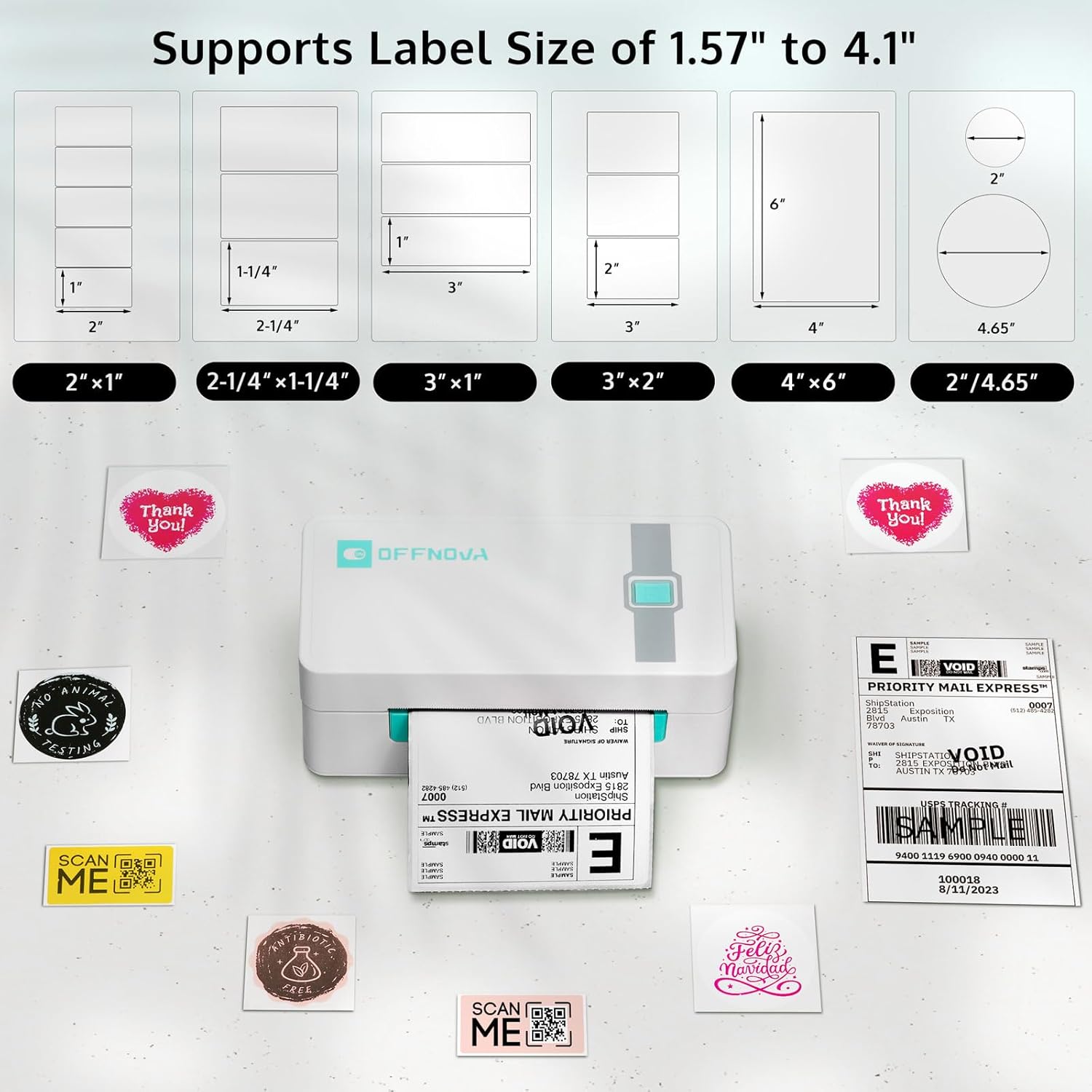
చిత్రం 3.3: OFFNOVA ప్రింటర్ 1.57 అంగుళాల నుండి 4.1 అంగుళాల వెడల్పు వరకు విస్తృత శ్రేణి లేబుల్ పరిమాణాలకు మద్దతు ఇస్తుంది, 4x6 అంగుళాల వంటి సాధారణ షిప్పింగ్ లేబుల్లను అలాగే వివిధ అనువర్తనాల కోసం చిన్న లేబుల్లను కలిగి ఉంటుంది.
3.4 డ్రైవర్ ఇన్స్టాలేషన్ (USB కనెక్షన్ కోసం)
Windows, Mac, Linux మరియు Chromebook వినియోగదారుల కోసం, అధికారిక OFFNOVA నుండి తాజా డ్రైవర్లను డౌన్లోడ్ చేసుకోండి. webసైట్. ఇన్స్టాలేషన్ను పూర్తి చేయడానికి స్క్రీన్పై ఉన్న సూచనలను అనుసరించండి. ఇన్స్టాలేషన్ తర్వాత, అందించిన USB కేబుల్ ఉపయోగించి ప్రింటర్ను మీ కంప్యూటర్కు కనెక్ట్ చేయండి.

చిత్రం 3.4: OFFNOVA ప్రింటర్ బహుముఖ కనెక్టివిటీని అందిస్తుంది, Android మరియు iOS పరికరాల కోసం వైర్లెస్ బ్లూటూత్ కనెక్షన్లు మరియు Windows, Mac, Chromebook మరియు Linux ఆపరేటింగ్ సిస్టమ్ల కోసం వైర్డు USB కనెక్షన్లకు మద్దతు ఇస్తుంది.
3.5 మొబైల్ యాప్ ఇన్స్టాలేషన్ (బ్లూటూత్ కనెక్షన్ కోసం)
iOS మరియు Android పరికరాల కోసం, Google Play Store లేదా Apple App Store నుండి '4Barcode' APP ని డౌన్లోడ్ చేసుకోండి. కోసం వెతకండి '4Barcode' ని క్లిక్ చేసి అప్లికేషన్ ని ఇన్స్టాల్ చేయండి. ఈ యాప్ వైర్లెస్ ప్రింటింగ్ మరియు లేబుల్ అనుకూలీకరణను అనుమతిస్తుంది.

చిత్రం 3.5: మీ మొబైల్ పరికరం నుండి వైర్లెస్ ప్రింటింగ్ను ప్రారంభించడానికి, Android కోసం Google Play Store మరియు iOS కోసం Apple App Store రెండింటిలోనూ అందుబాటులో ఉన్న '4Barcode' అప్లికేషన్ను డౌన్లోడ్ చేసుకోండి.

చిత్రం 3.5.1: '4Barcode' యాప్ని ఉపయోగించి బ్లూటూత్ ద్వారా మీ OFFNOVA ప్రింటర్ను కనెక్ట్ చేయడానికి దశల వారీ మార్గదర్శిని. ఈ ప్రక్రియలో యాప్ను డౌన్లోడ్ చేయడం, పరికరాల కోసం శోధించడం, మీ ప్రింటర్ను ఎంచుకోవడం (ఉదా. ZPL-2054N), ఆపై మీకు కావలసిన లేబుల్ను ప్రింట్ చేయడానికి కొనసాగడం జరుగుతుంది.
4. ఆపరేటింగ్ సూచనలు
4.1 బ్లూటూత్ (iOS/Android) ద్వారా ప్రింటింగ్
1. మీ మొబైల్ పరికరంలో బ్లూటూత్ ప్రారంభించబడిందని నిర్ధారించుకోండి.
2. '4Barcode' యాప్ని తెరవండి.
3. యాప్లో, అందుబాటులో ఉన్న పరికరాల కోసం శోధించి, మీ OFFNOVA ప్రింటర్ను ఎంచుకోండి (ప్రాంప్ట్ చేయబడితే Android కోసం PIN కోడ్: 0000).
4. మీరు కొత్త లేబుల్ టెంప్లేట్లను సృష్టించవచ్చు, ఇప్పటికే ఉన్న లేబుల్లను దిగుమతి చేసుకోవచ్చు (ఉదా. PDF, చిత్రం), లేదా యాప్లో ముందే రూపొందించిన టెంప్లేట్లను ఉపయోగించవచ్చు.
5. టెక్స్ట్, చిత్రాలు, QR కోడ్లు లేదా బార్కోడ్లతో మీ లేబుల్ను అనుకూలీకరించండి. యాప్ వివిధ డిజైన్ టెంప్లేట్లకు మద్దతు ఇస్తుంది.

చిత్రం 4.1: '4Barcode' యాప్ బహుళ డిజైన్ టెంప్లేట్లు మరియు విస్తృతమైన అనుకూలీకరణ ఎంపికలను అందిస్తుంది, వినియోగదారులు చిత్రాలు, చిహ్నాలు, QR కోడ్లు, పట్టికలు, టెక్స్ట్ మరియు బార్కోడ్లు వంటి అంశాలను జోడించడం ద్వారా ప్రొఫెషనల్ లేబుల్లను సృష్టించడానికి అనుమతిస్తుంది.
6. మీ లేబుల్ సిద్ధమైన తర్వాత, దానిని ప్రింటర్కు పంపడానికి యాప్లోని 'ప్రింట్' బటన్ను నొక్కండి.
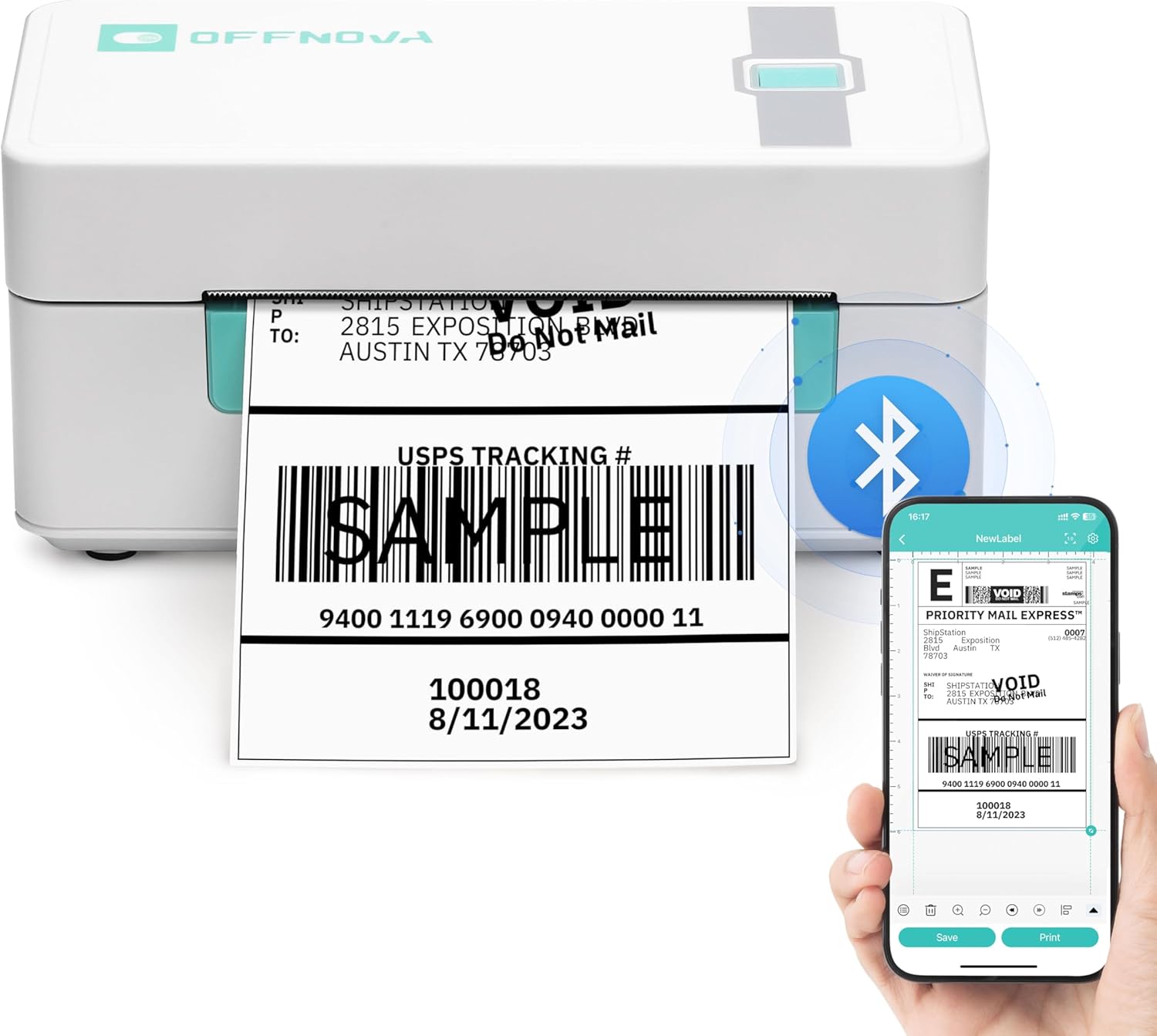
చిత్రం 4.1.1: ఆపరేషన్లో ఉన్న OFFNOVA ప్రింటర్, '4Barcode' యాప్ని ఉపయోగించి మొబైల్ పరికరం నుండి షిప్పింగ్ లేబుల్ను వైర్లెస్గా ప్రింట్ చేస్తోంది. సమర్థవంతమైన లేబుల్ ఉత్పత్తి కోసం ప్రింటర్ మరియు మొబైల్ అప్లికేషన్ మధ్య సజావుగా ఏకీకరణను చిత్రం హైలైట్ చేస్తుంది.
4.2 USB ద్వారా ప్రింటింగ్ (Windows/Mac/Linux/Chromebook)
1. మీ కంప్యూటర్లో ప్రింటర్ డ్రైవర్లు ఇన్స్టాల్ చేయబడ్డాయని నిర్ధారించుకోండి.
2. USB కేబుల్ ఉపయోగించి ప్రింటర్ను మీ కంప్యూటర్కు కనెక్ట్ చేయండి.
3. మీరు మీ లేబుల్ను ప్రింట్ చేయాలనుకుంటున్న డాక్యుమెంట్ లేదా అప్లికేషన్ను తెరవండి (ఉదా. షిప్పింగ్ ప్లాట్ఫారమ్, PDF viewer).
4. మీకు అందుబాటులో ఉన్న ప్రింటర్ల జాబితా నుండి OFFNOVA ప్రింటర్ను ఎంచుకోండి.
5. ప్రింట్ సెట్టింగ్లను అవసరమైన విధంగా సర్దుబాటు చేయండి (ఉదా. కాగితం పరిమాణం, ఓరియంటేషన్). లేబుల్ పరిమాణం ప్రింటర్లో లోడ్ చేయబడిన లేబుల్లకు సరిపోలుతుందని నిర్ధారించుకోండి.
6. మీ కంప్యూటర్ నుండి ప్రింట్ కమాండ్ను ప్రారంభించండి.

చిత్రం 4.2: OFFNOVA ప్రింటర్ Amazon, eBay, Shopify, Etsy, PayPal, FedEx, UPS, USPS మరియు అనేక ఇతర ప్రధాన ఇ-కామర్స్ మరియు షిప్పింగ్ ప్లాట్ఫారమ్లతో అనుకూలంగా ఉంటుంది, ఇది షిప్పింగ్ లేబుల్లను నేరుగా ముద్రించడానికి అనుమతిస్తుంది.
4.3 ఆటో క్రమాంకనం
OFFNOVA ప్రింటర్ ఆటో-క్యాలిబ్రేషన్ ఫంక్షన్ను కలిగి ఉంది. లేబుల్లను లోడ్ చేసిన తర్వాత, ప్రింటర్ స్వయంచాలకంగా లేబుల్ పరిమాణాన్ని గుర్తించి, ఖచ్చితమైన ముద్రణ కోసం దాని సెట్టింగ్లను సర్దుబాటు చేస్తుంది. క్రమాంకనం సమస్యలు సంభవిస్తే, లేబుల్లు సరిగ్గా లోడ్ అయ్యాయని నిర్ధారించుకోండి మరియు ప్రింటర్ను పునఃప్రారంభించండి.
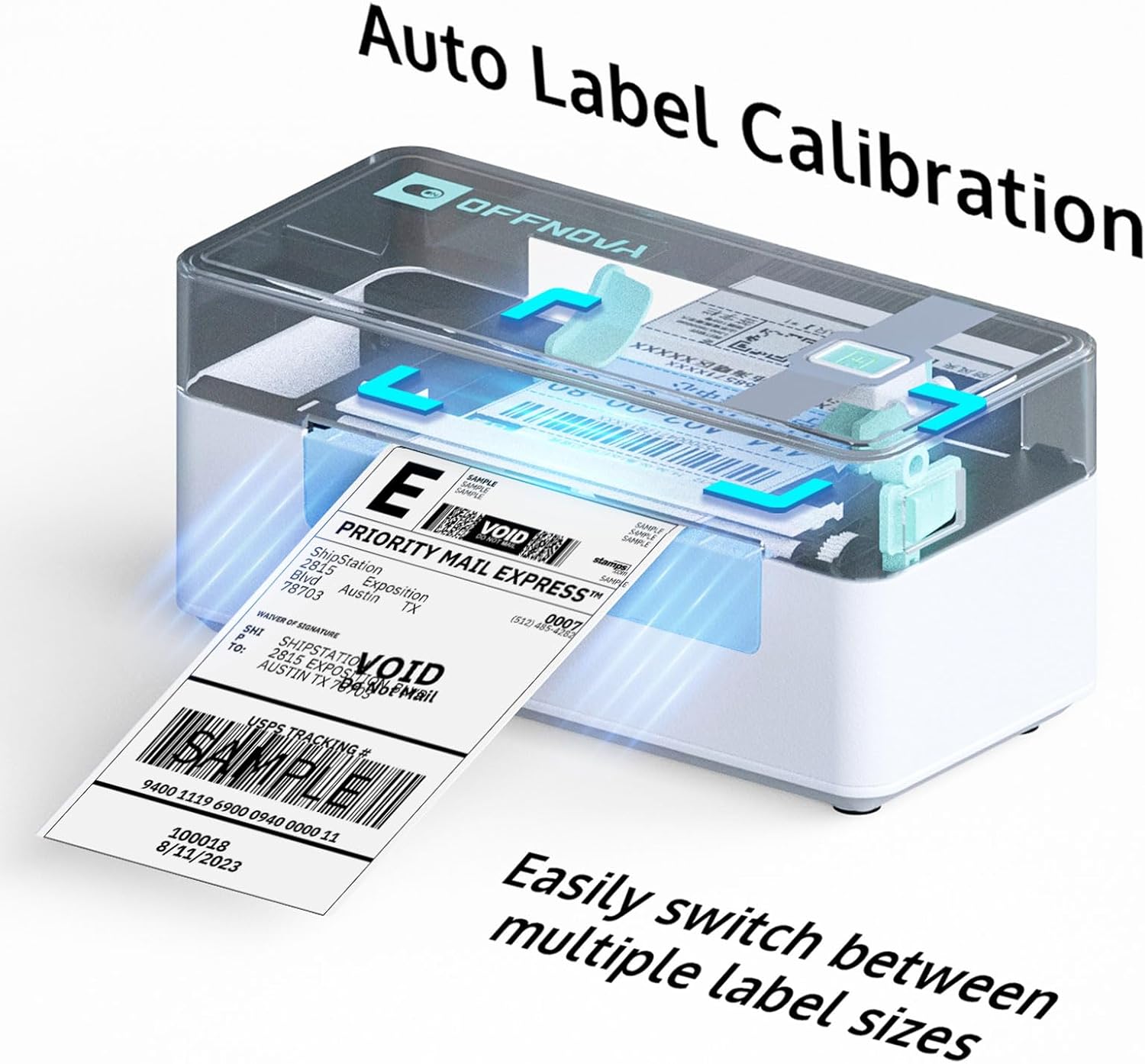
చిత్రం 4.3: OFFNOVA ప్రింటర్ యొక్క ఆటో-క్యాలిబ్రేషన్ ఫీచర్ వివిధ లేబుల్ పరిమాణాల మధ్య మారే ప్రక్రియను సులభతరం చేస్తుంది, మాన్యువల్ సర్దుబాట్లు లేకుండా ఖచ్చితమైన ముద్రణను నిర్ధారిస్తుంది.
5. నిర్వహణ
5.1 ప్రింట్ హెడ్ను శుభ్రపరచడం
ప్రింట్ నాణ్యతను కాపాడుకోవడానికి, ప్రింట్ హెడ్ను క్రమం తప్పకుండా శుభ్రం చేయండి. ప్రింటర్ను ఆఫ్ చేసి పవర్ కేబుల్ను డిస్కనెక్ట్ చేయండి. ఆల్కహాల్ స్వాబ్ లేదా లింట్-ఫ్రీ క్లాత్ను తేలికగా ఉపయోగించండి dampప్రింట్ హెడ్ ఉపరితలాన్ని సున్నితంగా తుడవడానికి ఐసోప్రొపైల్ ఆల్కహాల్తో నింపండి. పవర్ను తిరిగి కనెక్ట్ చేసే ముందు పూర్తిగా ఆరనివ్వండి.
5.2 ప్లేటెన్ రోలర్ను శుభ్రపరచడం
ప్లేటెన్ రోలర్ దుమ్ము లేదా అంటుకునే అవశేషాలను కూడా కూడబెట్టుకుంటుంది. ప్రింటర్ ఆఫ్ చేయబడినప్పుడు, ప్లేటెన్ రోలర్ను సున్నితంగా తిప్పి, ఆల్కహాల్ శుభ్రముపరచుతో తుడవండి. ఇది మృదువైన లేబుల్ ఫీడింగ్ను నిర్ధారించడంలో సహాయపడుతుంది.
5.3 సాధారణ సంరక్షణ
ప్రింటర్ను శుభ్రంగా, దుమ్ము లేని వాతావరణంలో ఉంచండి. ప్రత్యక్ష సూర్యకాంతి, తీవ్రమైన ఉష్ణోగ్రతలు లేదా అధిక తేమకు గురికాకుండా ఉండండి. ప్రింటర్ వెలుపలి భాగంలో అబ్రాసివ్ క్లీనర్లు లేదా ద్రావకాలను ఉపయోగించవద్దు.
6. ట్రబుల్షూటింగ్
| సమస్య | సాధ్యమైన కారణం | పరిష్కారం |
|---|---|---|
| ప్రింటర్ స్పందించడం లేదు | విద్యుత్ లేదు; కేబుల్ వదులుగా ఉంది; డ్రైవర్ సమస్య (USB); బ్లూటూత్ కనెక్ట్ కాలేదు (మొబైల్) | విద్యుత్ కనెక్షన్ను తనిఖీ చేయండి; కేబుల్లను తిరిగి కనెక్ట్ చేయండి; డ్రైవర్లను తిరిగి ఇన్స్టాల్ చేయండి; యాప్లో బ్లూటూత్ను తిరిగి జత చేయండి. |
| ప్రింట్ నాణ్యత బాగాలేదు (రంగు మసకబారింది/చారలు పడ్డాయి) | మురికి ప్రింట్ హెడ్; తక్కువ నాణ్యత గల లేబుల్స్; తప్పు ప్రింట్ డెన్సిటీ సెట్టింగ్ | ప్రింట్ హెడ్ను శుభ్రం చేయండి; అధిక-నాణ్యత థర్మల్ లేబుల్లను ఉపయోగించండి; సాఫ్ట్వేర్/యాప్లో ప్రింట్ సాంద్రతను సర్దుబాటు చేయండి. |
| లేబుల్స్ సరిగ్గా ఫీడ్ కావడం లేదు | లేబుల్లు తప్పుగా లోడ్ చేయబడ్డాయి; లేబుల్ గైడ్లు సర్దుబాటు చేయబడలేదు; కాగితం జామ్ అయింది. | లేబుల్లను సరిగ్గా రీలోడ్ చేయండి; లేబుల్ గైడ్లను సర్దుబాటు చేయండి; ఏవైనా జామ్ అయిన లేబుల్లను క్లియర్ చేయండి. |
| ప్రింటర్ ప్రింట్ మధ్యలో ఆగిపోయింది | లేబుల్స్ లేవు; వేడెక్కడం; కనెక్టివిటీ సమస్య | మరిన్ని లేబుల్లను లోడ్ చేయండి; ప్రింటర్ చల్లబరచడానికి అనుమతించండి; USB/బ్లూటూత్ కనెక్షన్ను తనిఖీ చేయండి. |
| బ్లూటూత్ కనెక్షన్ అస్థిరంగా ఉంది | చాలా పరికరాలు కనెక్ట్ చేయబడ్డాయి; పరికరంలో మెమరీ తక్కువగా ఉంది; యాప్ సమస్య | ఒక పరికరం మాత్రమే కనెక్ట్ చేయబడిందని నిర్ధారించుకోండి; పరికర మెమరీని ఖాళీ చేయండి; '4Barcode' యాప్ను అప్డేట్ చేయండి లేదా తిరిగి ఇన్స్టాల్ చేయండి. |
7. స్పెసిఫికేషన్లు
| ఫీచర్ | వివరాలు |
|---|---|
| మోడల్ పేరు | ZPL-2054N |
| ప్రింటింగ్ టెక్నాలజీ | థర్మల్ |
| కనెక్టివిటీ టెక్నాలజీ | బ్లూటూత్, USB |
| గరిష్ట ముద్రణ వేగం (మోనోక్రోమ్) | 72 ppm (నిమిషానికి లేబుల్లు) / 150 mm/s |
| గరిష్ట ప్రింట్ రిజల్యూషన్ | 203 DPI |
| మద్దతు ఉన్న లేబుల్ వెడల్పు | 1.57" నుండి 4.1" వరకు |
| అనుకూలమైన ఆపరేటింగ్ సిస్టమ్స్ | విండోస్, మాక్, iOS, ఆండ్రాయిడ్, లైనక్స్, క్రోమ్బుక్ |
| ఉత్పత్తి కొలతలు | 6.3"డి x 7.68"వా x 4.13"హ |
| వస్తువు బరువు | 2.89 పౌండ్లు |
| చేర్చబడిన భాగాలు | ప్రింటర్, పవర్ అడాప్టర్ & కేబుల్, USB కేబుల్, యూజర్ గైడ్ |

చిత్రం 7.1: OFFNOVA ప్రింటర్ 150 mm/s అధిక ముద్రణ వేగాన్ని కలిగి ఉంది, నిమిషానికి 80 లేబుల్లను ఉత్పత్తి చేయగలదు, పదునైన ప్రింట్ల కోసం 203 DPI స్పష్టమైన రిజల్యూషన్తో ఉంటుంది.

చిత్రం 7.2: తక్కువ నాణ్యత గల ప్రింటర్ నుండి వచ్చే అస్పష్టమైన మరియు చదవలేని అవుట్పుట్కు భిన్నంగా, స్పష్టమైన మరియు సులభంగా స్కాన్ చేయగల లేబుల్లను ఉత్పత్తి చేసే OFFNOVA ప్రింటర్ (203 DPI) యొక్క ఉన్నతమైన ముద్రణ నాణ్యతను హైలైట్ చేసే దృశ్య పోలిక.
8. వారంటీ మరియు మద్దతు
8.1 వారంటీ సమాచారం
OFFNOVA షిప్పింగ్ లేబుల్ ప్రింటర్ కొనుగోలు తేదీ నుండి 1-సంవత్సరం పరిమిత వారంటీతో వస్తుంది. ఈ వారంటీ సాధారణ ఉపయోగంలో తయారీ లోపాలు మరియు పనితనాన్ని కవర్ చేస్తుంది. దుర్వినియోగం, ప్రమాదాలు, అనధికార మరమ్మతులు లేదా వినియోగ వస్తువుల వల్ల కలిగే నష్టాన్ని ఇది కవర్ చేయదు.
8.2 కస్టమర్ మద్దతు
సాంకేతిక సహాయం, ట్రబుల్షూటింగ్ లేదా వారంటీ క్లెయిమ్ల కోసం, దయచేసి అధికారిక ద్వారా OFFNOVA కస్టమర్ మద్దతును సంప్రదించండి. webమీ కొనుగోలుతో పాటు అందించిన సైట్ లేదా సంప్రదింపు సమాచారం. సెటప్, ఆపరేషన్ లేదా నిర్వహణకు సంబంధించిన ఏవైనా ప్రశ్నలకు సహాయం చేయడానికి మా ప్రతిస్పందించే కస్టమర్ సపోర్ట్ బృందం అందుబాటులో ఉంది.
Ask a question about this manual
Ask about setup, troubleshooting, compatibility, parts, safety, or missing instructions. Manuals+ will review the question and use this page’s manual context to help answer it.