
VPFET CMST-US-EX709
VPFET HDMI KVM USB ఎక్స్టెండర్ CMST-US-EX709 యూజర్ మాన్యువల్
మోడల్: CMST-US-EX709
1. పరిచయం
ఈ మాన్యువల్ మీ VPFET HDMI KVM USB ఎక్స్టెండర్, మోడల్ CMST-US-EX709 యొక్క ఇన్స్టాలేషన్, ఆపరేషన్ మరియు నిర్వహణ కోసం సమగ్ర సూచనలను అందిస్తుంది. ఈ పరికరం HDMI వీడియో మరియు USB కీబోర్డ్/మౌస్ సిగ్నల్లను ఒకే Cat5e/6/7 ఈథర్నెట్ కేబుల్పై 120 మీటర్లు (394 అడుగులు) వరకు పొడిగించడానికి అనుమతిస్తుంది.
ఈ ఎక్స్టెండర్ 60Hz వద్ద 1080P పూర్తి HD రిజల్యూషన్కు మద్దతు ఇస్తుంది మరియు అనుకూలమైన పర్యవేక్షణ కోసం ట్రాన్స్మిటర్ (TX) యూనిట్లో స్థానిక HDMI లూప్-అవుట్ పోర్ట్ను కలిగి ఉంటుంది. ఇది తరగతి గదులు, సమావేశ గదులు మరియు హోమ్ థియేటర్లు వంటి కంప్యూటర్ యొక్క రిమోట్ కంట్రోల్ అవసరమయ్యే అప్లికేషన్ల కోసం రూపొందించబడింది.
2. ప్యాకేజీ విషయాలు
క్రింద జాబితా చేయబడిన అన్ని అంశాలు మీ ప్యాకేజీలో ఉన్నాయని దయచేసి ధృవీకరించండి:
- 1x HDMI KVM USB ఎక్స్టెండర్ ట్రాన్స్మిటర్ (TX) యూనిట్
- 1x HDMI KVM USB ఎక్స్టెండర్ రిసీవర్ (RX) యూనిట్
- 2x 5V DC పవర్ అడాప్టర్లు
- 1x USB AA కేబుల్
- 1x వినియోగదారు మాన్యువల్

చిత్రం: ట్రాన్స్మిటర్ మరియు రిసీవర్ యూనిట్లు, రెండు పవర్ అడాప్టర్లు, ఒక USB AA కేబుల్ మరియు ఇన్స్ట్రక్షన్ మాన్యువల్తో సహా VPFET HDMI KVM USB ఎక్స్టెండర్ ప్యాకేజీలోని విషయాలు.
3. ఉత్పత్తి ముగిసిందిview
VPFET HDMI KVM USB ఎక్స్టెండర్ రెండు ప్రధాన యూనిట్లను కలిగి ఉంటుంది: ట్రాన్స్మిటర్ (TX) మరియు రిసీవర్ (RX). ప్రతి యూనిట్ సరైన కార్యాచరణ కోసం నిర్దిష్ట పోర్ట్లు మరియు సూచికలను కలిగి ఉంటుంది.
3.1 ట్రాన్స్మిటర్ (TX) యూనిట్
- HDMI IN: మీ సోర్స్ పరికరం (ఉదా. PC) యొక్క HDMI అవుట్పుట్కి కనెక్ట్ అవుతుంది.
- HDMI అవుట్ (లూప్ అవుట్): మూల సిగ్నల్ యొక్క ప్రత్యక్ష పర్యవేక్షణ కోసం స్థానిక మానిటర్కు కనెక్ట్ అవుతుంది.
- USB PC IN: KVM కార్యాచరణ కోసం మీ సోర్స్ PC యొక్క USB పోర్ట్కు కనెక్ట్ అవుతుంది.
- CAT5e/6/7: ఈథర్నెట్ కేబుల్ ద్వారా రిసీవర్ (RX) యూనిట్కు కనెక్ట్ అవుతుంది.
- RST (రీసెట్ బటన్): యూనిట్ను రీసెట్ చేస్తుంది.
- DC 5V: పవర్ ఇన్పుట్ పోర్ట్.
3.2 రిసీవర్ (RX) యూనిట్
- HDMI అవుట్: రిమోట్ డిస్ప్లేకి కనెక్ట్ అవుతుంది.
- కె/ఎం (USB పోర్ట్లు): మీ USB కీబోర్డ్ మరియు మౌస్కి కనెక్ట్ అవుతుంది. గమనిక: USB 1.1 ప్రామాణిక కీబోర్డ్లు మరియు మౌస్లను మాత్రమే సపోర్ట్ చేస్తుంది.
- CAT5e/6/7: ఈథర్నెట్ కేబుల్ ద్వారా ట్రాన్స్మిటర్ (TX) యూనిట్కు కనెక్ట్ అవుతుంది.
- RST (రీసెట్ బటన్): యూనిట్ను రీసెట్ చేస్తుంది.
- DC 5V: పవర్ ఇన్పుట్ పోర్ట్.

చిత్రం: ముందు భాగం view VPFET HDMI KVM USB ఎక్స్టెండర్ యూనిట్లు, వివిధ ఇన్పుట్ మరియు అవుట్పుట్ పోర్ట్లను హైలైట్ చేస్తాయి.
చిత్రం: కీబోర్డ్/మౌస్ కోసం USB పోర్ట్లు, HDMI లూప్-అవుట్ మరియు DC 5V పవర్ ఇన్పుట్ను వివరిస్తూ VPFET ఎక్స్టెండర్ పోర్ట్ల క్లోజప్.
4. సెటప్ సూచనలు
మీ VPFET HDMI KVM USB ఎక్స్టెండర్ను సరిగ్గా సెటప్ చేయడానికి ఈ దశలను అనుసరించండి:
- ట్రాన్స్మిటర్ (TX) యూనిట్ను కనెక్ట్ చేయండి:
- మీ సోర్స్ పరికరం (ఉదా. PC, DVR) నుండి HDMI కేబుల్ను HDMI-IN TX యూనిట్లోని పోర్ట్.
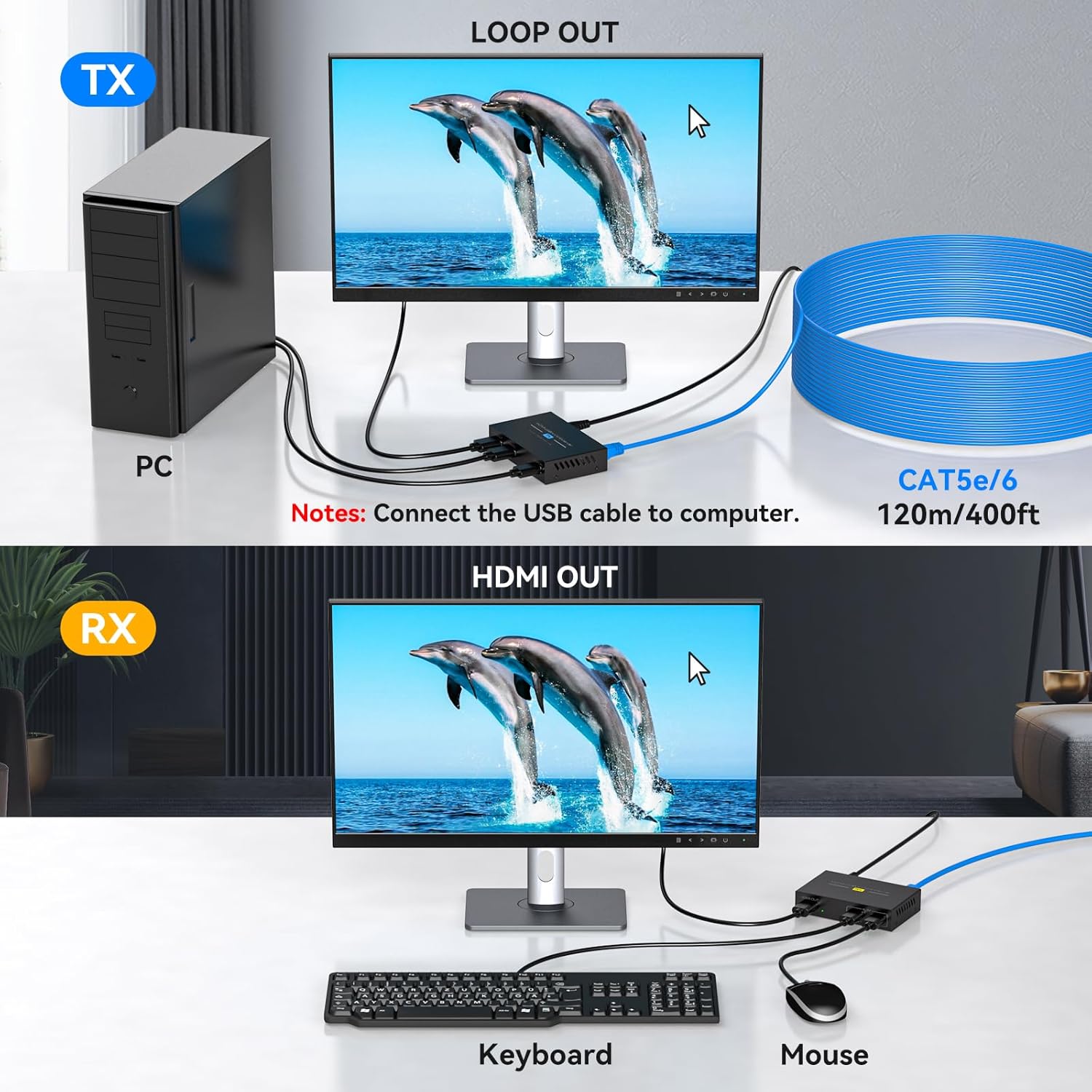
- (ఐచ్ఛికం) నుండి HDMI కేబుల్ను కనెక్ట్ చేయండి HDMI అవుట్ (లూప్ అవుట్) మీరు కోరుకుంటే TX యూనిట్లోని స్థానిక మానిటర్కు పోర్ట్ చేయండి view స్థానికంగా మూల సిగ్నల్.
- మీ సోర్స్ PCలోని USB పోర్ట్ నుండి అందించబడిన USB AA కేబుల్ను USB PC IN TX యూనిట్లోని పోర్ట్.
- 5V DC పవర్ అడాప్టర్లలో ఒకదాన్ని కనెక్ట్ చేయండి DC 5V TX యూనిట్లోని పోర్ట్ చేసి, దానిని పవర్ అవుట్లెట్లోకి ప్లగ్ చేయండి.
- రిసీవర్ (RX) యూనిట్ను కనెక్ట్ చేయండి:
- నుండి HDMI కేబుల్ను కనెక్ట్ చేయండి HDMI అవుట్ మీ రిమోట్ డిస్ప్లేకి (ఉదా. మానిటర్, టీవీ) RX యూనిట్లోని పోర్ట్.
- మీ USB కీబోర్డ్ మరియు మౌస్ని దీనికి కనెక్ట్ చేయండి కె/ఎం (యుఎస్బి) RX యూనిట్లోని పోర్ట్లు. ఇవి ప్రామాణిక USB 1.1 పరికరాలు అని నిర్ధారించుకోండి.
- రెండవ 5V DC పవర్ అడాప్టర్ను దీనికి కనెక్ట్ చేయండి DC 5V RX యూనిట్లోని పోర్ట్ మరియు దానిని పవర్ అవుట్లెట్లోకి ప్లగ్ చేయండి.
- TX మరియు RX యూనిట్లను ఈథర్నెట్ కేబుల్తో కనెక్ట్ చేయండి:
- కనెక్ట్ చేయడానికి ఒకే, అధిక-నాణ్యత గల Cat5e, Cat6, లేదా Cat7 ఈథర్నెట్ కేబుల్ (UTP, ఆక్సిజన్ లేని రాగి, IEEE-568B ప్రమాణాన్ని అనుసరిస్తూ) ఉపయోగించండి. CAT5e/6/7 TX యూనిట్లోని పోర్ట్కు CAT5e/6/7 RX యూనిట్లోని పోర్ట్.
- సిఫార్సు చేయబడిన గరిష్ట కేబుల్ పొడవు 120 మీటర్లు (394 అడుగులు).
- పవర్ ఆన్: TX మరియు RX యూనిట్లు రెండూ ఆన్ చేయబడ్డాయని నిర్ధారించుకోండి. సూచిక లైట్లు వెలిగించాలి, ఇది సాధారణ కనెక్షన్ను సూచిస్తుంది.
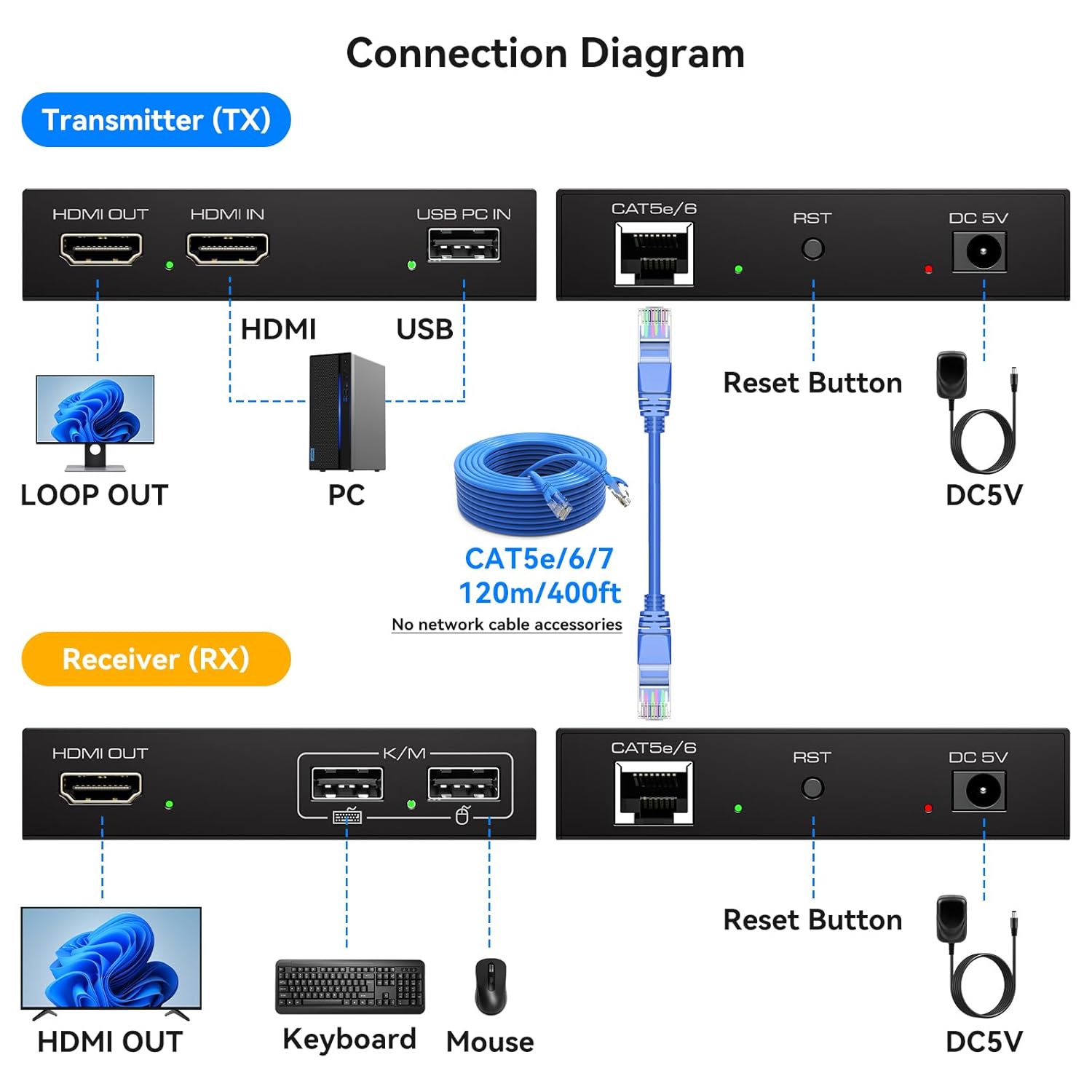
చిత్రం: అవసరమైన అన్ని కేబుల్ కనెక్షన్లతో సహా VPFET HDMI KVM USB ఎక్స్టెండర్ కోసం సెటప్ ప్రక్రియను వివరించే వివరణాత్మక కనెక్షన్ రేఖాచిత్రం.

చిత్రం: సోర్స్ PC నుండి స్థానిక మరియు రిమోట్ డిస్ప్లేలు మరియు పెరిఫెరల్స్ రెండింటికీ కనెక్షన్ ప్రవాహాన్ని ప్రదర్శించే ఒక సాధారణ సెటప్ యొక్క దృశ్య ప్రాతినిధ్యం.
5. ఆపరేటింగ్ సూచనలు
అన్ని కనెక్షన్లు చేయబడిన తర్వాత మరియు రెండు యూనిట్లకు పవర్ ఇచ్చిన తర్వాత, ఎక్స్టెండర్ స్వయంచాలకంగా పనిచేయాలి.
- వీడియో ప్రసారం: మీ మూలం నుండి HDMI సిగ్నల్ రిమోట్ డిస్ప్లేకి మరియు కనెక్ట్ చేయబడితే, స్థానిక లూప్-అవుట్ డిస్ప్లేకి ప్రసారం చేయబడుతుంది. ఈ సిస్టమ్ 60Hz వద్ద 1080P పూర్తి HDకి మద్దతు ఇస్తుంది.
- KVM నియంత్రణ: RX యూనిట్కు కనెక్ట్ చేయబడిన మీ కీబోర్డ్ మరియు మౌస్ TX యూనిట్కు కనెక్ట్ చేయబడిన సోర్స్ PCని నియంత్రిస్తాయి. ప్రామాణిక USB 1.1 కీబోర్డ్లు మరియు ఎలుకలు మాత్రమే మద్దతు ఇస్తాయని గుర్తుంచుకోండి.
- సూచిక లైట్లు: రెండు యూనిట్లలోని సూచిక లైట్లను గమనించండి. స్థిరమైన కాంతి సాధారణంగా విజయవంతమైన కనెక్షన్ మరియు సిగ్నల్ ప్రసారాన్ని సూచిస్తుంది.
- రీసెట్ ఫంక్షన్: మీరు వీడియో లేదా KVM నియంత్రణతో ఏవైనా సమస్యలను ఎదుర్కొంటే, నొక్కండి RST TX మరియు RX యూనిట్లను పునఃప్రారంభించడానికి వాటిపై బటన్ నొక్కండి.

చిత్రం: 1080P 60Hz పూర్తి HD వీడియో నాణ్యత యొక్క దృశ్య నిర్ధారణ, సమకాలీకరించబడిన ఆడియో మరియు వీడియో ప్రసారం కోసం ఎక్స్టెండర్ సామర్థ్యాన్ని ప్రదర్శిస్తుంది.
6. నిర్వహణ
మీ VPFET HDMI KVM USB ఎక్స్టెండర్ యొక్క దీర్ఘాయువు మరియు సరైన పనితీరును నిర్ధారించడానికి, ఈ నిర్వహణ మార్గదర్శకాలను అనుసరించండి:
- శుభ్రపరచడం: యూనిట్లను శుభ్రం చేయడానికి మృదువైన, పొడి వస్త్రాన్ని ఉపయోగించండి. ద్రవ లేదా ఏరోసోల్ క్లీనర్లను ఉపయోగించవద్దు.
- పర్యావరణం: ఎక్స్టెండర్ను చల్లని, పొడి ప్రదేశంలో, ప్రత్యక్ష సూర్యకాంతి, ఉష్ణ వనరులు మరియు అధిక తేమకు దూరంగా ఉంచండి.
- కేబుల్ నిర్వహణ: అన్ని కేబుల్స్ సరిగ్గా రూట్ చేయబడ్డాయని మరియు పోర్ట్లు లేదా కేబుల్స్ దెబ్బతినకుండా ఉండటానికి ఒత్తిడికి గురికాకుండా చూసుకోండి.
- శక్తి: అందించిన 5V DC పవర్ అడాప్టర్లను ఎల్లప్పుడూ ఉపయోగించండి. విద్యుత్ తుఫానుల సమయంలో లేదా ఎక్కువ కాలం ఉపయోగించనప్పుడు విద్యుత్తును డిస్కనెక్ట్ చేయండి.
7. ట్రబుల్షూటింగ్
మీ ఎక్స్టెండర్తో మీకు సమస్యలు ఎదురైతే, దయచేసి ఈ క్రింది సాధారణ సమస్యలు మరియు పరిష్కారాలను చూడండి:
- రిమోట్ డిస్ప్లేలో వీడియో సిగ్నల్ లేదు:
- TX మరియు RX యూనిట్లు రెండూ ఆన్ చేయబడి ఉన్నాయని మరియు వాటి సూచిక లైట్లు యాక్టివ్గా ఉన్నాయని ధృవీకరించండి.
- సోర్స్, TX, RX మరియు డిస్ప్లే మధ్య ఉన్న అన్ని HDMI కేబుల్ కనెక్షన్లను తనిఖీ చేయండి.
- TX మరియు RX యూనిట్లను అనుసంధానించే ఈథర్నెట్ కేబుల్ సురక్షితంగా ప్లగిన్ చేయబడిందని మరియు పాడవకుండా ఉందని నిర్ధారించుకోండి. వీలైతే వేరే Cat5e/6/7 కేబుల్ను ప్రయత్నించండి.
- ఈథర్నెట్ కేబుల్ పొడవు 120 మీటర్లు (394 అడుగులు) మించలేదని నిర్ధారించుకోండి.
- నొక్కండి RST TX మరియు RX యూనిట్లను రీసెట్ చేయడానికి వాటిపై బటన్ నొక్కండి.
- మీ డిస్ప్లే 1080P రిజల్యూషన్కు మద్దతు ఇస్తుందని నిర్ధారించుకోండి.
- KVM (కీబోర్డ్/మౌస్) స్పందించడం లేదు:
- USB AA కేబుల్ మీ PC నుండి TX యూనిట్కి సరిగ్గా కనెక్ట్ చేయబడిందని నిర్ధారించుకోండి.
- మీ కీబోర్డ్ మరియు మౌస్ ప్రామాణిక USB 1.1 పరికరాలు అని ధృవీకరించండి. గేమింగ్ పెరిఫెరల్స్ లేదా అధిక USB వెర్షన్లు అవసరమయ్యే పరికరాలకు మద్దతు లేదు.
- కీబోర్డ్ మరియు మౌస్ పనిచేస్తాయని నిర్ధారించుకోవడానికి వాటిని నేరుగా PC కి కనెక్ట్ చేయడానికి ప్రయత్నించండి.
- ఉపయోగించి TX మరియు RX యూనిట్లు రెండింటినీ రీసెట్ చేయండి RST బటన్.
- అడపాదడపా సిగ్నల్ లేదా నాణ్యత లేకపోవడం:
- మీ Cat5e/6/7 ఈథర్నెట్ కేబుల్ నాణ్యత మరియు సమగ్రతను తనిఖీ చేయండి. IEEE-568B ప్రమాణాన్ని అనుసరించే అధిక-నాణ్యత, ఆక్సిజన్ లేని రాగి కేబుల్ సిఫార్సు చేయబడింది.
- ఈథర్నెట్ కేబుల్ దగ్గర బలమైన విద్యుదయస్కాంత జోక్యం మూలాలు లేవని నిర్ధారించుకోండి.
- TX మరియు RX యూనిట్లు రెండూ స్థిరమైన శక్తిని పొందుతున్నాయో లేదో ధృవీకరించండి.
ఈ పరిష్కారాలను ప్రయత్నించిన తర్వాత కూడా సమస్యలు కొనసాగితే, దయచేసి కస్టమర్ మద్దతును సంప్రదించండి.
8. స్పెసిఫికేషన్లు
| మోడల్ సంఖ్య | CMST-US-EX709 |
| బ్రాండ్ | వీపీఎఫ్ఈటీ |
| HDMI రిజల్యూషన్ | 60Hz @ 1080P వరకు (1080i/720P/720i/480P/480i తో వెనుకకు అనుకూలంగా ఉంటుంది) |
| ప్రసార దూరం | Cat5e/6/7 ఈథర్నెట్ కేబుల్ పై 120 మీటర్లు (394 అడుగులు) వరకు |
| USB ప్రమాణం | USB 1.1 (ప్రామాణిక కీబోర్డ్ మరియు మౌస్ కోసం) |
| విద్యుత్ సరఫరా | DC 5V (TX మరియు RX యూనిట్లకు ద్వంద్వ విద్యుత్ సరఫరా అవసరం) |
| అనుకూల వ్యవస్థలు | విండోస్ 2000/XP/Vista/7/8/8.1/10, Mac OS 9.1 మరియు అంతకంటే ఎక్కువ, Linux 2.4 మరియు అంతకంటే ఎక్కువ |
| ఉత్పత్తి కొలతలు | 3.78 x 2.4 x 0.83 అంగుళాలు (ఒక్కొక్క యూనిట్) |
| వస్తువు బరువు | 1.26 పౌండ్లు (మొత్తం) |
| రంగు | నలుపు |

చిత్రం: 120 మీటర్లు లేదా 400 అడుగుల వరకు అల్ట్రా-లాంగ్ డిస్టెన్స్లకు సిగ్నల్లను ప్రసారం చేయగల ఎక్స్టెండర్ సామర్థ్యాన్ని నొక్కి చెప్పే దృష్టాంతం.
9. వారంటీ మరియు మద్దతు
వారంటీ వ్యవధిలోపు దెబ్బతిన్న లేదా ఇతర సమస్యలను ఎదుర్కొంటున్న ఉత్పత్తులకు VPFET ఒక సంవత్సరం పాటు భర్తీ సేవను అందిస్తుంది. ఈ ఉత్పత్తిని ఉపయోగిస్తున్నప్పుడు మీకు ఏవైనా సమస్యలు ఎదురైతే, దయచేసి VPFET కస్టమర్ మద్దతును సంప్రదించండి. సమస్య పరిష్కారం అయ్యే వరకు మేము మీకు సహాయం చేయడానికి కట్టుబడి ఉన్నాము.
మద్దతు కోసం, దయచేసి ప్యాకేజింగ్లో లేదా అధికారిక VPFETలో అందించిన సంప్రదింపు సమాచారాన్ని చూడండి. webసైట్.
Ask a question about this manual
Ask about setup, troubleshooting, compatibility, parts, safety, or missing instructions. Manuals+ will review the question and use this page’s manual context to help answer it.