1. పరిచయం
వోర్టెక్స్ T10M ప్రో+ టాబ్లెట్ను ఎంచుకున్నందుకు ధన్యవాదాలు. ఈ మాన్యువల్ మీ కొత్త పరికరం యొక్క లక్షణాలు మరియు విధుల ద్వారా మీకు మార్గనిర్దేశం చేస్తుంది, సున్నితమైన మరియు ఆనందించే వినియోగదారు అనుభవాన్ని నిర్ధారిస్తుంది. దయచేసి మీ టాబ్లెట్ను ఉపయోగించే ముందు ఈ మాన్యువల్ను జాగ్రత్తగా చదవండి.
పెట్టెలో ఏముంది
మీ వోర్టెక్స్ T10M ప్రో+ టాబ్లెట్ను అన్బాక్సింగ్ చేసిన తర్వాత, దయచేసి కింది అన్ని అంశాలు ఉన్నాయని ధృవీకరించండి:
- వోర్టెక్స్ T10M ప్రో+ టాబ్లెట్
- ఛార్జర్
- స్క్రీన్ ప్రొటెక్టర్
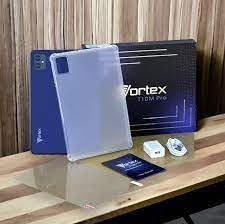
చిత్రం: వోర్టెక్స్ T10M ప్రో+ టాబ్లెట్ బాక్స్ యొక్క కంటెంట్లు. ఇందులో టాబ్లెట్, స్పష్టమైన రక్షణ కేసు, పవర్ అడాప్టర్ మరియు స్క్రీన్ ప్రొటెక్టర్ ఉన్నాయి, అన్నీ చెక్క ఉపరితలంపై చక్కగా అమర్చబడి ఉన్నాయి.
2. ఉత్పత్తి ముగిసిందిview
మీ వోర్టెక్స్ T10M ప్రో+ టాబ్లెట్ యొక్క భౌతిక భాగాలు మరియు ముఖ్య లక్షణాలతో మిమ్మల్ని మీరు పరిచయం చేసుకోండి.
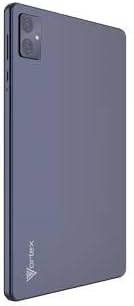
చిత్రం: వెనుక view వోర్టెక్స్ T10M ప్రో+ టాబ్లెట్. ఈ టాబ్లెట్ సొగసైన, ముదురు రంగు ముగింపును కలిగి ఉంది, దిగువన 'వోర్టెక్స్' లోగో సూక్ష్మంగా ఉంచబడింది. కెమెరా మాడ్యూల్ ఎగువ ఎడమ మూలలో కనిపిస్తుంది.

చిత్రం: వివరణాత్మకం view వోర్టెక్స్ T10M ప్రో+ టాబ్లెట్ వెనుక భాగంలో దాని స్పెసిఫికేషన్లను హైలైట్ చేస్తుంది. '10.1-అంగుళాల బ్రిలియంట్ డిస్ప్లే', '5MP ఫ్రంట్ కెమెరా', '8MP వెనుక కెమెరా', 'MTK6766 ప్రాసెసర్', 'క్వాడ్-కోర్, 4GB+64GB', '5000mAh మెగా బ్యాటరీ' మరియు 'ఆండ్రాయిడ్ 12' వంటి ప్రింటెడ్ వివరాలు ఉన్నాయి.
3. సెటప్
3.1. పరికరాన్ని ఛార్జ్ చేస్తోంది
మొదటిసారి ఉపయోగించే ముందు, మీ టాబ్లెట్ను పూర్తిగా ఛార్జ్ చేయండి. అందించిన ఛార్జర్ను టాబ్లెట్ ఛార్జింగ్ పోర్ట్కు కనెక్ట్ చేసి, దానిని పవర్ అవుట్లెట్లోకి ప్లగ్ చేయండి. స్క్రీన్పై ఉన్న బ్యాటరీ సూచిక ఛార్జింగ్ పురోగతిని చూపుతుంది.
3.2. SIM/MicroSD కార్డ్ని చొప్పించడం
వోర్టెక్స్ T10M ప్రో+ 4G LTE కనెక్టివిటీ మరియు విస్తరించదగిన నిల్వకు మద్దతు ఇస్తుంది. సిమ్ కార్డ్ (మొబైల్ డేటా కోసం) లేదా మైక్రో SD కార్డ్ (అదనపు నిల్వ కోసం) చొప్పించడానికి:
- టాబ్లెట్ వైపున SIM/మైక్రో SD కార్డ్ ట్రేని గుర్తించండి.
- ట్రేని తెరవడానికి అందించిన SIM ఎజెక్టర్ సాధనాన్ని ఉపయోగించండి.
- సరైన ఓరియంటేషన్ ఉండేలా చూసుకుంటూ, SIM కార్డ్(లు) మరియు/లేదా మైక్రో SD కార్డ్ను నియమించబడిన స్లాట్లలో జాగ్రత్తగా ఉంచండి.
- ట్రే సరైన స్థానంలోకి వచ్చే వరకు దాన్ని తిరిగి టాబ్లెట్లోకి సున్నితంగా నెట్టండి.
3.3. ప్రారంభ పవర్ ఆన్
వోర్టెక్స్ లోగో కనిపించే వరకు టాబ్లెట్ వైపు ఉన్న పవర్ బటన్ను నొక్కి పట్టుకోండి. భాష ఎంపిక, Wi-Fi కనెక్షన్ మరియు Google ఖాతా సెటప్తో సహా ప్రారంభ సెటప్ను పూర్తి చేయడానికి ఆన్-స్క్రీన్ ప్రాంప్ట్లను అనుసరించండి.
4. ఆపరేటింగ్ సూచనలు
4.1. ప్రాథమిక నావిగేషన్
మీ టాబ్లెట్ Android 13.0 పై నడుస్తుంది. నావిగేషన్ కోసం టచ్ సంజ్ఞలను ఉపయోగించండి:
- నొక్కండి: ఒక అంశాన్ని ఎంచుకోండి లేదా యాప్ను తెరవండి.
- స్వైప్: స్క్రీన్లు లేదా జాబితాల ద్వారా స్క్రోల్ చేయండి.
- జూమ్ చేయడానికి పించ్ చేయండి: ఫోటోలను జూమ్ ఇన్ లేదా అవుట్ చేయండి మరియు web పేజీలు.
- లాంగ్ ప్రెస్: సందర్భోచిత మెనూలను యాక్సెస్ చేయండి లేదా చిహ్నాలను తరలించండి.
4.2. Wi-Fiకి కనెక్ట్ చేస్తోంది
Wi-Fi నెట్వర్క్కి కనెక్ట్ చేయడానికి:
- వెళ్ళండి సెట్టింగ్లు > నెట్వర్క్ & ఇంటర్నెట్ > ఇంటర్నెట్.
- Wi-Fiని ఆన్ చేయండి.
- జాబితా నుండి మీకు కావలసిన నెట్వర్క్ను ఎంచుకుని, ప్రాంప్ట్ చేయబడితే పాస్వర్డ్ను నమోదు చేయండి.
4.3. మొబైల్ డేటాను ఉపయోగించడం (4G LTE)
మీరు యాక్టివ్ డేటా ప్లాన్తో చెల్లుబాటు అయ్యే SIM కార్డ్ని చొప్పించినట్లయితే:
- వెళ్ళండి సెట్టింగ్లు > నెట్వర్క్ & ఇంటర్నెట్ > సిమ్లు.
- మీ SIM కోసం మొబైల్ డేటా ప్రారంభించబడిందని నిర్ధారించుకోండి.
4.4. కెమెరా ఆపరేషన్
ఈ టాబ్లెట్లో 8MP వెనుక కెమెరా మరియు 5MP ముందు కెమెరా ఉన్నాయి.
- కెమెరా యాప్ను తెరవండి.
- ఫోటో తీయడానికి షట్టర్ బటన్ను నొక్కండి.
- కెమెరా టోగుల్ చిహ్నాన్ని ఉపయోగించి ముందు మరియు వెనుక కెమెరాల మధ్య మారండి.
4.5. నిల్వ నిర్వహణ
మీ టాబ్లెట్ 64GB అంతర్గత నిల్వతో వస్తుంది. మీరు దీన్ని మైక్రో SD కార్డ్ ఉపయోగించి 128GB వరకు విస్తరించవచ్చు. view నిల్వ వినియోగం, వెళ్ళండి సెట్టింగ్లు > నిల్వ.
5. నిర్వహణ
5.1. శుభ్రపరచడం
టాబ్లెట్ స్క్రీన్ మరియు బాడీని శుభ్రం చేయడానికి మృదువైన, మెత్తటి బట్టను ఉపయోగించండి. కఠినమైన రసాయనాలు లేదా రాపిడి పదార్థాలను ఉపయోగించకుండా ఉండండి.
5.2. సాఫ్ట్వేర్ నవీకరణలు
మీ టాబ్లెట్ తాజా ఫీచర్లు మరియు భద్రతా ప్యాచ్లను కలిగి ఉందని నిర్ధారించుకోవడానికి సాఫ్ట్వేర్ నవీకరణల కోసం కాలానుగుణంగా తనిఖీ చేయండి. వెళ్ళండి సెట్టింగ్లు > వ్యవస్థ > సిస్టమ్ నవీకరణ.
5.3. బ్యాటరీ సంరక్షణ
బ్యాటరీ జీవితాన్ని పొడిగించడానికి:
- తీవ్రమైన ఉష్ణోగ్రతలను నివారించండి.
- బ్యాటరీని తరచుగా పూర్తిగా డిశ్చార్జ్ చేయనివ్వకండి.
- బ్యాటరీ నిండిన తర్వాత ఛార్జర్ను అన్ప్లగ్ చేయండి.
6. ట్రబుల్షూటింగ్
ఈ విభాగం మీ టాబ్లెట్తో మీరు ఎదుర్కొనే సాధారణ సమస్యలను పరిష్కరిస్తుంది.
| సమస్య | సాధ్యమైన పరిష్కారం |
|---|---|
| టాబ్లెట్ ఆన్ అవ్వడం లేదు | బ్యాటరీ ఛార్జ్ అయ్యిందని నిర్ధారించుకోండి. రీస్టార్ట్ చేయమని బలవంతం చేయడానికి పవర్ బటన్ను కనీసం 10-15 సెకన్ల పాటు నొక్కి ఉంచండి. |
| Wi-Fi కనెక్షన్ సమస్యలు | టాబ్లెట్ మరియు మీ Wi-Fi రూటర్ను పునఃప్రారంభించండి. సెట్టింగ్లలో నెట్వర్క్ను మర్చిపోయి, తిరిగి కనెక్ట్ చేయండి. |
| యాప్లు నెమ్మదిగా లేదా క్రాష్ అవుతున్నాయి | నేపథ్య యాప్లను మూసివేయండి. యాప్ కాష్ను క్లియర్ చేయండి (సెట్టింగ్లు > యాప్లు > [యాప్ పేరు] > నిల్వ > కాష్ను క్లియర్ చేయండి). టాబ్లెట్ను పునఃప్రారంభించండి. |
| నిల్వ పూర్తి సందేశం | అనవసరంగా తొలగించండి fileలు లేదా యాప్లు. మీడియాను మైక్రో SD కార్డ్కి తరలించండి. |
7. స్పెసిఫికేషన్లు
వోర్టెక్స్ T10M ప్రో+ టాబ్లెట్ కోసం వివరణాత్మక సాంకేతిక వివరణలు.
| ఫీచర్ | స్పెసిఫికేషన్ |
|---|---|
| మోడల్ పేరు | T10M Pro+ టాబ్లెట్ (అన్లాక్ చేయబడింది) బ్లూ 10.1" 64GB 4GB GSM 4G LTE + Wifi 8MP |
| ప్రదర్శన పరిమాణం | 10.1 అంగుళాలు |
| గరిష్ట స్క్రీన్ రిజల్యూషన్ | 1280 x 800 పిక్సెల్లు |
| రిఫ్రెష్ రేట్ | 120 Hz |
| ప్రాసెసర్ | మీడియాటెక్, 2 GHz |
| RAM | 4 GB |
| అంతర్గత నిల్వ | 64 GB |
| విస్తరించదగిన నిల్వ | మైక్రో SD (128GB వరకు) |
| ఆపరేటింగ్ సిస్టమ్ | ఆండ్రాయిడ్ 13.0 |
| వెనుక కెమెరా | 8 ఎంపీ |
| ఫ్రంట్ కెమెరా | 5 ఎంపీ |
| కనెక్టివిటీ | 4జీ ఎల్టీఈ, వై-ఫై, బ్లూటూత్, జీపీఎస్ |
| బ్యాటరీ రకం | లిథియం-అయాన్ |
| సగటు బ్యాటరీ జీవితం | 18 గంటలు |
| ఉత్పత్తి కొలతలు | 10.1 x 5 x 3 అంగుళాలు |
| రంగు | నలుపు |
8. వారంటీ సమాచారం
ఈ ఉత్పత్తి తయారీదారు వారంటీ పరిధిలోకి వస్తుంది. దయచేసి మీ కొనుగోలుతో చేర్చబడిన వారంటీ కార్డును చూడండి లేదా తయారీదారు అధికారిని సందర్శించండి. webవారంటీ కవరేజ్, వ్యవధి మరియు క్లెయిమ్ల ప్రక్రియకు సంబంధించిన వివరణాత్మక నిబంధనలు మరియు షరతుల కోసం సైట్ను చూడండి.
9. మద్దతు
మరిన్ని సహాయం, సాంకేతిక మద్దతు లేదా సేవా విచారణల కోసం, దయచేసి తయారీదారు యొక్క కస్టమర్ మద్దతును సంప్రదించండి. సంప్రదింపు సమాచారం సాధారణంగా ఉత్పత్తి ప్యాకేజింగ్లో, తయారీదారు యొక్క webసైట్, లేదా వారంటీ డాక్యుమెంటేషన్.


