
డోకూలర్ ట్రాన్స్పరెంట్ వైర్లెస్ డ్యూయల్-మోడ్ మౌస్
డోకూలర్ పారదర్శక వైర్లెస్ డ్యూయల్-మోడ్ మౌస్ యూజర్ మాన్యువల్
మోడల్: పారదర్శక వైర్లెస్ డ్యూయల్-మోడ్ మౌస్
పరిచయం
ఈ వినియోగదారు మాన్యువల్ డోకూలర్ ట్రాన్స్పరెంట్ వైర్లెస్ డ్యూయల్-మోడ్ మౌస్ కోసం సమగ్ర సూచనలను అందిస్తుంది. ఇది సరైన పనితీరు మరియు వినియోగదారు అనుభవాన్ని నిర్ధారించడానికి ఉత్పత్తి లక్షణాలు, సెటప్, ఆపరేషన్, నిర్వహణ మరియు ట్రబుల్షూటింగ్ను కవర్ చేస్తుంది. ఉత్పత్తిని ఉపయోగించే ముందు దయచేసి ఈ మాన్యువల్ను జాగ్రత్తగా చదవండి.
ప్యాకేజీ విషయాలు
ప్యాకేజీని తెరిచినప్పుడు, దయచేసి కింది అంశాలన్నీ చేర్చబడ్డాయో లేదో తనిఖీ చేయండి:
- 1 x డోకూలర్ ట్రాన్స్పరెంట్ వైర్లెస్ డ్యూయల్-మోడ్ మౌస్
- 1 x టైప్-సి ఛార్జింగ్ కేబుల్
- 1 x USB డాంగిల్ (2.4G రిసీవర్)
- 1 x యూజర్ మాన్యువల్ (ఈ పత్రం)
ఉత్పత్తి లక్షణాలు
డోకూలర్ ట్రాన్స్పరెంట్ వైర్లెస్ డ్యూయల్-మోడ్ మౌస్ మెరుగైన ఉత్పాదకత మరియు గేమింగ్ కోసం అధునాతన లక్షణాలను అందిస్తుంది:
- డ్యూయల్-మోడ్ కనెక్టివిటీ: బహుముఖ కనెక్షన్ ఎంపికల కోసం 2.4G వైర్లెస్ మరియు బ్లూటూత్ 5.0 రెండింటికీ మద్దతు ఇస్తుంది.
- పారదర్శక డిజైన్: ప్రత్యేకమైన పారదర్శక సిasinకనిపించే అంతర్గత భాగాలు మరియు RGB లైటింగ్తో g.
- సర్దుబాటు చేయగల DPI: ఖచ్చితమైన కర్సర్ నియంత్రణ కోసం మూడు-స్థాయి DPI సెట్టింగ్లు (800/1200/1600).
- RGB వాటర్-కూల్డ్ లైట్లు: సౌందర్య ఆకర్షణ కోసం డైనమిక్ RGB లైటింగ్ ప్రభావాలు.
- మాగ్నెటిక్ PC కవర్: USB డాంగిల్కి సులువుగా యాక్సెస్ మరియు సురక్షిత మూసివేత.
- పునర్వినియోగపరచదగిన బ్యాటరీ: టైప్-C ఛార్జింగ్తో అంతర్నిర్మిత 400mAh బ్యాటరీ.
- బ్యాటరీ స్థాయి ప్రదర్శన: రియల్-టైమ్ పవర్ మానిటరింగ్ కోసం ఇంటిగ్రేటెడ్ ఇండికేటర్.
- ఒక-బటన్ మార్పిడి: కనెక్ట్ చేయబడిన పరికరాల మధ్య సజావుగా పరివర్తన.

చిత్రం: డోకూలర్ ట్రాన్స్పరెంట్ వైర్లెస్ మౌస్ షోక్asing దాని శక్తివంతమైన RGB వాటర్-కూల్డ్ లైటింగ్. పారదర్శక డిజైన్ అంతర్గత భాగాల దృశ్యమానతను అనుమతిస్తుంది, దాని ప్రత్యేక సౌందర్యాన్ని మెరుగుపరుస్తుంది.
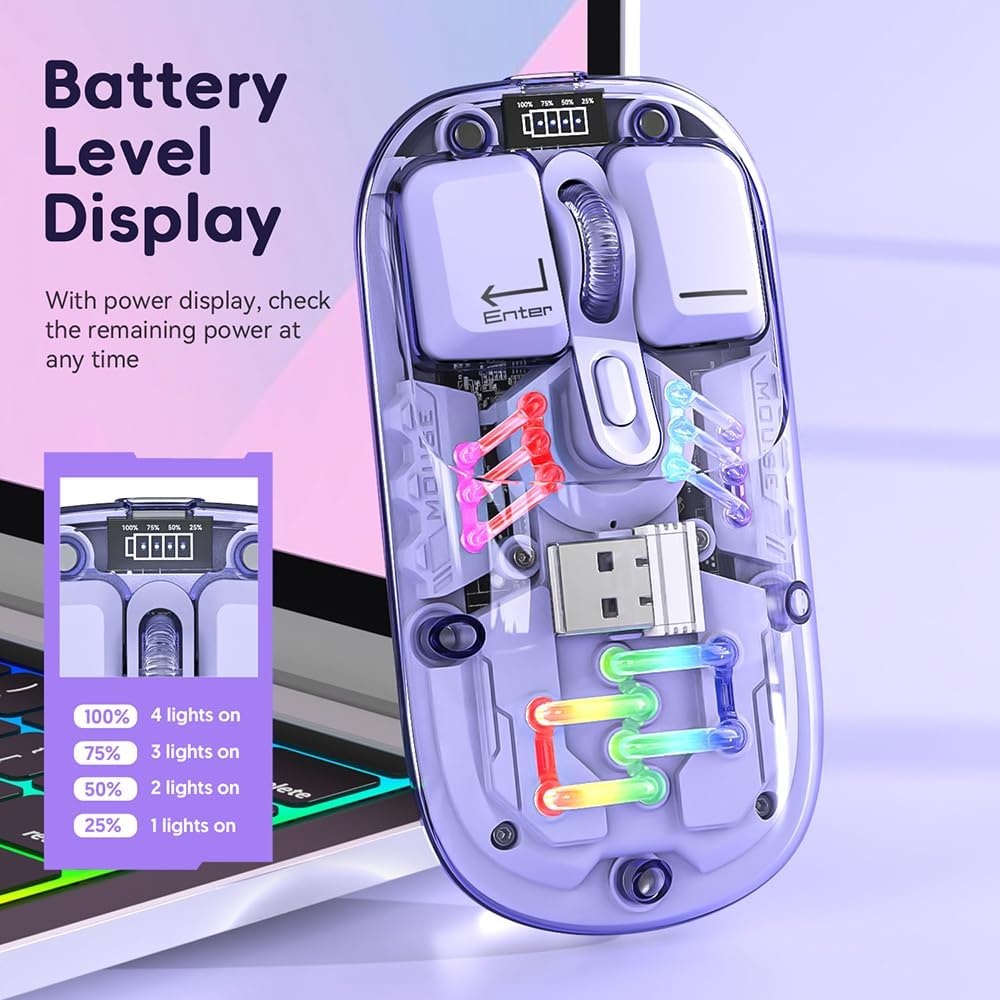
చిత్రం: ఒక క్లోజప్ view డోకూలర్ ట్రాన్స్పరెంట్ వైర్లెస్ మౌస్ దాని బ్యాటరీ స్థాయి డిస్ప్లేను హైలైట్ చేస్తుంది. డిస్ప్లే 100%, 75%, 50% మరియు 25% ఛార్జ్ స్థాయిలను సూచించే నాలుగు సూచిక లైట్లతో మిగిలిన శక్తిని చూపుతుంది.

చిత్రం: డోకూలర్ ట్రాన్స్పరెంట్ వైర్లెస్ మౌస్ దాని బలమైన అయస్కాంత శోషణ డిజైన్ను ప్రదర్శిస్తోంది. పై కవర్ను సులభంగా తీసివేయవచ్చు మరియు తిరిగి జోడించవచ్చు, USB డాంగిల్ సురక్షితంగా నిల్వ చేయబడి, యాక్సెస్ చేయగలదని నిర్ధారిస్తుంది.
సెటప్
మౌస్ ఛార్జింగ్
మొదటిసారి ఉపయోగించే ముందు, మౌస్ను పూర్తిగా ఛార్జ్ చేయాలని సిఫార్సు చేయబడింది. అందించిన టైప్-సి ఛార్జింగ్ కేబుల్ను ఉపయోగించండి.
- ఛార్జింగ్ కేబుల్ యొక్క టైప్-C చివరను మౌస్ ఛార్జింగ్ పోర్ట్కి కనెక్ట్ చేయండి.
- ఛార్జింగ్ కేబుల్ యొక్క USB-A చివరను USB పవర్ సోర్స్కి కనెక్ట్ చేయండి (ఉదా. కంప్యూటర్ USB పోర్ట్, USB వాల్ అడాప్టర్).
- బ్యాటరీ ఇండికేటర్ లైట్లు ఛార్జింగ్ పురోగతిని చూపుతాయి. పూర్తిగా ఛార్జ్ చేయడానికి సాధారణంగా 2-3 గంటలు పడుతుంది.

చిత్రం: టైప్-సి ఛార్జింగ్ పోర్ట్ ద్వారా కనెక్ట్ చేయబడిన డోకూలర్ ట్రాన్స్పరెంట్ వైర్లెస్ మౌస్, ఛార్జింగ్ ప్రక్రియను వివరిస్తుంది. ఈ చిత్రం టైప్-సి ఛార్జింగ్ సౌలభ్యాన్ని హైలైట్ చేస్తుంది మరియు 2-3 గంటల సాధారణ ఛార్జింగ్ సమయాన్ని సూచిస్తుంది.
మౌస్ని కనెక్ట్ చేస్తోంది
మౌస్ రెండు కనెక్షన్ మోడ్లకు మద్దతు ఇస్తుంది: 2.4G వైర్లెస్ మరియు బ్లూటూత్ (BT).
2.4G వైర్లెస్ మోడ్
- మౌస్ లోపల, అయస్కాంత కవర్ కింద USB డాంగిల్ను గుర్తించండి.
- USB డాంగిల్ను తీసివేసి, మీ కంప్యూటర్లో అందుబాటులో ఉన్న USB పోర్ట్లోకి ప్లగ్ చేయండి.
- మౌస్ దిగువన ఉన్న మోడ్ స్విచ్ను "2.4G" స్థానానికి స్లయిడ్ చేయండి.
- మౌస్ స్వయంచాలకంగా మీ కంప్యూటర్కు కనెక్ట్ అవ్వాలి.
2.4G కోసం సిస్టమ్ అవసరాలు: Windows XP, Windows 7, Windows 8, Windows 10 మరియు అంతకంటే ఎక్కువ, Android 4.4 మరియు అంతకంటే ఎక్కువ, iOS 13 లేదా అంతకంటే ఎక్కువ, MacOS X 10.5 లేదా అంతకంటే ఎక్కువ, Linux Kernel 2.6+2, Chrome OS.
బ్లూటూత్ (BT) మోడ్
- మౌస్ దిగువన ఉన్న మోడ్ స్విచ్ను "BT" స్థానానికి స్లైడ్ చేయండి.
- బ్లూటూత్ జత చేసే మోడ్లోకి ప్రవేశించడానికి ఎడమ, మధ్య (స్క్రోల్ వీల్) మరియు కుడి బటన్లను ఒకేసారి 3 సెకన్ల పాటు నొక్కి పట్టుకోండి. జత చేసే మోడ్ను సూచించడానికి మౌస్ లైట్లు మెరుస్తాయి.
- మీ పరికరంలో (కంప్యూటర్, టాబ్లెట్, స్మార్ట్ఫోన్), బ్లూటూత్ సెట్టింగ్లను తెరిచి కొత్త పరికరాల కోసం శోధించండి.
- జత చేయడానికి అందుబాటులో ఉన్న పరికరాల జాబితా నుండి "BT5.0"ని ఎంచుకోండి.
- జత చేసిన తర్వాత, మౌస్ లైట్లు స్థిరీకరించబడతాయి మరియు అది ఉపయోగం కోసం సిద్ధంగా ఉంటుంది.
బ్లూటూత్ కోసం సిస్టమ్ అవసరాలు: Windows 8, Windows 10, Android 5.0 మరియు అంతకంటే ఎక్కువ, iOS 13 మరియు అంతకంటే ఎక్కువ, macOS X 10.10 మరియు అంతకంటే ఎక్కువ. BT 4.0 లేదా అంతకంటే ఎక్కువ BT అడాప్టర్ అవసరం.
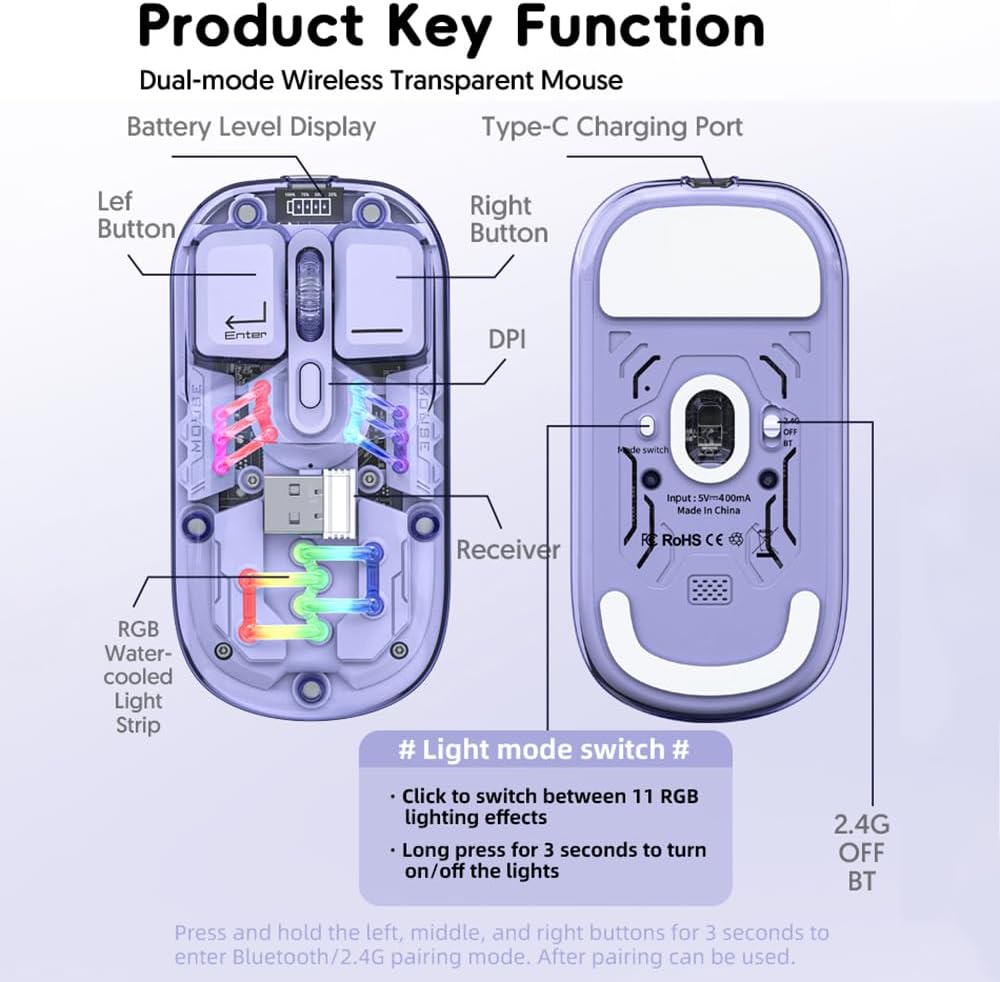
చిత్రం: డోకూలర్ ట్రాన్స్పరెంట్ వైర్లెస్ మౌస్ యొక్క కీలక విధులు మరియు కనెక్షన్ పాయింట్లను వివరించే వివరణాత్మక రేఖాచిత్రం. ఇది ఎడమ మరియు కుడి బటన్లు, DPI బటన్, టైప్-C ఛార్జింగ్ పోర్ట్, రిసీవర్ స్టోరేజ్, RGB లైట్ స్ట్రిప్ మరియు దిగువన మోడ్ స్విచ్ (2.4G/OFF/BT) చూపిస్తుంది. లైట్ మోడ్ స్విచ్చింగ్ మరియు జత చేయడానికి సూచనలు కూడా కనిపిస్తాయి.
ఆపరేటింగ్ సూచనలు
DPI సర్దుబాటు
మౌస్ మూడు సర్దుబాటు చేయగల DPI స్థాయిలను కలిగి ఉంది: 800, 1200 (డిఫాల్ట్), మరియు 1600. DPI సెట్టింగ్ల ద్వారా సైకిల్ చేయడానికి, మౌస్ పైభాగంలో, స్క్రోల్ వీల్ దగ్గర ఉన్న DPI బటన్ను నొక్కండి. ప్రతి ప్రెస్ తదుపరి DPI స్థాయికి మారుతుంది.
RGB లైటింగ్ కంట్రోల్
మౌస్ RGB వాటర్-కూల్డ్ లైట్స్ తో అమర్చబడి ఉంది. లైటింగ్ ఎఫెక్ట్స్ ను నియంత్రించడానికి:
- లైటింగ్ ప్రభావాలను మార్చండి: 11 విభిన్న RGB లైటింగ్ ఎఫెక్ట్ల ద్వారా సైకిల్ చేయడానికి డెడికేటెడ్ లైట్ మోడ్ స్విచ్ బటన్ను ("ప్రొడక్ట్ కీ ఫంక్షన్" రేఖాచిత్రంలో సూచించినట్లు) క్లిక్ చేయండి.
- లైట్లను ఆన్/ఆఫ్ చేయండి: RGB లైట్లను ఆన్ లేదా ఆఫ్ చేయడానికి లైట్ మోడ్ స్విచ్ బటన్ను 3 సెకన్ల పాటు ఎక్కువసేపు నొక్కి ఉంచండి.
పవర్ సేవింగ్ మోడ్
బ్యాటరీ జీవితాన్ని ఆదా చేయడానికి, మౌస్ నిష్క్రియంగా ఉన్నప్పుడు వేర్వేరు నిద్ర స్థితులలోకి ప్రవేశిస్తుంది:
- తేలికపాటి నిద్ర: 60 సెకన్ల ఆపరేషన్ తర్వాత, మౌస్ తేలికపాటి నిద్ర స్థితికి చేరుకుంటుంది.
- గాఢనిద్ర: 10 నిమిషాల పాటు ఎటువంటి ఆపరేషన్ జరగకపోవడంతో, ఎలుక గాఢ నిద్రలోకి జారుకుంటుంది.
- మెల్కొనుట: ఏదైనా నిద్ర స్థితి నుండి మౌస్ను మేల్కొలపడానికి, మౌస్ను కదిలించండి లేదా ఏదైనా బటన్ను నొక్కండి.
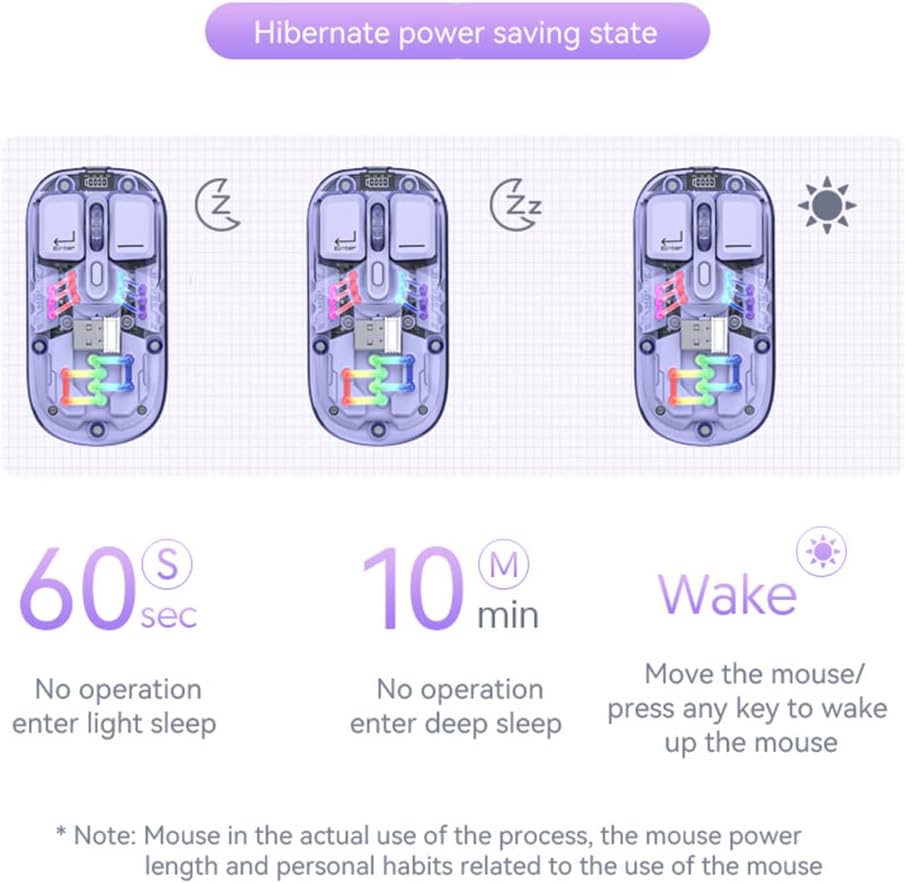
చిత్రం: డోకూలర్ ట్రాన్స్పరెంట్ వైర్లెస్ మౌస్ యొక్క హైబర్నేట్ పవర్ సేవింగ్ స్థితుల దృశ్యమాన ప్రాతినిధ్యం. ఇది 60 సెకన్ల ఇనాక్టివిటీ తర్వాత మౌస్ తేలికపాటి నిద్రలోకి, 10 నిమిషాల తర్వాత గాఢ నిద్రలోకి ప్రవేశిస్తుందని మరియు మౌస్ను కదిలించడం ద్వారా లేదా ఏదైనా కీని నొక్కడం ద్వారా మేల్కొలపవచ్చని వివరిస్తుంది.
స్పెసిఫికేషన్లు
డోకూలర్ ట్రాన్స్పరెంట్ వైర్లెస్ డ్యూయల్-మోడ్ మౌస్ కోసం వివరణాత్మక సాంకేతిక లక్షణాలు:
| ఫీచర్ | స్పెసిఫికేషన్ |
|---|---|
| ఐచ్ఛిక రంగులు | ఊదా, పసుపు, తెలుపు, నలుపు, గులాబీ |
| DPI స్థాయిలు | 800 / 1200 (డిఫాల్ట్) / 1600 |
| ఛార్జింగ్ వాల్యూమ్tagఇ/కరెంట్ | డిసి 5 వి / ≤400mA |
| బ్యాటరీ కెపాసిటీ | 400mAh |
| ఛార్జింగ్ మోడ్ | టైప్-సి |
| ట్రాన్స్మిషన్ మోడ్ | వైర్లెస్ 2.4G / బ్లూటూత్ (BT) |
| బ్లూటూత్ వెర్షన్ | 5.0 |
| బ్లూటూత్ పేరు | BT5.0 |
| వర్కింగ్ వాల్యూమ్tage | 3.3వి - 4.2వి |
| వర్కింగ్ కరెంట్ (లైట్ ఆన్) | ≤25mA |
| వర్కింగ్ కరెంట్ (లైట్ ఆఫ్) | ≤8mA |
| ఉత్పత్తి కొలతలు | 113.5 x 58 x 25 ±2మిమీ (4.47 x 2.28 x 0.1 అంగుళాలు) |
| ఉత్పత్తి బరువు | సుమారు 70గ్రా (2గ్రా రిసీవర్తో సహా) / 2.47 ఔన్సులు |
| అనుకూల OS (2.4G) | విండోస్ XP/7/8/10+, ఆండ్రాయిడ్ 4.4+, iOS 13+, MacOS X 10.5+, Linux కెర్నల్ 2.6+, Chrome OS |
| అనుకూల OS (BT) | Windows 8/10, Android 5.0+, iOS 13+, macOS X 10.10+ (BT 4.0+ అడాప్టర్ అవసరం) |

చిత్రం: BT వెర్షన్, కనెక్షన్ పద్ధతి, DPI పరిధి, మౌస్ పరిమాణం, ఉత్పత్తి బరువు, బ్యాటరీ సామర్థ్యం, వాల్యూమ్తో సహా డోకూలర్ ట్రాన్స్పరెంట్ వైర్లెస్ మౌస్ యొక్క కీలక ఉత్పత్తి పారామితుల సారాంశ పట్టిక.tage, సిస్టమ్ మద్దతు, అందుబాటులో ఉన్న రంగులు మరియు వెర్షన్ రకం.

చిత్రం: డోకూలర్ ట్రాన్స్పరెంట్ వైర్లెస్ మౌస్ యొక్క ఖచ్చితమైన కొలతలు, దాని పొడవు (113 మిమీ), వెడల్పు (58 మిమీ) మరియు ఎత్తు (25 మిమీ) చూపించే సాంకేతిక డ్రాయింగ్.
ట్రబుల్షూటింగ్
మీ డోకూలర్ ట్రాన్స్పరెంట్ వైర్లెస్ డ్యూయల్-మోడ్ మౌస్తో మీకు సమస్యలు ఎదురైతే, దయచేసి ఈ క్రింది సాధారణ పరిష్కారాలను చూడండి:
- మౌస్ స్పందించడం లేదు:
- మౌస్ ఛార్జ్ అయ్యిందని నిర్ధారించుకోండి. టైప్-సి కేబుల్ ఉపయోగించి దానిని పవర్ సోర్స్కి కనెక్ట్ చేయండి.
- మౌస్ దిగువన ఉన్న మోడ్ స్విచ్ను తనిఖీ చేయండి. మీ కనెక్షన్ కోసం అది సరైన మోడ్కు (2.4G లేదా BT) సెట్ చేయబడిందని నిర్ధారించుకోండి.
- 2.4G మోడ్ కోసం, USB డాంగిల్ మీ కంప్యూటర్ USB పోర్ట్కి సురక్షితంగా ప్లగిన్ చేయబడిందని నిర్ధారించుకోండి. వేరే USB పోర్ట్ని ప్రయత్నించండి.
- బ్లూటూత్ మోడ్ కోసం, మీ పరికరంలో బ్లూటూత్ ప్రారంభించబడిందని మరియు మౌస్ జత చేయబడిందని నిర్ధారించుకోండి. మౌస్ను తిరిగి జత చేయడానికి ప్రయత్నించండి (ఎడమ, మధ్య, కుడి బటన్లను 3 సెకన్ల పాటు పట్టుకోండి).
- మీ కంప్యూటర్/పరికరాన్ని పునఃప్రారంభించండి.
- కర్సర్ కదలిక అస్తవ్యస్తంగా లేదా నెమ్మదిగా ఉంటుంది:
- మౌస్లోని DPI బటన్ను నొక్కడం ద్వారా DPI సెట్టింగ్ను సర్దుబాటు చేయండి.
- మౌస్ను శుభ్రమైన, ప్రతిబింబించని ఉపరితలంపై ఉపయోగించారని నిర్ధారించుకోండి.
- బ్యాటరీ తక్కువగా ఉందో లేదో తనిఖీ చేయండి. అవసరమైతే మౌస్ను ఛార్జ్ చేయండి.
- RGB లైట్లు ఆపివేయబడ్డాయి లేదా మారడం లేదు:
- లైట్లను ఆన్/ఆఫ్ చేయడానికి లైట్ మోడ్ స్విచ్ బటన్ను 3 సెకన్ల పాటు ఎక్కువసేపు నొక్కి ఉంచండి.
- విభిన్న లైటింగ్ ప్రభావాలను మార్చడానికి లైట్ మోడ్ స్విచ్ బటన్ను క్లిక్ చేయండి.
- మౌస్ తగినంత బ్యాటరీ ఛార్జ్ కలిగి ఉందని నిర్ధారించుకోండి.
- బ్లూటూత్ జత చేయడం విఫలమైంది:
- మీ పరికరం యొక్క బ్లూటూత్ ప్రారంభించబడిందని మరియు కనుగొనదగినదని నిర్ధారించుకోండి.
- మౌస్ బ్లూటూత్ జత చేసే మోడ్లో ఉందని నిర్ధారించుకోండి (ఎడమ, మధ్య, కుడి బటన్లను నొక్కి ఉంచిన తర్వాత లైట్లు మెరుస్తున్నాయి).
- మీ పరికరం బ్లూటూత్ సిస్టమ్ అవసరాలకు అనుగుణంగా ఉందో లేదో తనిఖీ చేయండి (BT 4.0 లేదా తదుపరి అడాప్టర్).
- మీ పరికరం యొక్క బ్లూటూత్ జాబితా నుండి "BT5.0" యొక్క మునుపటి జతలను తీసివేసి, మళ్ళీ జత చేయడానికి ప్రయత్నించండి.
నిర్వహణ
మీ డోకూలర్ ట్రాన్స్పరెంట్ వైర్లెస్ డ్యూయల్-మోడ్ మౌస్ యొక్క దీర్ఘాయువు మరియు సరైన పనితీరును నిర్ధారించడానికి, ఈ నిర్వహణ మార్గదర్శకాలను అనుసరించండి:
- శుభ్రపరచడం: మౌస్ ఉపరితలాన్ని తుడవడానికి మృదువైన, పొడి వస్త్రాన్ని ఉపయోగించండి. మొండి ధూళి కోసం, కొద్దిగా dampకఠినమైన రసాయనాలు, రాపిడి క్లీనర్లు లేదా ద్రావకాలను ఉపయోగించకుండా ఉండండి.
- నిల్వ: ఎక్కువ సేపు ఉపయోగంలో లేనప్పుడు, మౌస్ను చల్లని, పొడి ప్రదేశంలో నిల్వ చేయండి. USB డాంగిల్ను మౌస్ యొక్క మాగ్నెటిక్ కంపార్ట్మెంట్లో సురక్షితంగా నిల్వ చేశారని నిర్ధారించుకోండి.
- బ్యాటరీ సంరక్షణ: బ్యాటరీని తరచుగా పూర్తిగా డిశ్చార్జ్ చేయవద్దు. బ్యాటరీ ఆరోగ్యాన్ని కాపాడుకోవడానికి మౌస్ను క్రమం తప్పకుండా ఛార్జ్ చేయండి. మౌస్ను తీవ్రమైన ఉష్ణోగ్రతలకు గురిచేయవద్దు.
- నిర్వహణ: మౌస్ను వదలడం లేదా బలమైన ప్రభావాలకు గురిచేయడం మానుకోండి, ఎందుకంటే ఇది అంతర్గత భాగాలను దెబ్బతీస్తుంది.
వారంటీ మరియు మద్దతు
డోకూలర్ ఉత్పత్తులు విశ్వసనీయత మరియు పనితీరు కోసం రూపొందించబడ్డాయి. ఈ ఉత్పత్తి మెటీరియల్స్ మరియు పనితనంలో లోపాలపై ప్రామాణిక తయారీదారు వారంటీతో వస్తుంది. నిర్దిష్ట వారంటీ నిబంధనలు మరియు షరతుల కోసం, దయచేసి మీ ఉత్పత్తి ప్యాకేజింగ్లో చేర్చబడిన వారంటీ కార్డును చూడండి లేదా అధికారిక డోకూలర్ను సందర్శించండి. webసైట్.
మీకు సాంకేతిక మద్దతు అవసరమైతే లేదా ఈ మాన్యువల్లో కవర్ చేయని ప్రశ్నలు ఉంటే, దయచేసి మీరు ఉత్పత్తిని కొనుగోలు చేసిన రిటైలర్ ద్వారా లేదా అధికారిక Docoolerలో అందించిన సంప్రదింపు సమాచారం ద్వారా Docooler కస్టమర్ సేవను సంప్రదించండి. webసైట్.
Ask a question about this manual
Ask about setup, troubleshooting, compatibility, parts, safety, or missing instructions. Manuals+ will review the question and use this page’s manual context to help answer it.