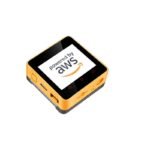
M5STACK K016-P ప్లస్ మినీ IoT డెవలప్మెంట్ కిట్ ఇన్స్ట్రక్షన్ మాన్యువల్

అవుట్లైన్
StickC PLUS అనేది ESP32 బోర్డ్, ఇది ESP32-PICO-D4 మాడ్యూల్ ఆధారంగా ఒక LED మరియు ఒక బటన్తో బోర్డ్ PC+ABCతో తయారు చేయబడింది.
హార్డ్వేర్ కంపోజిషన్
M5StickC PLUS యొక్క హార్డ్వేర్: ESP32-PICO-D4 మాడ్యూల్, TFT స్క్రీన్, IMU, IR ట్రాన్స్మిటర్, రెడ్ LED, బటన్, GROVE ఇంటర్ఫేస్, TypeC-to-USB ఇంటర్ఫేస్, పవర్ మేనేజ్మెంట్ చిప్ మరియు బ్యాటరీ.
StickT ఇన్ఫ్రారెడ్ కెమెరాను జోడించండి.
ESP32- PICO-D4 అనేది సిస్టమ్-ఇన్-ప్యాకేజీ (SiP) మాడ్యూల్, ఇది ESP32పై ఆధారపడి ఉంటుంది,
పూర్తి Wi-Fi మరియు బ్లూటూత్ కార్యాచరణలను అందిస్తుంది. మాడ్యూల్ 4-MBSPI ఫ్లాష్ను అనుసంధానిస్తుంది. ESP32-PICO-D4 ఒకే ప్యాకేజీలో క్రిస్టల్ ఓసిలేటర్, ఫ్లాష్, ఫిల్టర్ కెపాసిటర్లు మరియు RF మ్యాచింగ్ లింక్లతో సహా అన్ని పరిధీయ భాగాలను సజావుగా అనుసంధానిస్తుంది.
TFT స్క్రీన్ 1.14 x 7789 రిజల్యూషన్తో సిట్రోనిక్స్ యొక్క ST135 ద్వారా నడిచే 240-అంగుళాల కలర్ స్క్రీన్. ఆపరేటింగ్ వాల్యూమ్tagఇ పరిధి 2.5~3.3V
IMU MPU-6886 అనేది 6-యాక్సిస్ మోషన్ట్రాకింగ్ పరికరం, ఇది 3-యాక్సిస్ను మిళితం చేస్తుంది.
గైరోస్కోప్ మరియు ఒక చిన్న 3 mm x 3 mm x 3 mm 0.75-పిన్ LGA ప్యాకేజీలో 24-యాక్సిస్ యాక్సిలెరోమీటర్.
పవర్ మేనేజ్మెంట్ చిప్ X-Powers యొక్క AXP192. ఆపరేటింగ్ వాల్యూమ్tagఇ పరిధి 2.9V~6.3V మరియు ఛార్జింగ్ కరెంట్ 1.4A.
M5StickC ప్లస్ ప్రోగ్రామింగ్కు అవసరమైన ప్రతిదానితో, ఆపరేషన్ మరియు అభివృద్ధికి అవసరమైన ప్రతిదానితో ESP32ని సన్నద్ధం చేస్తుంది
పిన్ వివరణ
USB ఇంటర్ఫేస్
M5CAMREA కాన్ఫిగరేషన్ టైప్-సి రకం USB ఇంటర్ఫేస్, USB2.0 స్టాండర్డ్ కమ్యూనికేషన్ ప్రోటోకాల్కు మద్దతు ఇస్తుంది.

GROVE ఇంటర్ఫేస్
4mm M2.0CAMREA GROVE ఇంటర్ఫేస్ల 5p పారవేయబడిన పిచ్, అంతర్గత వైరింగ్ మరియు GND, 5V, GPIO32, GPIO33 కనెక్ట్ చేయబడింది.

ఫంక్షనల్ వివరణ
ఈ అధ్యాయం ESP32-PICO-D4 వివిధ మాడ్యూల్స్ మరియు ఫంక్షన్లను వివరిస్తుంది.
CPU మరియు మెమరీ
ESP32-PICO-D4 రెండు తక్కువ-పవర్ Xtensa® 32-bit LX6 MCUని కలిగి ఉంది. ఆన్-చిప్ మెమరీ వీటిని కలిగి ఉంటుంది:
- 448-KB ROM, మరియు ప్రోగ్రామ్ కెర్నల్ ఫంక్షన్ కాల్ల కోసం ప్రారంభమవుతుంది
- 520 KB సూచన మరియు డేటా నిల్వ చిప్ SRAM కోసం (ఫ్లాష్ మెమరీ 8 KB RTCతో సహా)
- 8 KB SRAM యొక్క RTC ఫ్లాష్ మెమరీ, RTCని డీప్-స్లీప్ మోడ్లో ప్రారంభించగలిగినప్పుడు మరియు ప్రధాన CPU ద్వారా యాక్సెస్ చేయబడిన డేటాను నిల్వ చేయడానికి
- RTC స్లో మెమరీ, 8 KB SRAM, డీప్స్లీప్ మోడ్లో కోప్రాసెసర్ ద్వారా యాక్సెస్ చేయవచ్చు
- 1 kbit eFuse, ఇది 256 బిట్ సిస్టమ్-నిర్దిష్ట (MAC చిరునామా మరియు చిప్ సెట్); మిగిలిన 768 బిట్ యూజర్ ప్రోగ్రామ్ కోసం రిజర్వ్ చేయబడింది, ఈ ఫ్లాష్ ప్రోగ్రామ్లలో ఎన్క్రిప్షన్ మరియు చిప్ ID ఉన్నాయి
నిల్వ వివరణ
బాహ్య ఫ్లాష్ మరియు SRAM
ESP32 బహుళ బాహ్య QSPI ఫ్లాష్ మరియు స్టాటిక్ రాండమ్ యాక్సెస్ మెమరీ (SRAM)కి మద్దతు ఇస్తుంది, వినియోగదారు ప్రోగ్రామ్లు మరియు డేటాను రక్షించడానికి హార్డ్వేర్-ఆధారిత AES ఎన్క్రిప్షన్ కలిగి ఉంటుంది.
- ESP32 కాషింగ్ ద్వారా బాహ్య QSPI ఫ్లాష్ మరియు SRAMని యాక్సెస్ చేస్తుంది. 16 MB వరకు బాహ్య ఫ్లాష్ కోడ్ స్థలం CPUలోకి మ్యాప్ చేయబడుతుంది, 8-బిట్, 16-బిట్ మరియు 32-బిట్ యాక్సెస్కు మద్దతు ఇస్తుంది మరియు కోడ్ని అమలు చేయగలదు.
- 8 MB వరకు బాహ్య ఫ్లాష్ మరియు SRAM CPU డేటా స్పేస్కు మ్యాప్ చేయబడ్డాయి, 8-బిట్, 16-బిట్ మరియు 32-బిట్ యాక్సెస్కు మద్దతు. ఫ్లాష్ చదవడానికి మాత్రమే మద్దతు ఇస్తుంది, SRAM చదవడానికి మరియు వ్రాయడానికి మద్దతు ఇస్తుంది.
ESP32-PICO-D4 4 MB ఇంటిగ్రేటెడ్ SPI ఫ్లాష్, కోడ్ను CPU స్పేస్లోకి మ్యాప్ చేయవచ్చు, 8-బిట్, 16-బిట్ మరియు 32-బిట్ యాక్సెస్కు మద్దతు ఇస్తుంది మరియు కోడ్ని అమలు చేయగలదు. మాడ్యూల్ ఇంటిగ్రేటెడ్ SPI ఫ్లాష్ని కనెక్ట్ చేయడానికి GPIO6 ESP32, GPIO7, GPIO8, GPIO9, GPIO10 మరియు GPIO11ని పిన్ చేయండి, ఇతర ఫంక్షన్లకు సిఫార్సు చేయబడలేదు.
క్రిస్టల్
- ESP32-PICO-D4 40 MHz క్రిస్టల్ ఓసిలేటర్ను అనుసంధానిస్తుంది.
RTC నిర్వహణ మరియు తక్కువ విద్యుత్ వినియోగం
ESP32 వివిధ పవర్ సేవింగ్ మోడ్ల మధ్య మారవచ్చు అధునాతన పవర్ మేనేజ్మెంట్ టెక్నిక్లను ఉపయోగిస్తుంది. (టేబుల్ 5 చూడండి).
- పవర్ సేవింగ్ మోడ్
- యాక్టివ్ మోడ్: RF చిప్ పనిచేస్తోంది. చిప్ సౌండింగ్ సిగ్నల్ను అందుకోవచ్చు మరియు ప్రసారం చేయవచ్చు.
- మోడెమ్-స్లీప్ మోడ్: CPU రన్ చేయగలదు, గడియారం కాన్ఫిగర్ చేయబడవచ్చు. Wi-Fi / బ్లూటూత్ బేస్బ్యాండ్ మరియు RF
- లైట్-స్లీప్ మోడ్: CPU సస్పెండ్ చేయబడింది. RTC మరియు మెమరీ మరియు పెరిఫెరల్స్ ULP కోప్రాసెసర్ ఆపరేషన్. ఏదైనా మేల్కొలుపు ఈవెంట్ (MAC, హోస్ట్, RTC టైమర్ లేదా బాహ్య అంతరాయం) చిప్ని మేల్కొల్పుతుంది.
- డీప్-స్లీప్ మోడ్: పని స్థితిలో ఉన్న RTC మెమరీ మరియు పెరిఫెరల్స్ మాత్రమే. RTCలో నిల్వ చేయబడిన WiFi మరియు బ్లూటూత్ కనెక్టివిటీ డేటా. ULP కోప్రాసెసర్ పని చేయగలదు.
- హైబర్నేషన్ మోడ్: 8 MHz ఓసిలేటర్ మరియు అంతర్నిర్మిత కోప్రాసెసర్ ULP నిలిపివేయబడ్డాయి. విద్యుత్ సరఫరాను పునరుద్ధరించేందుకు ఆర్టీసీ మెమరీ నిలిచిపోయింది. స్లో క్లాక్లో ఒక RTC క్లాక్ టైమర్ మాత్రమే ఉంది మరియు కొన్ని RTC GPIO పనిలో ఉంది. RTC RTC గడియారం లేదా టైమర్ GPIO హైబర్నేషన్ మోడ్ నుండి మేల్కొలపవచ్చు.
- లోతైన నిద్ర మోడ్
- సంబంధిత స్లీప్ మోడ్: పవర్ సేవ్ మోడ్ యాక్టివ్, మోడెమ్-స్లీప్ మధ్య మారడం,
లైట్-స్లీప్ మోడ్. CPU, Wi-Fi, బ్లూటూత్ మరియు రేడియో ప్రీసెట్ సమయ విరామం
Wi-Fi / బ్లూటూత్ కనెక్షన్ని నిర్ధారించడానికి, మేల్కొన్నాను. - అల్ట్రా తక్కువ-పవర్ సెన్సార్ పర్యవేక్షణ పద్ధతులు: ప్రధాన వ్యవస్థ డీప్-స్లీప్ మోడ్, సెన్సార్ డేటాను కొలవడానికి ULP కోప్రాసెసర్ క్రమానుగతంగా తెరవబడుతుంది లేదా మూసివేయబడుతుంది.
సెన్సార్ డేటాను కొలుస్తుంది, ULP కోప్రాసెసర్ ప్రధాన వ్యవస్థను మేల్కొలపాలని నిర్ణయించుకుంటుంది.
- సంబంధిత స్లీప్ మోడ్: పవర్ సేవ్ మోడ్ యాక్టివ్, మోడెమ్-స్లీప్ మధ్య మారడం,
వివిధ విద్యుత్ వినియోగ మోడ్లలో విధులు: టేబుల్ 5
| విద్యుత్ వినియోగ మోడ్ | చురుకుగా | మోడెమ్-నిద్ర | కాంతి-నిద్ర | గాఢనిద్ర | నిద్రాణస్థితి |
| స్లీప్ మోడ్ | అసోసియేటెడ్ స్లీప్ మోడ్ | అల్ట్రా తక్కువ-పవర్ సెన్సార్ డేటాను కొలుస్తుంది | |||
| CPU | తెరవండి | ఓపెన్ పాజ్ | దగ్గరగా | దగ్గరగా | |
| Wi-Fi/బ్లూటూత్ రేడియో | తెరవండి | తెరుచుట మూయుట | దగ్గరగా | దగ్గరగా | |
| RTC మెమరీ | తెరవండి | ఓపెన్ ఓపెన్ | తెరవండి | దగ్గరగా | |
| ULP కోప్రాసెసర్ | తెరవండి | ఓపెన్ ఓపెన్ | తెరుచుట మూయుట | దగ్గరగా | |
ఎలక్ట్రికల్ లక్షణాలు
పరిమితి పారామితులు
టేబుల్ 8: పరిమిత విలువలు
| చిహ్నం | పరామితి | కనిష్ట | గరిష్టంగా | యూనిట్ |
| VDD33 | విద్యుత్ సరఫరా వాల్యూమ్tage | -0.3 | 3.6 | V |
| నేను అవుట్పుట్ ¹ | సంచిత l0 అవుట్పుట్ కరెంట్ | – | 1,100 | mA |
| టి స్టోర్ | నిల్వ ఉష్ణోగ్రత | -40 | 150 | °C |
- విద్యుత్ సరఫరా ప్యాడ్కు VIO, ESP32ని చూడండి సాంకేతిక వివరణ అనుబంధం IO_MUX, VDD_SDIO కోసం విద్యుత్ సరఫరా యొక్క SD_CLK వలె.
UIFlow త్వరిత ప్రారంభం
 ఈ ట్యుటోరియల్ M5StickC మరియు M5StickC PLUSకి వర్తిస్తుంది
బర్నింగ్ సాధనం
మీ ఆపరేటింగ్ సిస్టమ్ ప్రకారం సంబంధిత M5Burner ఫర్మ్వేర్ బర్నింగ్ సాధనాన్ని డౌన్లోడ్ చేయడానికి దయచేసి దిగువ బటన్ను క్లిక్ చేయండి. అన్జిప్ చేసి, అప్లికేషన్ను తెరవండి.

గమనిక: MacOS వినియోగదారుల ఇన్స్టాలేషన్ తర్వాత, దయచేసి దిగువ చిత్రంలో చూపిన విధంగా అప్లికేషన్ ఫోల్డర్లో అప్లికేషన్ను ఉంచండి.

ఫర్మ్వేర్ బర్నింగ్
- బర్నర్ బర్నింగ్ సాధనాన్ని తెరవడానికి రెండుసార్లు క్లిక్ చేయండి, ఎడమ మెనులో సంబంధిత పరికర రకాన్ని ఎంచుకోండి, మీకు అవసరమైన ఫర్మ్వేర్ సంస్కరణను ఎంచుకోండి మరియు డౌన్లోడ్ చేయడానికి డౌన్లోడ్ బటన్ను క్లిక్ చేయండి.

- టైప్-సి కేబుల్ ద్వారా M5 పరికరాన్ని కంప్యూటర్కు కనెక్ట్ చేయండి, సంబంధిత COM పోర్ట్ను ఎంచుకోండి, బాడ్ రేటు M5Burnerలో డిఫాల్ట్ కాన్ఫిగరేషన్ను ఉపయోగించవచ్చు, అదనంగా, మీరు పరికరం కనెక్ట్ చేయబడే WIFIని కూడా పూరించవచ్చు. ఫర్మ్వేర్ బర్నింగ్ లుtagఇ సమాచారం. కాన్ఫిగరేషన్ తర్వాత, బర్నింగ్ ప్రారంభించడానికి "బర్న్" క్లిక్ చేయండి.

- బర్నింగ్ లాగ్ విజయవంతంగా బర్న్ చేయమని ప్రాంప్ట్ చేసినప్పుడు, ఫర్మ్వేర్ బర్న్ చేయబడిందని అర్థం.

మొదట బర్నింగ్ లేదా ఫర్మ్వేర్ ప్రోగ్రామ్ అసాధారణంగా నడుస్తున్నప్పుడు, మీరు ఫ్లాష్ మెమరీని తొలగించడానికి "ఎరేస్" క్లిక్ చేయవచ్చు. తదుపరి ఫర్మ్వేర్ నవీకరణలో, మళ్లీ తొలగించాల్సిన అవసరం లేదు, లేకపోతే సేవ్ చేయబడిన Wi-Fi సమాచారం తొలగించబడుతుంది మరియు API కీ రిఫ్రెష్ చేయబడుతుంది.
Wi-Fiని కాన్ఫిగర్ చేయండి
UIFlow ఆఫ్లైన్ మరియు రెండింటినీ అందిస్తుంది web ప్రోగ్రామర్ యొక్క సంస్కరణ. ఉపయోగించినప్పుడు web సంస్కరణ, మేము పరికరం కోసం WiFi కనెక్షన్ని కాన్ఫిగర్ చేయాలి. పరికరం కోసం WiFi కనెక్షన్ని కాన్ఫిగర్ చేయడానికి క్రింది రెండు మార్గాలను వివరిస్తుంది (బర్న్ కాన్ఫిగరేషన్ మరియు AP హాట్స్పాట్ కాన్ఫిగరేషన్).
కాన్ఫిగరేషన్ వైఫైని బర్న్ చేయండి (సిఫార్సు చేయబడింది)
UIFlow-1.5.4 మరియు ఎగువ సంస్కరణలు M5Burner ద్వారా నేరుగా WiFi సమాచారాన్ని వ్రాయగలవు.

AP హాట్స్పాట్ కాన్ఫిగరేషన్ WiFi
- మెషీన్ను ఆన్ చేయడానికి ఎడమవైపు పవర్ బటన్ను నొక్కి పట్టుకోండి. WiFi కాన్ఫిగర్ చేయబడకపోతే, సిస్టమ్ మొదటిసారిగా ఆన్ చేయబడినప్పుడు స్వయంచాలకంగా నెట్వర్క్ కాన్ఫిగరేషన్ మోడ్లోకి ప్రవేశిస్తుంది. మీరు ఇతర ప్రోగ్రామ్లను అమలు చేసిన తర్వాత నెట్వర్క్ కాన్ఫిగరేషన్ మోడ్ను మళ్లీ నమోదు చేయాలనుకుంటున్నారని అనుకుందాం, మీరు దిగువ ఆపరేషన్ను చూడవచ్చు. ప్రారంభంలో UIFlow లోగో కనిపించిన తర్వాత, కాన్ఫిగరేషన్ పేజీని నమోదు చేయడానికి హోమ్ బటన్ (మధ్యలో M5 బటన్)ని త్వరగా క్లిక్ చేయండి. ఎంపికను సెట్టింగ్కి మార్చడానికి ఫ్యూజ్లేజ్ కుడి వైపున ఉన్న బటన్ను నొక్కండి మరియు నిర్ధారించడానికి హోమ్ బటన్ను నొక్కండి. ఎంపికను WiFi సెట్టింగ్కి మార్చడానికి కుడి బటన్ను నొక్కండి, నిర్ధారించడానికి హోమ్ బటన్ను నొక్కండి మరియు కాన్ఫిగరేషన్ను ప్రారంభించండి.

- మీ మొబైల్ ఫోన్తో హాట్స్పాట్కు విజయవంతంగా కనెక్ట్ అయిన తర్వాత, స్క్రీన్పై QR కోడ్ని స్కాన్ చేయడానికి మొబైల్ ఫోన్ బ్రౌజర్ను తెరవండి లేదా నేరుగా 192.168.4.1ని యాక్సెస్ చేయండి, మీ వ్యక్తిగత WIFI సమాచారాన్ని పూరించడానికి పేజీని నమోదు చేయండి మరియు మీ WiFi సమాచారాన్ని రికార్డ్ చేయడానికి కాన్ఫిగర్ చేయి క్లిక్ చేయండి . విజయవంతంగా కాన్ఫిగర్ చేసిన తర్వాత మరియు ప్రోగ్రామింగ్ మోడ్లోకి ప్రవేశించిన తర్వాత పరికరం స్వయంచాలకంగా పునఃప్రారంభించబడుతుంది.
గమనిక: కాన్ఫిగర్ చేయబడిన WiFi సమాచారంలో "స్పేస్" వంటి ప్రత్యేక అక్షరాలు అనుమతించబడవు.

నెట్వర్క్ ప్రోగ్రామింగ్ మోడ్ మరియు API కీ
నెట్వర్క్ ప్రోగ్రామింగ్ మోడ్ అనేది M5 పరికరం మరియు UIFlow మధ్య డాకింగ్ మోడ్ web ప్రోగ్రామింగ్ వేదిక. స్క్రీన్ పరికరం యొక్క ప్రస్తుత నెట్వర్క్ కనెక్షన్ స్థితిని చూపుతుంది. సూచిక ఆకుపచ్చగా ఉన్నప్పుడు, మీరు ఎప్పుడైనా ప్రోగ్రామ్ పుష్ను స్వీకరించవచ్చని అర్థం. డిఫాల్ట్ పరిస్థితిలో, మొదటి విజయవంతమైన WiFi నెట్వర్క్ కాన్ఫిగరేషన్ తర్వాత, పరికరం స్వయంచాలకంగా పునఃప్రారంభించబడుతుంది మరియు నెట్వర్క్ ప్రోగ్రామింగ్ మోడ్లోకి ప్రవేశిస్తుంది. ఇతర అనువర్తనాలను అమలు చేసిన తర్వాత ప్రోగ్రామింగ్ మోడ్ను ఎలా తిరిగి నమోదు చేయాలో మీకు తెలియకపోతే, మీరు ఈ క్రింది కార్యకలాపాలను సూచించవచ్చు.
పునఃప్రారంభించడం, ప్రోగ్రామింగ్ మోడ్ను ఎంచుకోవడానికి ప్రధాన మెనూ ఇంటర్ఫేస్లో బటన్ A నొక్కండి మరియు ప్రోగ్రామింగ్ మోడ్ పేజీలో ఆకుపచ్చ రంగులోకి మారడానికి నెట్వర్క్ సూచిక యొక్క కుడి సూచిక వరకు వేచి ఉండండి. సందర్శించడం ద్వారా UIFlow ప్రోగ్రామింగ్ పేజీని యాక్సెస్ చేయండి flow.m5stack.com కంప్యూటర్ బ్రౌజర్లో.

API కీ జత చేయడం
API KEY అనేది UIFlowని ఉపయోగిస్తున్నప్పుడు M5 పరికరాలకు కమ్యూనికేషన్ క్రెడెన్షియల్ web ప్రోగ్రామింగ్. UIFlow వైపు సంబంధిత API కీని కాన్ఫిగర్ చేయడం ద్వారా, ప్రోగ్రామ్ నిర్దిష్ట పరికరం కోసం నెట్టబడుతుంది. వినియోగదారు సందర్శించాల్సిన అవసరం ఉంది flow.m5stack.com కంప్యూటర్లో web UIFlow ప్రోగ్రామింగ్ పేజీని నమోదు చేయడానికి బ్రౌజర్.
పేజీ యొక్క కుడి ఎగువ మూలలో ఉన్న మెను బార్లోని సెట్టింగ్ బటన్ను క్లిక్ చేయండి, సంబంధిత పరికరంలో API కీని నమోదు చేయండి, ఉపయోగించిన హార్డ్వేర్ను ఎంచుకుని, సేవ్ చేయడానికి సరే క్లిక్ చేయండి మరియు ఇది విజయవంతంగా కనెక్ట్ చేయడాన్ని ప్రాంప్ట్ చేసే వరకు వేచి ఉండండి.

LED వెలిగించండి
పై దశలను పూర్తి చేయండి, ఆపై మీరు UIFlowతో ప్రోగ్రామింగ్ ప్రారంభించవచ్చు.
LED సూచికను వెలిగించడానికి M5StickCని నడపడానికి కిందివి మీకు సరళమైన ప్రోగ్రామ్ను చూపుతాయి. (1. ప్రోగ్రామ్ బ్లాక్ను వెలిగించడానికి LEDని లాగండి. 2. సెటప్ ఇనిషియలైజేషన్ ప్రోగ్రామ్కు స్ప్లైస్ చేయండి. 3 ఎగువ కుడి మూలలో ఉన్న రన్ బటన్ను క్లిక్ చేయండి)

UIFlow డెస్క్టాప్ IDE
UIFlow డెస్క్టాప్ IDE అనేది UIFlow ప్రోగ్రామర్ యొక్క ఆఫ్లైన్ వెర్షన్, దీనికి నెట్వర్క్ కనెక్షన్ అవసరం లేదు మరియు మీకు ప్రతిస్పందించే ప్రోగ్రామ్ పుష్ అనుభవాన్ని అందిస్తుంది.
దయచేసి మీ ఆపరేటింగ్ సిస్టమ్ ప్రకారం డౌన్లోడ్ చేయడానికి UIFlow-Desktop-IDE యొక్క సంబంధిత సంస్కరణను క్లిక్ చేయండి.

USB ప్రోగ్రామింగ్ మోడ్
డౌన్లోడ్ చేయబడిన UIFlow డెస్క్టాప్ IDE ఆర్కైవ్ను అన్జిప్ చేయండి మరియు అప్లికేషన్ను అమలు చేయడానికి డబుల్ క్లిక్ చేయండి.

యాప్ ప్రారంభమైన తర్వాత, ఇది మీ కంప్యూటర్లో USB డ్రైవర్ (CP210X) ఉందో లేదో స్వయంచాలకంగా గుర్తిస్తుంది, ఇన్స్టాల్ చేయి క్లిక్ చేసి, ఇన్స్టాలేషన్ను పూర్తి చేయడానికి ప్రాంప్ట్లను అనుసరించండి. (M5StickCకి CP210X డ్రైవర్ అవసరం లేదు, కాబట్టి వినియోగదారులు ఇన్స్టాల్ చేయడాన్ని లేదా దాటవేయడాన్ని ఎంచుకోవచ్చు).
యాప్ ప్రారంభమైన తర్వాత, ఇది మీ కంప్యూటర్లో USB డ్రైవర్ (CP210X) ఉందో లేదో స్వయంచాలకంగా గుర్తిస్తుంది, ఇన్స్టాల్ చేయి క్లిక్ చేసి, ఇన్స్టాలేషన్ను పూర్తి చేయడానికి ప్రాంప్ట్లను అనుసరించండి.
(M5StickCకి CP210X డ్రైవర్ అవసరం లేదు, కాబట్టి వినియోగదారులు ఇన్స్టాల్ చేయడాన్ని లేదా దాటవేయడాన్ని ఎంచుకోవచ్చు)

డ్రైవర్ ఇన్స్టాలేషన్ పూర్తయిన తర్వాత, అది స్వయంచాలకంగా UIFlow డెస్క్టాప్ IDEలోకి ప్రవేశిస్తుంది మరియు స్వయంచాలకంగా కాన్ఫిగరేషన్ బాక్స్ను పాప్ అప్ చేస్తుంది. ఈ సమయంలో, Tpye-C డేటా కేబుల్ ద్వారా M5 పరికరాన్ని కంప్యూటర్కు కనెక్ట్ చేయండి.

 UIFlow డెస్క్టాప్ IDEని ఉపయోగించడం కోసం UIFlow ఫర్మ్వేర్తో M5 పరికరం అవసరం మరియు ** USB ప్రోగ్రామింగ్ మోడ్ని నమోదు చేయండి **.
పునఃప్రారంభించడానికి పరికరం యొక్క ఎడమ వైపున ఉన్న పవర్ బటన్ను క్లిక్ చేయండి, మెనుని నమోదు చేసిన తర్వాత, ఎంచుకోవడానికి కుడి బటన్ను త్వరగా క్లిక్ చేయండి USB మోడ్.

సంబంధిత పోర్ట్ మరియు ప్రోగ్రామింగ్ పరికరాన్ని ఎంచుకోండి, కనెక్ట్ చేయడానికి సరే క్లిక్ చేయండి.

BLE UART
ఫంక్షన్ వివరణ
బ్లూటూత్ కనెక్షన్ని ఏర్పాటు చేయండి మరియు సేవ ద్వారా బ్లూటూత్ పాస్ను ప్రారంభించండి.

- Init ble uart పేరు సెట్టింగులను ప్రారంభించండి, బ్లూటూత్ పరికరం పేరును కాన్ఫిగర్ చేయండి.
- BLE UART Writre BLE UARTని ఉపయోగించి డేటాను పంపండి.
- BLE UART కాష్గా మిగిలిపోయింది BLE UART డేటా బైట్ల సంఖ్యను తనిఖీ చేయండి.
- BLE UART మొత్తం చదవండి BLE UART కాష్లోని మొత్తం డేటాను చదవండి.
- BLE UART అక్షరాలు చదవండి BLE UART కాష్లో n డేటాను చదవండి.
సూచన
కనెక్షన్ ద్వారా బ్లూటూత్ పాస్ను ఏర్పాటు చేయండి మరియు LEDని ఆన్ / ఆఫ్ కంట్రోల్ పంపండి.

FCC ప్రకటన
సమ్మతికి బాధ్యత వహించే పార్టీ స్పష్టంగా ఆమోదించని ఏవైనా మార్పులు లేదా సవరణలు పరికరాలను ఆపరేట్ చేయడానికి వినియోగదారుల అధికారాన్ని రద్దు చేస్తాయి.
ఈ పరికరం FCC నియమాలలో భాగం 15కి అనుగుణంగా ఉంటుంది. ఆపరేషన్ క్రింది రెండు షరతులకు లోబడి ఉంటుంది: ( 1 ) ఈ పరికరం హానికరమైన జోక్యాన్ని కలిగించకపోవచ్చు మరియు ( 2 ) అవాంఛనీయ ఆపరేషన్కు కారణమయ్యే జోక్యంతో సహా స్వీకరించిన ఏదైనా జోక్యాన్ని ఈ పరికరం తప్పనిసరిగా అంగీకరించాలి. ఎక్స్పోజర్ స్టేట్మెంట్ ఎక్స్పోజర్ స్టేట్మెంట్ ఎక్స్పోజర్ స్టేట్మెంట్ ఎక్స్పోజర్ స్టేట్మెంట్
గమనిక : ఈ పరికరాలు పరీక్షించబడ్డాయి మరియు FCC నిబంధనలలోని 15వ భాగం ప్రకారం క్లాస్ B డిజిటల్ పరికరం కోసం పరిమితులకు అనుగుణంగా ఉన్నట్లు కనుగొనబడింది. రెసిడెన్షియల్ ఇన్స్టాలేషన్లో హానికరమైన జోక్యానికి వ్యతిరేకంగా సహేతుకమైన రక్షణను అందించడానికి ఈ పరిమితులు రూపొందించబడ్డాయి.
ఈ పరికరం రేడియో ఫ్రీక్వెన్సీ శక్తిని ఉత్పత్తి చేస్తుంది, ఉపయోగిస్తుంది మరియు ప్రసరిస్తుంది మరియు ఇన్స్టాల్ చేయకపోతే మరియు సూచనలకు అనుగుణంగా ఉపయోగించకపోతే, రేడియో కమ్యూనికేషన్లకు హానికరమైన జోక్యాన్ని కలిగించవచ్చు. అయితే, నిర్దిష్ట ఇన్స్టాలేషన్లో జోక్యం జరగదని హామీ లేదు. ఈ పరికరం రేడియో లేదా టెలివిజన్ రిసెప్షన్కు హానికరమైన జోక్యాన్ని కలిగిస్తే, పరికరాన్ని ఆఫ్ చేయడం మరియు ఆన్ చేయడం ద్వారా నిర్ణయించవచ్చు, వినియోగదారు కింది చర్యలలో ఒకటి లేదా అంతకంటే ఎక్కువ జోక్యాన్ని సరిచేయడానికి ప్రయత్నించమని ప్రోత్సహించబడతారు:
- స్వీకరించే యాంటెన్నాను తిరిగి మార్చండి లేదా మార్చండి.
- పరికరాలు మరియు రిసీవర్ మధ్య విభజనను పెంచండి.
- రిసీవర్ కనెక్ట్ చేయబడిన దానికంటే భిన్నమైన సర్క్యూట్లోని అవుట్లెట్లోకి పరికరాలను కనెక్ట్ చేయండి.
- సహాయం కోసం డీలర్ లేదా అనుభవజ్ఞుడైన రేడియో/టీవీ టెక్నీషియన్ని సంప్రదించండి.
FCC రేడియేషన్ ఎక్స్పోజర్ స్టేట్మెంట్:
శరీరం నుండి ఏ దూరంలోనైనా ఉపయోగించడానికి FCC RF ఎక్స్పోజర్ పరిమితులకు అనుగుణంగా ఈ పరికరాలు పరీక్షించబడ్డాయి. అయితే, శరీరం ధరించే లేదా సారూప్య ఉపకరణాలు (ఉదాample a lanyard లేదా పర్సు) RF ఎక్స్పోజర్ అవసరాలకు అనుగుణంగా పరికరంతో అనుబంధాన్ని మూల్యాంకనం చేయకపోతే తప్ప లోహ భాగాలను కలిగి ఉండకూడదు.
పరికరాన్ని ప్రారంభించడానికి సైడ్ పవర్ బటన్ను రెండు సెకన్ల పాటు నొక్కి పట్టుకోండి.
పరికరాన్ని ఆఫ్ చేయడానికి 6 సెకన్ల కంటే ఎక్కువసేపు నొక్కి, పట్టుకోండి. హోమ్ స్క్రీన్ ద్వారా ఫోటో మోడ్కి మారండి మరియు కెమెరా ద్వారా పొందగలిగే అవతార్ tft స్క్రీన్పై ప్రదర్శించబడుతుంది. USB కేబుల్ పని చేస్తున్నప్పుడు కనెక్ట్ చేయబడాలి మరియు విద్యుత్ వైఫల్యాన్ని నివారించడానికి లిథియం బ్యాటరీ స్వల్పకాలిక నిల్వ కోసం ఉపయోగించబడుతుంది.
పత్రాలు / వనరులు
 |
M5STACK K016-P ప్లస్ మినీ IoT డెవలప్మెంట్ కిట్ [pdf] సూచనల మాన్యువల్ M5STICKCPLUS, 2AN3WM5STICKCPLUS, K016-P ప్లస్ మినీ IoT డెవలప్మెంట్ కిట్, K016-P, ప్లస్, మినీ IoT డెవలప్మెంట్ కిట్ |