


సాలిడ్ స్టేట్ లాజిక్ లైవ్ V5.2.18 SOLSA రిమోట్ కంట్రోల్ మరియు ఆఫ్లైన్ సెటప్ సాఫ్ట్వేర్

ఉత్పత్తి సమాచారం: SOLSA V5.2.18
SOLSA V5.2.18 అనేది SSL (సాలిడ్ స్టేట్ లాజిక్) ద్వారా అందించబడిన ఇన్స్టాలేషన్ మరియు సెటప్ అప్లికేషన్. ఇది లైవ్ కన్సోల్ షోను సృష్టించడానికి మరియు సవరించడానికి వినియోగదారులను అనుమతిస్తుందిfileవారి ల్యాప్టాప్, డెస్క్టాప్ లేదా టాబ్లెట్ PCలో లు. కన్సోల్కు యాక్సెస్ సాధ్యం కానప్పుడు SOLSA ఆఫ్లైన్ మానిప్యులేషన్ మరియు కాన్ఫిగరేషన్ సామర్థ్యాలను అందిస్తుంది. ఇది అన్ని ఆడియో ప్రాసెసింగ్ పారామితులకు నిజ-సమయ యాక్సెస్ను అందించడం ద్వారా కన్సోల్ యొక్క రిమోట్ నియంత్రణను కూడా అనుమతిస్తుంది. SOLSAకి కనెక్షన్ వైర్లెస్ రూటర్ లేదా యాక్సెస్ పాయింట్తో పాటు ఈథర్నెట్ లేదా Wi-Fi ద్వారా ఏర్పాటు చేయబడుతుంది.
SOLSA Microsoft Windows 10 64-bit లేదా Windows 11 ఆపరేటింగ్ సిస్టమ్లకు మద్దతు ఇస్తుంది. ఇది Bootc వంటి బహుళ-బూట్ యుటిలిటీని ఉపయోగించి Intel-ఆధారిత Apple Mac కంప్యూటర్లలో ఇన్స్టాల్ చేయబడుతుంది.amp లేదా సమాంతరాల వంటి వర్చువల్ పరిసరాలు. ఈ పరిసరాలకు హార్డ్వేర్ అవసరాలు అలాగే ఉంటాయి.
మొదటిసారి ఇన్స్టాలేషన్ల కోసం, ప్రామాణీకరణ కోసం క్రియాశీల ఇంటర్నెట్ కనెక్షన్ అవసరం లేదు.
విండోస్ 8.1 64-బిట్ మరియు విండోస్ 10 64-బిట్లలో SOLSA మద్దతు ఉందని గమనించడం ముఖ్యం, కానీ Windows 7లో కాదు, ఎందుకంటే Microsoft Windows 7కి జనవరి 2020లో మద్దతును ముగించింది.
ఇన్స్టాలేషన్కు .NET V4.7.2 లేదా తదుపరిది Windows మెషీన్లో ఇన్స్టాల్ చేయబడాలి.
ఉత్పత్తి వినియోగ సూచనలు: SOLSA V5.2.18 ఇన్స్టాలేషన్
- జిప్ చేయబడిన V5.2.18 SOLSA ప్యాకేజీని డౌన్లోడ్ చేయండి.
- డౌన్లోడ్ చేయబడిన ప్యాకేజీ నుండి .exe ఇన్స్టాలర్ను సంగ్రహించండి.
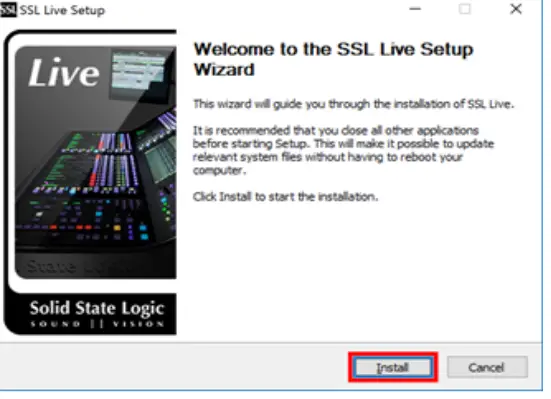
- .exe ఇన్స్టాలర్పై డబుల్ క్లిక్ చేయండి file. ప్రాంప్ట్ చేయబడితే, మీ PCలో మార్పులు చేయడానికి ప్రోగ్రామ్ని అనుమతించడానికి అవును క్లిక్ చేయండి.
- ఆన్స్క్రీన్ సూచనలను జాగ్రత్తగా చదివి, అనుసరించండి, ఆపై ఇన్స్టాలేషన్ను ప్రారంభించడానికి ఇన్స్టాల్ చేయి ఎంచుకోండి.
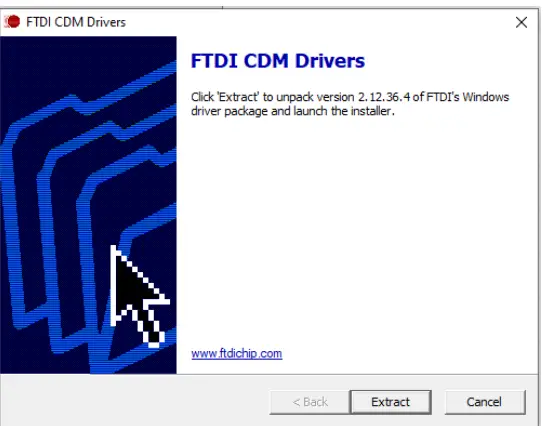
- FTDI CDM డ్రైవర్లను సూచించే విండో కనిపిస్తుంది. ఎక్స్ట్రాక్ట్ క్లిక్ చేసి, స్క్రీన్ సూచనలను అనుసరించండి.
- 'SSL లైవ్ సెటప్' ఇన్స్టాలర్కి తిరిగి వచ్చిన తర్వాత, ముగించు ఎంచుకోండి. పూర్తయిన తర్వాత మీ PCని పునఃప్రారంభించమని మీరు ప్రాంప్ట్ చేయబడవచ్చు.
- SOLSA అప్లికేషన్ను ప్రారంభ మెను నుండి 'లైవ్ SOLSA' అని టైప్ చేయడం ద్వారా ప్రారంభించవచ్చు.
- [ఐచ్ఛికం] డెస్క్టాప్ సత్వరమార్గాన్ని సృష్టించడానికి, ప్రారంభ మెనులో 'లైవ్ SOLSA'పై కుడి-క్లిక్ చేసి, ఆపై తెరువును ఎంచుకోండి file స్థానం. యాప్ షార్ట్కట్ను కాపీ చేసి డెస్క్టాప్లో అతికించండి.
మీరు ఇన్స్టాలేషన్ సమయంలో ఏవైనా సమస్యలను ఎదుర్కొంటే లేదా ట్రబుల్షూటింగ్ సహాయం అవసరమైతే, దయచేసి SSL Live V5.2.18 SOLSA అప్డేట్ సూచనల మాన్యువల్లోని ట్రబుల్షూటింగ్ విభాగాన్ని చూడండి.
గమనిక: అవసరమైతే Microsoft .NET Framework 4.7.2 లేదా తదుపరిది డౌన్లోడ్ చేయడానికి మరియు ఇన్స్టాల్ చేయడానికి/అప్డేట్ చేయడానికి మీకు ఇంటర్నెట్ కనెక్షన్ ఉందని నిర్ధారించుకోండి. ఇన్స్టాలర్లోని సూచనలను అనుసరించండి మరియు ఇన్స్టాలేషన్ పూర్తయిన తర్వాత ముగించు క్లిక్ చేయండి.
పరిచయం
SSL ఆఫ్/ఆన్-లైన్ సెటప్ అప్లికేషన్, లేదా SOLSA, లైవ్ కన్సోల్ షో యొక్క సృష్టి మరియు సవరణను అనుమతిస్తుందిfileమీ ల్యాప్టాప్, డెస్క్టాప్ లేదా టాబ్లెట్ PCలో లు.
కన్సోల్కు యాక్సెస్ సాధ్యం కానప్పుడు కన్సోల్లో చేయగలిగే దాదాపు ఏదైనా మానిప్యులేట్ చేయబడుతుంది మరియు 'ఆఫ్లైన్' కాన్ఫిగర్ చేయబడుతుంది. SOLSA అన్ని ఆడియో ప్రాసెసింగ్ పారామీటర్లకు రియల్ టైమ్ యాక్సెస్ని అందించి, కన్సోల్ను రిమోట్గా నియంత్రించే సామర్థ్యాన్ని కూడా కలిగి ఉంటుంది. కనెక్షన్ ఈథర్నెట్ ద్వారా లేదా వైర్లెస్ రూటర్ లేదా యాక్సెస్ పాయింట్తో పాటు Wi-Fi ద్వారా. SOLSAని కన్సోల్కి ఎలా కనెక్ట్ చేయాలనే దానిపై సూచనలు SSL లైవ్ హెల్ప్ సిస్టమ్లో వివరించబడ్డాయి
http://livehelp.solidstatelogic.com/Help/RemoteControl.html
Windows 10లోని యాప్ల కోసం Microsoft సలహాను అనుసరించి ఇన్స్టాలర్లో కొన్ని మార్పులు ఉన్నాయి; ఆటోమేటిక్ డెస్క్టాప్ షార్ట్కట్ లేదు, స్టార్ట్ మెనూ షార్ట్కట్లలో వెర్షన్ నంబర్లు లేవు, అన్ఇన్స్టాలర్లకు స్టార్ట్ మెనూ షార్ట్కట్లు లేవు.
అవసరాలు
కంప్యూటర్లో మొదటిసారి SOLSA ఇన్స్టాలేషన్ను ప్రామాణీకరించడానికి క్రియాశీల ఇంటర్నెట్ కనెక్షన్ని కలిగి ఉండవలసిన అవసరం లేదని గమనించండి.
మద్దతు ఉన్న ఆపరేటింగ్ సిస్టమ్స్
- Microsoft Windows 10 64-bit లేదా Windows 11 ఆపరేటింగ్ సిస్టమ్.
- పైన జాబితా చేయబడిన Windows ఆపరేటింగ్ సిస్టమ్స్ యొక్క సంస్థాపనలు Bootc వంటి బహుళ-బూట్ యుటిలిటీని ఉపయోగించి Intel-ఆధారిత Apple Mac కంప్యూటర్లలో అమలు చేయబడవచ్చు.amp లేదా సమాంతరాలు వంటి వర్చువల్ పరిసరాలు. హార్డ్వేర్ అవసరాలు
- దిగువ జాబితా చేయబడినవి ఇప్పటికీ ఈ పరిసరాలకు వర్తిస్తాయి.
- Windows Data Protection API అమలు అంటే అదే PCలో Windows యొక్క కొత్త ఇన్స్టాలేషన్ మునుపటి ఇన్స్టాల్ నుండి డేటాను డీక్రిప్ట్ చేయడం సాధ్యం కాదని గుర్తుంచుకోండి. ఉదాహరణకుampWindows పునఃస్థాపన తర్వాత le, DDM లేదా SNMP పాస్వర్డ్లను మళ్లీ ఇన్పుట్ చేయాలి.
Windows 7 మద్దతు
- మైక్రోసాఫ్ట్ జనవరి 7లో Windows 2020కి మద్దతును ముగించింది.
- SOLSA Windows 8.1 64-bit మరియు Windows 10 64-bitలో మద్దతునిస్తుంది.
హార్డ్వేర్
- సిఫార్సు చేయబడిన కనిష్టంగా 16 GB RAM
- 2.6 GHz డ్యూయల్ కోర్ CPU లేదా అంతకంటే ఎక్కువ
- 200 MB హార్డ్ డిస్క్ స్థలం
- కనిష్ట స్క్రీన్ రిజల్యూషన్ 1280 x 1024 సిఫార్సు చేయబడింది
అవసరమైన సాఫ్ట్వేర్
SOLSA యొక్క ఈ సంస్కరణకు మీ Windows మెషీన్లో .NET V4.7.2 లేదా తదుపరిది ఇన్స్టాల్ చేయబడాలి.
ఇన్స్టాలర్ File
జిప్ చేసిన V5.2.18 SOLSA ప్యాకేజీని డౌన్లోడ్ చేసిన తర్వాత, .exe ఇన్స్టాలర్ను సంగ్రహించండి.
సంస్థాపనా విధానం
- .exe ఇన్స్టాలర్పై డబుల్ క్లిక్ చేయండి file. ప్రాంప్ట్ చేయబడితే, మీ PCలో మార్పులు చేయడానికి ప్రోగ్రామ్ని అనుమతించడానికి అవును క్లిక్ చేయండి.
- ఆన్స్క్రీన్ సూచనలను జాగ్రత్తగా చదివి, అనుసరించండి, ఆపై ప్రారంభించడానికి ఇన్స్టాల్ చేయి ఎంచుకోండి.
- FTDI CDM డ్రైవర్లను సూచించే విండో కనిపిస్తుంది. ఎక్స్ట్రాక్ట్ క్లిక్ చేసి, స్క్రీన్ సూచనలను అనుసరించండి.
- 'SSL లైవ్ సెటప్' ఇన్స్టాలర్కి తిరిగి వచ్చిన తర్వాత, ముగించు ఎంచుకోండి. పూర్తయిన తర్వాత మీ PCని పునఃప్రారంభించమని మీరు ప్రాంప్ట్ చేయబడవచ్చు. 'లైవ్ సోల్సా' అని టైప్ చేయడం ద్వారా స్టార్ట్ మెను నుండి యాప్ని ప్రారంభించవచ్చు.
- [ఐచ్ఛికం] ప్రారంభ మెనులో 'లైవ్ SOLSA'పై కుడి-క్లిక్ చేసి, ఆపై తెరవండి file స్థానం. యాప్ షార్ట్కట్ను కాపీ చేసి డెస్క్టాప్లో అతికించండి.
ట్రబుల్షూటింగ్
మొదటిసారి దరఖాస్తును ప్రారంభించడం
ప్రారంభించేటప్పుడు, Windows వినియోగదారు ఖాతా నియంత్రణ ప్రాంప్ట్ను అందించినట్లయితే, కొనసాగడానికి అవును క్లిక్ చేయండి.
SOLSA ప్రారంభించడానికి నెమ్మదిగా ఉంటుంది లేదా అస్సలు ప్రారంభం కాదు
ఈ పత్రం ప్రారంభంలో జాబితా చేయబడిన కనీస సిస్టమ్ అవసరాలను మీరు చేరుకున్నారని నిర్ధారించుకోండి. SOLSAని అమలు చేయడానికి Windows యొక్క 64-బిట్ వెర్షన్ మరియు 16 GB RAM అవసరం. మీరు Windows వర్చువల్ మెషీన్ (ఉదా. సమాంతరాలు లేదా VMware ఫ్యూజన్) క్రింద SOLSAని అమలు చేస్తుంటే, దయచేసి మీరు వర్చువల్ మెషీన్కు తగినన్ని వనరులను కేటాయించారని నిర్ధారించుకోండి.
విండోస్ సిస్టమ్ స్పెసిఫికేషన్లను నిర్ధారించండి
విండోస్లో, రన్ డైలాగ్ (విండోస్ కీ + ఆర్) తెరవండి, “కంట్రోల్ సిస్టమ్” అని టైప్ చేయండి (లేదా విండోస్ స్టార్ట్ ఐకాన్పై కుడి క్లిక్ చేసి, విండోస్ 10ని నడుపుతుంటే “సిస్టమ్” ఎంచుకోండి) మరియు సరే క్లిక్ చేయండి.
ఇది సిస్టమ్ విండోను తెరుస్తుంది, దీనిలో మీ కంప్యూటర్ గురించి సమాచారాన్ని కనుగొనవచ్చు. మీ సిస్టమ్ సమాచారం SOLSA కోసం సిఫార్సు చేయబడిన కనీస అవసరాలకు అనుగుణంగా ఉందని నిర్ధారించుకోండి. క్రింద ఒక మాజీ ఉందిampWindows 10 ఇన్స్టాలేషన్లో మీరు చూడవలసిన వాటి గురించి
 ర్యామ్ కేటాయింపును సమాంతరంగా సెట్ చేయండి
- విండోస్ వర్చువల్ మెషీన్ను షట్ డౌన్ చేయండి
- సమాంతరాల నుండి, వర్చువల్ మెషిన్ > కాన్ఫిగర్ > జనరల్ ఎంచుకోండి
- మెమరీ స్లయిడర్ను 16GBకి తరలించండి
- Windows పునఃప్రారంభించండి
మరింత సమాచారం కోసం సమాంతరాల మద్దతు పేజీలను చూడండి.
VMware ఫ్యూజన్లో RAM కేటాయింపును సెట్ చేయండి
- VMware Fusionలో, మెను బార్ నుండి విండో > వర్చువల్ మెషిన్ లైబ్రరీని ఎంచుకోండి
- విండోస్ వర్చువల్ మెషీన్ని ఎంచుకుని, సెట్టింగ్లను క్లిక్ చేయండి
- సిస్టమ్ సెట్టింగ్లు > ప్రాసెసర్లు & మెమరీకి నావిగేట్ చేయండి
- కనీసం 16GB RAMని కేటాయించడానికి స్లయిడర్ని ఉపయోగించండి
మరింత సమాచారం కోసం VMware మద్దతు పేజీలను చూడండి.
Microsoft .NET వెర్షన్
మీరు Microsoft .NET Framework 4.7.2 లేదా తదుపరిది డౌన్లోడ్ చేసి, ఇన్స్టాల్/అప్డేట్ చేయాల్సి రావచ్చు. అవసరమైన వాటిని డౌన్లోడ్ చేయడానికి మీకు ఇంటర్నెట్ కనెక్షన్ ఉందని నిర్ధారించుకోండి fileలు ఇన్స్టాలర్లోని సూచనలను అనుసరించండి. ఇన్స్టాలేషన్ పూర్తయిన తర్వాత ముగించు క్లిక్ చేయండి.

సాఫ్ట్వేర్ లైసెన్స్ ఒప్పందం
ఈ సాలిడ్ స్టేట్ లాజిక్ ఉత్పత్తిని మరియు దానిలోని సాఫ్ట్వేర్ను ఉపయోగించడం ద్వారా మీరు సంబంధిత తుది వినియోగదారు లైసెన్స్ ఒప్పందం (EULA) నిబంధనలకు కట్టుబడి ఉండటానికి అంగీకరిస్తున్నారు, దీని కాపీని ఇక్కడ కనుగొనవచ్చు https://www.solidstatelogic.com/legal. మీరు సాఫ్ట్వేర్ను ఇన్స్టాల్ చేయడం, కాపీ చేయడం లేదా ఉపయోగించడం ద్వారా EULA నిబంధనలకు కట్టుబడి ఉండటానికి అంగీకరిస్తున్నారు.
GPL మరియు LGPL సోర్స్ కోడ్ కోసం వ్రాతపూర్వక ఆఫర్
సాలిడ్ స్టేట్ లాజిక్ దాని కొన్ని ఉత్పత్తులలో ఉచిత మరియు ఓపెన్ సోర్స్ సాఫ్ట్వేర్ (FOSS)ని ఉపయోగిస్తుంది, సంబంధిత ఓపెన్ సోర్స్ డిక్లరేషన్లు అందుబాటులో ఉన్నాయి
https://www.solidstatelogic.com/legal/general-end-user-license-agreement/free-open-source-software-documentation. నిర్దిష్ట FOSS లైసెన్స్లకు ఆ లైసెన్స్ల క్రింద పంపిణీ చేయబడిన FOSS బైనరీలకు సంబంధించిన సోర్స్ కోడ్ను గ్రహీతలకు అందుబాటులో ఉంచడానికి సాలిడ్ స్టేట్ లాజిక్ అవసరం. అటువంటి నిర్దిష్ట లైసెన్స్ నిబంధనలు అటువంటి సాఫ్ట్వేర్ యొక్క సోర్స్ కోడ్కు మీకు హక్కు కల్పిస్తే, సాలిడ్ స్టేట్ లాజిక్ ఎవరికైనా వ్రాతపూర్వక అభ్యర్థనపై ఇమెయిల్ మరియు/లేదా సాంప్రదాయ పేపర్ మెయిల్ ద్వారా ఉత్పత్తిని పంపిణీ చేసిన మూడు సంవత్సరాలలోపు మేము వర్తించే సోర్స్ కోడ్ను అందజేస్తుంది. GPL మరియు LGPL కింద అనుమతించిన విధంగా షిప్పింగ్ మరియు మీడియా ఛార్జీలను కవర్ చేయడానికి నామమాత్రపు ధర కోసం CD-ROM లేదా USB పెన్ డ్రైవ్ ద్వారా.
దయచేసి అన్ని విచారణలను దీనికి మళ్లించండి: support@solidstatelogic.com
- వద్ద SSLని సందర్శించండి : www.solidstatelogic.com
- © సాలిడ్ స్టేట్ లాజిక్
పత్రాలు / వనరులు
 |
సాలిడ్ స్టేట్ లాజిక్ లైవ్ V5.2.18 SOLSA రిమోట్ కంట్రోల్ మరియు ఆఫ్లైన్ సెటప్ సాఫ్ట్వేర్ [pdf] సూచనల మాన్యువల్ లైవ్ V5.2.18 SOLSA రిమోట్ కంట్రోల్ మరియు ఆఫ్లైన్ సెటప్ సాఫ్ట్వేర్, లైవ్ V5.2.18 SOLSA, రిమోట్ కంట్రోల్ మరియు ఆఫ్లైన్ సెటప్ సాఫ్ట్వేర్, కంట్రోల్ మరియు ఆఫ్లైన్ సెటప్ సాఫ్ట్వేర్, ఆఫ్లైన్ సెటప్ సాఫ్ట్వేర్, సెటప్ సాఫ్ట్వేర్, సాఫ్ట్వేర్ |