1. పరిచయం
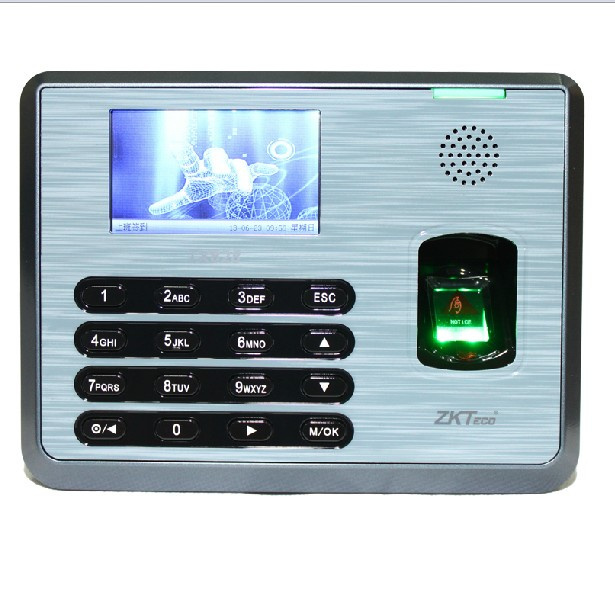
ZKTeco TX628 అనేది సమర్థవంతమైన ఉద్యోగి నిర్వహణ కోసం రూపొందించబడిన అధునాతన బయోమెట్రిక్ వేలిముద్ర సమయ హాజరు టెర్మినల్. ఇది వినియోగదారు-స్నేహపూర్వక GUI ఇంటర్ఫేస్తో రంగు TFT స్క్రీన్ను కలిగి ఉంది, ఇది త్వరిత మరియు ఖచ్చితమైన వినియోగదారు గుర్తింపును అందిస్తుంది. ఈ మాన్యువల్ మీ TX628 పరికరాన్ని సెటప్ చేయడానికి, ఆపరేట్ చేయడానికి, నిర్వహించడానికి మరియు ట్రబుల్షూట్ చేయడానికి అవసరమైన సమాచారాన్ని అందిస్తుంది.

2. సెటప్
2.1 అన్ప్యాకింగ్ మరియు తనిఖీ
TX628 పరికరాన్ని జాగ్రత్తగా అన్ప్యాక్ చేసి, అన్ని భాగాలు ఉన్నాయని మరియు పాడైపోలేదని ధృవీకరించండి. భవిష్యత్ రవాణా లేదా నిల్వ కోసం ప్యాకేజింగ్ను ఉంచండి.
2.2 పరికరం ముగిసిందిview


2.3 పవర్ కనెక్షన్
- అందించిన DC 5V 2A పవర్ అడాప్టర్ను పరికరం వెనుక భాగంలో ఉన్న పవర్ ఇన్పుట్ పోర్ట్కు కనెక్ట్ చేయండి.
- పవర్ అడాప్టర్ను ప్రామాణిక ఎలక్ట్రికల్ అవుట్లెట్లోకి ప్లగ్ చేయండి.
- పరికరం స్వయంచాలకంగా పవర్ ఆన్ అవుతుంది.
2.4 నెట్వర్క్ మరియు డేటా బదిలీ
TX628 బహుళ కమ్యూనికేషన్ పద్ధతులకు మద్దతు ఇస్తుంది:
- TCP/IP: నెట్వర్క్ కనెక్టివిటీ మరియు సర్వర్కు రియల్-టైమ్ డేటా బదిలీ కోసం. పరికరం యొక్క LAN పోర్ట్కు మరియు మీ నెట్వర్క్ రౌటర్/స్విచ్కు ఈథర్నెట్ కేబుల్ను కనెక్ట్ చేయండి.
- RS232/485: ఇతర పరికరాలు లేదా వ్యవస్థలతో సీరియల్ కమ్యూనికేషన్ కోసం.
- USB క్లయింట్: కంప్యూటర్కు ప్రత్యక్ష కనెక్షన్ కోసం.
- USB డిస్క్ ఇంటర్ఫేస్: USB ఫ్లాష్ డ్రైవ్ ఉపయోగించి మాన్యువల్ డేటా బదిలీ కోసం. నెట్వర్క్ కనెక్టివిటీ అందుబాటులో లేనప్పుడు ఇది ఉపయోగపడుతుంది.

3. ఆపరేటింగ్ సూచనలు
3.1 వినియోగదారు ఇంటర్ఫేస్
TX628 గ్రాఫికల్ యూజర్ ఇంటర్ఫేస్ (GUI)తో కూడిన 3-అంగుళాల రంగు TFT స్క్రీన్ను కలిగి ఉంది. కీప్యాడ్ మరియు M/OK బటన్ను ఉపయోగించి మెనూల ద్వారా నావిగేట్ చేయండి.

3.2 వినియోగదారు నమోదు
కొత్త వినియోగదారుని నమోదు చేసుకోవడానికి:
- ప్రధాన స్క్రీన్ నుండి 'యూజర్ Mgt' మెనుని యాక్సెస్ చేయండి.
- 'కొత్త వినియోగదారు'ని ఎంచుకుని, వినియోగదారు IDని నమోదు చేయండి.
- ZK ఆప్టికల్ సెన్సార్పై యూజర్ వేలిముద్రను ఉంచడం ద్వారా వారి వేలిముద్రను నమోదు చేయండి. ఖచ్చితత్వం కోసం బహుళ స్కాన్లను సంగ్రహించడానికి ఆన్-స్క్రీన్ ప్రాంప్ట్లను అనుసరించండి.
- ఐచ్ఛికంగా, ధృవీకరణ కోసం పిన్ను నమోదు చేయండి.
- వినియోగదారు సమాచారాన్ని సేవ్ చేయండి.
3.3 సమయ హాజరు
వినియోగదారులు తమ రిజిస్టర్డ్ వేలిముద్ర లేదా పిన్ ఉపయోగించి క్లాక్ ఇన్/అవుట్ చేయవచ్చు. త్వరిత ప్రాసెసింగ్ కోసం ఈ పరికరం సెకనుకు 1-టచ్ యూజర్ గుర్తింపును అందిస్తుంది.
- వేలిముద్ర ధృవీకరణ: ఆప్టికల్ సెన్సార్పై నమోదిత వేలును ఉంచండి. పరికరం అంగీకారం లేదా తిరస్కరణ కోసం ఆడియో-విజువల్ సూచనలను అందిస్తుంది.
- పిన్ ధృవీకరణ: కీప్యాడ్ ఉపయోగించి రిజిస్టర్డ్ పిన్ ఎంటర్ చేసి M/OK నొక్కండి.
3.4 షెడ్యూల్డ్ బెల్
TX628 లో అంతర్నిర్మిత బెల్ షెడ్యూలింగ్ ఫంక్షన్ ఉంది, ఇది వినియోగదారులను నిర్దిష్ట సమయాల్లో క్లాక్ ఇన్ లేదా అవుట్ చేయమని గుర్తు చేస్తుంది.
3.5 డేటా నిర్వహణ
- రియల్ టైమ్ డేటా ఎగుమతి: TCP/IP ద్వారా మూడవ పక్షం హోస్ట్ చేసిన లేదా హోస్ట్ చేయని అప్లికేషన్లకు హాజరు రికార్డులను నిజ సమయంలో ఎగుమతి చేయవచ్చు.
- USB డేటా బదిలీ: USB ఫ్లాష్ డ్రైవ్కి హాజరు డేటాను మాన్యువల్గా డౌన్లోడ్ చేసుకోవడానికి USB డిస్క్ ఇంటర్ఫేస్ని ఉపయోగించండి. ఈ ఆపరేషన్ చేయడానికి 'Data Mgt' -> 'USB మేనేజర్'కి నావిగేట్ చేయండి.
4. నిర్వహణ
4.1 పరికరాన్ని శుభ్రపరచడం
- సరైన పనితీరును నిర్ధారించడానికి ZK ఆప్టికల్ సెన్సార్ను మృదువైన, పొడి, మెత్తటి రహిత వస్త్రంతో క్రమం తప్పకుండా శుభ్రం చేయండి.
- పరికరం యొక్క బాహ్య భాగాన్ని కొద్దిగా d తో తుడవండిamp వస్త్రం. కఠినమైన రసాయనాలు లేదా రాపిడి పదార్థాలను ఉపయోగించడం మానుకోండి.
4.2 డేటా బ్యాకప్
నష్టాన్ని నివారించడానికి హాజరు డేటాను క్రమం తప్పకుండా బ్యాకప్ చేయాలని సిఫార్సు చేయబడింది. USB డేటా బదిలీ ఫంక్షన్ను ఉపయోగించుకోండి లేదా రియల్-టైమ్ డేటా సింక్రొనైజేషన్ కోసం మీ నెట్వర్క్ కనెక్షన్ స్థిరంగా ఉందని నిర్ధారించుకోండి.
4.3 పర్యావరణ పరిస్థితులు
పేర్కొన్న పర్యావరణ పరిధులలో పరికరం పనిచేస్తుందని నిర్ధారించుకోండి:
- ఆపరేటింగ్ ఉష్ణోగ్రత: 0 °C నుండి 45 °C (32 °F నుండి 113 °F)
- ఆపరేటింగ్ తేమ: 20% నుండి 80% (కన్డెన్సింగ్)
5. ట్రబుల్షూటింగ్
5.1 వేలిముద్ర గుర్తించబడలేదు
- వేలు శుభ్రంగా మరియు పొడిగా ఉందని నిర్ధారించుకోండి.
- ఆప్టికల్ సెన్సార్పై వేలిని ఫ్లాట్గా ఉంచండి, తద్వారా మొత్తం ఉపరితలం కప్పబడి ఉంటుంది.
- సమస్య కొనసాగితే వేలిముద్రను తిరిగి నమోదు చేయడానికి ప్రయత్నించండి.
- నిర్దిష్ట దోష సందేశాల కోసం ఆడియో-విజువల్ సూచనలను తనిఖీ చేయండి.
5.2 నెట్వర్క్ కనెక్టివిటీ సమస్యలు
- ఈథర్నెట్ కేబుల్ కనెక్షన్ను ధృవీకరించండి.
- పరికరం యొక్క కమ్యూనికేషన్ మెనులో నెట్వర్క్ సెట్టింగ్లను (IP చిరునామా, గేట్వే) తనిఖీ చేయండి.
- నెట్వర్క్ రౌటర్/స్విచ్ సరిగ్గా పనిచేస్తుందని నిర్ధారించుకోండి.
5.3 డేటా బదిలీ సమస్యలు
- USB బదిలీ కోసం, USB ఫ్లాష్ డ్రైవ్ సరిగ్గా ఫార్మాట్ చేయబడిందని మరియు తగినంత స్థలం ఉందని నిర్ధారించుకోండి.
- నెట్వర్క్ బదిలీ కోసం, నెట్వర్క్ కనెక్టివిటీ మరియు సర్వర్ కాన్ఫిగరేషన్ను ధృవీకరించండి.
5.4 పరికరం ఆన్ కావడం లేదు
- పరికరం మరియు ఎలక్ట్రికల్ అవుట్లెట్ రెండింటికీ పవర్ అడాప్టర్ కనెక్షన్ను తనిఖీ చేయండి.
- పవర్ అవుట్లెట్ పని చేస్తుందని నిర్ధారించుకోండి.
6. స్పెసిఫికేషన్లు
| ఫీచర్ | స్పెసిఫికేషన్ |
|---|---|
| మోడల్ సంఖ్య | TX628 |
| మూలం | ప్రధాన భూభాగం చైనా |
| స్మార్ట్ హోమ్ ప్లాట్ఫారమ్ | ఏదీ లేదు |
| వేలిముద్ర కెపాసిటీ | 3000 (1:N) |
| ID కార్డ్ సామర్థ్యం | 10,000 (ఐచ్ఛికం) |
| రికార్డ్ కెపాసిటీ | 100,000 |
| ప్రదర్శించు | 3-అంగుళాల రంగు TFT స్క్రీన్ |
| కమ్యూనికేషన్ | TCP/IP, RS232/485, USB క్లయింట్ |
| విద్యుత్ సరఫరా | DC 5V 2A |
| ఆపరేటింగ్ తేమ | 20%-80% |
| ఆపరేటింగ్ ఉష్ణోగ్రత | 0 °C - 45 °C |
| ధృవీకరణ వేగం | ≤1 సెకను |
| సెన్సార్ | ZK ఆప్టికల్ సెన్సార్ |
6.1 కొలతలు

7. వారంటీ మరియు మద్దతు
సాంకేతిక మద్దతు, వారంటీ క్లెయిమ్లు లేదా మరిన్ని సహాయం కోసం, దయచేసి మీ విక్రేతను లేదా తయారీదారుని నేరుగా సంప్రదించండి. TX628ని కస్టమ్ అప్లికేషన్లతో అనుసంధానించాలనుకునే OEM కస్టమర్లు మరియు సాఫ్ట్వేర్ డెవలపర్ల కోసం SDK (సాఫ్ట్వేర్ డెవలప్మెంట్ కిట్) అందుబాటులో ఉంది.
8 వినియోగదారు చిట్కాలు
- శుభ్రమైన వేళ్లు: ఉత్తమ గుర్తింపు ఖచ్చితత్వం కోసం వేలిముద్ర స్కాన్ చేయడానికి ముందు ఎల్లప్పుడూ వేళ్లు శుభ్రంగా మరియు పొడిగా ఉన్నాయని నిర్ధారించుకోండి.
- స్థిరమైన ప్లేస్మెంట్: మెరుగైన గుర్తింపు కోసం ప్రతిసారీ సెన్సార్పై మీ వేలును స్థిరమైన రీతిలో ఉంచడానికి ప్రయత్నించండి.
- సాధారణ డేటా ఎగుమతి: హాజరు రికార్డులను కోల్పోకుండా నిరోధించడానికి క్రమం తప్పకుండా డేటా బ్యాకప్లను నిర్వహించండి లేదా నిరంతర నెట్వర్క్ సమకాలీకరణను నిర్ధారించండి.
- నిర్వాహక యాక్సెస్: నిర్వాహక పాస్వర్డ్లను సురక్షితంగా ఉంచండి మరియు కీలకమైన సెట్టింగ్లకు ప్రాప్యతను అధికారం కలిగిన సిబ్బందికి మాత్రమే పరిమితం చేయండి.


