

స్మార్ట్ స్టిక్కీ నోట్ ప్రింటర్
ఎ డే 1 ఎడిషన్స్ కాన్సెప్ట్

ప్రారంభిద్దాం
మీరు మీ స్మార్ట్ స్టిక్కీ నోట్ ప్రింటర్ని బహుమతిగా కొనుగోలు చేసినట్లయితే, సెటప్ చేయడంలో వారికి సహాయం చేయడానికి మీరు ఈ గైడ్ని మీ బహుమతి గ్రహీతకు ఫార్వార్డ్ చేయవచ్చు!

- అంటుకోని వైపు
- ఎజెక్ట్ బటన్
1. పేపర్ రోల్ను ఇన్స్టాల్ చేయండి
ప్రింటర్ డోర్ తెరవడానికి ప్రింటర్ నుండి సేఫ్టీ స్టిక్కర్ను పీల్ చేసి, ఎజెక్ట్ బటన్ను నొక్కండి. రోల్ యొక్క విన్యాసానికి శ్రద్ధ చూపుతూ, పైన చూపిన విధంగా పేపర్ రోల్ను లోడ్ చేయండి. మీరు దానిని మూసివేయడానికి ముందు మీ ప్రింటర్లోని స్లాట్ నుండి పేపర్ రోల్ చివర అతుక్కొని ఉందని నిర్ధారించుకోండి.
2. ప్లగ్ ఇన్ చేసి, మీ ప్రింటర్ను కనెక్ట్ చేయండి
మీ ప్రింటర్ను అనుకూలమైన ఎకో పరికరానికి 30 అడుగుల దూరంలో ఉంచండి మరియు చేర్చబడిన అడాప్టర్ని ఉపయోగించి ప్రింటర్ను పవర్ అవుట్లెట్లోకి ప్లగ్ చేయండి. మీ ప్రింటర్ మీ స్టోర్ చేసిన ఆధారాలను ఉపయోగించి మీ హోమ్ వైఫై నెట్వర్క్కి కనెక్ట్ చేయడానికి ప్రయత్నిస్తుంది. మీ ఇంటి వైఫైకి కనెక్ట్ కావడానికి కొన్ని నిమిషాలు పట్టవచ్చు.

మీరు మీ ప్రింటర్ని ప్లగ్ ఇన్ చేసినప్పుడు, అది పై సందేశాన్ని ప్రింట్ చేయాలి.

ప్రింటర్ విజయవంతంగా మీ హోమ్ వైఫైకి కనెక్ట్ అయినట్లయితే, అది పై సందేశాన్ని ప్రింట్ చేయాలి.
3. మీ ప్రింటర్ను మీ ఎకోతో జత చేయండి

మీ ప్రింటర్ యొక్క LED చర్య బటన్ ఘన నీలం రంగులోకి మారిన తర్వాత, "" అని చెప్పడం ద్వారా సెటప్ను పూర్తి చేయండిఅలెక్సా, నా ప్రింటర్ని కనుగొనండి.” మీరు ఇప్పుడు మీ మొదటి ముద్రణ చేయడానికి సిద్ధంగా ఉన్నారు! మీరు ఇలా చెప్పడం ద్వారా మీ ప్రింటర్ జత చేయబడిందో లేదో తనిఖీ చేయవచ్చుఅలెక్సా, పరీక్ష పేజీని ప్రింట్ చేయండి.”
 మీ ప్రింటర్ మీ హోమ్ వైఫై నెట్వర్క్కి ఆటోమేటిక్గా కనెక్ట్ కాలేకపోతే
మీ ప్రింటర్ మీ హోమ్ వైఫైకి కనెక్ట్ చేయలేకపోతే, అది దిగువ చూపిన సందేశాన్ని ప్రింట్ చేస్తుంది. దయచేసి గమనించండి: సెటప్ కోసం మీరు Android ఫోన్ / iPhone 7 (లేదా తర్వాత)*లో Alexa యాప్ని ఉపయోగించాల్సి ఉంటుంది.

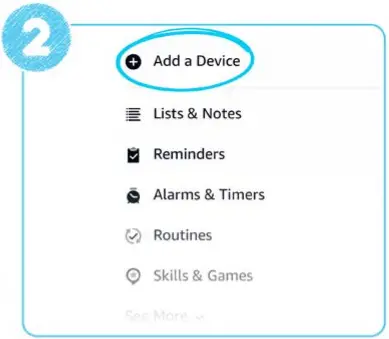
Alexa యాప్ని ఉపయోగించి మీ ప్రింటర్ని జోడించండి
మీ ఫోన్లో అలెక్సా యాప్ యొక్క తాజా వెర్షన్ ఉందని నిర్ధారించుకోండి. యాప్లో, `మరిన్ని' చిహ్నాన్ని నొక్కండి, ఆపై పరికరం>ప్రింటర్ని జోడించండి. తదుపరి స్క్రీన్లో 'అమెజాన్' ఎంచుకోండి. మీరు ఇప్పుడు మీ ప్రింటర్ను మీ హోమ్ వైఫైకి కనెక్ట్ చేయడానికి ఆన్-స్క్రీన్ దిశలను అనుసరించవచ్చు.
*మీ ప్రింటర్ని Apple iPhone 6s లేదా అంతకంటే ముందు ఉపయోగించి సెటప్ చేయడం సాధ్యం కాదు.



 మీ ప్రింటర్ను అలెక్సాతో జత చేయండి

మీ ప్రింటర్ ఇప్పుడు పై సందేశాన్ని ప్రింట్ చేస్తుంది. మీ ప్రింటర్ యొక్క LED చర్య బటన్ నీలం రంగులోకి మారిన తర్వాత, "" అని చెప్పడం ద్వారా సెటప్ను పూర్తి చేయండిఅలెక్సా, నా ప్రింటర్ని కనుగొనండి.” మీరు ఇప్పుడు మీ మొదటి ముద్రణ చేయడానికి సిద్ధంగా ఉన్నారు! మీరు ఇలా చెప్పడం ద్వారా మీ ప్రింటర్ జత చేయబడిందో లేదో తనిఖీ చేయవచ్చుఅలెక్సా, పరీక్ష పేజీని ప్రింట్ చేయండి.”
ట్రబుల్షూటింగ్
నా ప్రింట్లన్నీ ఖాళీగా ఉన్నాయి
పేపర్ రోల్ తప్పుగా ఇన్స్టాల్ చేయబడి ఉండవచ్చు. కాగితం యొక్క విన్యాసానికి ప్రత్యేక శ్రద్ధ చూపుతూ దాన్ని తీసివేసి, మళ్లీ చొప్పించండి. స్టిక్కీ సైడ్ పైకి ఉండేలా చూసుకోండి (పేజీ ఎగువన ఉన్న రేఖాచిత్రాన్ని చూడండి).
నా ప్రింట్లు మచ్చలు, చారలు లేదా క్షీణించినవి
మీ ప్రింట్అవుట్లు నిలువు గీతలు కలిగి ఉంటే, మచ్చలు లేదా వాడిపోయి ఉంటే, ప్రింటర్ హెడ్లను శుభ్రం చేయండి. దీన్ని ఎలా చేయాలో చూపించే వీడియోను చూడటానికి ఇక్కడ క్లిక్ చేయండి.
- మీ ప్రింటర్ను అన్ప్లగ్ చేసి, దానిని చల్లబరచడానికి అనుమతించండి.
- ప్రింటర్ని తెరిచి పేపర్ రోల్ని తీసివేయండి.
- ప్రింటర్ హెడ్లను గుర్తించి, వాటిని శుభ్రమైన, పొడి గుడ్డతో సున్నితంగా తుడవండి.
- పేపర్ రోల్ను భర్తీ చేసి ప్రింటర్ను మూసివేయండి.
- మీ ప్రింటర్ని ప్లగ్ ఇన్ చేయండి.
దీన్ని ఎలా చేయాలో చూపించే వీడియోను చూడటానికి ఇక్కడ క్లిక్ చేయండి.
అలెక్సా నా ప్రింటర్ని కనుగొనలేదు
మీ ప్రింటర్లోని LED యాక్షన్ బటన్ ఘన నీలం రంగులో ఉందని నిర్ధారించుకోండి మరియు "" అని చెప్పడం ద్వారా ప్రింటర్ను మళ్లీ కనుగొనడానికి ప్రయత్నించండిఅలెక్సా, నా ప్రింటర్ని కనుగొనండి". మీరు అలెక్సా యాప్ (పరికరాలు> యాడ్> ప్రింటర్> ఇతర> డిస్కవర్ డివైజ్లు) ద్వారా కూడా డిస్కవరీని ప్రయత్నించవచ్చు. మీ ప్రింటర్ను జత చేయడానికి, మీరు తప్పనిసరిగా అనుకూలమైన ఎకో పరికరాన్ని కలిగి ఉండాలి.*
మీ ఎకో పరికరం ఇలా ఉందని నిర్ధారించుకోండి:
 పవర్డ్ 'ఆన్'
ప్రింటర్ వలె అదే Wi-Fi నెట్వర్క్ (SSID)లో
ప్రింటర్ వలె అదే అమెజాన్ ఖాతాలో నమోదు చేయబడింది
*మీ ప్రింటర్ అన్ని ఎకో పరికరాలకు అనుకూలంగా ఉంటుంది: ఎకో (1వ తరం), ఎకో డాట్ (1వ తరం), ఎకో ప్లస్ (1వ తరం), ఎకో డాట్ కిడ్స్ ఎడిషన్, ఎకో స్పాట్ లేదా అమెజాన్ ట్యాప్ మినహా.
మీరు అలెక్సా యాప్ని ఉపయోగించి ప్రింటర్ను జత చేయలేరు.
నా దగ్గర ఒకటి కంటే ఎక్కువ ప్రింటర్లు ఉన్నాయి - అలెక్సా దేనిని ఉపయోగిస్తుందో నేను ఎలా నియంత్రించగలను?
కొన్ని ప్రింట్ రకాలు (వాయిస్ నోట్స్ వంటివి) ఆటోమేటిక్గా మీ స్మార్ట్ స్టిక్కీ నోట్ ప్రింటర్కి మళ్లించబడతాయి. మీరు Alexa యాప్ని ఉపయోగించి ఇతర ప్రింటర్(ల)ని డిసేబుల్ చేయడం ద్వారా మీకు నచ్చిన ప్రింటర్కి అన్ని ప్రింట్లను డైరెక్ట్ చేయవచ్చు.

సెటప్లో సహాయం కావాలా?
Smart Sticky Note ప్రింటర్లో Amazon కస్టమర్ సర్వీస్ బృందం 24/7 అందుబాటులో ఉంటుంది మద్దతు పేజీ.
పత్రాలు / వనరులు
 |
అమెజాన్ స్మార్ట్ స్టిక్కీ నోట్ ప్రింటర్ [pdf] సూచనల మాన్యువల్ స్మార్ట్ స్టిక్కీ నోట్ ప్రింటర్, స్టిక్కీ నోట్ ప్రింటర్, ప్రింటర్ |


