


AMD RAID సెటప్ వివరించబడింది మరియు పరీక్షించబడింది
స్పెసిఫికేషన్లు
- ఉత్పత్తి పేరు: AMD RAID ఇన్స్టాలేషన్ గైడ్
- కార్యాచరణ: ఆన్బోర్డ్ FastBuild BIOS యుటిలిటీని ఉపయోగించి RAID ఫంక్షన్లను కాన్ఫిగర్ చేస్తోంది
- మద్దతు RAID స్థాయిలు: RAID 0, RAID 1, RAID 10
- అనుకూలత: మదర్బోర్డు మోడల్పై ఆధారపడి ఉంటుంది
ఉత్పత్తి వినియోగ సూచనలు
- AMD BIOS RAID ఇన్స్టాలేషన్ గైడ్
AMD BIOS RAID ఇన్స్టాలేషన్ గైడ్ BIOS ఎన్విరాన్మెంట్లో ఆన్బోర్డ్ FastBuild BIOS యుటిలిటీని ఉపయోగించి RAID ఫంక్షన్లను కాన్ఫిగర్ చేయడానికి సూచనలను అందిస్తుంది. - RAIDకి పరిచయం
RAID అంటే రిడండెంట్ అర్రే ఆఫ్ ఇండిపెండెంట్ డిస్క్లు, రెండు లేదా అంతకంటే ఎక్కువ హార్డ్ డిస్క్ డ్రైవ్లను ఒక లాజికల్ యూనిట్గా కలపడం. సరైన పనితీరు కోసం, RAID సెట్ను సృష్టించేటప్పుడు అదే మోడల్ మరియు కెపాసిటీ యొక్క ఒకేలాంటి డ్రైవ్లను ఉపయోగించండి. - RAID 0 (డేటా స్ట్రిప్పింగ్)
RAID 0 డేటాను సమాంతరంగా చదవడానికి మరియు వ్రాయడానికి రెండు ఒకేలాంటి హార్డ్ డిస్క్ డ్రైవ్లను ఆప్టిమైజ్ చేస్తుంది, పెరిగిన డేటా బదిలీ రేట్లతో డేటా యాక్సెస్ మరియు నిల్వను మెరుగుపరుస్తుంది. - హెచ్చరిక:
RAID 0 తప్పు సహనాన్ని అందించదు. RAID 0 కాన్ఫిగరేషన్లో ఏవైనా HDDలను హాట్-ప్లగ్ చేయడం వలన డేటా నష్టం లేదా నష్టాన్ని కలిగిస్తుంది. - RAID 1 (డేటా మిరరింగ్)
RAID 1 ఒక డ్రైవ్ నుండి రెండవ డ్రైవ్కు డేటా యొక్క ఒకే విధమైన ఇమేజ్ని కాపీ చేస్తుంది మరియు నిర్వహిస్తుంది, ఇది డేటా రక్షణ మరియు తప్పును సహించడాన్ని అందిస్తుంది. - RAID 10 (స్ట్రిప్ మిర్రరింగ్)
RAID 10 మెరుగైన పనితీరు మరియు స్థితిస్థాపకత కోసం డేటా స్ట్రిప్పింగ్ (RAID 0) పనితీరు మరియు డిస్క్ మిర్రరింగ్ (RAID 1) యొక్క తప్పు సహనాన్ని మిళితం చేస్తుంది. - RAID కాన్ఫిగరేషన్ల జాగ్రత్తలు
పనితీరు కోసం RAID 0 శ్రేణిని సృష్టించేటప్పుడు, అదే పరిమాణంలో రెండు కొత్త డ్రైవ్లను ఉపయోగించండి. వివిధ పరిమాణాల డ్రైవ్లను ఉపయోగించడం వలన మొత్తం నిల్వ సామర్థ్యాన్ని చిన్న డ్రైవ్ పరిమాణానికి పరిమితం చేస్తుంది. - AMD విండోస్ RAID ఇన్స్టాలేషన్ గైడ్
Windows కింద RAID వాల్యూమ్లను సృష్టించడం మరియు తొలగించడం గురించి వివరణాత్మక సూచనలు. - Windows క్రింద RAID వాల్యూమ్ను సృష్టించండి
Windows వాతావరణంలో RAID వాల్యూమ్ను సృష్టించడంపై దశల వారీ మార్గదర్శి. - Windows కింద RAID అర్రేని తొలగించండి
Windowsలో RAID శ్రేణిని తొలగించడానికి సూచనలు.
AMD BIOS RAID ఇన్స్టాలేషన్ గైడ్
ఈ గైడ్లోని BIOS స్క్రీన్షాట్లు కేవలం సూచన కోసం మాత్రమే మరియు మీ మదర్బోర్డు కోసం ఖచ్చితమైన సెట్టింగ్లకు భిన్నంగా ఉండవచ్చు. మీరు చూసే అసలు సెటప్ ఎంపికలు మీరు కొనుగోలు చేసే మదర్బోర్డుపై ఆధారపడి ఉంటాయి. RAID మద్దతుపై సమాచారం కోసం దయచేసి మీరు ఉపయోగిస్తున్న మోడల్ ఉత్పత్తి వివరణ పేజీని చూడండి. మదర్బోర్డ్ స్పెసిఫికేషన్లు మరియు BIOS సాఫ్ట్వేర్ అప్డేట్ చేయబడవచ్చు కాబట్టి, ఈ డాక్యుమెంటేషన్ యొక్క కంటెంట్ నోటీసు లేకుండానే మార్చబడుతుంది. AMD BIOS RAID ఇన్స్టాలేషన్ గైడ్ అనేది BIOS ఎన్విరాన్మెంట్లో ఆన్బోర్డ్ FastBuild BIOS యుటిలిటీని ఉపయోగించడం ద్వారా RAID ఫంక్షన్లను కాన్ఫిగర్ చేయడానికి మీకు సూచన. మీరు SATA డ్రైవర్ డిస్కెట్ను తయారు చేసిన తర్వాత, మా మద్దతు CDలోని “యూజర్ మాన్యువల్” యొక్క వివరణాత్మక సూచనలను అనుసరించడం ద్వారా ఎంపికను RAID మోడ్కు సెట్ చేయడానికి BIOS సెటప్ను నమోదు చేయడానికి [F2] లేదా [Del] నొక్కండి, ఆపై మీరు దీన్ని ఉపయోగించడం ప్రారంభించవచ్చు RAIDని కాన్ఫిగర్ చేయడానికి ఆన్బోర్డ్ RAID ఎంపిక ROM యుటిలిటీ.
RAIDకి పరిచయం
"RAID" అనే పదం "రిడెండెంట్ అరే ఆఫ్ ఇండిపెండెంట్ డిస్క్"ని సూచిస్తుంది, ఇది రెండు లేదా అంతకంటే ఎక్కువ హార్డ్ డిస్క్ డ్రైవ్లను ఒక లాజికల్ యూనిట్గా కలపడం. సరైన పనితీరు కోసం, దయచేసి RAID సెట్ను సృష్టించేటప్పుడు అదే మోడల్ మరియు కెపాసిటీ ఉన్న ఒకేలాంటి డ్రైవ్లను ఇన్స్టాల్ చేయండి.
RAID 0 (డేటా స్ట్రిప్పింగ్)
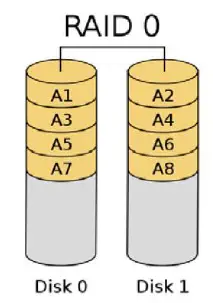
RAID 0ని డేటా స్ట్రిప్పింగ్ అని పిలుస్తారు, సమాంతరంగా, ఇంటర్లీవ్డ్ స్టాక్లలో డేటాను చదవడానికి మరియు వ్రాయడానికి రెండు ఒకేలాంటి హార్డ్ డిస్క్ డ్రైవ్లను ఆప్టిమైజ్ చేస్తుంది. ఇది డేటా యాక్సెస్ మరియు నిల్వను మెరుగుపరుస్తుంది ఎందుకంటే ఇది ఒకే డిస్క్ యొక్క డేటా బదిలీ రేటును రెట్టింపు చేస్తుంది, అయితే రెండు హార్డ్ డిస్క్లు ఒకే డ్రైవ్ వలె అదే పనిని నిర్వహిస్తాయి, కానీ నిరంతర డేటా బదిలీ రేటుతో.
హెచ్చరిక!!
RAID 0 ఫంక్షన్ యాక్సెస్ పనితీరును మెరుగుపరచగలిగినప్పటికీ, ఇది ఏ తప్పు సహనాన్ని అందించదు. RAID 0 డిస్క్ యొక్క ఏదైనా HDDలను హాట్-ప్లగ్ చేయడం వలన డేటా నష్టం లేదా డేటా నష్టం జరుగుతుంది.
RAID 1 (డేటా మిరరింగ్)
RAID 1ని డేటా మిర్రరింగ్ అంటారు, ఇది ఒక డ్రైవ్ నుండి రెండవ డ్రైవ్కు డేటా యొక్క ఒకే విధమైన ఇమేజ్ని కాపీ చేస్తుంది మరియు నిర్వహిస్తుంది. ఇది డేటా రక్షణను అందిస్తుంది మరియు మొత్తం సిస్టమ్కు తప్పు సహనాన్ని పెంచుతుంది ఎందుకంటే డిస్క్ అర్రే మేనేజ్మెంట్ సాఫ్ట్వేర్ అన్ని అప్లికేషన్లను మనుగడలో ఉన్న డ్రైవ్కు మళ్లిస్తుంది, ఎందుకంటే ఇది ఒక డ్రైవ్ విఫలమైతే ఇతర డ్రైవ్లోని డేటా యొక్క పూర్తి కాపీని కలిగి ఉంటుంది.3

RAID 5 (డిస్ట్రిబ్యూటెడ్ పారిటీతో బ్లాక్ స్ట్రిపింగ్)
RAID 5 డేటాను స్ట్రిప్ చేస్తుంది మరియు డేటా బ్లాక్లతో పాటు భౌతిక డ్రైవ్లలో సమాన సమాచారాన్ని పంపిణీ చేస్తుంది. ఈ సంస్థ ప్రతి ఆపరేషన్ కోసం ఏకకాలంలో బహుళ భౌతిక డ్రైవ్లను యాక్సెస్ చేయడం ద్వారా పనితీరును పెంచుతుంది, అలాగే పారిటీ డేటాను అందించడం ద్వారా తప్పును సహించేలా చేస్తుంది. భౌతిక డ్రైవ్ వైఫల్యం సంభవించినప్పుడు, మిగిలిన డేటా మరియు సమాన సమాచారం ఆధారంగా RAID సిస్టమ్ ద్వారా డేటాను తిరిగి గణించవచ్చు. RAID 5 హార్డ్ డ్రైవ్లను సమర్థవంతంగా ఉపయోగించుకుంటుంది మరియు ఇది అత్యంత బహుముఖ RAID స్థాయి. ఇది బాగా పనిచేస్తుంది fileలు, డేటాబేస్లు, అప్లికేషన్లు మరియు web సర్వర్లు.

RAID 10 (స్ట్రిప్ మిర్రరింగ్)
RAID 0 డ్రైవ్లను RAID 1 సాంకేతికతలను ఉపయోగించి ప్రతిబింబించవచ్చు, దీని ఫలితంగా మెరుగైన పనితీరు మరియు స్థితిస్థాపకత కోసం RAID 10 పరిష్కారం లభిస్తుంది. కంట్రోలర్ డేటా స్ట్రిప్పింగ్ (RAID 0) పనితీరు మరియు డిస్క్ మిర్రరింగ్ (RAID 1) యొక్క తప్పు సహనాన్ని మిళితం చేస్తుంది. డేటా బహుళ డ్రైవ్లలో చారలతో ఉంటుంది మరియు మరొక సెట్ డ్రైవ్లలో నకిలీ చేయబడింది.4

RAID కాన్ఫిగరేషన్ల జాగ్రత్తలు
- మీరు పనితీరు కోసం RAID 0 (స్ట్రిపింగ్) శ్రేణిని సృష్టిస్తున్నట్లయితే దయచేసి రెండు కొత్త డ్రైవ్లను ఉపయోగించండి. ఒకే పరిమాణంలో ఉన్న రెండు SATA డ్రైవ్లను ఉపయోగించడానికి ఇది సిఫార్సు చేయబడింది. మీరు వేర్వేరు పరిమాణాల రెండు డ్రైవ్లను ఉపయోగిస్తే, ప్రతి డ్రైవ్కు చిన్న-సామర్థ్యం గల హార్డ్ డిస్క్ బేస్ స్టోరేజ్ పరిమాణంగా ఉంటుంది. ఉదాహరణకుampఉదాహరణకు, ఒక హార్డ్ డిస్క్ 80GB నిల్వ సామర్థ్యాన్ని కలిగి ఉంటే మరియు మరొక హార్డ్ డిస్క్ 60GB కలిగి ఉంటే, 80GB డ్రైవ్ యొక్క గరిష్ట నిల్వ సామర్థ్యం 60GB అవుతుంది మరియు ఈ RAID 0 సెట్ యొక్క మొత్తం నిల్వ సామర్థ్యం 120 GB.
- డేటా రక్షణ కోసం RAID 1 (మిర్రరింగ్) శ్రేణిని సృష్టించడానికి మీరు రెండు కొత్త డ్రైవ్లు లేదా ఇప్పటికే ఉన్న డ్రైవ్ మరియు కొత్త డ్రైవ్ను ఉపయోగించవచ్చు (కొత్త డ్రైవ్ తప్పనిసరిగా అదే పరిమాణంలో లేదా ఇప్పటికే ఉన్న డ్రైవ్ కంటే పెద్దదిగా ఉండాలి). మీరు వేర్వేరు పరిమాణాల రెండు డ్రైవ్లను ఉపయోగిస్తే, చిన్న-సామర్థ్యం గల హార్డ్ డిస్క్ బేస్ స్టోరేజ్ పరిమాణంగా ఉంటుంది. ఉదాహరణకుample, ఒక హార్డ్ డిస్క్ 80GB నిల్వ సామర్థ్యం మరియు మరొకటి 60GB కలిగి ఉంటే, RAID 1 సెట్ యొక్క గరిష్ట నిల్వ సామర్థ్యం 60 GB.
- దయచేసి మీరు మీ కొత్త RAID శ్రేణిని సెటప్ చేసే ముందు మీ హార్డ్ డిస్క్ల స్థితిని ధృవీకరించండి.
హెచ్చరిక!!
దయచేసి మీ డేటాను బ్యాకప్ చేయండి లేదా మీరు RAID ఫంక్షన్లను సృష్టించండి. RAIDని సృష్టిస్తున్నప్పుడు, సిస్టమ్ మీరు “డిస్క్ డేటాను క్లియర్ చేయాలనుకుంటున్నారా” లేదా “sthatyoyouYesకి సిఫార్సు చేయబడిందా” అని అడుగుతుంది, a,” అప్పుడు మీ భవిష్యత్ డేటా బిల్డింగ్ తక్కువ వాతావరణంలో పని చేస్తుంది.
UEFI RAID కాన్ఫిగరేషన్
UEFI సెటప్ యుటిలిటీని ఉపయోగించి RAID శ్రేణిని అమర్చడం మరియు విండోస్ను ఇన్స్టాల్ చేయడం
దశ 1: UEFIని సెటప్ చేయండి మరియు RAID శ్రేణిని సృష్టించండి
- సిస్టమ్ బూట్ అవుతున్నప్పుడు, UEFI సెటప్ యుటిలిటీని నమోదు చేయడానికి [F2] లేదా [Del] కీని నొక్కండి.
- అధునాతన\ నిల్వ కాన్ఫిగరేషన్కి వెళ్లండి.
- "SATA మోడ్"ని సెట్ చేయండి .

- అధునాతన\AMD PBS\AMD కామన్ ప్లాట్ఫారమ్ మాడ్యూల్కి వెళ్లి “NVMe RAID మోడ్”ని సెట్ చేయండి .

- మీ మార్పులను సేవ్ చేయడానికి మరియు నిష్క్రమించడానికి [F10] నొక్కండి, ఆపై మళ్లీ UEFI సెటప్ను నమోదు చేయండి.
- గతంలో మార్చబడిన అమరికలను [F10] ద్వారా సేవ్ చేసి, సిస్టమ్ను రీబూట్ చేసిన తర్వాత, “RAIDXpert2 కాన్ఫిగరేషన్ యుటిలిటీ” ఉపమెను అందుబాటులోకి వస్తుంది. 7.

- అధునాతన\RAIDXpert2 కాన్ఫిగరేషన్ యుటిలిటీ\అరే మేనేజ్మెంట్కి వెళ్లి, ఆపై కొత్త శ్రేణిని సృష్టించే ముందు ఇప్పటికే ఉన్న డిస్క్ శ్రేణులను తొలగించండి. మీరు ఇంకా ఏ RAID శ్రేణిని కాన్ఫిగర్ చేయనప్పటికీ, మీరు ముందుగా "తొలగించు అర్రే"ని ఉపయోగించాల్సి ఉంటుంది.


- అధునాతన\RAIDXpert2 కాన్ఫిగరేషన్ యుటిలిటీ\అరే మేనేజ్మెంట్\అరేను సృష్టించుకి వెళ్లండి

- "RAID స్థాయి"ని ఎంచుకోండి

- "ఫిజికల్ డిస్క్లను ఎంచుకోండి" ఎంచుకోండి.

- “మీడియా రకాన్ని ఎంచుకోండి”ని “SSD”కి మార్చండి లేదా “రెండూ” వద్ద వదిలివేయండి

 "అరే సృష్టించు" ఎంచుకోండి.
- "ఫిజికల్ డిస్క్లను ఎంచుకోండి" ఎంచుకోండి.
- నిష్క్రమించడానికి సేవ్ చేయడానికి [F10] నొక్కండి.
- *ఈ ఇన్స్టాలేషన్ గైడ్లో చూపిన UEFI స్క్రీన్షాట్లు కేవలం సూచన కోసం మాత్రమే అని దయచేసి గమనించండి. దయచేసి ASRockలను చూడండి webప్రతి మోడల్ గురించి వివరాల కోసం సైట్. https://www.asrock.com/index.asp
AMD RAID సెటప్ వివరించబడింది మరియు పరీక్షించబడింది
స్పెసిఫికేషన్లు
- ఉత్పత్తి పేరు: AMD RAID ఇన్స్టాలేషన్ గైడ్
- కార్యాచరణ: ఆన్బోర్డ్ FastBuild BIOS యుటిలిటీని ఉపయోగించి RAID ఫంక్షన్లను కాన్ఫిగర్ చేస్తోంది
- మద్దతు RAID స్థాయిలు: RAID 0, RAID 1, RAID 10
- అనుకూలత: మదర్బోర్డు మోడల్పై ఆధారపడి ఉంటుంది
ఉత్పత్తి వినియోగ సూచనలు
- AMD BIOS RAID ఇన్స్టాలేషన్ గైడ్
AMD BIOS RAID ఇన్స్టాలేషన్ గైడ్ BIOS ఎన్విరాన్మెంట్లో ఆన్బోర్డ్ FastBuild BIOS యుటిలిటీని ఉపయోగించి RAID ఫంక్షన్లను కాన్ఫిగర్ చేయడానికి సూచనలను అందిస్తుంది. - RAIDకి పరిచయం
RAID అంటే రిడండెంట్ అర్రే ఆఫ్ ఇండిపెండెంట్ డిస్క్లు, రెండు లేదా అంతకంటే ఎక్కువ హార్డ్ డిస్క్ డ్రైవ్లను ఒక లాజికల్ యూనిట్గా కలపడం. సరైన పనితీరు కోసం, RAID సెట్ను సృష్టించేటప్పుడు అదే మోడల్ మరియు కెపాసిటీ యొక్క ఒకేలాంటి డ్రైవ్లను ఉపయోగించండి. - RAID 0 (డేటా స్ట్రిప్పింగ్)
RAID 0 డేటాను సమాంతరంగా చదవడానికి మరియు వ్రాయడానికి రెండు ఒకేలాంటి హార్డ్ డిస్క్ డ్రైవ్లను ఆప్టిమైజ్ చేస్తుంది, పెరిగిన డేటా బదిలీ రేట్లతో డేటా యాక్సెస్ మరియు నిల్వను మెరుగుపరుస్తుంది. - హెచ్చరిక:
RAID 0 తప్పు సహనాన్ని అందించదు. RAID 0 కాన్ఫిగరేషన్లో ఏవైనా HDDలను హాట్-ప్లగ్ చేయడం వలన డేటా నష్టం లేదా నష్టాన్ని కలిగిస్తుంది. - RAID 1 (డేటా మిరరింగ్)
RAID 1 ఒక డ్రైవ్ నుండి రెండవ డ్రైవ్కు డేటా యొక్క ఒకే విధమైన ఇమేజ్ని కాపీ చేస్తుంది మరియు నిర్వహిస్తుంది, ఇది డేటా రక్షణ మరియు తప్పును సహించడాన్ని అందిస్తుంది. - RAID 10 (స్ట్రిప్ మిర్రరింగ్)
RAID 10 మెరుగైన పనితీరు మరియు స్థితిస్థాపకత కోసం డేటా స్ట్రిప్పింగ్ (RAID 0) పనితీరు మరియు డిస్క్ మిర్రరింగ్ (RAID 1) యొక్క తప్పు సహనాన్ని మిళితం చేస్తుంది. - RAID కాన్ఫిగరేషన్ల జాగ్రత్తలు
పనితీరు కోసం RAID 0 శ్రేణిని సృష్టించేటప్పుడు, అదే పరిమాణంలో రెండు కొత్త డ్రైవ్లను ఉపయోగించండి. వివిధ పరిమాణాల డ్రైవ్లను ఉపయోగించడం వలన మొత్తం నిల్వ సామర్థ్యాన్ని చిన్న డ్రైవ్ పరిమాణానికి పరిమితం చేస్తుంది. - AMD విండోస్ RAID ఇన్స్టాలేషన్ గైడ్
Windows కింద RAID వాల్యూమ్లను సృష్టించడం మరియు తొలగించడం గురించి వివరణాత్మక సూచనలు. - Windows క్రింద RAID వాల్యూమ్ను సృష్టించండి
Windows వాతావరణంలో RAID వాల్యూమ్ను సృష్టించడంపై దశల వారీ మార్గదర్శి. - Windows కింద RAID అర్రేని తొలగించండి
Windowsలో RAID శ్రేణిని తొలగించడానికి సూచనలు.
AMD BIOS RAID ఇన్స్టాలేషన్ గైడ్
ఈ గైడ్లోని BIOS స్క్రీన్షాట్లు కేవలం సూచన కోసం మాత్రమే మరియు మీ మదర్బోర్డు కోసం ఖచ్చితమైన సెట్టింగ్లకు భిన్నంగా ఉండవచ్చు. మీరు చూసే అసలు సెటప్ ఎంపికలు మీరు కొనుగోలు చేసే మదర్బోర్డుపై ఆధారపడి ఉంటాయి. RAID మద్దతుపై సమాచారం కోసం దయచేసి మీరు ఉపయోగిస్తున్న మోడల్ ఉత్పత్తి వివరణ పేజీని చూడండి. మదర్బోర్డ్ స్పెసిఫికేషన్లు మరియు BIOS సాఫ్ట్వేర్ అప్డేట్ చేయబడవచ్చు కాబట్టి, ఈ డాక్యుమెంటేషన్ యొక్క కంటెంట్ నోటీసు లేకుండానే మార్చబడుతుంది. AMD BIOS RAID ఇన్స్టాలేషన్ గైడ్ అనేది BIOS ఎన్విరాన్మెంట్లో ఆన్బోర్డ్ FastBuild BIOS యుటిలిటీని ఉపయోగించడం ద్వారా RAID ఫంక్షన్లను కాన్ఫిగర్ చేయడానికి మీకు సూచన. మీరు SATA డ్రైవర్ డిస్కెట్ను తయారు చేసిన తర్వాత, మా మద్దతు CDలోని “యూజర్ మాన్యువల్” యొక్క వివరణాత్మక సూచనలను అనుసరించడం ద్వారా ఎంపికను RAID మోడ్కు సెట్ చేయడానికి BIOS సెటప్ను నమోదు చేయడానికి [F2] లేదా [Del] నొక్కండి, ఆపై మీరు దీన్ని ఉపయోగించడం ప్రారంభించవచ్చు RAIDని కాన్ఫిగర్ చేయడానికి ఆన్బోర్డ్ RAID ఎంపిక ROM యుటిలిటీ.
RAIDకి పరిచయం
"RAID" అనే పదం "రిడెండెంట్ అరే ఆఫ్ ఇండిపెండెంట్ డిస్క్"ని సూచిస్తుంది, ఇది రెండు లేదా అంతకంటే ఎక్కువ హార్డ్ డిస్క్ డ్రైవ్లను ఒక లాజికల్ యూనిట్గా కలపడం. సరైన పనితీరు కోసం, దయచేసి RAID సెట్ను సృష్టించేటప్పుడు అదే మోడల్ మరియు కెపాసిటీ ఉన్న ఒకేలాంటి డ్రైవ్లను ఇన్స్టాల్ చేయండి.
RAID 0 (డేటా స్ట్రిప్పింగ్)
RAID 0ని డేటా స్ట్రిప్పింగ్ అని పిలుస్తారు, సమాంతరంగా, ఇంటర్లీవ్డ్ స్టాక్లలో డేటాను చదవడానికి మరియు వ్రాయడానికి రెండు ఒకేలాంటి హార్డ్ డిస్క్ డ్రైవ్లను ఆప్టిమైజ్ చేస్తుంది. ఇది డేటా యాక్సెస్ మరియు నిల్వను మెరుగుపరుస్తుంది ఎందుకంటే ఇది ఒకే డిస్క్ యొక్క డేటా బదిలీ రేటును రెట్టింపు చేస్తుంది, అయితే రెండు హార్డ్ డిస్క్లు ఒకే డ్రైవ్ వలె అదే పనిని నిర్వహిస్తాయి, కానీ నిరంతర డేటా బదిలీ రేటుతో.
హెచ్చరిక!!
RAID 0 ఫంక్షన్ యాక్సెస్ పనితీరును మెరుగుపరచగలిగినప్పటికీ, ఇది ఏ తప్పు సహనాన్ని అందించదు. RAID 0 డిస్క్ యొక్క ఏదైనా HDDలను హాట్-ప్లగ్ చేయడం వలన డేటా నష్టం లేదా డేటా నష్టం జరుగుతుంది.
RAID 1 (డేటా మిరరింగ్)
RAID 1ని డేటా మిర్రరింగ్ అంటారు, ఇది ఒక డ్రైవ్ నుండి రెండవ డ్రైవ్కు డేటా యొక్క ఒకే విధమైన ఇమేజ్ని కాపీ చేస్తుంది మరియు నిర్వహిస్తుంది. ఇది డేటా రక్షణను అందిస్తుంది మరియు మొత్తం సిస్టమ్కు తప్పు సహనాన్ని పెంచుతుంది ఎందుకంటే డిస్క్ అర్రే మేనేజ్మెంట్ సాఫ్ట్వేర్ అన్ని అప్లికేషన్లను మనుగడలో ఉన్న డ్రైవ్కు మళ్లిస్తుంది, ఎందుకంటే ఇది ఒక డ్రైవ్ విఫలమైతే ఇతర డ్రైవ్లోని డేటా యొక్క పూర్తి కాపీని కలిగి ఉంటుంది.3
RAID 5 (డిస్ట్రిబ్యూటెడ్ పారిటీతో బ్లాక్ స్ట్రిపింగ్)
RAID 5 డేటాను స్ట్రిప్ చేస్తుంది మరియు డేటా బ్లాక్లతో పాటు భౌతిక డ్రైవ్లలో సమాన సమాచారాన్ని పంపిణీ చేస్తుంది. ఈ సంస్థ ప్రతి ఆపరేషన్ కోసం ఏకకాలంలో బహుళ భౌతిక డ్రైవ్లను యాక్సెస్ చేయడం ద్వారా పనితీరును పెంచుతుంది, అలాగే పారిటీ డేటాను అందించడం ద్వారా తప్పును సహించేలా చేస్తుంది. భౌతిక డ్రైవ్ వైఫల్యం సంభవించినప్పుడు, మిగిలిన డేటా మరియు సమాన సమాచారం ఆధారంగా RAID సిస్టమ్ ద్వారా డేటాను తిరిగి గణించవచ్చు. RAID 5 హార్డ్ డ్రైవ్లను సమర్థవంతంగా ఉపయోగించుకుంటుంది మరియు ఇది అత్యంత బహుముఖ RAID స్థాయి. ఇది బాగా పనిచేస్తుంది fileలు, డేటాబేస్లు, అప్లికేషన్లు మరియు web సర్వర్లు.
RAID 10 (స్ట్రిప్ మిర్రరింగ్)
RAID 0 డ్రైవ్లను RAID 1 సాంకేతికతలను ఉపయోగించి ప్రతిబింబించవచ్చు, దీని ఫలితంగా మెరుగైన పనితీరు మరియు స్థితిస్థాపకత కోసం RAID 10 పరిష్కారం లభిస్తుంది. కంట్రోలర్ డేటా స్ట్రిప్పింగ్ (RAID 0) పనితీరు మరియు డిస్క్ మిర్రరింగ్ (RAID 1) యొక్క తప్పు సహనాన్ని మిళితం చేస్తుంది. డేటా బహుళ డ్రైవ్లలో చారలతో ఉంటుంది మరియు మరొక సెట్ డ్రైవ్లలో నకిలీ చేయబడింది.4
RAID కాన్ఫిగరేషన్ల జాగ్రత్తలు
- మీరు పనితీరు కోసం RAID 0 (స్ట్రిపింగ్) శ్రేణిని సృష్టిస్తున్నట్లయితే దయచేసి రెండు కొత్త డ్రైవ్లను ఉపయోగించండి. ఒకే పరిమాణంలో ఉన్న రెండు SATA డ్రైవ్లను ఉపయోగించడానికి ఇది సిఫార్సు చేయబడింది. మీరు వేర్వేరు పరిమాణాల రెండు డ్రైవ్లను ఉపయోగిస్తే, ప్రతి డ్రైవ్కు చిన్న-సామర్థ్యం గల హార్డ్ డిస్క్ బేస్ స్టోరేజ్ పరిమాణంగా ఉంటుంది. ఉదాహరణకుampఉదాహరణకు, ఒక హార్డ్ డిస్క్ 80GB నిల్వ సామర్థ్యాన్ని కలిగి ఉంటే మరియు మరొక హార్డ్ డిస్క్ 60GB కలిగి ఉంటే, 80GB డ్రైవ్ యొక్క గరిష్ట నిల్వ సామర్థ్యం 60GB అవుతుంది మరియు ఈ RAID 0 సెట్ యొక్క మొత్తం నిల్వ సామర్థ్యం 120 GB.
- డేటా రక్షణ కోసం RAID 1 (మిర్రరింగ్) శ్రేణిని సృష్టించడానికి మీరు రెండు కొత్త డ్రైవ్లు లేదా ఇప్పటికే ఉన్న డ్రైవ్ మరియు కొత్త డ్రైవ్ను ఉపయోగించవచ్చు (కొత్త డ్రైవ్ తప్పనిసరిగా అదే పరిమాణంలో లేదా ఇప్పటికే ఉన్న డ్రైవ్ కంటే పెద్దదిగా ఉండాలి). మీరు వేర్వేరు పరిమాణాల రెండు డ్రైవ్లను ఉపయోగిస్తే, చిన్న-సామర్థ్యం గల హార్డ్ డిస్క్ బేస్ స్టోరేజ్ పరిమాణంగా ఉంటుంది. ఉదాహరణకుample, ఒక హార్డ్ డిస్క్ 80GB నిల్వ సామర్థ్యం మరియు మరొకటి 60GB కలిగి ఉంటే, RAID 1 సెట్ యొక్క గరిష్ట నిల్వ సామర్థ్యం 60 GB.
- దయచేసి మీరు మీ కొత్త RAID శ్రేణిని సెటప్ చేసే ముందు మీ హార్డ్ డిస్క్ల స్థితిని ధృవీకరించండి.
హెచ్చరిక!!
దయచేసి మీ డేటాను బ్యాకప్ చేయండి లేదా మీరు RAID ఫంక్షన్లను సృష్టించండి. RAIDని సృష్టిస్తున్నప్పుడు, సిస్టమ్ మీరు “డిస్క్ డేటాను క్లియర్ చేయాలనుకుంటున్నారా” లేదా “sthatyoyouYesకి సిఫార్సు చేయబడిందా” అని అడుగుతుంది, a,” అప్పుడు మీ భవిష్యత్ డేటా బిల్డింగ్ తక్కువ వాతావరణంలో పని చేస్తుంది.
UEFI RAID కాన్ఫిగరేషన్
UEFI సెటప్ యుటిలిటీని ఉపయోగించి RAID శ్రేణిని అమర్చడం మరియు విండోస్ను ఇన్స్టాల్ చేయడం
దశ 1: UEFIని సెటప్ చేయండి మరియు RAID శ్రేణిని సృష్టించండి
- సిస్టమ్ బూట్ అవుతున్నప్పుడు, UEFI సెటప్ యుటిలిటీని నమోదు చేయడానికి [F2] లేదా [Del] కీని నొక్కండి.
- అధునాతన\ నిల్వ కాన్ఫిగరేషన్కి వెళ్లండి.
- "SATA మోడ్"ని సెట్ చేయండి .
- అధునాతన\AMD PBS\AMD కామన్ ప్లాట్ఫారమ్ మాడ్యూల్కి వెళ్లి “NVMe RAID మోడ్”ని సెట్ చేయండి .
- మీ మార్పులను సేవ్ చేయడానికి మరియు నిష్క్రమించడానికి [F10] నొక్కండి, ఆపై మళ్లీ UEFI సెటప్ను నమోదు చేయండి.
- గతంలో మార్చబడిన అమరికలను [F10] ద్వారా సేవ్ చేసి, సిస్టమ్ను రీబూట్ చేసిన తర్వాత, “RAIDXpert2 కాన్ఫిగరేషన్ యుటిలిటీ” ఉపమెను అందుబాటులోకి వస్తుంది. 7.
- అధునాతన\RAIDXpert2 కాన్ఫిగరేషన్ యుటిలిటీ\అరే మేనేజ్మెంట్కి వెళ్లి, ఆపై కొత్త శ్రేణిని సృష్టించే ముందు ఇప్పటికే ఉన్న డిస్క్ శ్రేణులను తొలగించండి. మీరు ఇంకా ఏ RAID శ్రేణిని కాన్ఫిగర్ చేయనప్పటికీ, మీరు ముందుగా "తొలగించు అర్రే"ని ఉపయోగించాల్సి ఉంటుంది.
- అధునాతన\RAIDXpert2 కాన్ఫిగరేషన్ యుటిలిటీ\అరే మేనేజ్మెంట్\అరేను సృష్టించుకి వెళ్లండి
- "RAID స్థాయి"ని ఎంచుకోండి
- "ఫిజికల్ డిస్క్లను ఎంచుకోండి" ఎంచుకోండి.
- “మీడియా రకాన్ని ఎంచుకోండి”ని “SSD”కి మార్చండి లేదా “రెండూ” వద్ద వదిలివేయండి
- "అరే సృష్టించు" ఎంచుకోండి.
- "ఫిజికల్ డిస్క్లను ఎంచుకోండి" ఎంచుకోండి.
- నిష్క్రమించడానికి సేవ్ చేయడానికి [F10] నొక్కండి.
- *ఈ ఇన్స్టాలేషన్ గైడ్లో చూపిన UEFI స్క్రీన్షాట్లు కేవలం సూచన కోసం మాత్రమే అని దయచేసి గమనించండి. దయచేసి ASRockలను చూడండి webప్రతి మోడల్ గురించి వివరాల కోసం సైట్. https://www.asrock.com/index.asp
AMD RAID సెటప్ వివరించబడింది మరియు పరీక్షించబడింది
స్పెసిఫికేషన్లు
- ఉత్పత్తి పేరు: AMD RAID ఇన్స్టాలేషన్ గైడ్
- కార్యాచరణ: ఆన్బోర్డ్ FastBuild BIOS యుటిలిటీని ఉపయోగించి RAID ఫంక్షన్లను కాన్ఫిగర్ చేస్తోంది
- మద్దతు RAID స్థాయిలు: RAID 0, RAID 1, RAID 10
- అనుకూలత: మదర్బోర్డు మోడల్పై ఆధారపడి ఉంటుంది
ఉత్పత్తి వినియోగ సూచనలు
- AMD BIOS RAID ఇన్స్టాలేషన్ గైడ్
AMD BIOS RAID ఇన్స్టాలేషన్ గైడ్ BIOS ఎన్విరాన్మెంట్లో ఆన్బోర్డ్ FastBuild BIOS యుటిలిటీని ఉపయోగించి RAID ఫంక్షన్లను కాన్ఫిగర్ చేయడానికి సూచనలను అందిస్తుంది. - RAIDకి పరిచయం
RAID అంటే రిడండెంట్ అర్రే ఆఫ్ ఇండిపెండెంట్ డిస్క్లు, రెండు లేదా అంతకంటే ఎక్కువ హార్డ్ డిస్క్ డ్రైవ్లను ఒక లాజికల్ యూనిట్గా కలపడం. సరైన పనితీరు కోసం, RAID సెట్ను సృష్టించేటప్పుడు అదే మోడల్ మరియు కెపాసిటీ యొక్క ఒకేలాంటి డ్రైవ్లను ఉపయోగించండి. - RAID 0 (డేటా స్ట్రిప్పింగ్)
RAID 0 డేటాను సమాంతరంగా చదవడానికి మరియు వ్రాయడానికి రెండు ఒకేలాంటి హార్డ్ డిస్క్ డ్రైవ్లను ఆప్టిమైజ్ చేస్తుంది, పెరిగిన డేటా బదిలీ రేట్లతో డేటా యాక్సెస్ మరియు నిల్వను మెరుగుపరుస్తుంది. - హెచ్చరిక:
RAID 0 తప్పు సహనాన్ని అందించదు. RAID 0 కాన్ఫిగరేషన్లో ఏవైనా HDDలను హాట్-ప్లగ్ చేయడం వలన డేటా నష్టం లేదా నష్టాన్ని కలిగిస్తుంది. - RAID 1 (డేటా మిరరింగ్)
RAID 1 ఒక డ్రైవ్ నుండి రెండవ డ్రైవ్కు డేటా యొక్క ఒకే విధమైన ఇమేజ్ని కాపీ చేస్తుంది మరియు నిర్వహిస్తుంది, ఇది డేటా రక్షణ మరియు తప్పును సహించడాన్ని అందిస్తుంది. - RAID 10 (స్ట్రిప్ మిర్రరింగ్)
RAID 10 మెరుగైన పనితీరు మరియు స్థితిస్థాపకత కోసం డేటా స్ట్రిప్పింగ్ (RAID 0) పనితీరు మరియు డిస్క్ మిర్రరింగ్ (RAID 1) యొక్క తప్పు సహనాన్ని మిళితం చేస్తుంది. - RAID కాన్ఫిగరేషన్ల జాగ్రత్తలు
పనితీరు కోసం RAID 0 శ్రేణిని సృష్టించేటప్పుడు, అదే పరిమాణంలో రెండు కొత్త డ్రైవ్లను ఉపయోగించండి. వివిధ పరిమాణాల డ్రైవ్లను ఉపయోగించడం వలన మొత్తం నిల్వ సామర్థ్యాన్ని చిన్న డ్రైవ్ పరిమాణానికి పరిమితం చేస్తుంది. - AMD విండోస్ RAID ఇన్స్టాలేషన్ గైడ్
Windows కింద RAID వాల్యూమ్లను సృష్టించడం మరియు తొలగించడం గురించి వివరణాత్మక సూచనలు. - Windows క్రింద RAID వాల్యూమ్ను సృష్టించండి
Windows వాతావరణంలో RAID వాల్యూమ్ను సృష్టించడంపై దశల వారీ మార్గదర్శి. - Windows కింద RAID అర్రేని తొలగించండి
Windowsలో RAID శ్రేణిని తొలగించడానికి సూచనలు.
AMD BIOS RAID ఇన్స్టాలేషన్ గైడ్
ఈ గైడ్లోని BIOS స్క్రీన్షాట్లు కేవలం సూచన కోసం మాత్రమే మరియు మీ మదర్బోర్డు కోసం ఖచ్చితమైన సెట్టింగ్లకు భిన్నంగా ఉండవచ్చు. మీరు చూసే అసలు సెటప్ ఎంపికలు మీరు కొనుగోలు చేసే మదర్బోర్డుపై ఆధారపడి ఉంటాయి. RAID మద్దతుపై సమాచారం కోసం దయచేసి మీరు ఉపయోగిస్తున్న మోడల్ ఉత్పత్తి వివరణ పేజీని చూడండి. మదర్బోర్డ్ స్పెసిఫికేషన్లు మరియు BIOS సాఫ్ట్వేర్ అప్డేట్ చేయబడవచ్చు కాబట్టి, ఈ డాక్యుమెంటేషన్ యొక్క కంటెంట్ నోటీసు లేకుండానే మార్చబడుతుంది. AMD BIOS RAID ఇన్స్టాలేషన్ గైడ్ అనేది BIOS ఎన్విరాన్మెంట్లో ఆన్బోర్డ్ FastBuild BIOS యుటిలిటీని ఉపయోగించడం ద్వారా RAID ఫంక్షన్లను కాన్ఫిగర్ చేయడానికి మీకు సూచన. మీరు SATA డ్రైవర్ డిస్కెట్ను తయారు చేసిన తర్వాత, మా మద్దతు CDలోని “యూజర్ మాన్యువల్” యొక్క వివరణాత్మక సూచనలను అనుసరించడం ద్వారా ఎంపికను RAID మోడ్కు సెట్ చేయడానికి BIOS సెటప్ను నమోదు చేయడానికి [F2] లేదా [Del] నొక్కండి, ఆపై మీరు దీన్ని ఉపయోగించడం ప్రారంభించవచ్చు RAIDని కాన్ఫిగర్ చేయడానికి ఆన్బోర్డ్ RAID ఎంపిక ROM యుటిలిటీ.
RAIDకి పరిచయం
"RAID" అనే పదం "రిడెండెంట్ అరే ఆఫ్ ఇండిపెండెంట్ డిస్క్"ని సూచిస్తుంది, ఇది రెండు లేదా అంతకంటే ఎక్కువ హార్డ్ డిస్క్ డ్రైవ్లను ఒక లాజికల్ యూనిట్గా కలపడం. సరైన పనితీరు కోసం, దయచేసి RAID సెట్ను సృష్టించేటప్పుడు అదే మోడల్ మరియు కెపాసిటీ ఉన్న ఒకేలాంటి డ్రైవ్లను ఇన్స్టాల్ చేయండి.
RAID 0 (డేటా స్ట్రిప్పింగ్)
RAID 0ని డేటా స్ట్రిప్పింగ్ అని పిలుస్తారు, సమాంతరంగా, ఇంటర్లీవ్డ్ స్టాక్లలో డేటాను చదవడానికి మరియు వ్రాయడానికి రెండు ఒకేలాంటి హార్డ్ డిస్క్ డ్రైవ్లను ఆప్టిమైజ్ చేస్తుంది. ఇది డేటా యాక్సెస్ మరియు నిల్వను మెరుగుపరుస్తుంది ఎందుకంటే ఇది ఒకే డిస్క్ యొక్క డేటా బదిలీ రేటును రెట్టింపు చేస్తుంది, అయితే రెండు హార్డ్ డిస్క్లు ఒకే డ్రైవ్ వలె అదే పనిని నిర్వహిస్తాయి, కానీ నిరంతర డేటా బదిలీ రేటుతో.
హెచ్చరిక!!
RAID 0 ఫంక్షన్ యాక్సెస్ పనితీరును మెరుగుపరచగలిగినప్పటికీ, ఇది ఏ తప్పు సహనాన్ని అందించదు. RAID 0 డిస్క్ యొక్క ఏదైనా HDDలను హాట్-ప్లగ్ చేయడం వలన డేటా నష్టం లేదా డేటా నష్టం జరుగుతుంది.
RAID 1 (డేటా మిరరింగ్)
RAID 1ని డేటా మిర్రరింగ్ అంటారు, ఇది ఒక డ్రైవ్ నుండి రెండవ డ్రైవ్కు డేటా యొక్క ఒకే విధమైన ఇమేజ్ని కాపీ చేస్తుంది మరియు నిర్వహిస్తుంది. ఇది డేటా రక్షణను అందిస్తుంది మరియు మొత్తం సిస్టమ్కు తప్పు సహనాన్ని పెంచుతుంది ఎందుకంటే డిస్క్ అర్రే మేనేజ్మెంట్ సాఫ్ట్వేర్ అన్ని అప్లికేషన్లను మనుగడలో ఉన్న డ్రైవ్కు మళ్లిస్తుంది, ఎందుకంటే ఇది ఒక డ్రైవ్ విఫలమైతే ఇతర డ్రైవ్లోని డేటా యొక్క పూర్తి కాపీని కలిగి ఉంటుంది.3
RAID 5 (డిస్ట్రిబ్యూటెడ్ పారిటీతో బ్లాక్ స్ట్రిపింగ్)
RAID 5 డేటాను స్ట్రిప్ చేస్తుంది మరియు డేటా బ్లాక్లతో పాటు భౌతిక డ్రైవ్లలో సమాన సమాచారాన్ని పంపిణీ చేస్తుంది. ఈ సంస్థ ప్రతి ఆపరేషన్ కోసం ఏకకాలంలో బహుళ భౌతిక డ్రైవ్లను యాక్సెస్ చేయడం ద్వారా పనితీరును పెంచుతుంది, అలాగే పారిటీ డేటాను అందించడం ద్వారా తప్పును సహించేలా చేస్తుంది. భౌతిక డ్రైవ్ వైఫల్యం సంభవించినప్పుడు, మిగిలిన డేటా మరియు సమాన సమాచారం ఆధారంగా RAID సిస్టమ్ ద్వారా డేటాను తిరిగి గణించవచ్చు. RAID 5 హార్డ్ డ్రైవ్లను సమర్థవంతంగా ఉపయోగించుకుంటుంది మరియు ఇది అత్యంత బహుముఖ RAID స్థాయి. ఇది బాగా పనిచేస్తుంది fileలు, డేటాబేస్లు, అప్లికేషన్లు మరియు web సర్వర్లు.
RAID 10 (స్ట్రిప్ మిర్రరింగ్)
RAID 0 డ్రైవ్లను RAID 1 సాంకేతికతలను ఉపయోగించి ప్రతిబింబించవచ్చు, దీని ఫలితంగా మెరుగైన పనితీరు మరియు స్థితిస్థాపకత కోసం RAID 10 పరిష్కారం లభిస్తుంది. కంట్రోలర్ డేటా స్ట్రిప్పింగ్ (RAID 0) పనితీరు మరియు డిస్క్ మిర్రరింగ్ (RAID 1) యొక్క తప్పు సహనాన్ని మిళితం చేస్తుంది. డేటా బహుళ డ్రైవ్లలో చారలతో ఉంటుంది మరియు మరొక సెట్ డ్రైవ్లలో నకిలీ చేయబడింది.4
RAID కాన్ఫిగరేషన్ల జాగ్రత్తలు
- మీరు పనితీరు కోసం RAID 0 (స్ట్రిపింగ్) శ్రేణిని సృష్టిస్తున్నట్లయితే దయచేసి రెండు కొత్త డ్రైవ్లను ఉపయోగించండి. ఒకే పరిమాణంలో ఉన్న రెండు SATA డ్రైవ్లను ఉపయోగించడానికి ఇది సిఫార్సు చేయబడింది. మీరు వేర్వేరు పరిమాణాల రెండు డ్రైవ్లను ఉపయోగిస్తే, ప్రతి డ్రైవ్కు చిన్న-సామర్థ్యం గల హార్డ్ డిస్క్ బేస్ స్టోరేజ్ పరిమాణంగా ఉంటుంది. ఉదాహరణకుampఉదాహరణకు, ఒక హార్డ్ డిస్క్ 80GB నిల్వ సామర్థ్యాన్ని కలిగి ఉంటే మరియు మరొక హార్డ్ డిస్క్ 60GB కలిగి ఉంటే, 80GB డ్రైవ్ యొక్క గరిష్ట నిల్వ సామర్థ్యం 60GB అవుతుంది మరియు ఈ RAID 0 సెట్ యొక్క మొత్తం నిల్వ సామర్థ్యం 120 GB.
- డేటా రక్షణ కోసం RAID 1 (మిర్రరింగ్) శ్రేణిని సృష్టించడానికి మీరు రెండు కొత్త డ్రైవ్లు లేదా ఇప్పటికే ఉన్న డ్రైవ్ మరియు కొత్త డ్రైవ్ను ఉపయోగించవచ్చు (కొత్త డ్రైవ్ తప్పనిసరిగా అదే పరిమాణంలో లేదా ఇప్పటికే ఉన్న డ్రైవ్ కంటే పెద్దదిగా ఉండాలి). మీరు వేర్వేరు పరిమాణాల రెండు డ్రైవ్లను ఉపయోగిస్తే, చిన్న-సామర్థ్యం గల హార్డ్ డిస్క్ బేస్ స్టోరేజ్ పరిమాణంగా ఉంటుంది. ఉదాహరణకుample, ఒక హార్డ్ డిస్క్ 80GB నిల్వ సామర్థ్యం మరియు మరొకటి 60GB కలిగి ఉంటే, RAID 1 సెట్ యొక్క గరిష్ట నిల్వ సామర్థ్యం 60 GB.
- దయచేసి మీరు మీ కొత్త RAID శ్రేణిని సెటప్ చేసే ముందు మీ హార్డ్ డిస్క్ల స్థితిని ధృవీకరించండి.
హెచ్చరిక!!
దయచేసి మీ డేటాను బ్యాకప్ చేయండి లేదా మీరు RAID ఫంక్షన్లను సృష్టించండి. RAIDని సృష్టిస్తున్నప్పుడు, సిస్టమ్ మీరు “డిస్క్ డేటాను క్లియర్ చేయాలనుకుంటున్నారా” లేదా “sthatyoyouYesకి సిఫార్సు చేయబడిందా” అని అడుగుతుంది, a,” అప్పుడు మీ భవిష్యత్ డేటా బిల్డింగ్ తక్కువ వాతావరణంలో పని చేస్తుంది.
UEFI RAID కాన్ఫిగరేషన్
UEFI సెటప్ యుటిలిటీని ఉపయోగించి RAID శ్రేణిని అమర్చడం మరియు విండోస్ను ఇన్స్టాల్ చేయడం
దశ 1: UEFIని సెటప్ చేయండి మరియు RAID శ్రేణిని సృష్టించండి
- సిస్టమ్ బూట్ అవుతున్నప్పుడు, UEFI సెటప్ యుటిలిటీని నమోదు చేయడానికి [F2] లేదా [Del] కీని నొక్కండి.
- అధునాతన\ నిల్వ కాన్ఫిగరేషన్కి వెళ్లండి.
- "SATA మోడ్"ని సెట్ చేయండి .
- అధునాతన\AMD PBS\AMD కామన్ ప్లాట్ఫారమ్ మాడ్యూల్కి వెళ్లి “NVMe RAID మోడ్”ని సెట్ చేయండి .
- మీ మార్పులను సేవ్ చేయడానికి మరియు నిష్క్రమించడానికి [F10] నొక్కండి, ఆపై మళ్లీ UEFI సెటప్ను నమోదు చేయండి.
- గతంలో మార్చబడిన అమరికలను [F10] ద్వారా సేవ్ చేసి, సిస్టమ్ను రీబూట్ చేసిన తర్వాత, “RAIDXpert2 కాన్ఫిగరేషన్ యుటిలిటీ” ఉపమెను అందుబాటులోకి వస్తుంది. 7.
- అధునాతన\RAIDXpert2 కాన్ఫిగరేషన్ యుటిలిటీ\అరే మేనేజ్మెంట్కి వెళ్లి, ఆపై కొత్త శ్రేణిని సృష్టించే ముందు ఇప్పటికే ఉన్న డిస్క్ శ్రేణులను తొలగించండి. మీరు ఇంకా ఏ RAID శ్రేణిని కాన్ఫిగర్ చేయనప్పటికీ, మీరు ముందుగా "తొలగించు అర్రే"ని ఉపయోగించాల్సి ఉంటుంది.
- అధునాతన\RAIDXpert2 కాన్ఫిగరేషన్ యుటిలిటీ\అరే మేనేజ్మెంట్\అరేను సృష్టించుకి వెళ్లండి
- "RAID స్థాయి"ని ఎంచుకోండి
- "ఫిజికల్ డిస్క్లను ఎంచుకోండి" ఎంచుకోండి.
- “మీడియా రకాన్ని ఎంచుకోండి”ని “SSD”కి మార్చండి లేదా “రెండూ” వద్ద వదిలివేయండి
- "అరే సృష్టించు" ఎంచుకోండి.
- "ఫిజికల్ డిస్క్లను ఎంచుకోండి" ఎంచుకోండి.
- నిష్క్రమించడానికి సేవ్ చేయడానికి [F10] నొక్కండి.
- *ఈ ఇన్స్టాలేషన్ గైడ్లో చూపిన UEFI స్క్రీన్షాట్లు కేవలం సూచన కోసం మాత్రమే అని దయచేసి గమనించండి. దయచేసి ASRockలను చూడండి webప్రతి మోడల్ గురించి వివరాల కోసం సైట్. https://www.asrock.com/index.asp
STEP 2: ASRock నుండి డ్రైవర్ని డౌన్లోడ్ చేయండి webసైట్
దయచేసి ASRock నుండి “SATA ఫ్లాపీ ఇమేజ్” డ్రైవర్ను డౌన్లోడ్ చేయండి webసైట్ (https://www.asrock.com/index.asp) మరియు అన్జిప్ file మీ USB ఫ్లాష్ డ్రైవ్కు. సాధారణంగా మీరు AMD ద్వారా అందించబడిన RAID డ్రైవర్ను కూడా ఉపయోగించవచ్చు webసైట్.

దశ 3: విండోస్ ఇన్స్టాలేషన్
Windows 11 ఇన్స్టాలేషన్తో USB డ్రైవ్ను చొప్పించండి fileలు. అప్పుడు సిస్టమ్ను పునఃప్రారంభించండి. సిస్టమ్ బూట్ అవుతున్నప్పుడు, దయచేసి ఈ చిత్రంలో చూపిన బూట్ మెనుని తెరవడానికి [F11] నొక్కండి. ఇది USB డ్రైవ్ను UEFI పరికరంగా జాబితా చేయాలి. దయచేసి బూట్ చేయడానికి దీన్ని ఎంచుకోండి. ఈ సమయంలో సిస్టమ్ పునఃప్రారంభించబడితే, దయచేసి [F11] బూట్ మెనుని మళ్లీ తెరవండి.

- Windows ఇన్స్టాలేషన్ ప్రాసెస్లో డిస్క్ ఎంపిక పేజీ కనిపించినప్పుడు, దయచేసి క్లిక్ చేయండి . ఈ సమయంలో ఏ విభజనను తొలగించడానికి లేదా సృష్టించడానికి ప్రయత్నించవద్దు.

- క్లిక్ చేయండి మీ USB ఫ్లాష్ డ్రైవ్లో డ్రైవర్ను కనుగొనడానికి. ముగ్గురు డ్రైవర్లను లోడ్ చేయాలి. ఇది మొదటిది. మీరు ఉపయోగిస్తున్న డ్రైవర్ ప్యాకేజీని బట్టి ఫోల్డర్ పేర్లు భిన్నంగా కనిపించవచ్చు.


- “AMD-RAID దిగువ పరికరం” ఎంచుకుని, ఆపై క్లిక్ చేయండి .

- రెండవ డ్రైవర్ను లోడ్ చేయండి.

- “AMD-RAID కంట్రోలర్” ఎంచుకుని, ఆపై క్లిక్ చేయండి .

- మూడవ డ్రైవర్ను లోడ్ చేయండి.

- “AMD-RAID కాన్ఫిగర్ పరికరం” ఎంచుకుని, ఆపై క్లిక్ చేయండి .

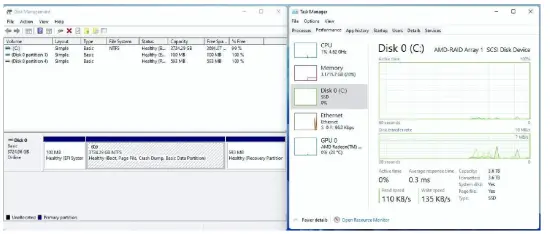
- మూడవ డ్రైవర్ లోడ్ అయిన తర్వాత, RAID డిస్క్ కనిపిస్తుంది. కేటాయించని స్థలాన్ని ఎంచుకుని, ఆపై క్లిక్ చేయండి .

- ప్రక్రియను పూర్తి చేయడానికి దయచేసి Windows ఇన్స్టాలేషన్ సూచనలను అనుసరించండి.

- Windows ఇన్స్టాలేషన్ పూర్తయిన తర్వాత, దయచేసి ASRock's నుండి డ్రైవర్లను ఇన్స్టాల్ చేయండి webసైట్. https://www.asrock.com/index.asp
- బూట్ మెనుకి వెళ్లి, "బూట్ ఆప్షన్ #1"ని సెట్ చేయండి .

AMD విండోస్ RAID ఇన్స్టాలేషన్ గైడ్
జాగ్రత్త:
ఈ అధ్యాయం Windows కింద RAID వాల్యూమ్ను ఎలా కాన్ఫిగర్ చేయాలో వివరిస్తుంది. మీరు క్రింది దృశ్యాలకు ఉపయోగించవచ్చు:
- Windows 2.5" లేదా 3.5" SATA SSD లేదా HDDలో ఇన్స్టాల్ చేయబడింది. మీరు NVMe M.2 SSDలతో RAID వాల్యూమ్ను కాన్ఫిగర్ చేయాలనుకుంటున్నారు.
- Windows NVMe M.2 SSDలో ఇన్స్టాల్ చేయబడింది. మీరు RAID వాల్యూమ్ను 2.5” లేదా 3.5” SATA SSDలు లేదా HDDలతో కాన్ఫిగర్ చేయాలనుకుంటున్నారు.
Windows క్రింద RAID వాల్యూమ్ను సృష్టించండి
- నొక్కడం ద్వారా UEFI సెటప్ యుటిలిటీని నమోదు చేయండి లేదా మీరు కంప్యూటర్ను ఆన్ చేసిన వెంటనే.
- "SATA మోడ్" ఎంపికను సెట్ చేయండి . (మీరు RAID కాన్ఫిగరేషన్ కోసం NVMe SSDలను ఉపయోగిస్తుంటే, దయచేసి ఈ దశను దాటవేయి)

- అధునాతన\AMD PBS\AMD కామన్ ప్లాట్ఫారమ్ మాడ్యూల్కి వెళ్లి “NVMe RAID మోడ్”ని సెట్ చేయండి . (మీరు RAID కాన్ఫిగరేషన్ కోసం 2.5” లేదా 3.5” SATA డ్రైవ్లను ఉపయోగిస్తుంటే, దయచేసి ఈ దశను దాటవేయండి)

- సెట్టింగ్ను సేవ్ చేసి, విండోస్కి రీబూట్ చేయడానికి “F10” నొక్కండి.
- AMD నుండి “AMD RAID ఇన్స్టాలర్”ని ఇన్స్టాల్ చేయండి webసైట్:
- https://www.amd.com/en/support "చిప్సెట్లు" ఎంచుకోండి,
- మీ సాకెట్ మరియు చిప్సెట్ని ఎంచుకుని, "సమర్పించు" క్లిక్ చేయండి.
- దయచేసి "AMD RAID ఇన్స్టాలర్"ని కనుగొనండి.

- “AMD RAID ఇన్స్టాలర్”ని ఇన్స్టాల్ చేసిన తర్వాత, దయచేసి “RAIDXpert2”ని అడ్మినిస్ట్రేటర్గా ప్రారంభించండి.

- మెనులో "అరే"ని కనుగొని, "సృష్టించు"పై క్లిక్ చేయండి.

- RAID రకం, RAID, వాల్యూమ్ కెపాసిటీ కోసం ఉపయోగించాలనుకునే డిస్క్లను ఎంచుకోండి మరియు ఆపై RAID శ్రేణిని సృష్టించండి.

- విండోస్లో “డిస్క్ మేనేజ్మెంట్” తెరవండి. మీరు డిస్క్ను ప్రారంభించమని ప్రాంప్ట్ చేయబడతారు. దయచేసి "GPT"ని ఎంచుకుని, "సరే" క్లిక్ చేయండి.

- డిస్క్ యొక్క "అన్లోకేట్ చేయని" విభాగంలో కుడి క్లిక్ చేసి, కొత్త సాధారణ వాల్యూమ్ను సృష్టించండి.

- కొత్త వాల్యూమ్ను సృష్టించడానికి "న్యూ సింపుల్ వాల్యూమ్ విజార్డ్"ని అనుసరించండి.

- సిస్టమ్ వాల్యూమ్ను సృష్టించడానికి కొంచెం వేచి ఉండండి.

- వాల్యూమ్ను సృష్టించిన తర్వాత, RAID ఉపయోగించడానికి అందుబాటులో ఉంటుంది.

Windows క్రింద RAID శ్రేణిని తొలగించండి.
- మీరు తొలగించాలనుకుంటున్న శ్రేణిని ఎంచుకోండి.

- మెనులో "అరే"ని కనుగొని, "తొలగించు"పై క్లిక్ చేయండి.

- నిర్ధారించడానికి "అవును" క్లిక్ చేయండి.

తరచుగా అడిగే ప్రశ్నలు
- Q: RAID కాన్ఫిగరేషన్ల ప్రయోజనం ఏమిటి?
A: RAID కాన్ఫిగరేషన్లు మెరుగైన పనితీరు, డేటా రక్షణ మరియు తప్పు సహనం కోసం బహుళ హార్డ్ డ్రైవ్లను మిళితం చేస్తాయి. - Q: నేను RAIDలో వివిధ పరిమాణాల హార్డ్ డ్రైవ్లను కలపవచ్చా సెటప్?
A: RAID సెటప్లో ఒకే పరిమాణంలోని ఒకే రకమైన డ్రైవ్లను ఉపయోగించమని సిఫార్సు చేయబడింది. విభిన్న-పరిమాణ డ్రైవ్లను ఉపయోగించడం వలన నిల్వ సామర్థ్యం పరిమితం కావచ్చు.
పత్రాలు / వనరులు
 |
AMD RAID సెటప్ వివరించబడింది మరియు పరీక్షించబడింది [pdf] ఇన్స్టాలేషన్ గైడ్ RAID సెటప్ వివరించబడింది మరియు పరీక్షించబడింది, RAID, సెటప్ వివరించబడింది మరియు పరీక్షించబడింది మరియు పరీక్షించబడింది |


