


Apps GeekSmart యాప్

బ్యాటరీని ఇన్స్టాల్ చేయండి
దశ 0లో చూపిన విధంగా బ్యాటరీ కవర్ను ఇన్స్టాల్ చేయండి; 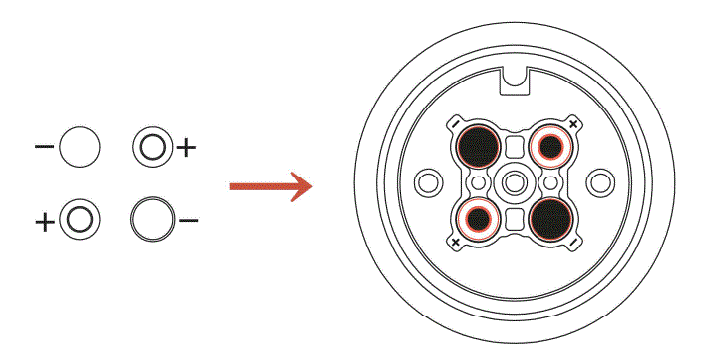
యాప్ {GEEK SMART}కి బ్లూటూత్ని జోడించండి
- యాప్ డౌన్లోడ్ సూచనలు
- APPని డౌన్లోడ్ చేయడానికి మీరు Android మరియు iOSని ఉపయోగించవచ్చు కుడివైపున OR కోడ్ని స్కాన్ చేయండి.
- ఆండ్రాయిడ్ వెర్షన్ సాఫ్ట్వేర్ను గూగుల్ ప్లే స్టోర్లో డౌన్లోడ్ చేసుకోవచ్చు. "GeekSmart"ని శోధించండి.
- సాఫ్ట్వేర్ యొక్క iOS వెర్షన్ను iPhone యాప్ స్టోర్లో డౌన్లోడ్ చేసుకోవచ్చు. "GeekSmart"ని శోధించండి.
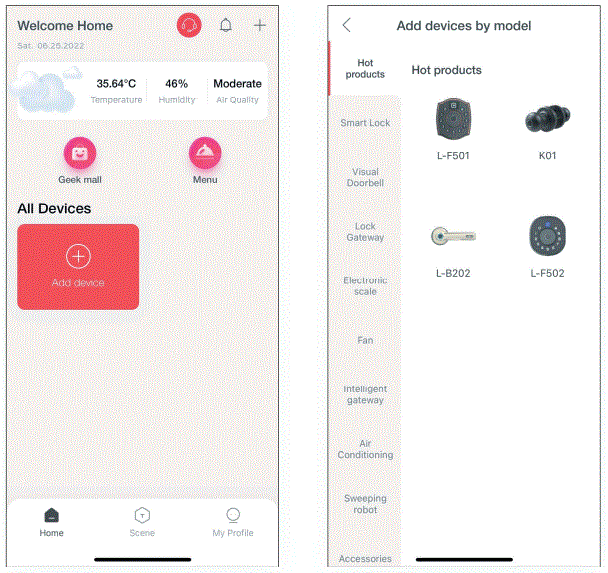
- మీ మొబైల్ ఫోన్ నంబర్తో నమోదు చేసుకోండి మరియు లాగిన్ అవ్వండి.
- పరికరాన్ని జోడించడానికి”+”ని నొక్కండి, “స్మార్ట్ లాక్”ని కనుగొని, “KOl”ని రికార్డ్ చేయండి, పరికర జోడింపు మరియు వినియోగాన్ని పూర్తి చేయడానికి ప్రాంప్ట్లను క్లిక్ చేసి అనుసరించండి. (గమనిక: APPలో ఫింగర్ప్రింట్ హెడ్ని తాకడం మరియు లాక్ లింక్ని తాకడం వలన బ్లూటూత్ వేగవంతమవుతుంది. లింక్ తర్వాత, అడ్మినిస్ట్రేటర్ వేలిముద్రను లాక్ ఎండ్కి జోడించాలి. వేలిముద్రను జోడించకుండా బ్లూటూత్ మాత్రమే కనెక్ట్ చేయబడితే, లాక్ ఇప్పటికీ ఫ్యాక్టరీ అనుభవం మోడ్లో ఉంది).
- అడ్మినిస్ట్రేటర్ వేలిముద్రను జోడించండి (లాక్ వైపు ఆపరేట్ చేయడానికి) సభ్య నిర్వహణ ➔సభ్యులు➔ క్లిక్ చేయండి”+”➔ పేరు మరియు ఇతర డేటాను పూరించండి➔ రోల్ సెట్టింగ్ “అడ్మినిస్ట్రేటర్”➔ సభ్యుల ఇంటర్ఫేస్కు తిరిగి ఎంచుకోండి ➔మీరు ఇప్పుడే సృష్టించిన ఖాతాను క్లిక్ చేయండి➔ క్లిక్ చేయండి ( add)➔ (మొబైల్ ఫోన్లో ప్రదర్శించబడే ప్రాంప్ట్ ప్రకారం పని చేయండి), జోడింపు విజయవంతం అయిన తర్వాత, వేలిముద్ర అన్లాక్ చేయబడుతుంది.
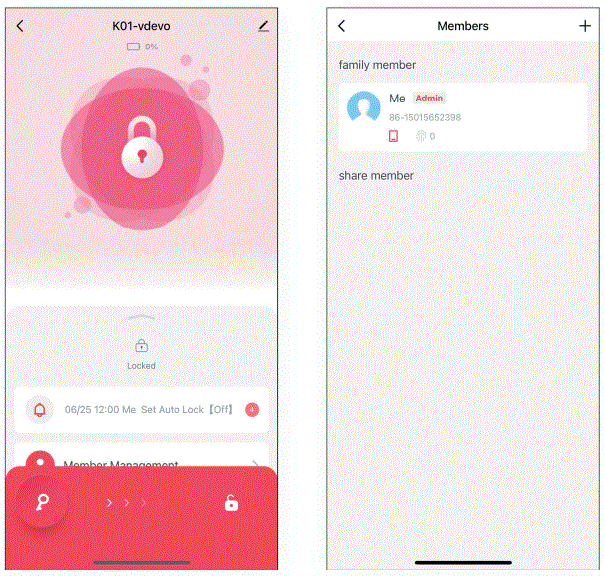
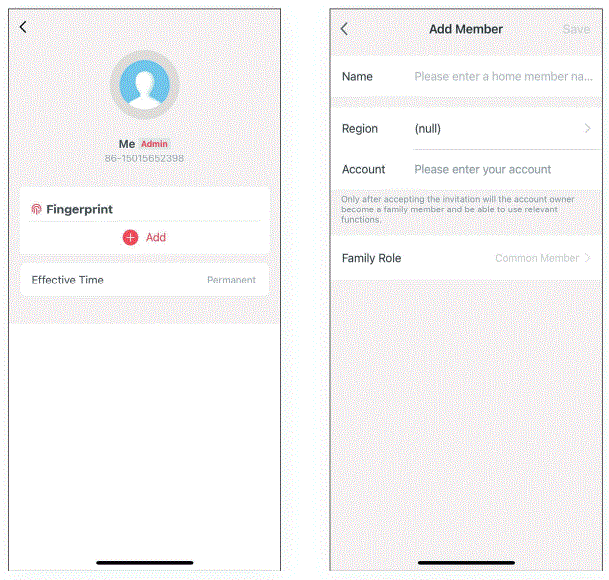 గమనిక: వేలిముద్రను జోడించడం లేదా తొలగించడం, BLE అన్లాక్తో సహా లాక్ని నిర్వహించే అధికారం కలిగిన మొదటి BLE కనెక్ట్ చేయబడిన మొబైల్ ఫోన్ మాత్రమే ప్రాధాన్యత కలిగిన అడ్మిన్ కావచ్చు; లాక్, BLE అన్లాక్ లేదా రిమోట్ కంట్రోల్ని నిర్వహించడానికి ఇతర వినియోగదారులు లేదా నిర్వాహకులకు అధికారం లేదు.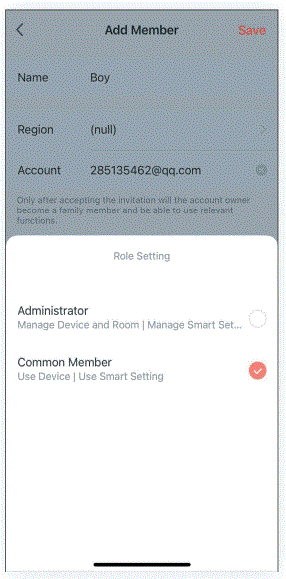
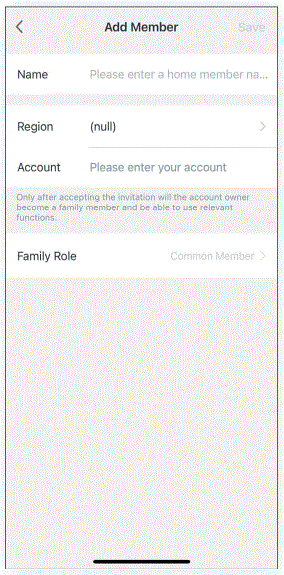
- సాధారణ వినియోగదారు వేలిముద్రను జోడించండి (లాక్ వైపు ఆపరేట్ చేయండి) సభ్య నిర్వహణ ➔సభ్యులు➔ క్లిక్ చేయండి”+” ➔పేరు మరియు ఇతర డేటాను పూరించండి ➔ పాత్ర సెట్టింగ్ను ఎంచుకోండి “సాధారణ సభ్యుడు”➔సభ్యుల ఇంటర్ఫేస్కు తిరిగి వెళ్లండి➔ మీరు సృష్టించిన ఖాతాను క్లిక్ చేయండి➔ క్లిక్ చేయండి ( Add)➔ (మొబైల్ ఫోన్లో ప్రదర్శించబడే ప్రాంప్ట్ ప్రకారం పని చేయండి), జోడింపు విజయవంతమైన తర్వాత, వేలిముద్ర అన్లాక్ చేయబడుతుంది.
- వేలిముద్రను తొలగించండి (లాక్ వైపు ఆపరేట్ చేయండి) సభ్యుల నిర్వహణ➔ XXXX యొక్క {ఫింగర్ప్రింట్ చిహ్నం) క్లిక్ చేయండి ➔ క్లిక్ చేయండి (తొలగించాల్సిన వేలిముద్ర)➔ (మొబైల్ ఫోన్లో ప్రదర్శించబడే ప్రాంప్ట్ ప్రకారం పని చేయండి), తొలగింపు విజయవంతమైన తర్వాత, వేలిముద్ర సాధ్యం కాదు అన్లాక్ చేయబడి ఉంటుంది.
గమనిక: లాక్ ఎండ్ అడ్మినిస్ట్రేటర్ వేలిముద్రను కలిగి ఉండాలి.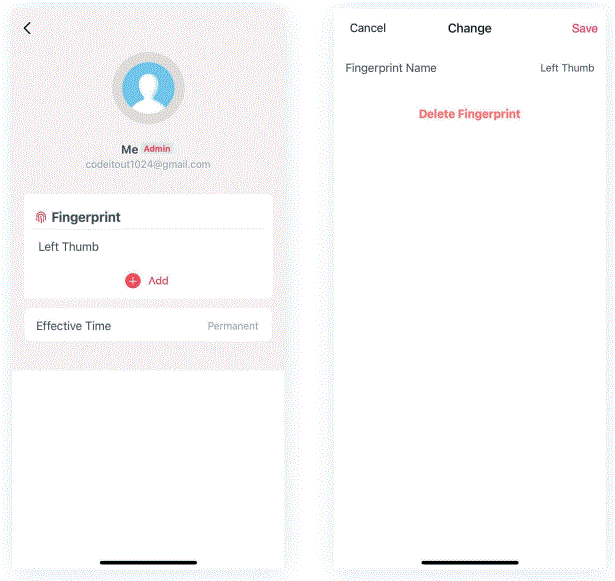
- రిమోట్ అన్లాకింగ్
సెట్టింగ్లు➔రిమోట్ అన్లాక్ క్లిక్ (చిహ్నాన్ని తెరవండి). గమనిక: గేట్వే రిమోట్గా మాత్రమే అన్లాక్ చేయబడుతుంది.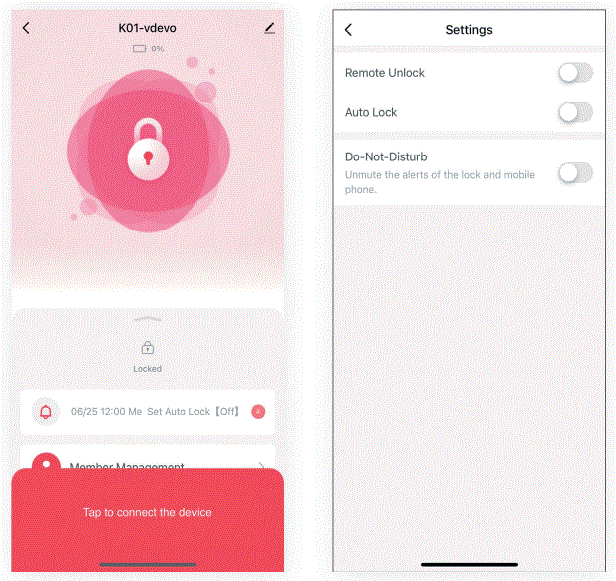
- ఆటోమేటిక్ లాక్
సెట్టింగ్లు-tAuto-lock (ఐకాన్ ఆన్లో ఉంది), ఆలస్యం సమయం తర్వాత ఇది స్వయంచాలకంగా లాక్ చేయబడుతుంది; ఆటో-లాక్ (ఐకాన్ ఆఫ్లో ఉంది), వేలిముద్ర లేదా మొబైల్ ఫోన్ APP ప్రారంభించిన తర్వాత ఆటోమేటిక్గా లాక్ చేయబడదు (సాధారణంగా తెరిచి ఉంటుంది), APPని కొనసాగించండి ఇది స్వయంచాలకంగా లాక్ చేయబడిన తర్వాత (ఐకాన్ ఆన్ చేయబడింది) మరియు వేలిముద్రతో అన్లాక్ చేయబడిన తర్వాత స్వయంచాలకంగా మూసివేయబడుతుంది లేదా మొబైల్ ఫోన్ APP.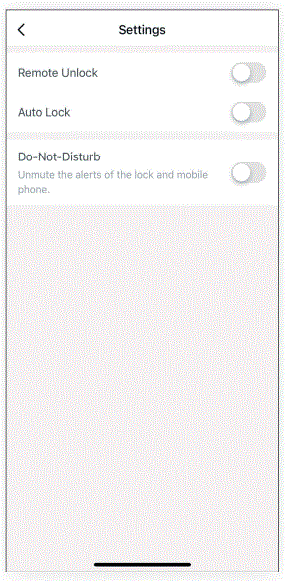
గమనిక: మొబైల్ APP ఇంటర్ఫేస్లోని ప్రాంప్ట్ల ప్రకారం ఇతర కార్యకలాపాలు నిర్వహించబడతాయి.
కీ అన్లాక్
ఫ్రంట్ నాబ్ వెనుక భాగంలో ఉన్న స్క్రూను నొక్కండి, మీరు సులభంగా లాగడానికి మరియు తిప్పడానికి వేలిముద్ర హెడ్కవర్ బయటకు వస్తుంది. Pu II వేలిముద్ర హెడ్ కవర్ను బయటకు తీసి, అన్లాక్ చేయడానికి కీని 90°కి తిప్పండి, ఆపై తలుపు తెరవడానికి ముందు బంతిని తిప్పండి. 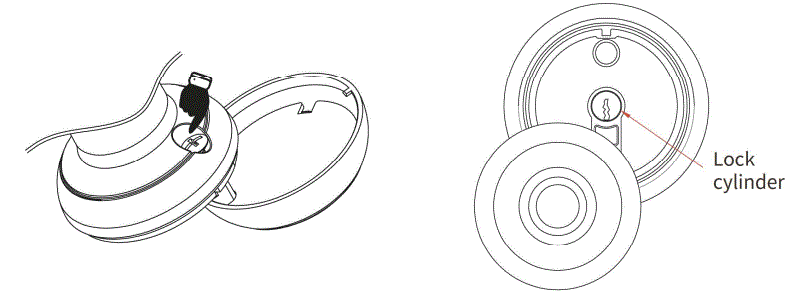
సూచిక కాంతి
- వేలిముద్రను జోడించండి
లింక్ విజయవంతమైంది (ప్రాంప్ట్ని సూచించడానికి వేలిముద్ర హెడ్లైట్ నీలం రంగులోకి మారుతుంది). - వేలిముద్ర, మొబైల్ ఫోన్ APP అన్లాక్
విజయం (బజర్ ఒక్కసారి బీప్ అవుతుంది మరియు ప్రాంప్ట్ను సూచించడానికి వేలిముద్ర హెడ్లైట్ ఆకుపచ్చగా మెరుస్తుంది). విఫలమైంది (బజర్ రెండుసార్లు బీప్ అవుతుంది మరియు ప్రాంప్ట్ని సూచించడానికి వేలిముద్ర హెడ్లైట్ ఎరుపు రంగులో మెరుస్తుంది). - తక్కువ శక్తి
వేలిముద్ర మరియు మొబైల్ APP విజయవంతంగా అన్లాక్ చేయబడిన తర్వాత (బజర్ ఒకసారి బీప్ అవుతుంది, వేలిముద్ర తల ఆకుపచ్చగా మెరుస్తుంది, ఆపై ఎరుపు రంగులో మెరుస్తుంది).
ఇతర సూచనలు
- ఫ్యాక్టరీ స్థితిలో, ఏదైనా వేలిముద్రను అన్లాక్ చేయవచ్చు.
- ఫ్యాక్టరీ స్థితికి ఎలా తిరిగి రావాలి? వెనుక నాబ్లోని సెట్టింగ్ బటన్ను 5 సెకన్ల పాటు నొక్కడానికి పిన్ని ఉపయోగించండి (బజర్ ఒకసారి బీప్ అవుతుంది, వేలిముద్ర తల ఆకుపచ్చగా మెరుస్తుంది) ఫ్యాక్టరీ స్థితికి తిరిగి వెళ్లండి.
FCC హెచ్చరిక
సమ్మతి కోసం బాధ్యత వహించే పక్షం స్పష్టంగా ఆమోదించని ఏవైనా మార్పులు లేదా సవరణలు పరికరాలను ఆపరేట్ చేయడానికి వినియోగదారు యొక్క అధికారాన్ని రద్దు చేస్తాయి.
గమనిక: ఈ పరికరాలు పరీక్షించబడ్డాయి మరియు FCC నియమాలలోని 15వ భాగం ప్రకారం క్లాస్ B డిజిటల్ పరికరం కోసం పరిమితులకు అనుగుణంగా ఉన్నట్లు కనుగొనబడింది. రెసిడెన్షియల్ ఇన్స్టాలేషన్లో హానికరమైన జోక్యానికి వ్యతిరేకంగా సహేతుకమైన రక్షణను అందించడానికి ఈ పరిమితులు రూపొందించబడ్డాయి. ఈ పరికరాలు ఉపయోగాలను ఉత్పత్తి చేస్తాయి మరియు రేడియో ఫ్రీక్వెన్సీ శక్తిని ప్రసరింపజేయగలవు మరియు ఇన్స్టాల్ చేయకపోతే మరియు సూచనలకు అనుగుణంగా ఉపయోగించకపోతే, రేడియో కమ్యూనికేషన్లకు హానికరమైన జోక్యాన్ని కలిగించవచ్చు. అయినప్పటికీ, నిర్దిష్ట సంస్థాపనలో జోక్యం జరగదని ఎటువంటి హామీ లేదు. ఈ పరికరం రేడియో లేదా టెలివిజన్ రిసెప్షన్కు హానికరమైన జోక్యాన్ని కలిగిస్తే, పరికరాన్ని ఆఫ్ చేయడం మరియు ఆన్ చేయడం ద్వారా నిర్ణయించవచ్చు, కింది చర్యలలో ఒకటి లేదా అంతకంటే ఎక్కువ జోక్యాన్ని సరిచేయడానికి ప్రయత్నించమని వినియోగదారు ప్రోత్సహించబడతారు:
- స్వీకరించే యాంటెన్నాను తిరిగి మార్చండి లేదా మార్చండి.
- పరికరాలు మరియు రిసీవర్ మధ్య విభజనను పెంచండి.
- రిసీవర్ కనెక్ట్ చేయబడిన దానికంటే భిన్నమైన సర్క్యూట్లోని అవుట్లెట్లోకి పరికరాలను కనెక్ట్ చేయండి.
- సహాయం కోసం డీలర్ లేదా అనుభవజ్ఞుడైన రేడియో/టీవీ సాంకేతిక నిపుణుడిని సంప్రదించండి.
ఈ పరికరం FCC నియమాలలో భాగం 15కి అనుగుణంగా ఉంటుంది. ఆపరేషన్ క్రింది రెండు షరతులకు లోబడి ఉంటుంది:
- ఈ పరికరం హానికరమైన జోక్యాన్ని కలిగించకపోవచ్చు మరియు
- ఈ పరికరం అవాంఛనీయ ఆపరేషన్కు కారణమయ్యే జోక్యంతో సహా స్వీకరించిన ఏదైనా జోక్యాన్ని తప్పనిసరిగా అంగీకరించాలి.
చిరునామా:
GEEK TECHNOLOGY CO. LTD. 120 రూట్ 46 వెస్ట్, పార్సిప్పనీ, NJ 07054,
టోల్-ఫ్రీ 1-844-801-8880/ (862)352-0406
పత్రాలు / వనరులు
 |
Apps GeekSmart యాప్ [pdf] యూజర్ మాన్యువల్ K01, 2ASYH-K01, 2ASYHK01, GeekSmart, App, GeekSmart యాప్ |


