పరిచయం
లాజిటెక్ కార్డ్లెస్ డెస్క్టాప్ MX 5000 లేజర్ అనేది మీ కంప్యూటింగ్ అనుభవాన్ని మెరుగుపరచడానికి రూపొందించబడిన అధునాతన వైర్లెస్ కీబోర్డ్ మరియు మౌస్ కలయిక. ఈ వ్యవస్థలో LCD కీబోర్డ్ డిస్ప్లే, అధునాతన బ్లూటూత్ వైర్లెస్ కనెక్టివిటీ, రీఛార్జబుల్ లేజర్ మౌస్ మరియు సహజమైన టచ్-సెన్సిటివ్ మీడియా నియంత్రణలు ఉన్నాయి. ఇది మీ PC తో సజావుగా పరస్పర చర్యను అందించడానికి, సౌలభ్యం మరియు సామర్థ్యాన్ని అందించడానికి రూపొందించబడింది.

చిత్రం: లాజిటెక్ కార్డ్లెస్ డెస్క్టాప్ MX 5000 లేజర్ ఉత్పత్తి ప్యాకేజింగ్, షోసిasing కీబోర్డ్ మరియు మౌస్.
ప్యాకేజీ విషయాలు
క్రింద జాబితా చేయబడిన అన్ని వస్తువులు మీ ప్యాకేజీలో చేర్చబడ్డాయని ధృవీకరించండి:
- బ్లూటూత్ కోసం MX 5000 కీబోర్డ్
- బ్లూటూత్ కోసం MX 1000 లేజర్ మౌస్
- USB బ్లూటూత్ మినీ-రిసీవర్
- AC అడాప్టర్తో వేగవంతమైన ఛార్జింగ్ బేస్ స్టేషన్
- 4 AA ఆల్కలీన్ బ్యాటరీలు (కీబోర్డ్ కోసం)
- సాఫ్ట్వేర్, సౌకర్య మార్గదర్శకాలు మరియు సహాయ కేంద్రంతో కూడిన CD.
- త్వరిత ప్రారంభ గైడ్
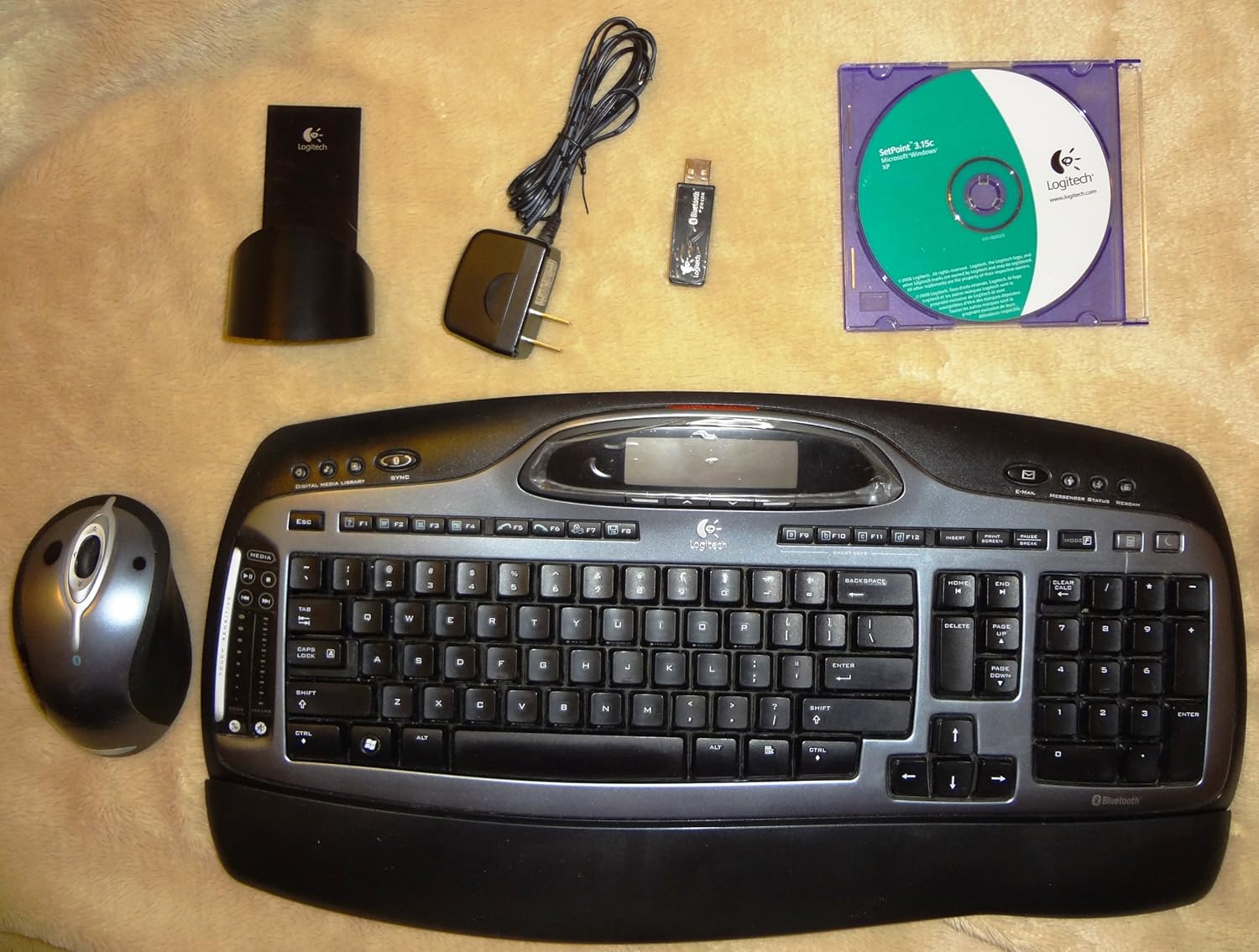
చిత్రం: లాజిటెక్ కార్డ్లెస్ డెస్క్టాప్ MX 5000 లేజర్ యొక్క అన్ని భాగాలు, కీబోర్డ్, మౌస్, USB బ్లూటూత్ మినీ-రిసీవర్, వేగవంతమైన-ఛార్జింగ్ బేస్ స్టేషన్, AC అడాప్టర్ మరియు సాఫ్ట్వేర్ CDతో సహా.
సెటప్
మీ లాజిటెక్ కార్డ్లెస్ డెస్క్టాప్ MX 5000 లేజర్ను సెటప్ చేయడానికి ఈ దశలను అనుసరించండి:
- బ్యాటరీలను వ్యవస్థాపించండి: 4 AA ఆల్కలీన్ బ్యాటరీలను కీబోర్డ్లోకి చొప్పించండి. సరైన ధ్రువణతను నిర్ధారించుకోండి.
- ఛార్జింగ్ బేస్ను కనెక్ట్ చేయండి: AC అడాప్టర్ను వేగవంతమైన ఛార్జింగ్ బేస్ స్టేషన్లోకి ప్లగ్ చేయండి, ఆపై అడాప్టర్ను పవర్ అవుట్లెట్లోకి ప్లగ్ చేయండి.
- ఛార్జ్ మౌస్: MX 1000 లేజర్ మౌస్ను వేగవంతమైన ఛార్జింగ్ బేస్ స్టేషన్పై ఉంచండి. మొదటి ఉపయోగం ముందు మౌస్ పూర్తిగా ఛార్జ్ అయ్యేలా అనుమతించండి.
- USB బ్లూటూత్ మినీ-రిసీవర్ను కనెక్ట్ చేయండి: USB బ్లూటూత్ మినీ-రిసీవర్ను మీ కంప్యూటర్లో అందుబాటులో ఉన్న USB పోర్ట్లోకి ప్లగ్ చేయండి.
- సాఫ్ట్వేర్ను ఇన్స్టాల్ చేయండి: అందించిన సాఫ్ట్వేర్ CDని మీ కంప్యూటర్ యొక్క CD-ROM డ్రైవ్లోకి చొప్పించండి. లాజిటెక్ సెట్పాయింట్ సాఫ్ట్వేర్ మరియు డ్రైవర్లను ఇన్స్టాల్ చేయడానికి స్క్రీన్పై ఉన్న సూచనలను అనుసరించండి. పూర్తి కార్యాచరణ మరియు అనుకూలీకరణకు ఈ సాఫ్ట్వేర్ అవసరం.
- సెక్యూర్కనెక్ట్ టెక్నాలజీ: మీ కీబోర్డ్ మరియు మౌస్ లాజిటెక్ యొక్క సెక్యూర్కనెక్ట్ టెక్నాలజీని ఉపయోగించి వైర్లెస్ మినీ-రిసీవర్తో ముందే జత చేయబడ్డాయి. ఇది సాఫ్ట్వేర్ ఇన్స్టాలేషన్ తర్వాత తక్షణ వినియోగానికి అనుమతించే సురక్షిత లింక్ను స్వయంచాలకంగా ఏర్పాటు చేస్తుంది.
ఆపరేషన్
ఈ విభాగం మీ కార్డ్లెస్ డెస్క్టాప్ MX 5000 లేజర్ యొక్క వివిధ లక్షణాలు మరియు కార్యాచరణలను వివరిస్తుంది.
కీబోర్డ్ ఫీచర్లు
- LCD కీబోర్డ్ డిస్ప్లే: ఇంటిగ్రేటెడ్ డాట్ మ్యాట్రిక్స్ LCD (102 x 42 పిక్సెల్స్) తక్షణ అభిప్రాయాన్ని అందిస్తుంది. ఇది కొత్త తక్షణ సందేశాలు లేదా ఇమెయిల్లు, అప్లికేషన్ సమాచారం, తేదీ మరియు సమయం మరియు Caps Lock స్థితి కోసం నోటిఫికేషన్లను ప్రదర్శించగలదు.
- టచ్-సెన్సిటివ్ మీడియా నియంత్రణలు: మీడియా నిర్వహణ కోసం 2 స్ట్రిప్లు మరియు 7 బ్యాక్లిట్ నియంత్రణలతో టచ్-సెన్సిటివ్ జోన్ను ఉపయోగించండి. వాల్యూమ్ లేదా ఇమేజ్ సైజును సర్దుబాటు చేయడానికి మీ వేలిని గ్లైడ్ చేయండి.
- ప్రోగ్రామబుల్ స్మార్ట్ కీలు: మీకు ఇష్టమైన అప్లికేషన్లను ప్రారంభించడానికి నిర్దిష్ట కీలను అనుకూలీకరించండి, webత్వరిత ప్రాప్యత కోసం సైట్లు లేదా ఫోల్డర్లు.
- విండోస్ మీడియా సెంటర్ ఎడిషన్ 2005 అనుకూలత: మీ విండోస్ మీడియా సెంటర్ పిసిని 60 అడుగుల దూరం నుండి సజావుగా నియంత్రించండి.
- బ్లూటూత్ ఫోన్ సమకాలీకరణ: అనుకూల మొబైల్ ఫోన్లు లేదా PDAలతో మీ PC క్యాలెండర్ మరియు చిరునామా పుస్తకాన్ని వన్-టచ్ సింక్రొనైజేషన్ చేయండి.

చిత్రం: క్లోజప్ view లాజిటెక్ MX 5000 కీబోర్డ్ యొక్క, LCD డిస్ప్లే, టచ్-సెన్సిటివ్ మీడియా నియంత్రణలు మరియు కీ లేఅవుట్ను చూపుతుంది.
మౌస్ ఫీచర్లు
- MX లేజర్ ఇంజిన్: MX 1000 లేజర్ మౌస్ వివిధ ఉపరితలాలపై ఖచ్చితమైన ట్రాకింగ్ కోసం 800-dpi రిజల్యూషన్ మరియు 5.8-మెగాపిక్సెల్ ఇమేజ్ ప్రాసెసింగ్ను కలిగి ఉంది.
- పునర్వినియోగపరచదగిన లి-అయాన్ బ్యాటరీలు: ఈ మౌస్ Li-ion బ్యాటరీలతో పనిచేస్తుంది మరియు వేగవంతమైన ఛార్జింగ్ బేస్ స్టేషన్ ద్వారా రీఛార్జ్ అవుతుంది, ఇది ఎల్లప్పుడూ ఉపయోగం కోసం సిద్ధంగా ఉందని నిర్ధారిస్తుంది.
- టిల్ట్ వీల్ ప్లస్ జూమ్: స్క్రోల్ వీల్ మెరుగైన నావిగేషన్ కోసం సైడ్-టు-సైడ్ స్క్రోలింగ్ కార్యాచరణను మరియు ఇన్/అవుట్ జూమ్ సామర్థ్యాలను అందిస్తుంది.
బ్లూటూత్ 2.0 వైర్లెస్ టెక్నాలజీ
- మెరుగైన డేటా రేటు (EDR): EDRతో కూడిన బ్లూటూత్ 2.0 మునుపటి బ్లూటూత్ వెర్షన్ల కంటే మూడు రెట్లు వేగాన్ని అందిస్తుంది.
- విస్తరించిన పరిధి: ఇతర పరికరాల నుండి అంతరాయాన్ని తగ్గించి, 60 అడుగుల వరకు విస్తరించిన వైర్లెస్ పరిధిని ఆస్వాదించండి.
- బ్లూటూత్ హబ్ కార్యాచరణ: USB బ్లూటూత్ మినీ-రిసీవర్ ఒక హబ్గా పనిచేస్తుంది, వాయిస్ ఓవర్ IP కోసం హెడ్సెట్లు, చిత్ర బదిలీ కోసం మొబైల్ ఫోన్లు లేదా మ్యూజిక్ స్ట్రీమింగ్ కోసం హెడ్ఫోన్లు వంటి ఇతర బ్లూటూత్ పరికరాలను కనెక్ట్ చేయడానికి మిమ్మల్ని అనుమతిస్తుంది.
నిర్వహణ
సరైన నిర్వహణ మీ కార్డ్లెస్ డెస్క్టాప్ MX 5000 లేజర్ యొక్క దీర్ఘాయువు మరియు సరైన పనితీరును నిర్ధారిస్తుంది.
- శుభ్రపరచడం: కీబోర్డ్ మరియు మౌస్ను శుభ్రం చేయడానికి మృదువైన, పొడి వస్త్రాన్ని ఉపయోగించండి. మొండి ధూళి కోసం, కొద్దిగా dampen గుడ్డను నీటితో తడిపివేయండి. కఠినమైన రసాయనాలు లేదా రాపిడి క్లీనర్లను ఉపయోగించకుండా ఉండండి.
- బ్యాటరీ నిర్వహణ:
- MX 1000 లేజర్ మౌస్ వేగవంతమైన ఛార్జింగ్ బేస్ స్టేషన్ను కలిగి ఉంది. మౌస్ ఛార్జ్ చేయబడి ఉండేలా చూసుకోవడానికి ఉపయోగంలో లేనప్పుడు ఎల్లప్పుడూ దాని బేస్కు తిరిగి ఇవ్వండి.
- బ్యాటరీలను రీఛార్జ్ చేయడానికి లేదా భర్తీ చేయడానికి సమయం వచ్చినప్పుడు కీబోర్డ్ మరియు మౌస్ రెండింటిలోనూ ప్రకాశవంతమైన బ్యాటరీ సూచికలు మిమ్మల్ని హెచ్చరిస్తాయి.
- కీబోర్డ్ కోసం, తక్కువ బ్యాటరీ సూచిక వెలిగినప్పుడు 4 AA ఆల్కలీన్ బ్యాటరీలను భర్తీ చేయండి.
- నిల్వ: ఎక్కువసేపు ఉపయోగంలో లేనప్పుడు, పరికరాన్ని ప్రత్యక్ష సూర్యకాంతి మరియు తీవ్రమైన ఉష్ణోగ్రతలకు దూరంగా చల్లని, పొడి ప్రదేశంలో నిల్వ చేయండి.
ట్రబుల్షూటింగ్
మీ లాజిటెక్ కార్డ్లెస్ డెస్క్టాప్ MX 5000 లేజర్తో మీకు సమస్యలు ఎదురైతే, ఈ క్రింది సాధారణ పరిష్కారాలను చూడండి:
- కనెక్షన్ లేదు/లాగ్:
- USB బ్లూటూత్ మినీ-రిసీవర్ మీ కంప్యూటర్లోని పనిచేసే USB పోర్ట్కి సురక్షితంగా ప్లగ్ చేయబడిందని నిర్ధారించుకోండి.
- కీబోర్డ్ మరియు మౌస్ బ్యాటరీలు ఛార్జ్ చేయబడ్డాయో లేదా భర్తీ చేయబడ్డాయో లేదో ధృవీకరించండి.
- పరిధి సమస్యలను తోసిపుచ్చడానికి కీబోర్డ్ మరియు మౌస్ను USB బ్లూటూత్ మినీ-రిసీవర్కు దగ్గరగా తరలించండి. గరిష్ట పరిధి 60 అడుగులు, కానీ అడ్డంకులు దీనిని తగ్గించగలవు.
- మీ కంప్యూటర్ని పునఃప్రారంభించండి.
- SetPoint సాఫ్ట్వేర్ ప్రాంప్ట్ చేస్తే కనెక్షన్ని తిరిగి స్థాపించండి.
- సాఫ్ట్వేర్ సమస్యలు:
- లాజిటెక్ సెట్పాయింట్ సాఫ్ట్వేర్ సరిగ్గా ఇన్స్టాల్ చేయబడిందని నిర్ధారించుకోండి. అందించిన CD నుండి దాన్ని మళ్లీ ఇన్స్టాల్ చేయండి లేదా లాజిటెక్ మద్దతు నుండి తాజా వెర్షన్ను డౌన్లోడ్ చేసుకోండి. webసమస్యలు కొనసాగితే సైట్.
- SetPoint కోసం సాఫ్ట్వేర్ నవీకరణల కోసం తనిఖీ చేయండి.
- మౌస్ ట్రాకింగ్ లేదు:
- మౌస్ పూర్తిగా ఛార్జ్ అయ్యిందని నిర్ధారించుకోండి.
- మౌస్ అడుగున ఉన్న లేజర్ సెన్సార్ను శుభ్రం చేయండి.
- వేరే ఉపరితలంపై మౌస్ని ఉపయోగించి ప్రయత్నించండి.
- కీబోర్డ్ LCD ప్రదర్శించబడటం లేదు:
- కీబోర్డ్ బ్యాటరీ స్థాయిలను తనిఖీ చేయండి.
- సెట్పాయింట్ సాఫ్ట్వేర్ LCD డిస్ప్లేను నిర్వహిస్తుంది కాబట్టి, అది సరిగ్గా నడుస్తుందని నిర్ధారించుకోండి.
- సిస్టమ్ అవసరాలు: మీ కంప్యూటర్ కనీస సిస్టమ్ అవసరాలను తీరుస్తుందని నిర్ధారించుకోండి:
- పెంటియమ్ ప్రాసెసర్ లేదా అనుకూలమైన PC
- విండోస్ XP (హోమ్, ప్రో, టాబ్లెట్ లేదా మీడియా సెంటర్ ఎడిషన్)
- CD-ROM డ్రైవ్
- USB పోర్ట్
స్పెసిఫికేషన్లు
ఉత్పత్తి లక్షణాలు
- కీబోర్డ్ ప్రదర్శన: 102 x 42 పిక్సెల్స్ వద్ద డాట్ మ్యాట్రిక్స్ LCD (పాశ్చాత్య అక్షరాలను మాత్రమే సపోర్ట్ చేస్తుంది)
- కీబోర్డ్ నియంత్రణలు: 2 స్ట్రిప్లు మరియు 7 బ్యాక్లిట్ నియంత్రణలతో టచ్ సెన్సిటివ్ జోన్
- మౌస్ ఇంజిన్: 800-dpi రిజల్యూషన్ మరియు 5.8-మెగాపిక్సెల్ ఇమేజ్ ప్రాసెసింగ్తో MX లేజర్ ఇంజిన్
- మౌస్ పవర్: ఫాస్ట్ ఛార్జింగ్ స్టేషన్తో లి-అయాన్ బ్యాటరీలు
- వైర్లెస్ టెక్నాలజీ: బ్లూటూత్ 2.0 EDR టెక్నాలజీ
- బ్లూటూత్ స్టాక్ మద్దతు: Widcomm BTW 5.0 మరియు Microsoft XPSP2 బ్లూటూత్ స్టాక్లు
- బ్లూటూత్ ప్రోfiles: ఆడియో గేట్వే, AV, బేసిక్ ఇమేజింగ్, డయల్-అప్ నెట్వర్క్, File బదిలీ, హార్డ్ కేబుల్ రీప్లేస్మెంట్, హెడ్సెట్, హ్యూమన్ ఇంటర్ఫేస్ పరికరం, లోకల్ ఏరియా నెట్వర్క్, ఆబ్జెక్ట్ ఎక్స్ఛేంజ్, సీరియల్ పోర్ట్, సించ్
- ఉత్పత్తి కొలతలు: 18 x 8 x 3 అంగుళాలు
- వస్తువు బరువు: 4 పౌండ్లు
- బ్యాటరీలు: 4 AA బ్యాటరీలు అవసరం (కీబోర్డ్ కోసం)
- కనెక్టివిటీ టెక్నాలజీ: బ్లూటూత్, USB
- ప్రత్యేక ఫీచర్: మణికట్టు విశ్రాంతి
- అనుకూల పరికరాలు: పర్సనల్ కంప్యూటర్, టాబ్లెట్
వారంటీ మరియు మద్దతు
లాజిటెక్ కార్డ్లెస్ డెస్క్టాప్ MX 5000 లేజర్ ఒక మూడు సంవత్సరాల పరిమిత వారంటీ. వివరణాత్మక వారంటీ నిబంధనలు మరియు షరతుల కోసం, దయచేసి మీ ఉత్పత్తితో చేర్చబడిన డాక్యుమెంటేషన్ను చూడండి లేదా అధికారిక లాజిటెక్ మద్దతును సందర్శించండి. webసైట్.
సాంకేతిక మద్దతు, ట్రబుల్షూటింగ్ సహాయం కోసం లేదా తాజా సాఫ్ట్వేర్ మరియు డ్రైవర్లను డౌన్లోడ్ చేసుకోవడానికి, దయచేసి లాజిటెక్ మద్దతును సందర్శించండి. webసైట్ లేదా వారి కస్టమర్ సేవను సంప్రదించండి.


