పరిచయం
లాజిటెక్ M337 వైర్లెస్ బ్లూటూత్ మౌస్ అనేది దాదాపు ఏదైనా బ్లూటూత్-ప్రారంభించబడిన కంప్యూటర్, ల్యాప్టాప్ లేదా టాబ్లెట్తో ఉపయోగించడానికి రూపొందించబడిన కాంపాక్ట్ మరియు పోర్టబుల్ ఇన్పుట్ పరికరం. ఇది సౌకర్యవంతమైన వక్ర ఆకారం, ఖచ్చితమైన ఆప్టికల్ ట్రాకింగ్ మరియు సుదీర్ఘ బ్యాటరీ జీవితాన్ని అందిస్తుంది, ఇది Mac, Windows, Chrome OS మరియు Androidతో సహా వివిధ ఆపరేటింగ్ సిస్టమ్లలో ప్రయాణంలో ఉత్పాదకతకు అనువైనదిగా చేస్తుంది.
సెటప్
పెట్టెలో ఏముంది
- లాజిటెక్ M337 వైర్లెస్ బ్లూటూత్ మౌస్
- 1 AA బ్యాటరీ (ముందే ఇన్స్టాల్ చేయబడింది లేదా విడిగా చేర్చబడింది)
- వినియోగదారు డాక్యుమెంటేషన్
బ్యాటరీ సంస్థాపన
- మౌస్ దిగువ భాగంలో బ్యాటరీ కంపార్ట్మెంట్ను గుర్తించండి.
- బ్యాటరీ కంపార్ట్మెంట్ కవర్ తెరవండి.
- చేర్చబడిన AA బ్యాటరీని చొప్పించండి, సరైన ధ్రువణతను (+/-) నిర్ధారించుకోండి.
- బ్యాటరీ కంపార్ట్మెంట్ కవర్ను సురక్షితంగా మూసివేయండి.
బ్లూటూత్ పెయిరింగ్
M337 మౌస్ బ్లూటూత్ ద్వారా వైర్లెస్గా కనెక్ట్ అవుతుంది, USB పోర్ట్లను ఖాళీ చేస్తుంది. మీ మౌస్ను మీ పరికరంతో జత చేయడానికి ఈ దశలను అనుసరించండి:
- మౌస్ కింద ఉన్న ఆన్/ఆఫ్ స్విచ్ని ఉపయోగించి మౌస్ను ఆన్ చేయండి. మౌస్ పైభాగంలో ఉన్న LED సూచిక వేగంగా బ్లింక్ అవ్వడం ప్రారంభించాలి, ఇది జత చేసే మోడ్లో ఉందని సూచిస్తుంది. లేకపోతే, LED బ్లింక్ అయ్యే వరకు బ్లూటూత్ కనెక్ట్ బటన్ను (సాధారణంగా బ్యాటరీ కంపార్ట్మెంట్ దగ్గర లేదా పైభాగంలో, స్క్రోల్ వీల్ కింద) నొక్కి పట్టుకోండి.
- మీ కంప్యూటర్, ల్యాప్టాప్ లేదా టాబ్లెట్లో, బ్లూటూత్ సెట్టింగ్లకు నావిగేట్ చేయండి:
- విండోస్: ప్రారంభం > సెట్టింగ్లు > పరికరాలు > బ్లూటూత్ & ఇతర పరికరాలకు వెళ్లండి. బ్లూటూత్ను ఆన్ చేసి, ఆపై "బ్లూటూత్ లేదా ఇతర పరికరాన్ని జోడించు" క్లిక్ చేసి, "బ్లూటూత్" ఎంచుకోండి.
- MacOS: ఆపిల్ మెను > సిస్టమ్ ప్రాధాన్యతలు > బ్లూటూత్ కు వెళ్ళండి. బ్లూటూత్ ఆన్లో ఉందని నిర్ధారించుకోండి.
- Chrome OS: స్థితి ప్రాంతం (దిగువ కుడివైపు) > బ్లూటూత్ > బ్లూటూత్ను ప్రారంభించు క్లిక్ చేయండి.
- ఆండ్రాయిడ్: సెట్టింగ్లు > కనెక్ట్ చేయబడిన పరికరాలు > కనెక్షన్ ప్రాధాన్యతలు > బ్లూటూత్కు వెళ్లండి. బ్లూటూత్ను ఆన్ చేయండి.
- బ్లూటూత్ పరికర జాబితాలో, "లాజిటెక్ M337" లేదా ఇలాంటి పేరును ఎంచుకోండి.
- జత చేసే ప్రక్రియను పూర్తి చేయడానికి స్క్రీన్పై ఉన్న ఏవైనా ప్రాంప్ట్లను అనుసరించండి. మౌస్లోని LED సూచిక కొన్ని సెకన్ల పాటు ఘన నీలం రంగులోకి మారుతుంది మరియు విజయవంతంగా కనెక్ట్ అయిన తర్వాత ఆపివేయబడుతుంది.
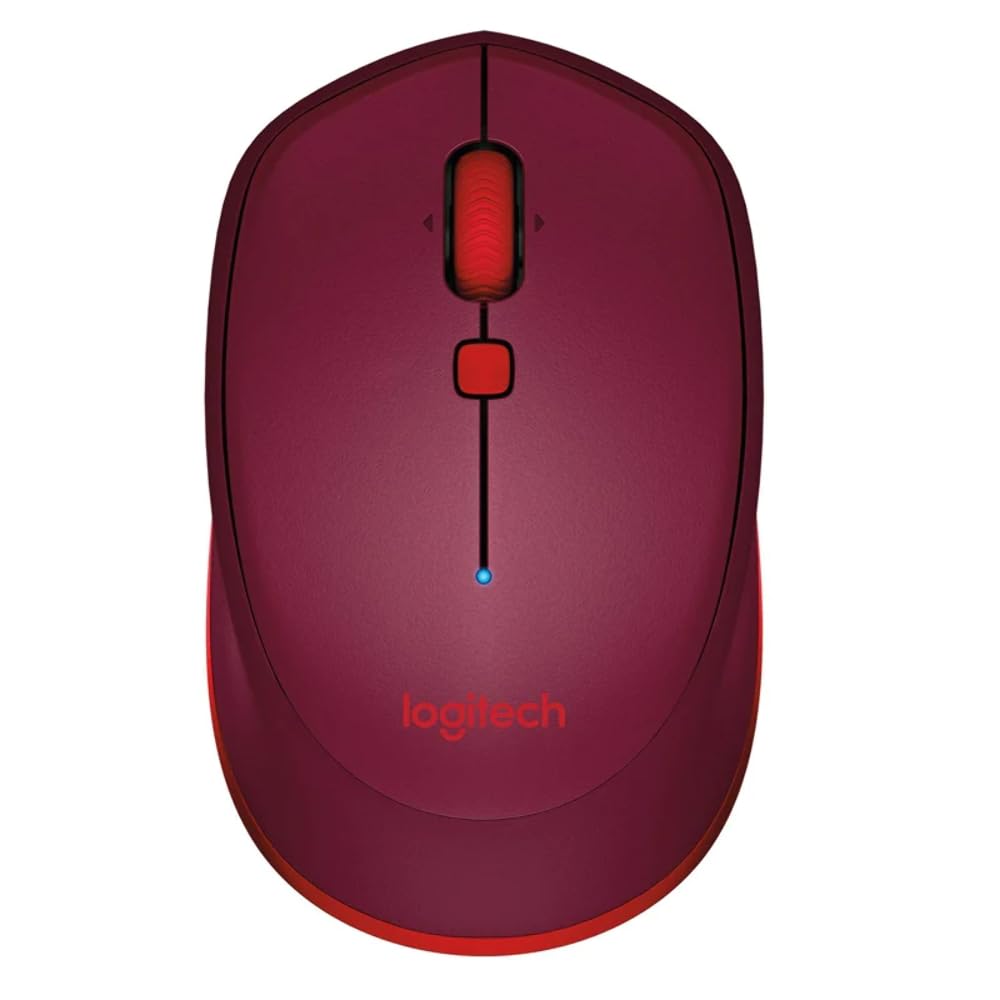
ఈ చిత్రం లాజిటెక్ M337 వైర్లెస్ బ్లూటూత్ మౌస్ను పై నుండి క్రిందికి ప్రదర్శిస్తుంది, దాని కాంపాక్ట్ డిజైన్, ఎరుపు స్క్రోల్ వీల్ మరియు సెంట్రల్ నావిగేషన్ బటన్ను హైలైట్ చేస్తుంది. లాజిటెక్ లోగో దిగువన కనిపిస్తుంది.
మౌస్ను ఆపరేట్ చేయడం
ప్రాథమిక విధులు
- ఎడమ క్లిక్ చేయండి: అంశాలను ఎంచుకోవడానికి మరియు సాఫ్ట్వేర్తో పరస్పర చర్య చేయడానికి ప్రాథమిక బటన్.
- కుడి క్లిక్ చేయండి: సందర్భ మెనులు మరియు అదనపు ఎంపికల కోసం ద్వితీయ బటన్.
- స్క్రోల్ వీల్: పత్రాల ద్వారా పైకి లేదా క్రిందికి స్క్రోల్ చేయండి మరియు web పేజీలు.
- టిల్ట్ వీల్: క్షితిజ సమాంతర స్క్రోలింగ్ కోసం స్క్రోల్ వీల్ను ఎడమ లేదా కుడి వైపుకు వంచండి (సాఫ్ట్వేర్ మద్దతు ఇస్తే).
- నావిగేషన్ బటన్: స్క్రోల్ వీల్ కింద ఉన్న బటన్. డిఫాల్ట్గా, ఈ బటన్ను వివిధ విధులను నిర్వహించడానికి కాన్ఫిగర్ చేయవచ్చు, ఉదాహరణకు టాస్క్ను తెరవడం. view Windowsలో లేదా Macలో మిషన్ కంట్రోల్. లాజిటెక్ ఆప్షన్స్ సాఫ్ట్వేర్ ద్వారా అనుకూలీకరణ అందుబాటులో ఉంది.
సౌకర్యం మరియు పోర్టబిలిటీ
M337 రబ్బరు పట్టులతో కూడిన సౌకర్యవంతమైన వంపు ఆకారాన్ని కలిగి ఉంటుంది, కుడి మరియు ఎడమ చేతి వినియోగదారులు ఇద్దరూ విస్తరించి ఉపయోగించుకునేలా రూపొందించబడింది. దీని కాంపాక్ట్ పరిమాణం సులభంగా పోర్టబిలిటీని అనుమతిస్తుంది, ల్యాప్టాప్ బ్యాగులు లేదా పాకెట్స్లో సౌకర్యవంతంగా సరిపోతుంది.

కోణీయ view లాజిటెక్ M337 మౌస్ యొక్క, షోక్asing దాని సౌకర్యవంతమైన వంపు ఆకారం మరియు వైపులా టెక్స్చర్డ్ రబ్బరు గ్రిప్లు, కుడి మరియు ఎడమ చేతి వినియోగదారుల కోసం రూపొందించబడ్డాయి.
నిర్వహణ
బ్యాటరీ భర్తీ
లాజిటెక్ M337 మౌస్ సగటున 19 నెలల బ్యాటరీ జీవితాన్ని కలిగి ఉంటుంది. బ్యాటరీ తక్కువగా ఉన్నప్పుడు, మౌస్లోని LED సూచిక ఎరుపు రంగులో మెరిసిపోవచ్చు. బ్యాటరీని మార్చడానికి, సెటప్ విభాగంలో వివరించిన బ్యాటరీ ఇన్స్టాలేషన్ దశలను అనుసరించండి.
క్లీనింగ్
సరైన పనితీరు మరియు పరిశుభ్రతను నిర్వహించడానికి, మీ మౌస్ను కాలానుగుణంగా శుభ్రం చేయండి:
- కొద్దిగా మెత్తని, మెత్తని బట్టను ఉపయోగించండి dampనీరు లేదా తేలికపాటి శుభ్రపరిచే ద్రావణంతో కలుపుతారు.
- కఠినమైన రసాయనాలు, రాపిడి క్లీనర్లను ఉపయోగించడం లేదా మౌస్ను ద్రవంలో ముంచడం మానుకోండి.
- మౌస్ ఉపరితలాన్ని సున్నితంగా తుడవండి, మీ చేతిని తరచుగా తాకే ప్రాంతాలపై శ్రద్ధ వహించండి.
- ఆప్టికల్ సెన్సార్ కోసం, ఏదైనా దుమ్ము లేదా చెత్తను జాగ్రత్తగా తొలగించడానికి పొడి కాటన్ శుభ్రముపరచును ఉపయోగించండి.
ట్రబుల్షూటింగ్
కనెక్టివిటీ సమస్యలు
- మౌస్ కనెక్ట్ కావడం లేదు: మౌస్ ఆన్ చేయబడిందని మరియు బ్యాటరీ తగినంత ఛార్జ్ కలిగి ఉందని నిర్ధారించుకోండి. మౌస్లో జత చేసే మోడ్ను తిరిగి ప్రారంభించండి మరియు మీ కంప్యూటర్లోని బ్లూటూత్ పరికరాల కోసం మళ్లీ స్కాన్ చేయండి.
- అడపాదడపా కనెక్షన్: మౌస్ను మీ పరికరానికి దగ్గరగా తరలించండి. మౌస్ మరియు మీ కంప్యూటర్ మధ్య జోక్యం కలిగించే పెద్ద లోహ వస్తువులు లేదా ఇతర వైర్లెస్ పరికరాలు లేవని నిర్ధారించుకోండి.
- కంప్యూటర్లో బ్లూటూత్ కనుగొనబడలేదు: మీ కంప్యూటర్ యొక్క బ్లూటూత్ ప్రారంభించబడిందని మరియు దాని డ్రైవర్లు తాజాగా ఉన్నాయని ధృవీకరించండి.
ట్రాకింగ్ సమస్యలు
- అనియత కర్సర్ కదలిక: మౌస్ దిగువ భాగంలో ఉన్న ఆప్టికల్ సెన్సార్ను శుభ్రం చేయండి. మీరు మౌస్ను శుభ్రమైన, ప్రతిబింబించని మరియు ఏకరీతి ఉపరితలంపై ఉపయోగిస్తున్నారని నిర్ధారించుకోండి.
- కర్సర్ కదలిక లేదు: బ్యాటరీ స్థాయిని తనిఖీ చేయండి. మౌస్ సరిగ్గా జత చేయబడిందని నిర్ధారించుకోండి.
ఇతర సమస్యలు
- బటన్లు స్పందించడం లేదు: బ్యాటరీని తనిఖీ చేయండి. లాజిటెక్ ఆప్షన్స్ సాఫ్ట్వేర్ని ఉపయోగిస్తుంటే, బటన్ కేటాయింపులు సరిగ్గా ఉన్నాయని నిర్ధారించుకోండి.
- స్క్రోల్ వీల్ పనిచేయడం లేదు: ఏదైనా చెత్తను తొలగించడానికి స్క్రోల్ వీల్ చుట్టూ శుభ్రం చేయండి.
స్పెసిఫికేషన్లు
| ఫీచర్ | వివరాలు |
|---|---|
| బ్రాండ్ | లాజిటెక్ |
| మోడల్ సంఖ్య | M337 |
| కనెక్టివిటీ టెక్నాలజీ | బ్లూటూత్ |
| మూవ్మెంట్ డిటెక్షన్ టెక్నాలజీ | ఆప్టికల్ |
| రంగు | ఎరుపు |
| శక్తి మూలం | బ్యాటరీ పవర్డ్ (1 AA బ్యాటరీ) |
| సగటు బ్యాటరీ జీవితం | 19 నెలల వరకు |
| ఆపరేటింగ్ సిస్టమ్ అనుకూలత | ఆండ్రాయిడ్, క్రోమ్ ఓఎస్, మాక్, విండోస్ |
| అంశం కొలతలు (LxWxH) | 18.6 x 12.6 x 8.3 సెం.మీ |
| వస్తువు బరువు | 82 గ్రా |
వారంటీ మరియు మద్దతు
వారంటీ సమాచారం
లాజిటెక్ M337 వైర్లెస్ బ్లూటూత్ మౌస్ సాధారణంగా 1 సంవత్సరాల పరిమిత హార్డ్వేర్ వారంటీ కొనుగోలు చేసిన తేదీ నుండి. వారంటీ క్లెయిమ్ల కోసం దయచేసి మీ కొనుగోలు రుజువును ఉంచుకోండి. సాధారణ ఉపయోగంలో మెటీరియల్స్ మరియు పనితనంలో లోపాలను వారంటీ కవర్ చేస్తుంది.
కస్టమర్ మద్దతు
మరిన్ని సహాయం, సాంకేతిక మద్దతు లేదా వారంటీ క్లెయిమ్ల కోసం, దయచేసి అధికారిక లాజిటెక్ మద్దతును సందర్శించండి. webవారి కస్టమర్ సర్వీస్ను సైట్ చేయండి లేదా సంప్రదించండి. మీరు సాధారణంగా వారి వద్ద వివరణాత్మక FAQలు, ట్రబుల్షూటింగ్ గైడ్లు మరియు డ్రైవర్ డౌన్లోడ్లను కనుగొనవచ్చు. webసైట్.
లాజిటెక్ మద్దతు Webసైట్: support.logi.com


