1. పరిచయం
లాజిటెక్ MK275 వైర్లెస్ కీబోర్డ్ మరియు మౌస్ సెట్ను ఎంచుకున్నందుకు ధన్యవాదాలు. ఈ కాంబో నమ్మకమైన 2.4 GHz వైర్లెస్ కనెక్షన్ను అందిస్తుంది, మీ కంప్యూటింగ్ అవసరాలకు సౌలభ్యం మరియు సామర్థ్యాన్ని అందిస్తుంది. పూర్తి-పరిమాణ కీబోర్డ్ నిశ్శబ్ద, తక్కువ-ప్రోను కలిగి ఉంటుంది.file కీలు మరియు అంకితమైన మల్టీమీడియా నియంత్రణలు, కాంపాక్ట్ మౌస్ సౌకర్యవంతమైన మరియు ఖచ్చితమైన నావిగేషన్ను నిర్ధారిస్తుంది. ఈ మాన్యువల్ మీ కొత్త వైర్లెస్ సెట్ యొక్క సెటప్, ఆపరేషన్ మరియు నిర్వహణ ద్వారా మీకు మార్గనిర్దేశం చేస్తుంది.

చిత్రం: లాజిటెక్ MK275 వైర్లెస్ కీబోర్డ్ మరియు మౌస్ సెట్, షోక్asing రెండు పరికరాలు.
2. ప్యాకేజీ విషయాలు
మీ ప్యాకేజీలో అన్ని వస్తువులు ఉన్నాయని నిర్ధారించుకోండి:
- లాజిటెక్ MK275 వైర్లెస్ కీబోర్డ్
- లాజిటెక్ వైర్లెస్ మౌస్
- USB నానో స్వీకర్త
- వినియోగదారు డాక్యుమెంటేషన్
- AA మరియు AAA బ్యాటరీలు (ముందే ఇన్స్టాల్ చేయబడినవి లేదా చేర్చబడినవి)

చిత్రం: USB నానో రిసీవర్, సాధారణంగా ఉత్పత్తి ప్యాకేజింగ్ లేదా ప్రత్యేక స్లాట్లో కనిపిస్తుంది.
3. సెటప్ గైడ్
3.1. బ్యాటరీ ఇన్స్టాలేషన్
కీబోర్డ్కు రెండు AAA బ్యాటరీలు అవసరం, మరియు మౌస్కు ఒక AA బ్యాటరీ అవసరం. బ్యాటరీలు సాధారణంగా ఉత్పత్తితో చేర్చబడతాయి. ఇప్పటికే ఇన్స్టాల్ చేయకపోతే, కీబోర్డ్ మరియు మౌస్ రెండింటి దిగువ భాగంలో ఉన్న బ్యాటరీ కంపార్ట్మెంట్లను తెరిచి, ధ్రువణ సూచికల ప్రకారం (+/-) బ్యాటరీలను చొప్పించండి మరియు కంపార్ట్మెంట్లను మూసివేయండి. ఏవైనా ప్లాస్టిక్ పుల్ ట్యాబ్లు ఉంటే తీసివేయండి.
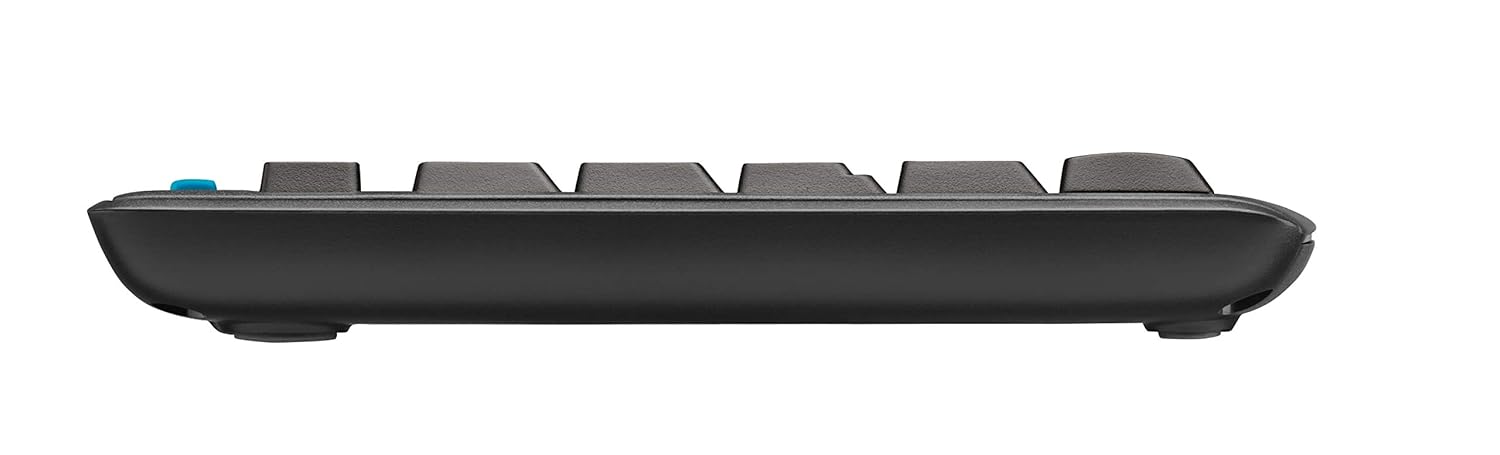
చిత్రం: సైడ్ ప్రోfile కీబోర్డ్ యొక్క, దాని స్లిమ్ డిజైన్ను చూపుతుంది మరియు దిగువ భాగంలో బ్యాటరీ కంపార్ట్మెంట్ స్థానాన్ని సూచిస్తుంది.
3.2. రిసీవర్ని కనెక్ట్ చేస్తోంది
లాజిటెక్ MK275 కీబోర్డ్ మరియు మౌస్ రెండింటికీ ఒకే USB నానో రిసీవర్ను ఉపయోగిస్తుంది. ఇది మీ కంప్యూటర్లో ఒకే ఒక USB పోర్ట్ను ఉపయోగించడానికి మిమ్మల్ని అనుమతిస్తుంది.
- USB నానో రిసీవర్ను గుర్తించండి. ఇది చిన్నది మరియు మీ కంప్యూటర్లో ఉంచడానికి రూపొందించబడింది.
- USB నానో రిసీవర్ని మీ డెస్క్టాప్ PC లేదా ల్యాప్టాప్లో అందుబాటులో ఉన్న USB పోర్ట్లోకి ప్లగ్ చేయండి.
- సాధారణంగా ప్రతి పరికరం దిగువన ఉండే వాటి సంబంధిత ఆన్/ఆఫ్ స్విచ్లను ఉపయోగించి కీబోర్డ్ మరియు మౌస్ను ఆన్ చేయండి.
- మీ కంప్యూటర్ అవసరమైన డ్రైవర్లను స్వయంచాలకంగా గుర్తించి ఇన్స్టాల్ చేయాలి. Windows XP, Vista, Windows 7 మరియు Windows 8 లకు సాధారణంగా సాఫ్ట్వేర్ ఇన్స్టాలేషన్ అవసరం లేదు.
4. ఆపరేటింగ్ సూచనలు
4.1. ప్రాథమిక వినియోగం
USB నానో రిసీవర్ కనెక్ట్ చేయబడి, పరికరాలు ఆన్ చేయబడిన తర్వాత, మీ కీబోర్డ్ మరియు మౌస్ తక్షణ వినియోగానికి సిద్ధంగా ఉంటాయి. 2.4 GHz వైర్లెస్ కనెక్షన్ బలమైన మరియు నమ్మదగిన సంకేతాన్ని అందిస్తుంది, లాగ్ మరియు జోక్యాన్ని తగ్గిస్తుంది.
4.2. మల్టీమీడియా మరియు షార్ట్కట్ కీలు
లాజిటెక్ MK275 కీబోర్డ్ ఫంక్షన్ కీల పైన (F1-F12) ఉన్న 8 అనుకూలమైన మల్టీమీడియా మరియు షార్ట్కట్ కీలను కలిగి ఉంది. ఈ కీలు తరచుగా ఉపయోగించే ఫంక్షన్లకు శీఘ్ర ప్రాప్యతను అందిస్తాయి:
- హోమ్: మీ డిఫాల్ట్ను తెరుస్తుంది web బ్రౌజర్ హోమ్ పేజీ.
- ఇమెయిల్: మీ డిఫాల్ట్ ఇమెయిల్ క్లయింట్ను ప్రారంభిస్తుంది.
- పిసి స్లీప్: మీ కంప్యూటర్ను స్లీప్ మోడ్లో ఉంచుతుంది.
- మ్యూట్: ఆడియోను మ్యూట్ చేస్తుంది లేదా అన్మ్యూట్ చేస్తుంది.
- వాల్యూమ్ డౌన్: ఆడియో వాల్యూమ్ను తగ్గిస్తుంది.
- ధ్వని పెంచు: ఆడియో వాల్యూమ్ని పెంచుతుంది.
- ప్లే/పాజ్: మీడియా ప్లేబ్యాక్ను నియంత్రిస్తుంది.
- క్యాలిక్యులేటర్: కాలిక్యులేటర్ అప్లికేషన్ను తెరుస్తుంది.

చిత్రం: లాజిటెక్ MK275 కీబోర్డ్, సాధారణ ఫంక్షన్లకు శీఘ్ర ప్రాప్యత కోసం అంకితమైన మల్టీమీడియా మరియు షార్ట్కట్ కీలను హైలైట్ చేస్తుంది.
5. నిర్వహణ మరియు సంరక్షణ
మీ లాజిటెక్ MK275 సెట్ యొక్క దీర్ఘాయువు మరియు సరైన పనితీరును నిర్ధారించడానికి, ఈ నిర్వహణ మార్గదర్శకాలను అనుసరించండి:
- శుభ్రపరచడం: కొద్దిగా మెత్తని, మెత్తని బట్టను ఉపయోగించండి dampకీబోర్డ్ మరియు మౌస్ ఉపరితలాలను శుభ్రం చేయడానికి నీరు లేదా తేలికపాటి శుభ్రపరిచే ద్రావణంతో నానబెట్టండి. కఠినమైన రసాయనాలు లేదా రాపిడి పదార్థాలను నివారించండి.
- చిందటం నిరోధకత: ఈ కీబోర్డ్ స్పిల్-రెసిస్టెంట్ గా రూపొందించబడింది. ప్రమాదవశాత్తు స్పిల్ జరిగితే, వెంటనే కీబోర్డ్ ను ఆఫ్ చేసి, డిస్కనెక్ట్ చేసి, తిరిగి ఉపయోగించే ముందు పూర్తిగా ఆరనివ్వండి. కీబోర్డ్ ను ద్రవంలో ముంచవద్దు.
- బ్యాటరీ లైఫ్: కీబోర్డ్ 24 నెలల బ్యాటరీ జీవితాన్ని మరియు మౌస్ 12 నెలల వరకు అందిస్తుంది. బ్యాటరీ జీవితకాలం వినియోగాన్ని బట్టి మారవచ్చు. పనితీరు క్షీణించినప్పుడు బ్యాటరీలను మార్చండి.
- నిల్వ: ఎక్కువసేపు ఉపయోగంలో లేనప్పుడు, బ్యాటరీ జీవితాన్ని ఆదా చేయడానికి కీబోర్డ్ మరియు మౌస్ రెండింటినీ ఆపివేయండి. USB నానో రిసీవర్ను మౌస్ లోపల ఉన్న ప్రత్యేక స్లాట్లో (అందుబాటులో ఉంటే) లేదా నష్టాన్ని నివారించడానికి సురక్షితమైన ప్రదేశంలో నిల్వ చేయండి.
- పర్యావరణం: పరికరాలను తీవ్రమైన ఉష్ణోగ్రతలు, ప్రత్యక్ష సూర్యకాంతి లేదా అధిక తేమకు గురిచేయకుండా ఉండండి.
6. ట్రబుల్షూటింగ్
మీ లాజిటెక్ MK275 సెట్తో మీకు సమస్యలు ఎదురైతే, ఈ క్రింది పరిష్కారాలను ప్రయత్నించండి:
- కనెక్షన్ లేదు/లాగ్:
- USB నానో రిసీవర్ పనిచేసే USB పోర్ట్కి సురక్షితంగా ప్లగ్ చేయబడిందని నిర్ధారించుకోండి.
- కీబోర్డ్ మరియు మౌస్ రెండూ ఆన్లో ఉన్నాయని ధృవీకరించండి.
- రెండు పరికరాల్లోనూ బ్యాటరీలను మార్చండి. తక్కువ బ్యాటరీ కనెక్షన్ సమస్యలకు కారణమవుతుంది.
- కీబోర్డ్ మరియు మౌస్ను రిసీవర్కు దగ్గరగా తరలించండి. ప్రభావవంతమైన పరిధి సుమారు 10 మీటర్లు (33 అడుగులు).
- పోర్ట్ సమస్యలను తోసిపుచ్చడానికి రిసీవర్ను వేరే USB పోర్ట్ లేదా వేరే కంప్యూటర్లోకి ప్లగ్ చేసి ప్రయత్నించండి.
- అంతరాయం కలిగించే ఇతర విద్యుత్ పరికరాల దగ్గర (ఉదా. కార్డ్లెస్ ఫోన్లు, Wi-Fi రౌటర్లు) రిసీవర్ను ఉంచకుండా ఉండండి.
- స్పందించని కీలు:
- బ్యాటరీ స్థాయిలను తనిఖీ చేయండి.
- కీబోర్డ్ ఆన్ చేయబడిందని నిర్ధారించుకోండి.
- నిర్దిష్ట కీలు పనిచేయకపోతే, కీక్యాప్ల కింద శిథిలాల కోసం తనిఖీ చేయండి.
- మౌస్ కర్సర్ దూకుతుంది లేదా అనియతంగా ఉంటుంది:
- మౌస్ కింద ఉన్న ఆప్టికల్ సెన్సార్ను శుభ్రం చేయండి.
- మౌస్ను శుభ్రమైన, ప్రతిబింబించని ఉపరితలంపై ఉపయోగించండి.
- బ్యాటరీ స్థాయిలను తనిఖీ చేయండి.
7. సాంకేతిక లక్షణాలు
| ఫీచర్ | వివరాలు |
|---|---|
| మోడల్ | MK275 |
| కనెక్టివిటీ | 2.4 GHz వైర్లెస్ (USB నానో రిసీవర్) |
| వైర్లెస్ రేంజ్ | 10 మీటర్లు (33 అడుగులు) వరకు |
| కీబోర్డ్ బ్యాటరీ లైఫ్ | 24 నెలల వరకు |
| మౌస్ బ్యాటరీ లైఫ్ | 12 నెలల వరకు |
| కీబోర్డ్ బ్యాటరీ రకం | 2 x AAA (ఆల్కలీన్) |
| మౌస్ బ్యాటరీ రకం | 1 x AA (క్షార) |
| అనుకూలమైన ఆపరేటింగ్ సిస్టమ్స్ | విండోస్ XP, విండోస్ విస్టా, విండోస్ 7, విండోస్ 8, విండోస్ 10, విండోస్ 11 |
| కీబోర్డ్ కొలతలు (పొడవులుxఅడుగులు) | సుమారు. 50 x 15.6 x 4.4 సెం.మీ. |
| వస్తువు బరువు | సుమారు 726 గ్రా |
| రంగు | నలుపు |
8. వారంటీ మరియు మద్దతు
లాజిటెక్ ఉత్పత్తులు అత్యున్నత నాణ్యత ప్రమాణాలకు అనుగుణంగా తయారు చేయబడతాయి. వివరణాత్మక వారంటీ సమాచారం మరియు సాంకేతిక మద్దతు కోసం, దయచేసి అధికారిక లాజిటెక్ను సందర్శించండి. webసైట్:
న webసైట్లో, మీరు ఉత్పత్తి రిజిస్ట్రేషన్, తరచుగా అడిగే ప్రశ్నలు, డ్రైవర్ డౌన్లోడ్లు మరియు కస్టమర్ సేవ కోసం సంప్రదింపు సమాచారాన్ని కనుగొనవచ్చు.


