1. పరిచయం
ఈ మాన్యువల్ మీ RCA 40-అంగుళాల పూర్తి HD 1080p Roku స్మార్ట్ LED TVని సెటప్ చేయడానికి, ఆపరేట్ చేయడానికి మరియు నిర్వహించడానికి అవసరమైన సమాచారాన్ని అందిస్తుంది. ఈ టెలివిజన్ Roku TV ప్లాట్ఫారమ్ను అనుసంధానిస్తుంది, ప్రసార TV, స్ట్రీమింగ్ ఛానెల్లు, గేమింగ్ కన్సోల్లు మరియు ఇతర పరికరాలను యాక్సెస్ చేయడానికి సరళమైన మరియు స్పష్టమైన ఇంటర్ఫేస్ను అందిస్తుంది. పూర్తి HD 1080p రిజల్యూషన్తో కంటెంట్ను అనుభవించండి మరియు చేర్చబడిన రిమోట్ మరియు డ్యూయల్-బ్యాండ్ వైర్లెస్ కనెక్టివిటీతో వినియోగదారు-స్నేహపూర్వక అనుభవాన్ని ఆస్వాదించండి.
2. ప్యాకేజీ విషయాలు
పెట్టెలో అన్ని వస్తువులు ఉన్నాయని నిర్ధారించుకోండి:
- RCA 40-అంగుళాల పూర్తి HD 1080p Roku స్మార్ట్ LED టీవీ
- రోకు రిమోట్ కంట్రోల్
3. భౌతిక ఓవర్view

మూర్తి 3.1: ముందు view RCA Roku స్మార్ట్ టీవీ, షోasinస్ట్రీమింగ్ సేవలు మరియు ఇన్పుట్లకు శీఘ్ర ప్రాప్యతతో సహజమైన హోమ్ స్క్రీన్ను g చేయండి.

మూర్తి 3.2: సైడ్ ప్రోfile టెలివిజన్ యొక్క, వివిధ ప్లేస్మెంట్లకు అనువైన దాని సొగసైన మరియు సన్నని డిజైన్ను ప్రదర్శిస్తుంది.

మూర్తి 3.3: టీవీ వెనుక ప్యానెల్, ఇన్పుట్/అవుట్పుట్ పోర్ట్ల అమరిక మరియు ప్రామాణిక VESA మౌంటు నమూనాను వివరిస్తుంది.

మూర్తి 3.4: టెలివిజన్ యొక్క డైమెన్షనల్ డ్రాయింగ్, ప్లానింగ్ ప్లేస్మెంట్ లేదా వాల్ మౌంటింగ్ కోసం కొలతలను అందిస్తుంది.
4. సెటప్
4.1 స్టాండ్ ఇన్స్టాలేషన్ (ఐచ్ఛికం)
గోడకు బిగించకపోతే, అందించిన స్క్రూలను ఉపయోగించి చేర్చబడిన క్వాడ్-పెడెస్టల్ స్టాండ్లను టీవీ దిగువన అటాచ్ చేయండి. స్థిరత్వం కోసం అవి సురక్షితంగా బిగించబడ్డాయని నిర్ధారించుకోండి.
4.2 వాల్ మౌంటింగ్ (ఐచ్ఛికం)
ఈ టీవీ తేలికైనది మరియు VESA వాల్ మౌంట్లకు మద్దతు ఇస్తుంది. సరైన ఇన్స్టాలేషన్ కోసం వాల్ మౌంట్ తయారీదారు సూచనలను చూడండి. వాల్ మౌంట్ టీవీ యొక్క VESA నమూనా మరియు బరువుకు అనుకూలంగా ఉందని నిర్ధారించుకోండి.
4.3 పవర్ కనెక్షన్
పవర్ కార్డ్ను టీవీకి కనెక్ట్ చేసి, ఆపై ప్రామాణిక ఎలక్ట్రికల్ అవుట్లెట్కు కనెక్ట్ చేయండి.
4.4 ప్రారంభ సెటప్
- రిమోట్ కంట్రోల్ ఉపయోగించి టీవీని ఆన్ చేయండి.
- మీ భాష, దేశాన్ని ఎంచుకోవడానికి మరియు మీ Wi-Fi నెట్వర్క్కు కనెక్ట్ అవ్వడానికి స్క్రీన్పై కనిపించే ప్రాంప్ట్లను అనుసరించండి.
- మీ Roku ఖాతాను యాక్టివేట్ చేయండి లేదా మీకు ఖాతా లేకుంటే కొత్తదాన్ని సృష్టించండి.
5. ఆపరేటింగ్ సూచనలు
5.1 Roku TV హోమ్ స్క్రీన్ను నావిగేట్ చేయడం
మీ వినోదం అంతటికీ Roku TV హోమ్ స్క్రీన్ కేంద్రీకృత ఇంటర్ఫేస్ను అందిస్తుంది. ఎంపికల మధ్య నావిగేట్ చేయడానికి మీ రిమోట్లోని డైరెక్షనల్ ప్యాడ్ను ఉపయోగించండి:
- స్ట్రీమింగ్ ఛానెల్లు: Netflix, Hulu, Prime Video, Disney+ మరియు మరిన్ని వంటి ప్రసిద్ధ స్ట్రీమింగ్ సేవలను యాక్సెస్ చేయండి.
- ఇన్పుట్లు: కేబుల్ బాక్స్లు, గేమ్ కన్సోల్లు లేదా HD యాంటెన్నా వంటి కనెక్ట్ చేయబడిన పరికరాల మధ్య మారండి.
- ప్రత్యక్ష ప్రసార టీవీ: యాంటెన్నా కనెక్ట్ చేయబడి ఉంటే, ప్రసార ప్రసార ఛానెల్లను యాక్సెస్ చేయండి.

మూర్తి 5.1: వివరంగా view Roku TV ఇంటర్ఫేస్, వివిధ స్ట్రీమింగ్ అప్లికేషన్లు మరియు ఇన్పుట్ ఎంపికలను చూపుతుంది.
5.2 రిమోట్ కంట్రోల్ ఉపయోగించడం
చేర్చబడిన Roku రిమోట్ సరళమైన నావిగేషన్ కోసం రూపొందించబడింది. అంకితమైన బటన్లు ప్రసిద్ధ స్ట్రీమింగ్ సేవలకు త్వరిత ప్రాప్యతను అందిస్తాయి. Roku మొబైల్ యాప్ (iOS మరియు Android కోసం అందుబాటులో ఉంది) రిమోట్గా కూడా ఉపయోగించబడుతుంది, వాయిస్ శోధన వంటి అదనపు లక్షణాలను అందిస్తుంది.

మూర్తి 5.2: ప్రసిద్ధ స్ట్రీమింగ్ సేవలు మరియు అవసరమైన నావిగేషన్ కోసం ప్రత్యేక బటన్లను కలిగి ఉన్న భౌతిక Roku రిమోట్ కంట్రోల్.
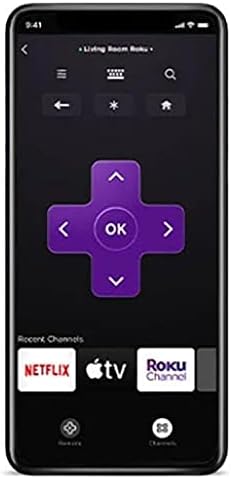
మూర్తి 5.3: వాయిస్ శోధన సామర్థ్యాలతో ప్రత్యామ్నాయ రిమోట్ కంట్రోల్గా ఉపయోగపడే Roku మొబైల్ అప్లికేషన్.
5.3 రోకు శోధన మరియు వాయిస్ శోధన
వివిధ స్ట్రీమింగ్ ఛానెల్లలో సినిమాలు, టీవీ కార్యక్రమాలు మరియు కంటెంట్ను కనుగొనడానికి Roku శోధనను ఉపయోగించండి. త్వరిత మరియు అనుకూలమైన కంటెంట్ ఆవిష్కరణ కోసం Roku మొబైల్ యాప్ ద్వారా వాయిస్ శోధన అందుబాటులో ఉంది.
5.4 లైవ్ టీవీ ఫీచర్లు
ప్రసారంలో ఉండే యాంటెన్నా కనెక్ట్ చేయబడితే, మీరు ప్రసార టీవీని ఆస్వాదించవచ్చు. లైవ్ టీవీ పాజ్ ఫీచర్ లైవ్ యాంటెన్నా టీవీని పాజ్ చేసి ప్లేబ్యాక్ చేయడానికి మిమ్మల్ని అనుమతిస్తుంది. సులభంగా యాక్సెస్ కోసం మీరు ఇష్టమైన ఛానెల్ల జాబితాను కూడా సృష్టించవచ్చు.
5.5 ప్రైవేట్ లిజనింగ్
ప్రైవేట్ కోసం viewing, మీ Roku TVలో స్ట్రీమింగ్ కంటెంట్ చూస్తున్నప్పుడు హెడ్ఫోన్లతో Roku మొబైల్ యాప్ను ఉపయోగించండి. ఈ ఫీచర్ కంటెంట్ స్ట్రీమింగ్ కోసం మాత్రమే.
6. స్మార్ట్ టీవీ ఫీచర్లు & కనెక్టివిటీ
6.1 స్ట్రీమింగ్ కంటెంట్
రోకు టీవీ ప్లాట్ఫామ్ నెట్ఫ్లిక్స్, వుడు, యూట్యూబ్, హులు, ప్రైమ్ వీడియో మరియు డిస్నీ+ వంటి ప్రసిద్ధ సేవలతో సహా 500,000 కంటే ఎక్కువ స్ట్రీమింగ్ ఛానెల్లకు యాక్సెస్ను అందిస్తుంది. సినిమాలు, టీవీ ఎపిసోడ్లు, లైవ్ స్పోర్ట్స్, వార్తలు మరియు సంగీతం యొక్క విస్తారమైన లైబ్రరీని ఆస్వాదించండి.

మూర్తి 6.1: ఒక ఓవర్view Roku స్ట్రీమింగ్ ప్లాట్ఫామ్ యొక్క విస్తృతమైన కంటెంట్ లైబ్రరీ మరియు విభిన్న ఛానెల్ సమర్పణలను హైలైట్ చేస్తుంది.
6.2 వాయిస్ అసిస్టెంట్ అనుకూలత
RCA Roku TV సిరి, అలెక్సా మరియు గూగుల్ అసిస్టెంట్ వంటి ప్రసిద్ధ వాయిస్ అసిస్టెంట్లకు అనుకూలంగా ఉంటుంది, ఇది మీ టెలివిజన్ యొక్క అనుకూలమైన వాయిస్ నియంత్రణను అనుమతిస్తుంది.

మూర్తి 6.2: మెరుగైన నియంత్రణ కోసం ప్రధాన వాయిస్ అసిస్టెంట్ ప్లాట్ఫామ్లతో టీవీ అనుకూలత యొక్క దృశ్య ప్రాతినిధ్యం.
6.3 కాస్టింగ్ మరియు స్క్రీన్ మిర్రరింగ్ (ఎయిర్ప్లే)
ఉచిత Roku మొబైల్ యాప్ లేదా Apple పరికరాల కోసం AirPlayని ఉపయోగించి మీ అనుకూల స్మార్ట్ఫోన్ లేదా టాబ్లెట్ నుండి ఫోటోలు, వీడియోలు మరియు సంగీతాన్ని నేరుగా మీ Roku TVకి షేర్ చేయండి. ఇది సులభంగా అనుమతిస్తుంది viewపెద్ద స్క్రీన్పై వ్యక్తిగత మీడియాను వీక్షించడం.
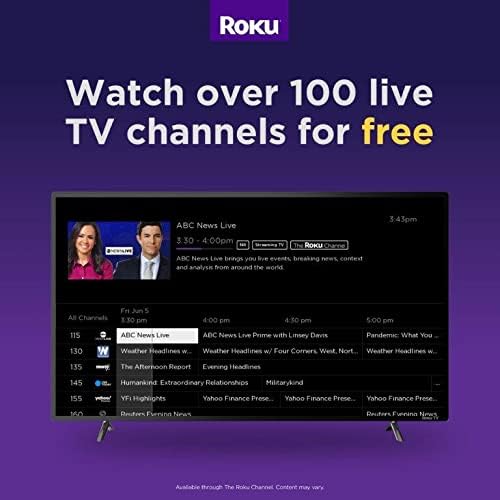
మూర్తి 6.3: ఎయిర్ప్లే లక్షణాల వివరణ, ఆపిల్ పరికరాల నుండి మీ రోకు టీవీకి సజావుగా కంటెంట్ షేరింగ్ను అనుమతిస్తుంది.
6.4 కనెక్టివిటీ పోర్ట్లు
వివిధ బాహ్య పరికరాలను కనెక్ట్ చేయడానికి టీవీ బహుళ ఇన్పుట్ ఎంపికలను కలిగి ఉంది:
- HDMI: గేమ్ కన్సోల్లు, కేబుల్ బాక్స్లు, బ్లూ-రే ప్లేయర్లు మొదలైన వాటిని కనెక్ట్ చేయడానికి మూడు HDMI ఇన్పుట్లు.
- RF: ప్రసారాల కోసం HD యాంటెన్నాను కనెక్ట్ చేయడానికి.
- USB: USB నిల్వ పరికరాల నుండి మీడియా ప్లేబ్యాక్ కోసం.
- వీజీఏ: పాత కంప్యూటర్లు లేదా పరికరాలను కనెక్ట్ చేయడానికి.
- Wi-Fi: ఇంటర్నెట్ కనెక్టివిటీ కోసం డ్యూయల్-బ్యాండ్ వైర్లెస్.
7. స్పెసిఫికేషన్లు
| ఫీచర్ | స్పెసిఫికేషన్ |
|---|---|
| బ్రాండ్ | RCA |
| మోడల్ సంఖ్య | RTR4061 |
| స్క్రీన్ పరిమాణం | 40 అంగుళాలు |
| ప్రదర్శన సాంకేతికత | LED |
| రిజల్యూషన్ | 1080p పూర్తి HD |
| రిఫ్రెష్ రేట్ | 60 Hz |
| కారక నిష్పత్తి | 16:9 |
| కనెక్టివిటీ టెక్నాలజీ | HDMI, RF, USB, VGA, Wi-Fi |
| స్పీకర్ రకం | అంతర్నిర్మిత |
| రంగు | నలుపు |
| ఉత్పత్తి కొలతలు | 22"డి x 22"వా x 22"హ |
| వస్తువు బరువు | 0.01 ఔన్సులు (సుమారు 0.28 గ్రాములు) |
| వాల్యూమ్tage | 110 వోల్ట్లు |
| వాట్tage | 8 వాట్స్ |
8. ట్రబుల్షూటింగ్
మీ RCA Roku TV తో మీకు సమస్యలు ఎదురైతే, ఈ క్రింది సాధారణ ట్రబుల్షూటింగ్ దశలను పరిగణించండి:
- శక్తి లేదు: పవర్ కార్డ్ టీవీ మరియు ఎలక్ట్రికల్ అవుట్లెట్ రెండింటికీ సురక్షితంగా కనెక్ట్ చేయబడిందని నిర్ధారించుకోండి. వేరే అవుట్లెట్ను ప్రయత్నించండి.
- చిత్రం/ధ్వని లేదు: టీవీలో సరైన ఇన్పుట్ సోర్స్ ఎంచుకోబడిందని ధృవీకరించండి. అన్ని కేబుల్ కనెక్షన్లు (HDMI, RF) వదులుగా ఉన్నాయా అని తనిఖీ చేయండి.
- నెట్వర్క్ కనెక్టివిటీ సమస్యలు: మీ Wi-Fi రౌటర్ మరియు మోడెమ్ను పునఃప్రారంభించండి. Wi-Fi కనెక్షన్ను తిరిగి స్థాపించడానికి టీవీ సెట్టింగ్ల మెనూకు వెళ్లండి.
- రిమోట్ స్పందించడం లేదు: రిమోట్లోని బ్యాటరీలను మార్చండి. రిమోట్ మరియు టీవీ మధ్య ఎటువంటి అడ్డంకులు లేవని నిర్ధారించుకోండి.
- యాప్ సమస్యలు: ఒక నిర్దిష్ట యాప్ పనిచేయకపోతే, యాప్ను పునఃప్రారంభించి లేదా Roku ఛానల్ స్టోర్ నుండి దాన్ని తిరిగి ఇన్స్టాల్ చేసి ప్రయత్నించండి.
- ఫ్యాక్టరీ రీసెట్: చివరి ప్రయత్నంగా, ఫ్యాక్టరీ రీసెట్ చేయడం వల్ల సాఫ్ట్వేర్ సంబంధిత అనేక సమస్యలు పరిష్కారమవుతాయి. ఇది అన్ని సెట్టింగ్లు మరియు ఇన్స్టాల్ చేయబడిన యాప్లను తొలగిస్తుంది, టీవీని దాని అసలు స్థితికి తిరిగి ఇస్తుంది. టీవీ సెట్టింగ్ల మెనూ ద్వారా ఈ ఎంపికను యాక్సెస్ చేయండి.
9. సంరక్షణ మరియు నిర్వహణ
- స్క్రీన్ క్లీనింగ్: ఎలక్ట్రానిక్స్ కోసం ప్రత్యేకంగా రూపొందించిన మృదువైన, మెత్తటి రహిత వస్త్రాన్ని ఉపయోగించండి. కఠినమైన రసాయనాలు లేదా రాపిడి పదార్థాలను ఉపయోగించవద్దు.
- శరీరాన్ని శుభ్రపరచడం: టీవీ బాహ్య భాగాన్ని మృదువైన, పొడి వస్త్రంతో తుడవండి.
- వెంటిలేషన్: టీవీ వేడెక్కకుండా నిరోధించడానికి తగినంత గాలి ప్రసరణను నిర్ధారించుకోండి. వెంటిలేషన్ ఓపెనింగ్లను నిరోధించవద్దు.
- పవర్ ఆఫ్: మెరుపులతో కూడిన గాలివానలు ఉన్నప్పుడు లేదా ఎక్కువసేపు గమనించకుండా వదిలేసినప్పుడు టీవీని పవర్ అవుట్లెట్ నుండి అన్ప్లగ్ చేయండి.
10. అధికారిక ఉత్పత్తి వీడియో
వీడియో 10.1: కర్టిస్ ఇంటర్నేషనల్ లిమిటెడ్ అందించిన RCA రోకు టీవీల ఫీచర్లు మరియు ప్రయోజనాలను పరిచయం చేసే అధికారిక వీడియో.
11. వారంటీ మరియు మద్దతు
వారంటీ సమాచారం మరియు సాంకేతిక మద్దతు కోసం, దయచేసి మీ ఉత్పత్తితో చేర్చబడిన డాక్యుమెంటేషన్ను చూడండి లేదా అధికారిక RCA మద్దతును సందర్శించండి. webసైట్. వారంటీ క్లెయిమ్ల కోసం మీ కొనుగోలు రసీదుని ఉంచండి.


