పరిచయం
ఈ మాన్యువల్ Xfinity Comcast XR15 వాయిస్ కంట్రోల్ రిమోట్ కోసం సమగ్ర సూచనలను అందిస్తుంది. Xfinity X1, Xi6, Xi5 మరియు XG2 పరికరాలతో సజావుగా పరస్పర చర్య కోసం రూపొందించబడిన ఈ రిమోట్ సహజమైన వాయిస్ ఆదేశాలు మరియు అనుకూలమైన లక్షణాలతో మీ వినోద అనుభవాన్ని మెరుగుపరుస్తుంది.
ఉత్పత్తి ముగిసిందిview
Xfinity XR15 వాయిస్ కంట్రోల్ రిమోట్ మీ Xfinity ఎంటర్టైన్మెంట్ సిస్టమ్ను సులభంగా ఉపయోగించడానికి మరియు సమర్థవంతంగా నియంత్రించడానికి రూపొందించబడింది. వాయిస్ కంట్రోల్, బ్యాక్లిట్ కీప్యాడ్, Aim Anywhere ఫంక్షనాలిటీ మరియు క్లోజ్డ్ క్యాప్షనింగ్, వీడియో వివరణ మరియు వాయిస్ గైడెన్స్ వంటి యాక్సెసిబిలిటీ ఫీచర్లకు సులభమైన యాక్సెస్ వంటి ముఖ్య లక్షణాలు ఉన్నాయి.
రిమోట్ లేఅవుట్ మరియు బటన్ విధులు
రిమోట్ బటన్లు మరియు వాటికి సంబంధించిన ఫంక్షన్లతో మిమ్మల్ని మీరు పరిచయం చేసుకోండి:

చిత్రం 1: Xfinity XR15 రిమోట్ బటన్ విధులు
- టీవీ ఇన్పుట్: మీ టీవీలో అందుబాటులో ఉన్న తదుపరి ఇన్పుట్కు మారుతుంది.
- శక్తి: టీవీని ఆన్ లేదా ఆఫ్ చేస్తుంది. ప్రోగ్రామ్ చేసినప్పుడు, ఇది టీవీ బాక్స్ మరియు కొన్ని ఆడియో పరికరాలను కూడా నియంత్రించగలదు. X1 టీవీ బాక్స్ ఆన్లో ఉండేలా రూపొందించబడింది.
- VOL +/-: చెల్లుబాటు అయ్యే టీవీ లేదా AV రిసీవర్ కోడ్తో ప్రోగ్రామ్ చేసినప్పుడు వాల్యూమ్ను పెంచుతుంది లేదా తగ్గిస్తుంది.
- మ్యూట్: ధ్వనిని ఆఫ్ లేదా ఆన్ చేస్తుంది.
- CH +/-: తదుపరి ఛానెల్ను పైకి లేదా క్రిందికి ఎంచుకుంటుంది.
- ప్లే/పాజ్: లైవ్ టీవీ, XFINITY ఆన్ డిమాండ్ లేదా DVR కంటెంట్ను ప్లే చేస్తుంది లేదా పాజ్ చేస్తుంది.
- FF (ఫాస్ట్ ఫార్వర్డ్): XFINITY ఆన్ డిమాండ్ లేదా DVR కంటెంట్ను ఫాస్ట్ ఫార్వార్డ్ చేస్తుంది.
- రెవ్ (రివైండ్): XFINITY ఆన్ డిమాండ్ లేదా DVR కంటెంట్ను రివైండ్ చేస్తుంది.
- నిష్క్రమించు: ఆన్-స్క్రీన్ గైడ్ల నుండి నిష్క్రమిస్తుంది; XFINITY ఆన్ డిమాండ్ మరియు DVR కంటెంట్ నుండి ఆగిపోతుంది మరియు నిష్క్రమిస్తుంది. లైవ్ టీవీని రీప్లే చేస్తున్నప్పుడు "లైవ్" పాయింట్కి తిరిగి వస్తుంది.
- రికార్డ్ (ఎరుపు చుక్క): ప్రస్తుత ప్రోగ్రామ్ను రికార్డ్ చేస్తుంది లేదా భవిష్యత్తు ప్రోగ్రామ్లను మీ DVRలో సేవ్ చేస్తుంది.
- ఎక్స్ఫినిటీ: DVR మరియు XFINITY ఆన్ డిమాండ్తో సహా అన్ని గైడ్ ఫీచర్లకు యాక్సెస్ను అందిస్తూ గైడ్ యొక్క ప్రధాన మెనూను ప్రదర్శిస్తుంది.
- గైడ్: టీవీ జాబితాలను ప్రదర్శిస్తుంది.
- వెనుకకు: మెనూలలో లేదా మునుపటి స్క్రీన్లలో తిరిగి నావిగేట్ చేస్తుంది.
- సమాచారం (i): కార్యక్రమాలు మరియు నోటిఫికేషన్ల గురించి సమాచారాన్ని ప్రదర్శిస్తుంది.
- వాయిస్ కంట్రోల్ (మైక్రోఫోన్ బటన్): నెట్వర్క్లు, షోల కోసం శోధించడానికి, DVR రికార్డింగ్లను సెట్ చేయడానికి మరియు సిఫార్సులను పొందడానికి వాయిస్ ఆదేశాలను ఉపయోగించండి.
- సంఖ్య కీలు (0-9): కంటెంట్ కోసం త్వరగా శోధించడానికి లేదా ఛానెల్ నంబర్లను నేరుగా నమోదు చేయడానికి ప్రిడిక్టివ్ టెక్స్ట్ (T9) ఉపయోగించండి.

మూర్తి 2: ముందు view రెండు Xfinity XR15 రిమోట్లు
సెటప్
Xfinity XR15 రిమోట్ మీ Xfinity పరికరాలతో సులభంగా జత చేయడానికి రూపొందించబడింది. ఇది Xi6, Xi5, XG2 మరియు X1 పరికరాలకు అనుకూలంగా ఉంటుంది.
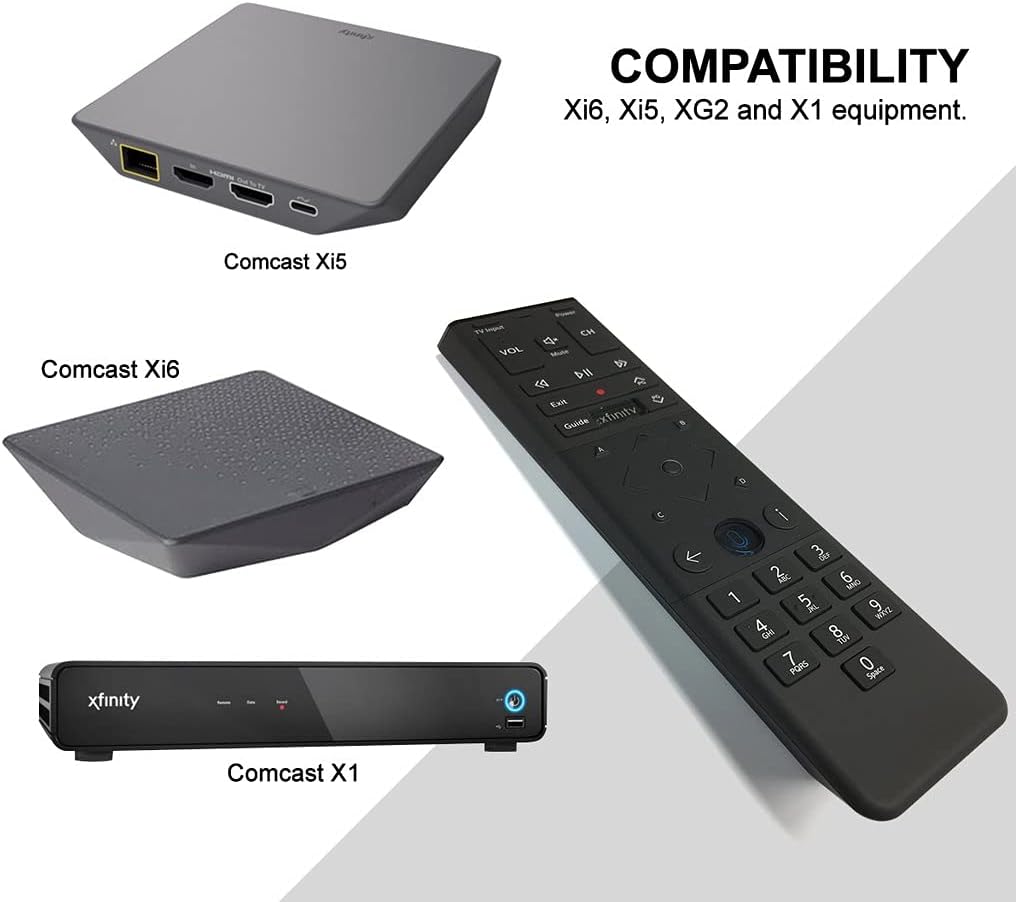
చిత్రం 3: Xfinity XR15 రిమోట్ అనుకూలత
స్వయంచాలక జత చేయడం
చాలా X1 టీవీ బాక్స్లకు, మీరు మొదటిసారి రిమోట్ను ఉపయోగించినప్పుడు అది స్వయంచాలకంగా జత అవుతుంది. రిమోట్ను మీ టీవీ బాక్స్ వైపు పాయింట్ చేసి, ఏదైనా బటన్ను నొక్కండి. జత చేసే ప్రక్రియను పూర్తి చేయడానికి స్క్రీన్పై ఉన్న ఏవైనా ప్రాంప్ట్లను అనుసరించండి.
మాన్యువల్ జత చేయడం (ఆటోమేటిక్ జత చేయడం విఫలమైతే)
- మీ టీవీ బాక్స్ ఆన్ చేయబడిందని నిర్ధారించుకోండి.
- నొక్కండి మరియు పట్టుకోండి Xfinity మరియు సమాచారం (i) రిమోట్లోని స్థితి LED ఎరుపు నుండి ఆకుపచ్చకి మారే వరకు ఐదు సెకన్ల పాటు ఒకేసారి బటన్లను నొక్కి ఉంచండి.
- జత చేయడాన్ని పూర్తి చేయడానికి ఆన్-స్క్రీన్ సూచనలను అనుసరించండి.
వాల్యూమ్ మరియు పవర్ కంట్రోల్ కోసం మీ టీవీతో జత చేయడం
మీ టీవీ వాల్యూమ్ మరియు పవర్ను నియంత్రించడానికి, మీరు రిమోట్ను ప్రోగ్రామ్ చేయాలి:
- మీ టీవీ మరియు ఎక్స్ఫినిటీ టీవీ బాక్స్ను ఆన్ చేయండి.
- నొక్కండి మరియు పట్టుకోండి సెటప్ బటన్ (సాధారణంగా రిమోట్లో చిన్న, అంతర్గత బటన్, లేదా కొన్నిసార్లు Xfinity మరియు మ్యూట్ చేయండి (రిమోట్లోని స్థితి LED ఎరుపు నుండి ఆకుపచ్చకి మారే వరకు).
- మీ టీవీ బ్రాండ్ కోసం 5-అంకెల కోడ్ను నమోదు చేయండి. సాధారణ కోడ్ల జాబితాను Xfinity మద్దతులో చూడవచ్చు. webసైట్.
- మీ టీవీ వైపు రిమోట్ను పాయింట్ చేసి, నొక్కండి శక్తి బటన్. టీవీ ఆపివేయబడితే, రిమోట్ ప్రోగ్రామ్ చేయబడుతుంది. లేకపోతే, మీ టీవీ బ్రాండ్ కోసం తదుపరి కోడ్ను ప్రయత్నించండి.
ఆపరేటింగ్ సూచనలు
వాయిస్ నియంత్రణను ఉపయోగించడం
వాయిస్ కంట్రోల్ ఫీచర్ కంటెంట్ను త్వరగా కనుగొనడానికి, ఛానెల్లను మార్చడానికి మరియు మీ DVRని నియంత్రించడానికి మిమ్మల్ని అనుమతిస్తుంది. వాయిస్ కంట్రోల్ని ఉపయోగించడానికి:

చిత్రం 4: వాయిస్ కంట్రోల్ మైక్రోఫోన్ బటన్
- నొక్కండి మరియు పట్టుకోండి మైక్రోఫోన్ బటన్ (డైరెక్షనల్ ప్యాడ్ కింద ఉంది).
- రిమోట్ పైభాగంలో ఉన్న మైక్రోఫోన్లో స్పష్టంగా మాట్లాడండి.
- విడుదల చేయండి మైక్రోఫోన్ మీరు మాట్లాడటం పూర్తయిన తర్వాత బటన్ నొక్కండి.
Exampవాయిస్ ఆదేశాలు:
- "[సినిమా శీర్షిక] కనుగొనండి"
- "[ఛానల్ పేరు/సంఖ్య] కి వెళ్ళండి"
- "రికార్డ్ [పేరు చూపించు]"
- "ఈ రాత్రి ఏం జరుగుతుంది?"
- "కామెడీలు చూపించు"
రిమోట్ యొక్క వాయిస్ గుర్తింపు అత్యంత ప్రతిస్పందిస్తుంది, ఇది త్వరిత నావిగేషన్ మరియు కంటెంట్ ఆవిష్కరణకు అనుమతిస్తుంది.
నిర్వహణ
బ్యాటరీ భర్తీ
Xfinity XR15 రిమోట్కు రెండు AA బ్యాటరీలు (చేర్చబడ్డాయి) అవసరం. బ్యాటరీలను భర్తీ చేయడానికి:

మూర్తి 5: బ్యాటరీ కంపార్ట్మెంట్
- రిమోట్ వెనుక భాగంలో బ్యాటరీ కవర్ను గుర్తించండి.
- కవర్ను క్రిందికి జారి, దాన్ని ఎత్తండి.
- పాత బ్యాటరీలను తీసివేసి, రెండు కొత్త AA బ్యాటరీలను చొప్పించండి, సరైన ధ్రువణతను (+/-) నిర్ధారించుకోండి.
- బ్యాటరీ కవర్ క్లిక్ అయ్యే వరకు దాన్ని తిరిగి స్థానంలోకి జారడం ద్వారా దాన్ని మార్చండి.
సరైన పనితీరు కోసం, అధిక-నాణ్యత ఆల్కలీన్ బ్యాటరీలను ఉపయోగించండి.
ట్రబుల్షూటింగ్
మీ Xfinity XR15 రిమోట్తో మీకు సమస్యలు ఎదురైతే, ఈ క్రింది పరిష్కారాలను ప్రయత్నించండి:
| సమస్య | పరిష్కారం |
|---|---|
| రిమోట్ ఆదేశాలకు ప్రతిస్పందించడం లేదు. |
|
| వాయిస్ కంట్రోల్ పనిచేయడం లేదు. |
|
| వాల్యూమ్ లేదా పవర్ బటన్లు టీవీని నియంత్రించడం లేదు. |
|
మరిన్ని సహాయం కోసం, దయచేసి అధికారిక Xfinity మద్దతును సందర్శించండి. webసైట్ లేదా వారి కస్టమర్ సేవను సంప్రదించండి.
స్పెసిఫికేషన్లు
| ఫీచర్ | వివరాలు |
|---|---|
| మోడల్ సంఖ్య | XR15 |
| కొలతలు | 7 x 5.3 x 1.6 అంగుళాలు |
| వస్తువు బరువు | 10.2 ఔన్సులు |
| బ్యాటరీలు | 2 AA బ్యాటరీలు (చేర్చబడినవి) |
| అనుకూల పరికరాలు | X1, Xi6, Xi5, XG2 టీవీ బాక్స్లు |
| ప్రత్యేక ఫీచర్ | వాయిస్ కంట్రోల్డ్, బ్యాక్లిట్ కీప్యాడ్, ఎయిమ్ ఎనీవేర్ |
| రంగు | నలుపు |
వారంటీ మరియు మద్దతు
ఉత్పత్తి వారంటీకి సంబంధించిన సమాచారం కోసం, దయచేసి మీ కొనుగోలుతో అందించిన డాక్యుమెంటేషన్ను చూడండి లేదా అధికారిక Xfinity మద్దతును సందర్శించండి. webసైట్. Xfinity ఆన్లైన్ గైడ్లు, తరచుగా అడిగే ప్రశ్నలు మరియు కస్టమర్ సర్వీస్ కాంటాక్ట్ ఆప్షన్లతో సహా వివిధ మద్దతు వనరులను అందిస్తుంది.
ఆన్లైన్ మద్దతు: www.xfinity.com/support ద్వారా


