1. పరిచయం
ఈ మాన్యువల్ మీ HP స్పెక్టర్ x360 2-ఇన్-1 ల్యాప్టాప్ను సెటప్ చేయడానికి, ఆపరేట్ చేయడానికి మరియు నిర్వహించడానికి అవసరమైన సమాచారాన్ని అందిస్తుంది. ఈ పరికరం సాంప్రదాయ ల్యాప్టాప్ యొక్క శక్తిని టాబ్లెట్ యొక్క బహుముఖ ప్రజ్ఞతో మిళితం చేస్తుంది, ఇందులో 15.6-అంగుళాల 4K UHD టచ్స్క్రీన్ డిస్ప్లే మరియు ఇంటెల్ కోర్ i7-8565U ప్రాసెసర్ ఉన్నాయి.
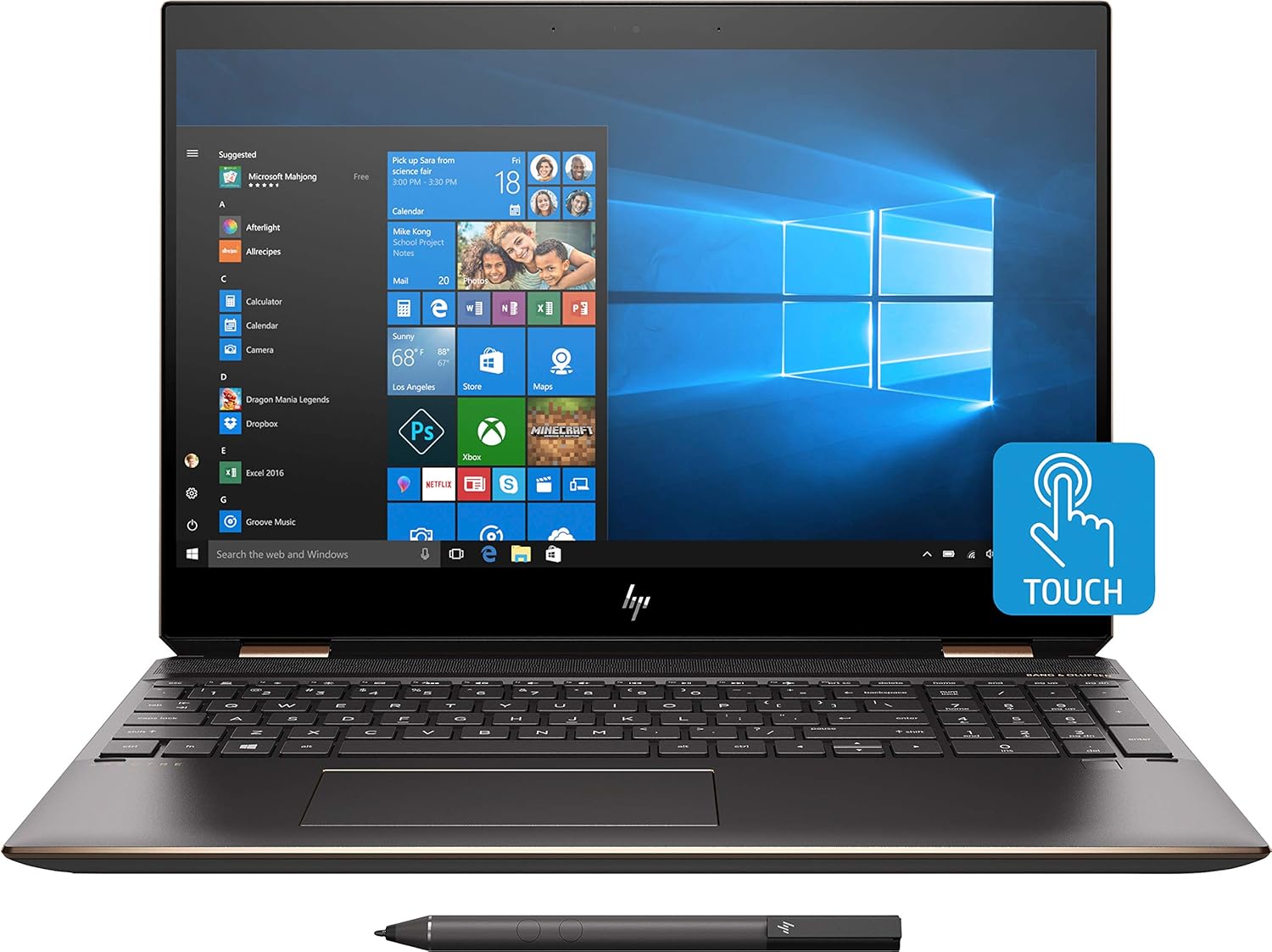
చిత్రం 1.1: ముందు view ల్యాప్టాప్ కాన్ఫిగరేషన్లో HP స్పెక్టర్ x360 యొక్క.
2. సెటప్
2.1 ప్రారంభ పవర్-ఆన్
- మీ HP స్పెక్టర్ x360 ల్యాప్టాప్ మరియు అన్ని ఉపకరణాలను అన్ప్యాక్ చేయండి.
- పవర్ అడాప్టర్ను ల్యాప్టాప్ మరియు పవర్ అవుట్లెట్కు కనెక్ట్ చేయండి.
- పరికరాన్ని ఆన్ చేయడానికి పవర్ బటన్ను నొక్కండి.
- భాష, ప్రాంతం మరియు వినియోగదారు ఖాతా సృష్టితో సహా ప్రారంభ Windows 10 హోమ్ సెటప్ను పూర్తి చేయడానికి స్క్రీన్పై ఉన్న సూచనలను అనుసరించండి.
2.2 వైర్లెస్ నెట్వర్క్కు కనెక్ట్ చేయడం
- విండోస్ సెటప్ సమయంలో లేదా తర్వాత, టాస్క్బార్లోని Wi-Fi చిహ్నాన్ని క్లిక్ చేయండి.
- జాబితా నుండి మీకు కావలసిన వైర్లెస్ నెట్వర్క్ను ఎంచుకోండి.
- ప్రాంప్ట్ చేయబడితే నెట్వర్క్ సెక్యూరిటీ కీ (పాస్వర్డ్) నమోదు చేయండి.
- "కనెక్ట్" క్లిక్ చేయండి.
2.3 HP యాక్టివ్ స్టైలస్ సెటప్
టచ్స్క్రీన్తో మెరుగైన పరస్పర చర్య కోసం HP యాక్టివ్ స్టైలస్ చేర్చబడింది. స్టైలస్ బ్యాటరీ పనిచేస్తుందని నిర్ధారించుకోండి. స్టైలస్ మీ పరికరంతో స్వయంచాలకంగా జత అవుతుంది. లేకపోతే, మాన్యువల్ జత చేయడానికి Windows బ్లూటూత్ సెట్టింగ్లను చూడండి.

చిత్రం 2.1: యాక్టివ్ స్టైలస్తో కూడిన HP స్పెక్టర్ x360.
3. ఆపరేటింగ్ సూచనలు
3.1 2-ఇన్-1 కార్యాచరణ
HP స్పెక్టర్ x360 ల్యాప్టాప్, టాబ్లెట్, టెంట్ మరియు స్టాండ్ మోడ్ల మధ్య సజావుగా మారగలదు. మోడ్లను మార్చడానికి స్క్రీన్ను సున్నితంగా వెనుకకు తిప్పండి. సిస్టమ్ స్వయంచాలకంగా ఓరియంటేషన్ను గుర్తించి, డిస్ప్లే మరియు కీబోర్డ్ కార్యాచరణను తదనుగుణంగా సర్దుబాటు చేస్తుంది.

చిత్రం 3.1: కన్వర్టిబుల్ మోడ్లో HP స్పెక్టర్ x360.
3.2 టచ్స్క్రీన్ మరియు స్టైలస్ వినియోగం
4K UHD టచ్స్క్రీన్ సహజమైన నావిగేషన్ కోసం మల్టీ-టచ్ సంజ్ఞలకు మద్దతు ఇస్తుంది. స్క్రీన్పై నేరుగా ఖచ్చితమైన ఇన్పుట్, డ్రాయింగ్ మరియు నోట్-టేకింగ్ కోసం చేర్చబడిన HP యాక్టివ్ స్టైలస్ను ఉపయోగించండి. స్టైలస్ సహజమైన రచన మరియు డ్రాయింగ్ అనుభవం కోసం ఒత్తిడి సున్నితత్వాన్ని అందిస్తుంది.
3.3 కీబోర్డ్ మరియు టచ్ప్యాడ్
పూర్తి-పరిమాణ బ్యాక్లిట్ కీబోర్డ్ వివిధ లైటింగ్ పరిస్థితులలో సౌకర్యవంతమైన టైపింగ్ను అందిస్తుంది. ఫంక్షన్ కీలను ఉపయోగించి బ్యాక్లైట్ తీవ్రతను సర్దుబాటు చేయండి. HP ఇమేజ్ప్యాడ్ స్క్రోలింగ్, జూమింగ్ మరియు నావిగేట్ చేయడానికి మల్టీ-టచ్ సంజ్ఞలకు మద్దతు ఇస్తుంది.
3.4 పోర్ట్లు మరియు కనెక్టివిటీ
మీ ల్యాప్టాప్లో పెరిఫెరల్స్ను కనెక్ట్ చేయడానికి వివిధ పోర్ట్లు అమర్చబడి ఉన్నాయి:
- 1 థండర్ బోల్ట్ 3 పోర్ట్: హై-స్పీడ్ డేటా బదిలీ కోసం (40 Gb/s వరకు), DisplayPort 1.2, మరియు HP స్లీప్ మరియు ఛార్జ్ కార్యాచరణ.
- 1 USB 3.1 టైప్-సి జెన్ 1 పోర్ట్: డేటా బదిలీ కోసం (5 Gb/s వరకు), DisplayPort 1.2, మరియు HP స్లీప్ మరియు ఛార్జ్ కార్యాచరణ.
- 1 USB 3.1 Gen 1 పోర్ట్: ప్రామాణిక USB పరికరాలు మరియు HP స్లీప్ మరియు ఛార్జ్ కార్యాచరణను కనెక్ట్ చేయడానికి.
- 1 HDMI పోర్ట్: బాహ్య డిస్ప్లేలు లేదా ప్రొజెక్టర్లకు కనెక్ట్ చేయడానికి.
- 1 హెడ్ఫోన్/మైక్రోఫోన్ కాంబో జాక్: ఆడియో ఇన్పుట్ మరియు అవుట్పుట్ కోసం.

చిత్రం 3.2: సైడ్ ప్రోfile HP స్పెక్టర్ x360 దాని కనెక్టివిటీ పోర్ట్లను ప్రదర్శిస్తుంది.
3.5 ఆడియో సిస్టమ్
బ్యాంగ్ & ఓలుఫ్సెన్ డ్యూయల్ స్పీకర్లతో గొప్ప ఆడియోను అనుభవించండి. ఇంటిగ్రేటెడ్ డ్యూయల్ అర్రే డిజిటల్ మైక్రోఫోన్ కాల్స్ మరియు రికార్డింగ్ల కోసం స్పష్టమైన వాయిస్ ఇన్పుట్ను నిర్ధారిస్తుంది.
3.6 భద్రతా లక్షణాలు
HP స్పెక్టర్ x360 అధునాతన భద్రతా లక్షణాలను కలిగి ఉంది:
- వేలిముద్ర రీడర్: త్వరిత మరియు సురక్షితమైన లాగిన్ కోసం కీబోర్డ్ డెక్పై ఉంది.
- HP వైడ్ విజన్ FHD IR కెమెరా: సురక్షిత ముఖ గుర్తింపు లాగిన్ కోసం విండోస్ హలోకు మద్దతు ఇస్తుంది.
4. నిర్వహణ
4.1 మీ ల్యాప్టాప్ను శుభ్రపరచడం
- కొద్దిగా మెత్తని, మెత్తని బట్టను ఉపయోగించండి dampడిస్ప్లేను శుభ్రం చేయడానికి నీరు లేదా స్క్రీన్ క్లీనర్తో నింపండి.
- కీబోర్డ్ మరియు ఛాసిస్ కోసం, మృదువైన, పొడి వస్త్రాన్ని ఉపయోగించండి. కఠినమైన రసాయనాలను నివారించండి.
4.2 బ్యాటరీ సంరక్షణ
- బ్యాటరీ జీవితకాలం పొడిగించడానికి, తీవ్రమైన ఉష్ణోగ్రతలను నివారించండి.
- బ్యాటరీని రీఛార్జ్ చేసే ముందు కాలానుగుణంగా 20% కంటే తక్కువ డిశ్చార్జ్ అయ్యేలా చూసుకోండి.
4.3 సాఫ్ట్వేర్ నవీకరణలు
సరైన పనితీరు మరియు భద్రతను నిర్ధారించడానికి Windows నవీకరణలు మరియు HP డ్రైవర్ నవీకరణల కోసం క్రమం తప్పకుండా తనిఖీ చేయండి మరియు ఇన్స్టాల్ చేయండి.
5. ట్రబుల్షూటింగ్
ఈ విభాగం మీరు ఎదుర్కొనే సాధారణ సమస్యలను పరిష్కరిస్తుంది. మరింత వివరణాత్మక ట్రబుల్షూటింగ్ కోసం, HP మద్దతును చూడండి. webసైట్.
- శక్తి లేదు: పవర్ అడాప్టర్ సురక్షితంగా కనెక్ట్ చేయబడిందని మరియు అవుట్లెట్ పనిచేస్తుందని నిర్ధారించుకోండి. వేరే అవుట్లెట్ను ప్రయత్నించండి.
- ప్రదర్శన సమస్యలు: స్క్రీన్ ఖాళీగా ఉంటే, పవర్ బటన్ను క్లుప్తంగా నొక్కి లేదా బాహ్య మానిటర్కి కనెక్ట్ చేసి రోగ నిర్ధారణ చేయడానికి ప్రయత్నించండి.
- Wi-Fi కనెక్టివిటీ సమస్యలు: Wi-Fi ప్రారంభించబడిందో లేదో తనిఖీ చేయండి. మీ రౌటర్ మరియు ల్యాప్టాప్ను పునఃప్రారంభించండి.
- టచ్స్క్రీన్ స్పందించడం లేదు: ల్యాప్టాప్ను పునఃప్రారంభించండి. స్క్రీన్పై ఎటువంటి భౌతిక అడ్డంకులు లేవని నిర్ధారించుకోండి.
6. స్పెసిఫికేషన్లు
| ఫీచర్ | వివరాలు |
|---|---|
| మోడల్ పేరు | HP స్పెక్టర్ x360 2-ఇన్-1 (మోడల్: స్పెక్టర్) |
| ప్రాసెసర్ | ఇంటెల్ కోర్ i7-8565U (4.6GHz వరకు) |
| గ్రాఫిక్స్ | NVIDIA GeForce MX150 (2GB GDDR5 అంకితం చేయబడింది) |
| RAM | 16 GB DDR4-2400 SDRAM |
| నిల్వ | 512 GB PCIe NVMe M.2 SSD |
| ప్రదర్శించు | 15.6" వికర్ణ 4K IPS eDP మైక్రో-ఎడ్జ్ బ్రైట్View WLED-బ్యాక్లిట్ (3840 x 2160) టచ్స్క్రీన్ |
| ఆపరేటింగ్ సిస్టమ్ | విండోస్ 10 హోమ్ 64 |
| వైర్లెస్ కనెక్టివిటీ | ఇంటెల్ 802.11b/g/n/ac (2x2) Wi-Fi మరియు బ్లూటూత్ 4.2 కాంబో |
| ఓడరేవులు | 1x థండర్బోల్ట్ 3, 1x USB 3.1 టైప్-సి జెన్ 1, 1x USB 3.1 జెన్ 1, 1x HDMI, 1x హెడ్ఫోన్/మైక్రోఫోన్ కాంబో |
| ఆడియో | బ్యాంగ్ & ఓలుఫ్సెన్, డ్యూయల్ స్పీకర్లు |
| కెమెరా | ఇంటిగ్రేటెడ్ డ్యూయల్ అర్రే డిజిటల్ మైక్రోఫోన్తో HP వైడ్ విజన్ FHD IR కెమెరా |
| ఉపకరణాలు చేర్చబడ్డాయి | HP యాక్టివ్ స్టైలస్, HP స్లీవ్ |
| రంగు | ముదురు బూడిద వెండి |
| కొలతలు (LxWxH) | 14.2 x 9.8 x 0.8 అంగుళాలు |
| వస్తువు బరువు | 12.3 ఔన్సులు (సుమారు 0.35 కిలోలు) |
| సగటు బ్యాటరీ జీవితం | 17.5 గంటల వరకు |
7. వారంటీ మరియు మద్దతు
వారంటీ సమాచారం, సాంకేతిక మద్దతు మరియు అదనపు వనరుల కోసం, దయచేసి అధికారిక HP మద్దతును సందర్శించండి. webసైట్. మీరు అక్కడ వివరణాత్మక డాక్యుమెంటేషన్, డ్రైవర్ డౌన్లోడ్లు మరియు సంప్రదింపు ఎంపికలను కనుగొనవచ్చు.
HP మద్దతు Webసైట్: www.hp.com/support