1. పరిచయం
ఈ యూజర్ మాన్యువల్ వేవ్షేర్ 4.3-అంగుళాల కెపాసిటివ్ టచ్ స్క్రీన్ LCD కోసం సమగ్ర సూచనలను అందిస్తుంది. ఈ డిస్ప్లే బహుముఖ ప్రజ్ఞ కోసం రూపొందించబడింది, రాస్ప్బెర్రీ పై, జెట్సన్ నానో మరియు విండోస్ PCలతో సహా వివిధ పరికరాలతో అనుకూలతను అందిస్తుంది. ఇది కెపాసిటివ్ టచ్ కార్యాచరణతో 800x480 రిజల్యూషన్ IPS ప్యానెల్ను కలిగి ఉంది, ఇది ఎంబెడెడ్ సిస్టమ్ల నుండి డెస్క్టాప్ ఎక్స్టెన్షన్ల వరకు విస్తృత శ్రేణి అప్లికేషన్లకు అనుకూలంగా ఉంటుంది.

చిత్రం: వేవ్షేర్ 4.3-అంగుళాల కెపాసిటివ్ టచ్ స్క్రీన్ LCD, షోasing దాని కాంపాక్ట్ సైజు మరియు టచ్ ఇంటర్ఫేస్.
2. ప్యాకేజీ కంటెంట్
క్రింద జాబితా చేయబడిన అన్ని అంశాలు మీ ప్యాకేజీలో చేర్చబడ్డాయని ధృవీకరించండి. ఏవైనా అంశాలు తప్పిపోయినా లేదా దెబ్బతిన్నా, దయచేసి Waveshare మద్దతును సంప్రదించండి.

చిత్రం: వేవ్షేర్ 4.3-అంగుళాల LCD ప్యాకేజీలోని కంటెంట్లు, డిస్ప్లే, HDMI కేబుల్, USB కేబుల్ మరియు అడాప్టర్లతో సహా.
- 4.3 అంగుళాల HDMI LCD (B)
- HDMI కేబుల్
- USB టైప్ A నుండి మైక్రో B కేబుల్
- HDMI నుండి మైక్రో HDMI అడాప్టర్
- HDMI నుండి HDMI అడాప్టర్
- స్క్రూల ప్యాక్ (మౌంటింగ్ కోసం)
3. స్పెసిఫికేషన్లు మరియు ఫీచర్లు
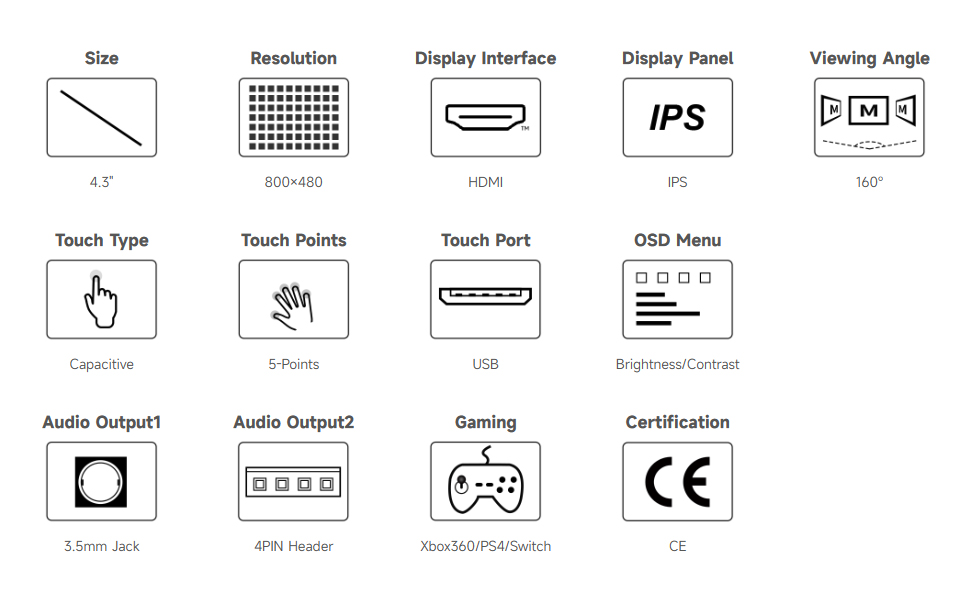
చిత్రం: 4.3-అంగుళాల HDMI టచ్ డిస్ప్లే యొక్క వివరణాత్మక స్పెసిఫికేషన్లు మరియు లక్షణాలు.
| ఫీచర్ | వివరణ |
|---|---|
| స్క్రీన్ పరిమాణం | 4.3 అంగుళాలు |
| రిజల్యూషన్ | 800 × 480 హార్డ్వేర్ రిజల్యూషన్ |
| డిస్ప్లే ప్యానెల్ | IPS |
| Viewing యాంగిల్ | 160° |
| టచ్ రకం | కెపాసిటివ్, 5-పాయింట్ల టచ్ (OS ఆధారంగా) |
| టచ్ పోర్ట్ | USB |
| డిస్ప్లే ఇంటర్ఫేస్ | HDMI |
| ఆడియో అవుట్పుట్ | 3.5mm జాక్, 4PIN హెడర్ (స్పీకర్ కనెక్షన్ కోసం) |
| OSD మెనూ | పవర్ నిర్వహణ, బ్రైట్నెస్/కాంట్రాస్ట్ సర్దుబాటు మొదలైన వాటి కోసం బహుళ భాష. |
| పవర్ ఇన్పుట్ | 5V DC |
4. పరికరం మరియు సిస్టమ్ మద్దతు
ఈ డిస్ప్లే వివిధ కంప్యూటింగ్ ప్లాట్ఫామ్లతో విస్తృత అనుకూలతను అందిస్తుంది:

చిత్రం: పైగాview రాస్ప్బెర్రీ పై, జెట్సన్ నానో మరియు విండోస్ PCలతో సహా అనుకూల పరికరాలు మరియు ఆపరేటింగ్ సిస్టమ్లు.
- రాస్ప్బెర్రీ పై: రాస్ప్బెర్రీ పై యొక్క అన్ని వెర్షన్లకు మద్దతు ఇస్తుంది.
- రాస్ప్బెర్రీ పై OS, 5-పాయింట్ల టచ్, డ్రైవర్ ఫ్రీకి మద్దతు ఇస్తుంది.
- ఉబుంటు / కాళి / WIN10 IoT, సింగిల్ పాయింట్ టచ్, డ్రైవర్ ఫ్రీని సపోర్ట్ చేస్తుంది.
- రెట్రోపీకి మద్దతు ఇస్తుంది, డ్రైవర్ ఉచితం.
- జెట్సన్ నానో: ఉబుంటుకు మద్దతు ఇస్తుంది, సింగిల్ పాయింట్ టచ్, డ్రైవర్ ఫ్రీ.
- PC: Windows 11 / 10 / 8.1 / 8 / 7, 5-పాయింట్ల టచ్, డ్రైవర్ రహితంగా మద్దతు ఇస్తుంది.
- గేమ్ కన్సోల్: Xbox360, PS4, స్విచ్ (డిస్ప్లే మరియు సౌండ్ మాత్రమే) కి మద్దతు ఇస్తుంది.
5. సెటప్ మరియు కనెక్షన్
మీ వేవ్షేర్ 4.3-అంగుళాల LCDని మీ పరికరానికి కనెక్ట్ చేయడానికి ఈ దశలను అనుసరించండి. మీ హోస్ట్ పరికరాన్ని బట్టి కనెక్షన్ పద్ధతులు కొద్దిగా మారవచ్చు.
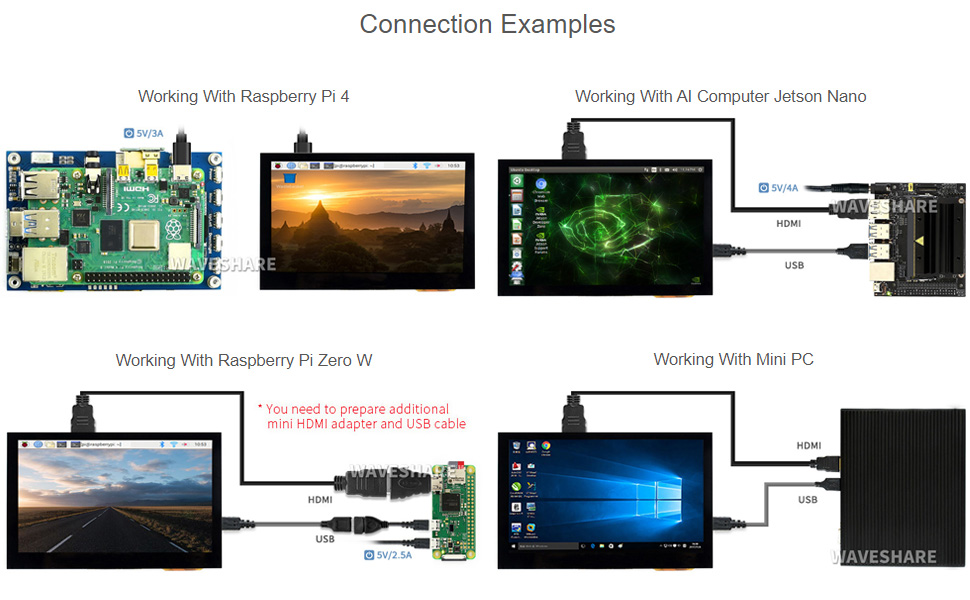
చిత్రం: విజువల్ ఎక్స్ampడిస్ప్లేను రాస్ప్బెర్రీ పై 4, రాస్ప్బెర్రీ పై జీరో W, జెట్సన్ నానో మరియు మినీ పిసికి కనెక్ట్ చేయడం గురించి.
5.1. సాధారణ కనెక్షన్ దశలు
- అందించిన HDMI కేబుల్ లేదా అడాప్టర్ ఉపయోగించి డిస్ప్లే యొక్క HDMI పోర్ట్ను మీ హోస్ట్ పరికరం యొక్క HDMI అవుట్పుట్కి కనెక్ట్ చేయండి.
- అందించిన USB కేబుల్ ఉపయోగించి డిస్ప్లే యొక్క USB టచ్ పోర్ట్ను మీ హోస్ట్ పరికరంలోని USB పోర్ట్కు కనెక్ట్ చేయండి. ఇది డిస్ప్లేకు శక్తిని అందిస్తుంది మరియు టచ్ కార్యాచరణను ప్రారంభిస్తుంది.
- మీ హోస్ట్ పరికరం ఆన్లో ఉందని నిర్ధారించుకోండి. డిస్ప్లే స్వయంచాలకంగా వీడియో సిగ్నల్ను గుర్తించి పవర్ ఆన్ చేయాలి.
5.2. నిర్దిష్ట కనెక్షన్ గమనికలు
- రాస్ప్బెర్రీ పై 4 కోసం: అందించిన HDMI నుండి HDMI కేబుల్ మరియు USB కేబుల్ని ఉపయోగించండి. డిస్ప్లేను రాస్ప్బెర్రీ పై యొక్క USB పోర్ట్ నుండి నేరుగా పవర్ చేయవచ్చు.
- రాస్ప్బెర్రీ పై జీరో W కోసం: అదనపు మినీ HDMI నుండి HDMI అడాప్టర్ మరియు USB కేబుల్ అవసరం కావచ్చు (ప్రామాణిక ప్యాకేజీలో చేర్చబడలేదు).
- జెట్సన్ నానో / మినీ PC కోసం: వీడియో కోసం HDMI ద్వారా మరియు టచ్ మరియు పవర్ కోసం USB ద్వారా కనెక్ట్ చేయండి. జెట్సన్ నానో (ఉదా., 5V/4A) కోసం తగినంత విద్యుత్ సరఫరాను నిర్ధారించుకోండి.
6. ఆపరేటింగ్ సూచనలు
6.1. టచ్ కంట్రోల్
ఈ డిస్ప్లే ఆపరేటింగ్ సిస్టమ్ను బట్టి 5-పాయింట్ల టచ్కు మద్దతు ఇచ్చే కెపాసిటివ్ టచ్ స్క్రీన్ను కలిగి ఉంటుంది. మద్దతు ఉన్న సిస్టమ్లలో టచ్ కార్యాచరణ కోసం సాధారణంగా అదనపు డ్రైవర్లు అవసరం లేదు.
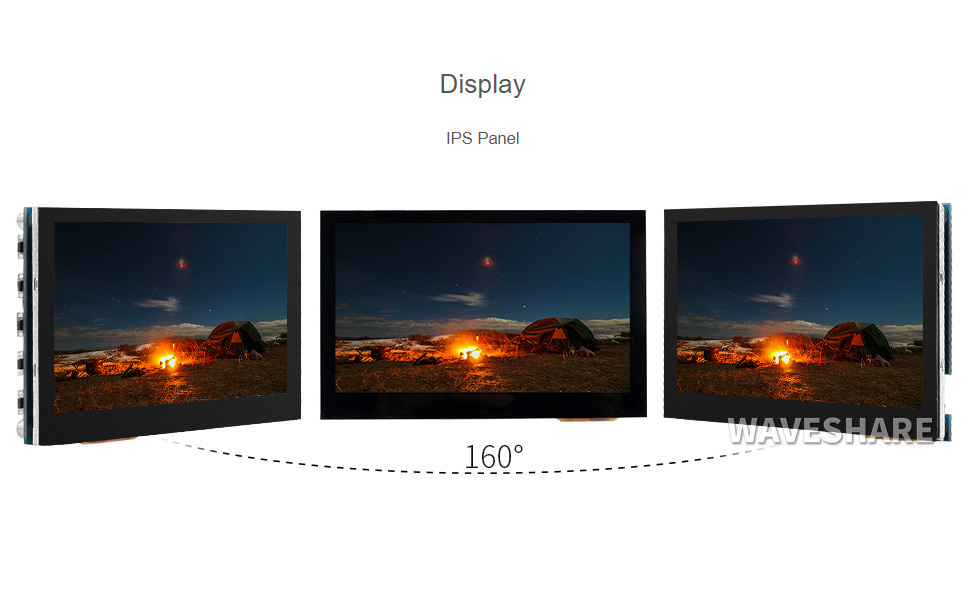
చిత్రం: డిస్ప్లేపై టచ్ కంట్రోల్ యొక్క ప్రదర్శన, గ్రాఫికల్ యూజర్ ఇంటర్ఫేస్తో పరస్పర చర్యను చూపుతుంది.
6.2. OSD మెనూ నావిగేషన్
ఆన్-స్క్రీన్ డిస్ప్లే (OSD) మెనూ డిస్ప్లే సెట్టింగ్లకు వివిధ సర్దుబాట్లను అనుమతిస్తుంది. OSD మెనూను నావిగేట్ చేయడానికి డిస్ప్లే వైపున ఉన్న భౌతిక బటన్లను ఉపయోగించండి.
- మెనూ బటన్: OSD మెనూలోకి ప్రవేశిస్తుంది లేదా ఎంపికను నిర్ధారిస్తుంది.
- పైకి/ఎడమ బటన్: మెనూలో పైకి లేదా ఎడమకు నావిగేట్ చేస్తుంది లేదా విలువను పెంచుతుంది.
- క్రిందికి/కుడి బటన్: మెనూలో క్రిందికి లేదా కుడికి నావిగేట్ చేస్తుంది లేదా విలువను తగ్గిస్తుంది.
- తిరిగి/నిష్క్రమించు బటన్: మునుపటి మెనూకు తిరిగి వెళుతుంది లేదా OSD మెనూ నుండి నిష్క్రమిస్తుంది.
- పవర్ బటన్: ప్రదర్శనను ఆన్/ఆఫ్ చేస్తుంది.
సాధారణ OSD సెట్టింగ్లలో ప్రకాశం, కాంట్రాస్ట్, రంగు ఉష్ణోగ్రత, కారక నిష్పత్తి మరియు ఇన్పుట్ సోర్స్ ఎంపిక ఉన్నాయి.
6.3. గేమింగ్
డిస్ప్లే మరియు సౌండ్ అవుట్పుట్ కోసం డిస్ప్లేని Xbox360, PS4 మరియు నింటెండో స్విచ్ వంటి గేమ్ కన్సోల్లతో ఉపయోగించవచ్చు. HDMI ద్వారా కన్సోల్ను కనెక్ట్ చేయండి.
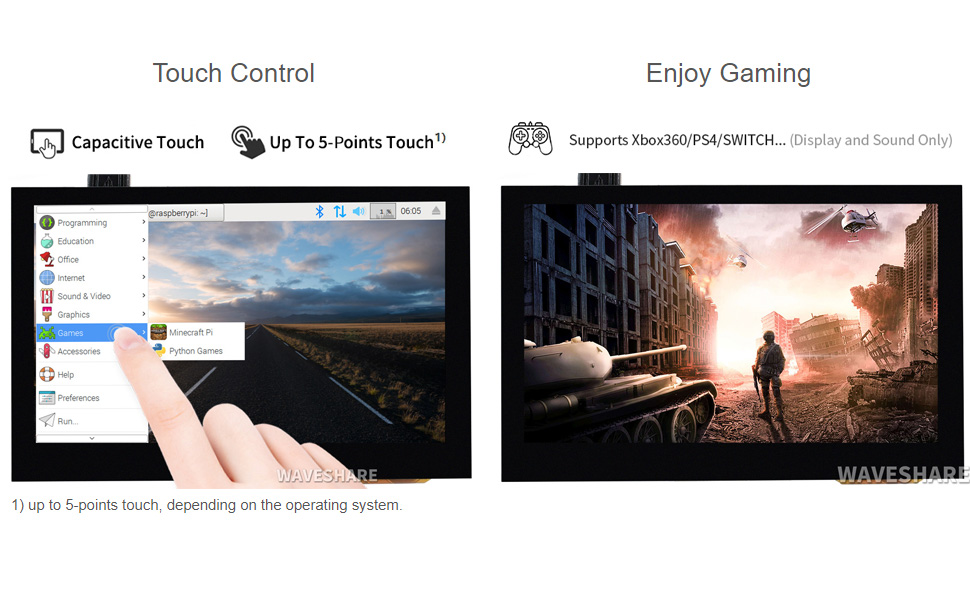
చిత్రం: గేమింగ్ అప్లికేషన్ల కోసం దాని సామర్థ్యాన్ని ప్రదర్శించే గేమ్ను చూపించే డిస్ప్లే.
7. స్వరూపం మరియు కొలతలు
పోర్ట్ స్థానాలు మరియు బటన్ ఫంక్షన్లతో సహా డిస్ప్లే బోర్డు యొక్క భౌతిక లేఅవుట్ మరియు కొలతలు కోసం క్రింది రేఖాచిత్రాన్ని చూడండి.

చిత్రం: 4.3-అంగుళాల HDMI LCD (B) బోర్డు యొక్క కొలతలు (mm లో) మరియు లేబుల్ చేయబడిన భాగాలను చూపించే సాంకేతిక రేఖాచిత్రం.
| నం. | భాగం |
|---|---|
| 1 | టచ్ పోర్ట్ |
| 2 | స్పీకర్ హెడర్ |
| 3 | ఆడియో జాక్ (HP) |
| 4 | HDMI పోర్ట్ |
| 5 | పవర్ ఇన్పుట్ |
| 6 | పవర్ బటన్ |
| 7 | మెను బటన్ |
| 8 | పైకి/ఎడమ బటన్ |
| 9 | క్రిందికి/కుడి బటన్ |
| 10 | రిటర్న్/ఎగ్జిట్ బటన్ |
కొలతలు: సుమారు 106.1mm (వెడల్పు) x 67.8mm (ఎత్తు).
8. ట్రబుల్షూటింగ్
- డిస్ప్లే లేదు / బ్లాక్ స్క్రీన్:
- HDMI కేబుల్ డిస్ప్లే మరియు హోస్ట్ పరికరం రెండింటికీ సురక్షితంగా కనెక్ట్ చేయబడిందని నిర్ధారించుకోండి.
- హోస్ట్ పరికరం ఆన్ చేయబడి వీడియోను అవుట్పుట్ చేస్తుందని ధృవీకరించండి.
- డిస్ప్లేకి పవర్ కనెక్షన్ను తనిఖీ చేయండి. డిస్ప్లేకి 5V పవర్ అవసరం, సాధారణంగా USB కనెక్షన్ ద్వారా సరఫరా చేయబడుతుంది.
- రాస్ప్బెర్రీ పై ఉపయోగిస్తుంటే, నిర్ధారించుకోండి
config.txtfile డిస్ప్లే రిజల్యూషన్ (800x480) కోసం సరిగ్గా కాన్ఫిగర్ చేయబడింది. నిర్దిష్టమైన వాటి కోసం Waveshare యొక్క ఆన్లైన్ యూజర్ మాన్యువల్ని చూడండి.config.txtసెట్టింగులు.
- పనిచేయడం లేదు తాకండి:
- USB కేబుల్ డిస్ప్లే యొక్క టచ్ పోర్ట్ నుండి మీ హోస్ట్ పరికరంలోని USB పోర్ట్కు కనెక్ట్ చేయబడిందని నిర్ధారించుకోండి.
- కొన్ని Linux పంపిణీలకు (ఉదా., ఉబుంటు/కాలి పాత వెర్షన్లు), నిర్దిష్ట డ్రైవర్లు లేదా క్రమాంకనం అవసరం కావచ్చు, అయితే ఇది సాధారణంగా డ్రైవర్-రహితంగా ఉంటుంది. Waveshare యొక్క ఆన్లైన్ వనరులను చూడండి.
- విండోస్లో, టచ్ స్క్రీన్ డ్రైవర్లు సరిగ్గా ఇన్స్టాల్ చేయబడ్డాయని నిర్ధారించుకోండి (సాధారణంగా ఆటోమేటిక్).
- మినుకుమినుకుమనే / అస్థిర ప్రదర్శన:
- హోస్ట్ పరికరానికి విద్యుత్ సరఫరా మరియు డిస్ప్లే స్థిరంగా మరియు తగినంతగా ఉండేలా చూసుకోండి.
- వేరే HDMI కేబుల్ని ప్రయత్నించండి.
- ఆడియో లేదు:
- 3.5mm ఆడియో జాక్ లేదా స్పీకర్ హెడర్ సరిగ్గా కనెక్ట్ చేయబడిందని నిర్ధారించుకోండి.
- మీ హోస్ట్ పరికరంలో ఆడియో అవుట్పుట్ సరిగ్గా ఎంచుకోబడిందని ధృవీకరించండి (ఉదా., HDMI ఆడియో అవుట్పుట్).
- డిస్ప్లే యొక్క అంతర్నిర్మిత ఆడియో అవుట్పుట్ నాణ్యత ప్రాథమికంగా ఉండవచ్చని గమనించండి; మెరుగైన ధ్వని కోసం బాహ్య స్పీకర్లు సిఫార్సు చేయబడ్డాయి.
మరింత వివరణాత్మక ట్రబుల్షూటింగ్ మరియు నిర్దిష్ట సాఫ్ట్వేర్ కాన్ఫిగరేషన్ల కోసం, దయచేసి అధికారిక Waveshare ఆన్లైన్ యూజర్ మాన్యువల్ని చూడండి: వినియోగదారు గైడ్ (PDF).
9. వారంటీ మరియు మద్దతు
వేవ్షేర్ ఉత్పత్తులు విశ్వసనీయత మరియు పనితీరు కోసం రూపొందించబడ్డాయి. వారంటీ సమాచారం మరియు సాంకేతిక మద్దతు కోసం, దయచేసి అధికారిక వేవ్షేర్ను సందర్శించండి. webసైట్ లేదా వారి కస్టమర్ సేవను నేరుగా సంప్రదించండి.
- అధికారిక వేవ్షేర్ స్టోర్: Amazonలో Waveshare స్టోర్ని సందర్శించండి
- ఆన్లైన్ యూజర్ మాన్యువల్: PDF యూజర్ గైడ్ను డౌన్లోడ్ చేసుకోండి
- సంప్రదించండి: వేవ్షేర్ను చూడండి webసాంకేతిక మద్దతు మరియు కస్టమర్ సేవ కోసం సంప్రదింపు వివరాల కోసం సైట్.
10. ఉత్పత్తి ధృవీకరణ
ఈ ఉత్పత్తి HDMI సర్టిఫైడ్, హై-డెఫినిషన్ మల్టీమీడియా ఇంటర్ఫేసింగ్ కోసం HDMI ప్రమాణాలకు అనుగుణంగా ఉందని నిర్ధారిస్తుంది.

చిత్రం: షెన్జెన్ వీక్సూ ఎలక్ట్రానిక్స్ కో. లిమిటెడ్కు జారీ చేయబడిన అడాప్టర్ కోసం HDMI సర్టిఫికేషన్ను సూచించే సర్టిఫికెట్.
HDMI సర్టిఫికేషన్ ధృవీకరణ కోసం, దయచేసి అధికారిక HDMI లైసెన్సింగ్ అడ్మినిస్ట్రేటర్ను సందర్శించండి. webసైట్కి వెళ్లి అందించిన QR కోడ్ లేదా లింక్ని ఉపయోగించండి: HDMI సర్టిఫికేషన్ ధృవీకరణ.


