1. పరిచయం
ఈ మాన్యువల్ MERCUSYS MS105G 5-పోర్ట్ గిగాబిట్ డెస్క్టాప్ స్విచ్ కోసం సూచనలను అందిస్తుంది. MS105G మీ వైర్డు నెట్వర్క్ సామర్థ్యాన్ని విస్తరించడానికి రూపొందించబడింది, ఐదు 10/100/1000 Mbps ఆటో-నెగోషియేషన్ RJ45 పోర్ట్లను అందిస్తుంది. ఇది ప్లగ్-అండ్-ప్లే పరికరం, దీనికి ఎటువంటి కాన్ఫిగరేషన్ అవసరం లేదు, ఇది ఇల్లు మరియు చిన్న కార్యాలయ నెట్వర్క్ విస్తరణకు అనువైనదిగా చేస్తుంది.
2. ప్యాకేజీ విషయాలు
మీ ప్యాకేజీలో ఈ క్రింది అంశాలు చేర్చబడ్డాయని ధృవీకరించండి:
- MERCUSYS MS105G 5-పోర్ట్ గిగాబిట్ డెస్క్టాప్ స్విచ్
- పవర్ అడాప్టర్
- త్వరిత సంస్థాపన గైడ్

చిత్రం: ఉత్పత్తి ప్యాకేజింగ్లో కనిపించే MERCUSYS MS105G స్విచ్, పవర్ అడాప్టర్ మరియు త్వరిత ఇన్స్టాలేషన్ గైడ్.
3. ఉత్పత్తి ముగిసిందిview
3.1 ఫ్రంట్ ప్యానెల్
MS105G యొక్క ముందు ప్యానెల్లో ఐదు RJ45 పోర్ట్లు మరియు స్థితి పర్యవేక్షణ కోసం LED సూచికలు ఉన్నాయి.

చిత్రం: ముందు భాగం view MERCUSYS MS105G స్విచ్ యొక్క, ఐదు RJ45 పోర్ట్లు మరియు పవర్ ఇన్పుట్ను చూపుతుంది.
- RJ45 పోర్ట్లు (1-5): ఈ పోర్టులు 10/100/1000 Mbps ఈథర్నెట్ కనెక్షన్లకు మద్దతు ఇస్తాయి. అవి కనెక్ట్ చేయబడిన పరికరం యొక్క వేగాన్ని స్వయంచాలకంగా గుర్తించి తదనుగుణంగా సర్దుబాటు చేస్తాయి.
- LED సూచికలు: ప్రతి పోర్ట్కు అనుబంధ LED ఉంటుంది. సాలిడ్ గ్రీన్ లైట్ 1000 Mbps వద్ద స్థిరమైన లింక్ను సూచిస్తుంది. సాలిడ్ నారింజ లైట్ 10/100 Mbps వద్ద స్థిరమైన లింక్ను సూచిస్తుంది. మెరిసే లైట్ డేటా కార్యాచరణను సూచిస్తుంది.
3.2 వెనుక ప్యానెల్
వెనుక ప్యానెల్ సాధారణంగా పవర్ ఇన్పుట్ పోర్ట్ను కలిగి ఉంటుంది.
- పవర్ పోర్ట్: అందించిన పవర్ అడాప్టర్ను ఇక్కడ కనెక్ట్ చేయండి.
4. సెటప్
MS105G స్విచ్ సరళమైన ప్లగ్-అండ్-ప్లే ఇన్స్టాలేషన్ కోసం రూపొందించబడింది. మీ పరికరాన్ని సెటప్ చేయడానికి ఈ దశలను అనుసరించండి:
- పవర్ ఆఫ్ పరికరాలు: మీ రౌటర్, మోడెమ్ మరియు మీరు స్విచ్కి కనెక్ట్ చేయాలనుకుంటున్న ఏవైనా పరికరాల నుండి పవర్ను డిస్కనెక్ట్ చేయండి.
- స్విచ్ని కనెక్ట్ చేయండి:
- ఈథర్నెట్ కేబుల్ ఉపయోగించి MS105Gలోని ఏదైనా RJ45 పోర్ట్లకు మీ మోడెమ్ లేదా రౌటర్ను కనెక్ట్ చేయండి.
- ఈథర్నెట్ కేబుల్లను ఉపయోగించి మీ నెట్వర్క్ పరికరాలను (ఉదా. కంప్యూటర్లు, స్మార్ట్ టీవీలు, గేమ్ కన్సోల్లు, నెట్వర్క్ ప్రింటర్లు) MS105Gలోని మిగిలిన RJ45 పోర్ట్లకు కనెక్ట్ చేయండి.
- పవర్ కనెక్ట్ చేయండి: అందించిన పవర్ అడాప్టర్ను MS105Gలోని పవర్ పోర్ట్కు కనెక్ట్ చేయండి, ఆపై అడాప్టర్ను ప్రామాణిక ఎలక్ట్రికల్ అవుట్లెట్లోకి ప్లగ్ చేయండి.
- పవర్ ఆన్ పరికరాల: మీ మోడెమ్ను, ఆపై మీ రౌటర్ను మరియు చివరకు మీ కనెక్ట్ చేయబడిన నెట్వర్క్ పరికరాలను ఆన్ చేయండి.
స్విచ్ కనెక్షన్లను స్వయంచాలకంగా గుర్తించి కాన్ఫిగర్ చేస్తుంది. యాక్టివ్ పోర్ట్ల కోసం సంబంధిత LED సూచికలు వెలుగుతాయి.
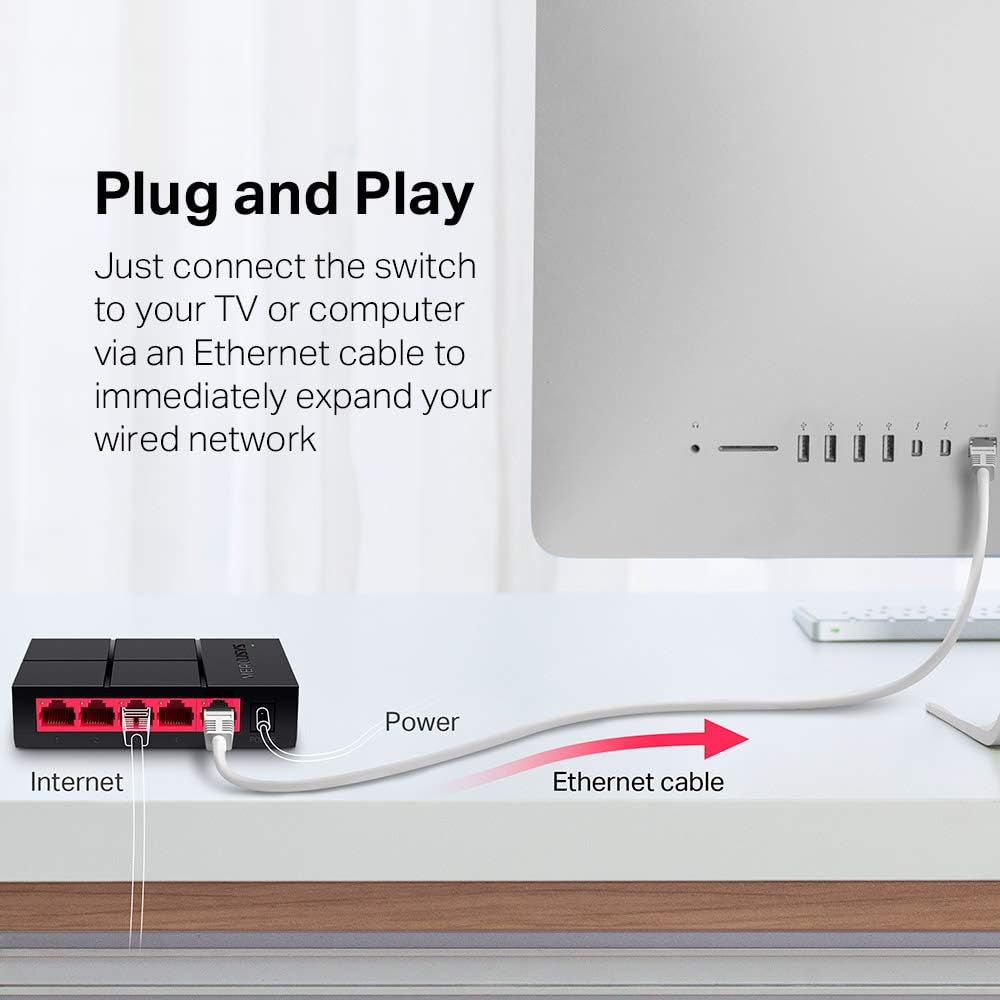
చిత్రం: MERCUSYS MS105G స్విచ్ యొక్క ప్లగ్-అండ్-ప్లే సెటప్ను వివరించే రేఖాచిత్రం, దానిని ఇంటర్నెట్ సోర్స్ మరియు కంప్యూటర్కు కనెక్ట్ చేస్తుంది.
5. ఆపరేటింగ్ సూచనలు
MERCUSYS MS105G అనేది నిర్వహించబడని స్విచ్, అంటే ఇది ఎటువంటి వినియోగదారు కాన్ఫిగరేషన్ అవసరం లేకుండా స్వయంచాలకంగా పనిచేస్తుంది. సెటప్ విభాగంలో వివరించిన విధంగా కనెక్ట్ అయిన తర్వాత, ఇది కనెక్ట్ చేయబడిన పరికరాల మధ్య డేటాను ఫార్వార్డ్ చేయడం ప్రారంభిస్తుంది.
- ఆటోమేటిక్ నెగోషియేషన్: ప్రతి పోర్ట్ కనెక్ట్ చేయబడిన పరికరం యొక్క వేగాన్ని (10/100/1000 Mbps) మరియు డ్యూప్లెక్స్ మోడ్ (హాఫ్/ఫుల్ డ్యూప్లెక్స్) స్వయంచాలకంగా గుర్తిస్తుంది.
- ఆటో MDI/MDIX: స్ట్రెయిట్-త్రూ లేదా క్రాస్ఓవర్ కేబుల్ అవసరమైతే స్విచ్ స్వయంచాలకంగా గుర్తిస్తుంది, నిర్దిష్ట కేబుల్ రకాల అవసరాన్ని తొలగిస్తుంది.
- LED సూచికలు: ప్రతి పోర్ట్ లింక్ స్థితి మరియు కార్యాచరణను నిర్ధారించడానికి ముందు ప్యానెల్లోని LED సూచికలను గమనించండి.
6. నిర్వహణ
మీ MS105G స్విచ్ యొక్క సరైన పనితీరు మరియు దీర్ఘాయువును నిర్ధారించడానికి, ఈ క్రింది నిర్వహణ మార్గదర్శకాలను పరిగణించండి:
- ప్లేస్మెంట్: స్విచ్ను ప్రత్యక్ష సూర్యకాంతి, వేడి వనరులు మరియు అధిక తేమ నుండి దూరంగా చల్లని, పొడి ప్రదేశంలో ఉంచండి. పరికరం చుట్టూ తగినంత వెంటిలేషన్ ఉండేలా చూసుకోండి.
- శుభ్రపరచడం: స్విచ్ యొక్క బాహ్య భాగాన్ని శుభ్రం చేయడానికి మృదువైన, పొడి వస్త్రాన్ని ఉపయోగించండి. ద్రవ లేదా ఏరోసోల్ క్లీనర్లను ఉపయోగించవద్దు.
- కేబుల్ నిర్వహణ: చిక్కులు మరియు ప్రమాదవశాత్తు డిస్కనెక్ట్లను నివారించడానికి ఈథర్నెట్ కేబుల్లను చక్కగా నిర్వహించండి.
- విద్యుత్ సరఫరా: పరికరంతో అందించబడిన పవర్ అడాప్టర్ను మాత్రమే ఉపయోగించండి.
7. ట్రబుల్షూటింగ్
మీ MS105G స్విచ్తో మీకు సమస్యలు ఎదురైతే, ఈ క్రింది సాధారణ ట్రబుల్షూటింగ్ దశలను చూడండి:
- శక్తి లేదు:
- పవర్ అడాప్టర్ స్విచ్ మరియు పనిచేసే ఎలక్ట్రికల్ అవుట్లెట్కి సురక్షితంగా కనెక్ట్ చేయబడిందని నిర్ధారించుకోండి.
- మరొక పరికరాన్ని ప్లగ్ చేయడం ద్వారా పవర్ అవుట్లెట్ పనిచేస్తుందో లేదో ధృవీకరించండి.
- పోర్టులో లింక్/కార్యాచరణ లేదు:
- ఈథర్నెట్ కేబుల్ స్విచ్ పోర్ట్ మరియు కనెక్ట్ చేయబడిన పరికరం రెండింటికీ సురక్షితంగా కనెక్ట్ చేయబడిందో లేదో తనిఖీ చేయండి.
- తప్పు కేబుల్ను తోసిపుచ్చడానికి వేరే ఈథర్నెట్ కేబుల్ను ప్రయత్నించండి.
- కనెక్ట్ చేయబడిన పరికరం ఆన్ చేయబడిందని మరియు దాని నెట్వర్క్ అడాప్టర్ సరిగ్గా పనిచేస్తుందని నిర్ధారించుకోండి.
- పరికరాన్ని స్విచ్లో వేరే పోర్ట్కి కనెక్ట్ చేయడానికి ప్రయత్నించండి.
- నెమ్మదించిన నెట్వర్క్ వేగం:
- కనెక్ట్ చేయబడిన అన్ని పరికరాలు మరియు కేబుల్లు గిగాబిట్ ఈథర్నెట్కు మద్దతు ఇస్తున్నాయని నిర్ధారించుకోండి (గిగాబిట్ వేగాలకు Cat5e లేదా Cat6 కేబుల్లు సిఫార్సు చేయబడ్డాయి).
- పోర్ట్ కోసం LED సూచికను తనిఖీ చేయండి; ఆకుపచ్చ కాంతి గిగాబిట్ కనెక్షన్ను సూచిస్తుంది, అయితే నారింజ రంగు కాంతి 10/100 Mbpsని సూచిస్తుంది.
- మీ మోడెమ్, రౌటర్ మరియు స్విచ్ను పునఃప్రారంభించండి.
సమస్యలు కొనసాగితే, MERCUSYS మద్దతును సంప్రదించండి. webతదుపరి సహాయం కోసం సైట్.
8. స్పెసిఫికేషన్లు
| ఫీచర్ | వివరణ |
|---|---|
| మోడల్ | MS105G |
| ఓడరేవులు | 5 x 10/100/1000 Mbps RJ45 పోర్ట్లు (ఆటో-నెగోషియేషన్, ఆటో MDI/MDIX) |
| డేటా బదిలీ రేటు | సెకనుకు 1000 మెగాబిట్లు (గిగాబిట్ ఈథర్నెట్) |
| కొలతలు (W x D x H) | 10.5 x 7 x 2.5 సెం.మీ (4.1 x 2.8 x 1.0 అంగుళాలు) |
| బరువు | 0.08 కిలోగ్రాములు (80 గ్రా) |
| విద్యుత్ వినియోగం | గరిష్టంగా 5W |
| పవర్ అడాప్టర్ | ఇన్పుట్: 100-240VAC, 50/60Hz; అవుట్పుట్: 5VDC/0.6A (సాధారణం) |
| మెటీరియల్ | ప్లాస్టిక్ సిasing |
| మౌంటు | డెస్క్టాప్ (ప్లగ్-ఇన్ మౌంట్) |

చిత్రం: MERCUSYS MS105G స్విచ్ యొక్క కొలతలు, దాని కాంపాక్ట్ సైజు 10.5 సెం.మీ x 7 సెం.మీ x 2.5 సెం.మీ.
9. వారంటీ మరియు మద్దతు
MERCUSYS ఉత్పత్తులు సాధారణంగా తయారీదారు వారంటీతో వస్తాయి. నిర్దిష్ట వారంటీ నిబంధనలు మరియు షరతుల కోసం, దయచేసి మీ ఉత్పత్తితో చేర్చబడిన వారంటీ కార్డును చూడండి లేదా అధికారిక MERCUSYS ని సందర్శించండి. webసైట్. సాంకేతిక మద్దతు మరియు అదనపు వనరులను MERCUSYS మద్దతు పేజీలో కూడా చూడవచ్చు.
తాజా డ్రైవర్లు, మాన్యువల్లు మరియు మద్దతు సమాచారం కోసం, దయచేసి సందర్శించండి: www.mercusys.com/support


