1. పరిచయం
ఈ మాన్యువల్ మీ NETUM NT-G5 బ్లూటూత్ థర్మల్ లేబుల్ ప్రింటర్ యొక్క సెటప్, ఆపరేషన్ మరియు నిర్వహణ కోసం సమగ్ర సూచనలను అందిస్తుంది. మీ పరికరం యొక్క సరైన ఉపయోగం మరియు సరైన పనితీరును నిర్ధారించుకోవడానికి దయచేసి ఈ గైడ్ను పూర్తిగా చదవండి.
2. ఉత్పత్తి ముగిసిందిview
2.1 ప్యాకేజీ విషయాలు
ప్యాకేజీని తెరిచిన తర్వాత, అన్ని అంశాలు ఉన్నాయని నిర్ధారించుకోండి:
- NETUM NT-G5 థర్మల్ లేబుల్ ప్రింటర్
- USB ఛార్జింగ్ కేబుల్
- త్వరిత ప్రారంభ మార్గదర్శి (చేర్చబడి ఉంటే)
- లేబుల్ల ఒక రోల్ (ముందే ఇన్స్టాల్ చేయబడినది లేదా వేరు చేయబడినది)
2.2 ప్రింటర్ భాగాలు
NT-G5 ప్రింటర్ యొక్క ప్రధాన భాగాలతో మిమ్మల్ని మీరు పరిచయం చేసుకోండి:

చిత్రం 2.2.1: వివరంగా view NETUM NT-G5 ప్రింటర్ యొక్క, టాప్ కవర్ ఓపెన్ బటన్, పేపర్ ఎగ్జిట్, OLED డిస్ప్లే, పవర్/సెట్టింగ్ బటన్, USB ఇంటర్ఫేస్, పవర్ ఇంటర్ఫేస్ మరియు ఫీడ్/OK బటన్ వంటి కీలక భాగాలను హైలైట్ చేస్తుంది.
- పై కవర్ ఓపెన్ బటన్: లేబుల్ రోల్ ఇన్స్టాలేషన్ కోసం ప్రింటర్ కవర్ను తెరవడానికి ఉపయోగించబడుతుంది.
- పేపర్ నిష్క్రమణ: ముద్రిత లేబుల్లు వెలువడే చోట. గరిష్ట వెడల్పు: 57mm.
- కాగితం చింపే కత్తి: ముద్రిత లేబుళ్లను శుభ్రంగా వేరు చేయడానికి.
- OLED డిస్ప్లే: ప్రింటర్ స్థితి మరియు సెట్టింగ్లను చూపుతుంది.
- పవర్/సెట్టింగ్ బటన్: పరికరాన్ని ఆన్/ఆఫ్ చేస్తుంది మరియు సెట్టింగ్లను నావిగేట్ చేస్తుంది.
- ఫీడ్/సరే బటన్: లేబుల్లను ఫీడ్ చేస్తుంది లేదా ఎంపికలను నిర్ధారిస్తుంది. ముద్రణ వేగాన్ని నియంత్రిస్తుంది (20-50mm/s).
- USB ఇంటర్ఫేస్: ఛార్జింగ్ మరియు డేటా కనెక్షన్ కోసం (1500mAh బ్యాటరీ).
- పవర్ ఇంటర్ఫేస్: ఇన్పుట్: 5V 2A.
3. సెటప్ గైడ్
3.1 ప్రింటర్ను ఛార్జ్ చేయడం
మొదటిసారి ఉపయోగించే ముందు, ప్రింటర్ను పూర్తిగా ఛార్జ్ చేయండి. USB ఛార్జింగ్ కేబుల్ను ప్రింటర్ యొక్క USB ఇంటర్ఫేస్ మరియు 5V 2A పవర్ అడాప్టర్కు కనెక్ట్ చేయండి. OLED డిస్ప్లే ఛార్జింగ్ స్థితిని సూచిస్తుంది.
3.2 లేబుల్ రోల్ లోడ్ అవుతోంది
- ప్రింటర్ యొక్క పై కవర్ను తెరవడానికి పై కవర్ ఓపెన్ బటన్ను నొక్కండి.
- మీ లేబుల్ రోల్ వెడల్పుకు సరిపోయేలా పేపర్ ప్లేట్ను సర్దుబాటు చేయండి. సర్దుబాటు చేయగల పేపర్ ప్లేట్ 20mm నుండి 50mm వరకు లేబుల్ రోల్ వ్యాసాలకు మద్దతు ఇస్తుంది, గరిష్ట కాగితం వెడల్పు 54mm మరియు అతిపెద్ద ప్రింట్ వెడల్పు 48mm.
- ప్రింటింగ్ ఉపరితలం పైకి ఎదురుగా ఉండేలా లేబుల్ రోల్ను చొప్పించండి. లేబుల్ల ముందు అంచు కాగితం నిష్క్రమణ నుండి కొద్దిగా బయటకు విస్తరించి ఉందని నిర్ధారించుకోండి.
- పై కవర్ సరిగ్గా తగిలే వరకు గట్టిగా మూసివేయండి.
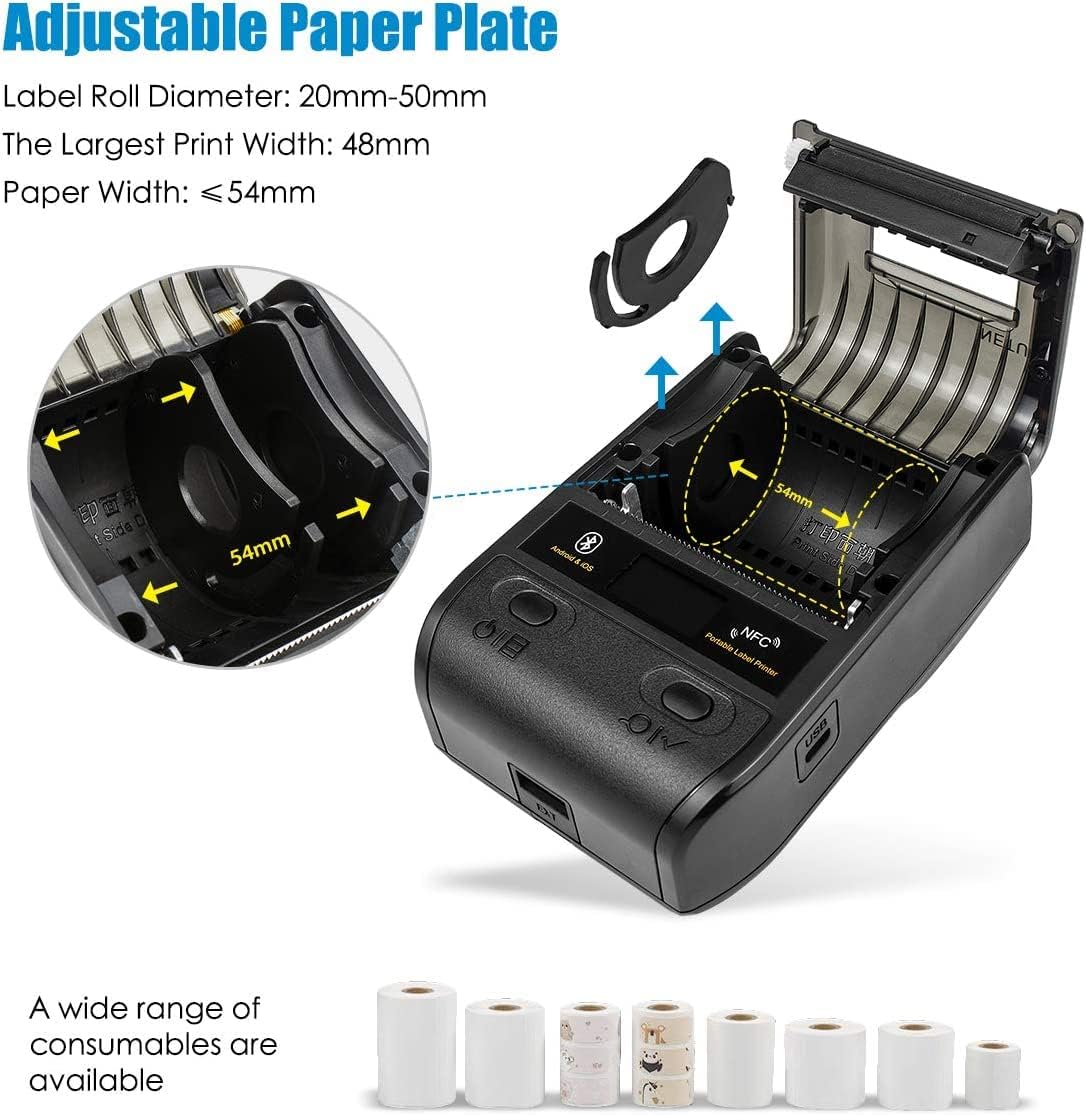
చిత్రం 3.2.1: సర్దుబాటు చేయగల పేపర్ ప్లేట్ మెకానిజం మరియు సరైన లేబుల్ రోల్ చొప్పించడం యొక్క దృష్టాంతం. ప్రింటర్ 20mm మరియు 50mm మధ్య వ్యాసం మరియు 54mm వరకు కాగితం వెడల్పు కలిగిన లేబుల్ రోల్స్ను కలిగి ఉంటుంది.
3.3 యాప్ ఇన్స్టాలేషన్ మరియు బ్లూటూత్ కనెక్షన్
NETUM NT-G5 ప్రింటర్ ఒక ప్రత్యేక మొబైల్ అప్లికేషన్తో బ్లూటూత్ కనెక్షన్ ద్వారా పనిచేస్తుంది.
- అనువర్తనాన్ని డౌన్లోడ్ చేయండి: కోసం వెతకండి Apple App Store (iOS పరికరాల కోసం) లేదా Google Play Store (Android పరికరాల కోసం)లో "WeiDa" బార్కోడ్ డిజైన్ యాప్.
- బ్లూటూత్ని ప్రారంభించండి: మీ స్మార్ట్ఫోన్ లేదా టాబ్లెట్లో బ్లూటూత్ ప్రారంభించబడిందని నిర్ధారించుకోండి.
- పవర్ ఆన్ ప్రింటర్: ప్రింటర్ను ఆన్ చేయడానికి పవర్/సెట్టింగ్ బటన్ను నొక్కి పట్టుకోండి.
- యాప్ ద్వారా కనెక్ట్ అవ్వండి: WeiDa యాప్ను తెరిచి, పరికర కనెక్షన్ విభాగానికి నావిగేట్ చేయండి మరియు అందుబాటులో ఉన్న బ్లూటూత్ పరికరాల జాబితా నుండి మీ NT-G5 ప్రింటర్ను ఎంచుకోండి. జత చేసే ప్రక్రియ ద్వారా యాప్ మీకు మార్గనిర్దేశం చేస్తుంది.

చిత్రం 3.3.1: మొబైల్ పరికరం మరియు NT-G5 ప్రింటర్ మధ్య బ్లూటూత్ కనెక్షన్ ప్రక్రియ యొక్క దృశ్య ప్రాతినిధ్యం, ప్రధాన యాప్ స్టోర్ల నుండి సహచర యాప్ను డౌన్లోడ్ చేసుకోవడానికి చిహ్నాలతో పాటు.
4. ఆపరేషన్ సూచనలు
4.1 ప్రాథమిక ముద్రణ దశలు
లేబుల్లను ముద్రించడానికి ఈ సాధారణ దశలను అనుసరించండి:

చిత్రం 4.1.1: NT-G5 ప్రింటర్ను ఆపరేట్ చేయడానికి కాగితం లోడింగ్, బ్లూటూత్ జత చేయడం మరియు లేబుల్ ప్రింటింగ్ను కవర్ చేసే సరళీకృత మూడు-దశల ప్రక్రియ.
- పేపర్ రోల్ సరిగ్గా ఇన్స్టాల్ చేయబడిందని నిర్ధారించుకోండి (సెక్షన్ 3.2 చూడండి).
- WeiDa యాప్ ఉపయోగించి బ్లూటూత్ ద్వారా ప్రింటర్ను మీ స్మార్ట్ఫోన్కు కనెక్ట్ చేయండి (విభాగం 3.3 చూడండి).
- WeiDa యాప్లో, అందుబాటులో ఉన్న టెంప్లేట్లను ఉపయోగించి మీ లేబుల్ను డిజైన్ చేయండి లేదా అనుకూల లేఅవుట్ను సృష్టించండి.
- మీ లేబుల్ డిజైన్ పూర్తయిన తర్వాత, యాప్ నుండి ప్రింట్ కమాండ్ను ప్రారంభించండి.
- ప్రింటర్ మీ అధిక-నాణ్యత థర్మల్ లేబుల్ను ఉత్పత్తి చేస్తుంది.
4.2 మద్దతు ఉన్న లేబుల్ రకాలు మరియు అప్లికేషన్లు
NT-G5 ప్రింటర్ బహుముఖ ప్రజ్ఞను కలిగి ఉంటుంది మరియు వివిధ అనువర్తనాల కోసం వివిధ లేబుల్ రకాలను సపోర్ట్ చేస్తుంది:

చిత్రం 4.2.1: NT-G5 ప్రింటర్ కోసం ఆభరణాలు వంటి వివిధ లేబుల్ అనువర్తనాలను ప్రదర్శించే కోల్లెజ్. tags, పేరు లేబుల్స్, చిరునామా లేబుల్స్, దుస్తులు tags, ధర tags, మరియు కేబుల్ లేబుల్స్.
- నగలు Tags: ధర మరియు ఉత్పత్తి సమాచారం కోసం.
- పేరు లేబుళ్ళు: సంస్థ మరియు గుర్తింపు కోసం.
- చిరునామా లేబుళ్ళు: మెయిలింగ్ మరియు షిప్పింగ్ కోసం.
- దుస్తులు Tags: రిటైల్ ధర మరియు ఉత్పత్తి వివరాల కోసం.
- ధర Tags: ఉత్పత్తి ధర నిర్ణయానికి సాధారణ ఉపయోగం.
- కేబుల్ లేబుల్స్: కేబుల్లను నిర్వహించడం మరియు గుర్తించడం కోసం.
4.3 అనుకూల ఆపరేటింగ్ సిస్టమ్లు
NETUM NT-G5 ప్రింటర్ ప్రధానంగా దాని ప్రత్యేక మొబైల్ అప్లికేషన్ ద్వారా వివిధ ఆపరేటింగ్ సిస్టమ్లకు అనుకూలంగా ఉంటుంది:
- iOS: ఆపిల్ ఐఫోన్లు మరియు ఐప్యాడ్లతో అనుకూలంగా ఉంటుంది.
- ఆండ్రాయిడ్: Android స్మార్ట్ఫోన్లు మరియు టాబ్లెట్లకు అనుకూలమైనది.
- విండోస్: పరిమిత అనుకూలత, సాధారణంగా నిర్దిష్ట డ్రైవర్లు లేదా సాఫ్ట్వేర్ అవసరం.
- Linux: పరిమిత అనుకూలత, సాధారణంగా నిర్దిష్ట డ్రైవర్లు లేదా సాఫ్ట్వేర్ అవసరం.
5. నిర్వహణ
5.1 ప్రింట్ హెడ్ను శుభ్రపరచడం
ప్రింట్ నాణ్యతను నిర్వహించడానికి మరియు మీ ప్రింటర్ యొక్క జీవితాన్ని పొడిగించడానికి, థర్మల్ ప్రింట్ హెడ్ను క్రమం తప్పకుండా శుభ్రం చేయండి. మృదువైన వస్త్రాన్ని ఉపయోగించండి dampఐసోప్రొపైల్ ఆల్కహాల్ తో నింపబడి ఉంటుంది. ప్రింట్ హెడ్ ఉపరితలాన్ని సున్నితంగా తుడవండి. ప్రింటర్ ఆఫ్ చేయబడి, శుభ్రం చేయడానికి ముందు చల్లబరచబడిందని నిర్ధారించుకోండి.
ప్రింట్ హెడ్ 50 కి.మీ ప్రింట్ జీవితకాలం ఉంటుందని అంచనా.
5.2 బ్యాటరీ సంరక్షణ
ప్రింటర్ లిథియం పాలిమర్ బ్యాటరీని ఉపయోగిస్తుంది. బ్యాటరీ జీవితకాలాన్ని పెంచడానికి:
- బ్యాటరీని తరచుగా పూర్తిగా డిశ్చార్జ్ చేయడాన్ని నివారించండి.
- ప్రింటర్ను ఎక్కువసేపు ఉపయోగించనప్పుడు చల్లని, పొడి ప్రదేశంలో నిల్వ చేయండి.
- ప్రింటర్ను తరచుగా ఉపయోగించకపోయినా, డీప్ డిశ్చార్జ్ను నివారించడానికి దాన్ని క్రమం తప్పకుండా ఛార్జ్ చేయండి.
6. ట్రబుల్షూటింగ్
6.1 సాధారణ సమస్యలు మరియు పరిష్కారాలు
| సమస్య | సాధ్యమైన కారణం | పరిష్కారం |
|---|---|---|
| ప్రింటర్ బ్లూటూత్ ద్వారా కనెక్ట్ కావడం లేదు | పరికరంలో బ్లూటూత్ ఆఫ్లో ఉంది; ప్రింటర్ ఆఫ్లో ఉంది; యాప్ ప్రింటర్ను గుర్తించడం లేదు. | మీ మొబైల్ పరికరంలో బ్లూటూత్ ప్రారంభించబడిందని నిర్ధారించుకోండి. ప్రింటర్ను ఆఫ్ చేసి మళ్లీ ఆన్ చేయండి. WeiDa యాప్ను పునఃప్రారంభించండి. ప్రింటర్ పరిధిలో ఉందని నిర్ధారించుకోండి. |
| పేలవమైన ముద్రణ నాణ్యత / వాడిపోయిన లేబుల్లు | తక్కువ బ్యాటరీ; మురికి ప్రింట్ హెడ్; తప్పు లేబుల్ రకం; ప్రింట్ సాంద్రత సెట్టింగులు. | ప్రింటర్ను పూర్తిగా ఛార్జ్ చేయండి. ప్రింట్ హెడ్ను శుభ్రం చేయండి (విభాగం 5.1 చూడండి). మీరు థర్మల్ లేబుల్లను ఉపయోగిస్తున్నారని నిర్ధారించుకోండి. యాప్లో ప్రింట్ డెన్సిటీ సెట్టింగ్లను సర్దుబాటు చేయండి. |
| లేబుల్స్ సరిగ్గా ఫీడ్ కావడం లేదు | లేబుల్ రోల్ తప్పుగా ఇన్స్టాల్ చేయబడింది; పేపర్ ప్లేట్ సర్దుబాటు చేయబడలేదు; లేబుల్లు జామ్ అయ్యాయి. | లేబుల్ రోల్ను తిరిగి ఇన్స్టాల్ చేయండి, అది సరిగ్గా అమర్చబడిందని మరియు పేపర్ ప్లేట్ లేబుల్ వెడల్పుకు సర్దుబాటు చేయబడిందని నిర్ధారించుకోండి (విభాగం 3.2 చూడండి). ఏవైనా జామ్ అయిన లేబుల్లను క్లియర్ చేయండి. |
| యాప్ సమస్యలు / క్రాష్లు | పాత యాప్ వెర్షన్; సాఫ్ట్వేర్ వైరుధ్యం. | WeiDa యాప్ను తాజా వెర్షన్కు అప్డేట్ చేయండి. మీ మొబైల్ పరికరాన్ని రీస్టార్ట్ చేయండి. సమస్యలు కొనసాగితే యాప్ను మళ్లీ ఇన్స్టాల్ చేయండి. |
7. స్పెసిఫికేషన్లు
| ఫీచర్ | వివరాలు |
|---|---|
| మోడల్ సంఖ్య | NT-G5 |
| ఉత్పత్తి కొలతలు | 4.33 x 3.15 x 2.36 అంగుళాలు |
| వస్తువు బరువు | 10.9 ఔన్సులు |
| బ్యాటరీలు | 1 లిథియం పాలిమర్ బ్యాటరీ (చేర్చబడింది) |
| గరిష్ట కాగితం వెడల్పు | 54మి.మీ |
| అతిపెద్ద ముద్రణ వెడల్పు | 48మి.మీ |
| లేబుల్ రోల్ వ్యాసం | 20mm-50mm |
| ప్రింట్ స్పీడ్ | 20-50mm/s |
| ప్రింట్ హెడ్ లైఫ్ | 50కి.మీ |
| పవర్ ఇన్పుట్ | 5V 2A |
| కనెక్టివిటీ | బ్లూటూత్ 4.0, NFC |
| ఆపరేటింగ్ సిస్టమ్ అనుకూలత | iOS, Android, Windows, Linux (యాప్/డ్రైవర్ల ద్వారా) |
8. వారంటీ మరియు మద్దతు
NETUM ఉత్పత్తులు అధిక-నాణ్యత ప్రమాణాలకు అనుగుణంగా తయారు చేయబడతాయి. నిర్దిష్ట వారంటీ వివరాల కోసం, దయచేసి మీ ఉత్పత్తితో చేర్చబడిన వారంటీ కార్డును చూడండి లేదా అధికారిక NETUM ని సందర్శించండి. webసైట్. కొనుగోలు రుజువుగా మీ కొనుగోలు రసీదుని ఉంచండి.
సాంకేతిక మద్దతు, ట్రబుల్షూటింగ్ సహాయం లేదా భర్తీ భాగాలు మరియు ఉపకరణాలకు సంబంధించిన విచారణల కోసం, దయచేసి అధికారిక లింక్లో అందించిన సంప్రదింపు సమాచారం ద్వారా NETUM కస్టమర్ సేవను సంప్రదించండి. webఉత్పత్తి స్థలంలో లేదా ఉత్పత్తి ప్యాకేజింగ్ లోపల.