1. పరిచయం
మైక్రోసాఫ్ట్ సర్ఫేస్ ప్రో 7 అనేది వివిధ పని మరియు జీవనశైలి అవసరాలకు అనుగుణంగా రూపొందించబడిన బహుముఖ 2-ఇన్-1 పరికరం. ఇది ల్యాప్టాప్ యొక్క శక్తిని టాబ్లెట్ యొక్క వశ్యతతో మిళితం చేస్తుంది, ఇది ఉత్పాదకత నుండి సృజనాత్మక పని వరకు విస్తృత శ్రేణి పనులకు అనుకూలంగా ఉంటుంది. ఈ మాన్యువల్ మీ సర్ఫేస్ ప్రో 7 ను సెటప్ చేయడానికి, ఆపరేట్ చేయడానికి మరియు నిర్వహించడానికి అవసరమైన సమాచారాన్ని అందిస్తుంది.
2. పెట్టెలో ఏముంది
మీ మైక్రోసాఫ్ట్ సర్ఫేస్ ప్రో 7 ను అన్బాక్సింగ్ చేసిన తర్వాత, మీరు ఈ క్రింది అంశాలను కనుగొంటారు:
- మైక్రోసాఫ్ట్ సర్ఫేస్ ప్రో 7 టాబ్లెట్
- విద్యుత్ సరఫరా
- త్వరిత ప్రారంభ గైడ్ (QSG)
- వారంటీ మరియు కంప్లైయన్స్ గైడ్ (WACG)
దయచేసి గమనించండి: టైప్ కవర్ కీబోర్డ్, సర్ఫేస్ పెన్ మరియు మౌస్ వంటి ఉపకరణాలు విడిగా అమ్ముడవుతాయి మరియు ప్రామాణిక ప్యాకేజీలో చేర్చబడవు.

చిత్రం: మైక్రోసాఫ్ట్ సర్ఫేస్ ప్రో 7 టాబ్లెట్, పవర్ సప్లై మరియు టైప్ కవర్, సర్ఫేస్ పెన్ మరియు మౌస్ వంటి విడిగా అమ్ముడైన ఉపకరణాల కోసం ప్లేస్హోల్డర్లు.
3. ఉత్పత్తి ముగిసిందిview
సర్ఫేస్ ప్రో 7 సొగసైన, అల్ట్రా-స్లిమ్ డిజైన్ను కలిగి ఉంది, దీని బరువు సుమారు 1.70 పౌండ్లు, ఇది చాలా పోర్టబుల్గా ఉంటుంది. దీని ఇంటిగ్రేటెడ్ కిక్స్టాండ్ వివిధ మోడ్లలో ఫ్లెక్సిబుల్ పొజిషనింగ్ను అనుమతిస్తుంది.
3.1 భౌతిక లక్షణాలు మరియు పోర్టులు
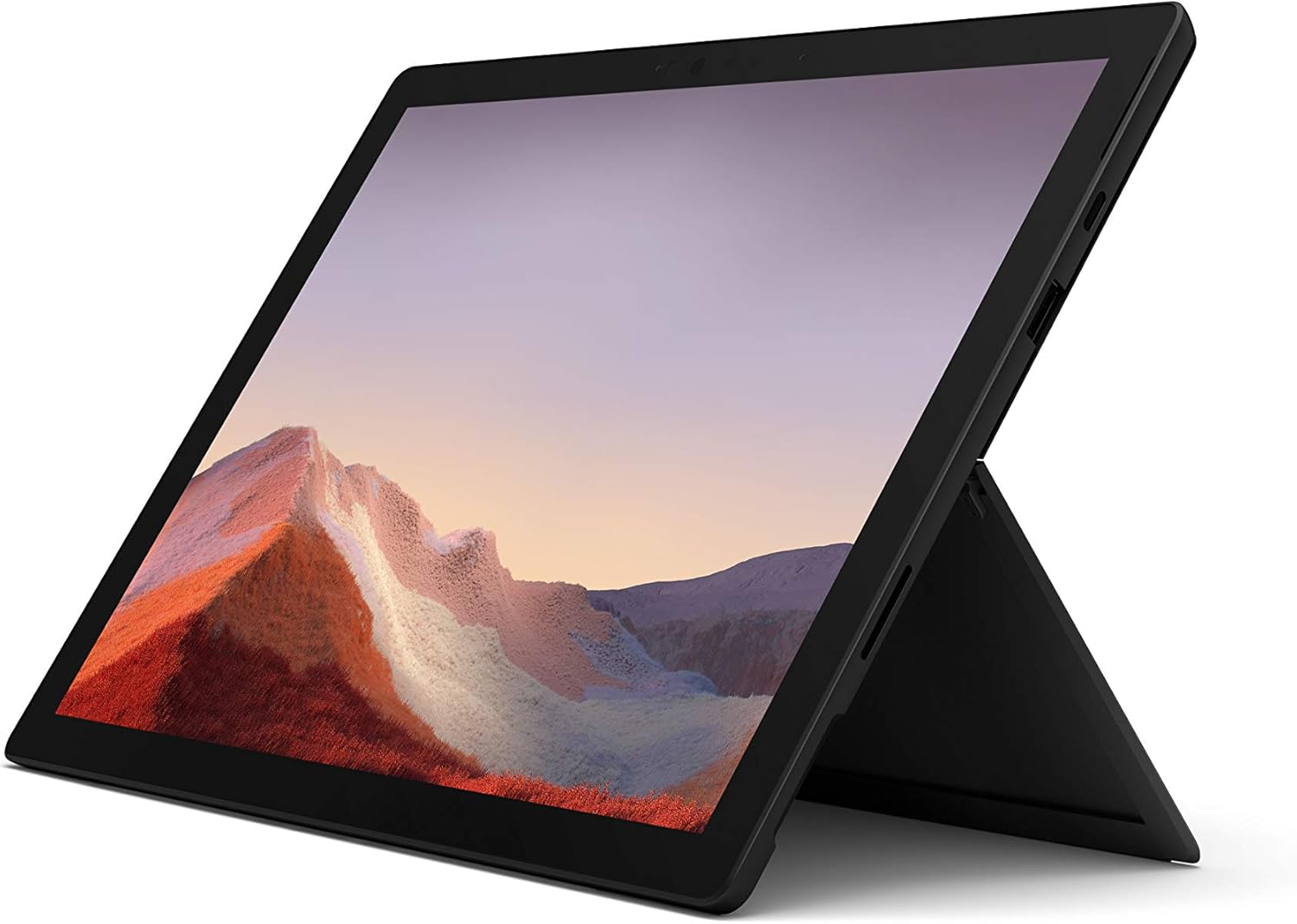
చిత్రం: ముందు భాగం view మైక్రోసాఫ్ట్ సర్ఫేస్ ప్రో 7 నిటారుగా ఉన్న స్థితిలో, చూపించుasing దాని డిస్ప్లే మరియు కిక్స్టాండ్.
- పవర్ బటన్: ఎగువ అంచున ఉంది.
- వాల్యూమ్ రాకర్: పవర్ బటన్ పక్కనే.
- USB-C పోర్ట్: డేటా బదిలీ, వీడియో అవుట్పుట్ మరియు ఛార్జింగ్ కోసం బహుముఖ పోర్ట్.
- USB-A పోర్ట్: పరిధీయ పరికరాలను కనెక్ట్ చేయడానికి ప్రామాణిక USB పోర్ట్.
- సర్ఫేస్ కనెక్ట్ పోర్ట్: ఛార్జింగ్ మరియు సర్ఫేస్ డాక్ ఉపకరణాలకు కనెక్ట్ చేయడానికి.
- మైక్రో SD కార్డ్ రీడర్: విస్తరించదగిన నిల్వ కోసం కిక్స్టాండ్ కింద ఉంది.
- ముందు కెమెరా: వీడియో కాల్స్ మరియు Windows Hello ముఖ గుర్తింపు కోసం.
- వెనుక కెమెరా: ఫోటోలు మరియు 1080p వీడియో తీయడానికి 8 MP కెమెరా.
- స్టూడియో మైకులు: మెరుగైన ఆడియో ఇన్పుట్ కోసం డ్యూయల్ అర్రే మైక్రోఫోన్లు.

చిత్రం: సైడ్ ప్రోfile సర్ఫేస్ ప్రో 7 యొక్క, దాని USB-C మరియు USB-A పోర్ట్ల స్థానాన్ని చూపుతుంది.

చిత్రం: వెనుక view మైక్రోసాఫ్ట్ లోగోను బహిర్గతం చేస్తూ, దాని కిక్స్టాండ్ను అమర్చిన సర్ఫేస్ ప్రో 7 యొక్క.
4. సెటప్
4.1 ప్రారంభ పవర్ ఆన్ మరియు విండోస్ సెటప్
- పరికరాన్ని ఛార్జ్ చేయండి: మొదటిసారి ఉపయోగించే ముందు, చేర్చబడిన ఛార్జర్ని ఉపయోగించి సర్ఫేస్ ప్రో 7ని విద్యుత్ సరఫరాకు కనెక్ట్ చేయండి. పరికరం ఫాస్ట్ ఛార్జింగ్కు మద్దతు ఇస్తుంది.
- పవర్ ఆన్: మైక్రోసాఫ్ట్ లోగో కనిపించే వరకు పరికరం పైభాగంలో ఉన్న పవర్ బటన్ను నొక్కి పట్టుకోండి.
- ఆన్-స్క్రీన్ ప్రాంప్ట్లను అనుసరించండి: Windows 10 Home ప్రారంభ సెటప్ ప్రక్రియ ద్వారా మిమ్మల్ని మార్గనిర్దేశం చేస్తుంది. ఇందులో మీ ప్రాంతం మరియు భాషను ఎంచుకోవడం, Wi-Fi నెట్వర్క్కు కనెక్ట్ చేయడం, లైసెన్స్ ఒప్పందాన్ని అంగీకరించడం మరియు వినియోగదారు ఖాతాను సృష్టించడం లేదా Microsoft ఖాతాతో సైన్ ఇన్ చేయడం వంటివి ఉంటాయి.
- విండోస్ నవీకరణలు: ప్రారంభ సెటప్ తర్వాత, సరైన పనితీరు మరియు భద్రతను నిర్ధారించుకోవడానికి అందుబాటులో ఉన్న ఏవైనా Windows నవీకరణలను తనిఖీ చేసి, ఇన్స్టాల్ చేసుకోవాలని సిఫార్సు చేయబడింది. అందుబాటులో ఉన్నప్పుడు మీ పరికరం Windows 11కి ఉచిత అప్గ్రేడ్కు అర్హత కలిగి ఉంటుంది.
5. ప్రాథమిక ఆపరేషన్
5.1 ల్యాప్టాప్ మరియు టాబ్లెట్ మోడ్లు
సర్ఫేస్ ప్రో 7 పూర్తి శక్తితో పనిచేసే ల్యాప్టాప్ మరియు బహుముఖ టాబ్లెట్ మధ్య సజావుగా మారుతుంది. ల్యాప్టాప్గా ఉపయోగించడానికి ఐచ్ఛిక టైప్ కవర్ను అటాచ్ చేయండి లేదా టాబ్లెట్ కార్యాచరణ కోసం దాన్ని వేరు చేయండి.

చిత్రం: సర్ఫేస్ ప్రో 7 దాని టైప్ కవర్ కీబోర్డ్తో, దాని ల్యాప్టాప్ కాన్ఫిగరేషన్ను ప్రదర్శిస్తోంది.

చిత్రం: టాబ్లెట్ మోడ్లో సర్ఫేస్ ప్రో 7, దాని పక్కన ఐచ్ఛిక సర్ఫేస్ పెన్ ఉంచబడింది.
5.2 టచ్, పెన్ మరియు కీబోర్డ్ ఇన్పుట్
- టచ్స్క్రీన్: మల్టీ-టచ్ సంజ్ఞలను ఉపయోగించి 12.3-అంగుళాల పిక్సెల్సెన్స్ డిస్ప్లేతో నేరుగా ఇంటరాక్ట్ అవ్వండి.
- సర్ఫేస్ పెన్ (ఐచ్ఛికం): ఖచ్చితమైన రచన, డ్రాయింగ్ మరియు నావిగేషన్ కోసం. పెన్ను సహజమైన సిరా ప్రవాహాన్ని మరియు వంపు మద్దతును అందిస్తుంది.
- కవర్ రకం (ఐచ్ఛికం): సౌకర్యవంతమైన టైపింగ్ మరియు నావిగేషన్ కోసం పూర్తి-పరిమాణ బ్యాక్లిట్ కీబోర్డ్ మరియు పెద్ద గ్లాస్ ట్రాక్ప్యాడ్ను అందిస్తుంది.
6 కనెక్టివిటీ
6.1 వైర్లెస్ కనెక్షన్లు
- Wi-Fi: హై-స్పీడ్ ఇంటర్నెట్ యాక్సెస్ కోసం ఇంటిగ్రేటెడ్ 802.11ax Wi-Fiని ఉపయోగించి వైర్లెస్ నెట్వర్క్లకు కనెక్ట్ అవ్వండి.
- బ్లూటూత్: హెడ్ఫోన్లు, ఎలుకలు మరియు కీబోర్డ్లు వంటి బ్లూటూత్-ప్రారంభించబడిన పరికరాలను జత చేయండి.
6.2 వైర్డు కనెక్షన్లు
- USB-C: ఆధునిక పరిధీయ పరికరాలు, బాహ్య డిస్ప్లేలను కనెక్ట్ చేయడానికి లేదా పరికరాన్ని ఛార్జ్ చేయడానికి ఈ పోర్ట్ను ఉపయోగించండి.
- USB-A: ఫ్లాష్ డ్రైవ్లు, బాహ్య హార్డ్ డ్రైవ్లు లేదా పాత పెరిఫెరల్స్ వంటి సాంప్రదాయ USB పరికరాలను కనెక్ట్ చేయండి.
7. పనితీరు మరియు బ్యాటరీ
సర్ఫేస్ ప్రో 7 10వ తరం ఇంటెల్ కోర్ ప్రాసెసర్తో ఆధారితమైనది, ఇది మల్టీ టాస్కింగ్ మరియు డిమాండ్ ఉన్న అప్లికేషన్లకు మెరుగైన పనితీరును అందిస్తుంది. ఇది సున్నితమైన దృశ్య అనుభవం కోసం మెరుగైన గ్రాఫిక్స్ పనితీరును కలిగి ఉంది.
వీడియో: అధికారిక మైక్రోసాఫ్ట్ వీడియో షోక్asinవేగవంతమైన మల్టీ టాస్కింగ్, మెరుగైన గ్రాఫిక్స్, ఇన్స్టంట్-ఆన్ సామర్థ్యం మరియు రోజంతా బ్యాటరీ లైఫ్తో సహా సర్ఫేస్ ప్రో 7 యొక్క లక్షణాలను g అందిస్తుంది.
వీడియో: సర్ఫేస్ ప్రో 7 యొక్క 2-ఇన్-1 డిజైన్, హై-స్పీడ్ USB-C, పిక్సెల్సెన్స్ డిస్ప్లే, వేగవంతమైన ప్రాసెసర్, స్టూడియో మైక్స్ మరియు ఉపకరణాలను హైలైట్ చేసే అధికారిక మైక్రోసాఫ్ట్ సిజిల్ రీల్.
7.1 బ్యాటరీ లైఫ్ మరియు ఛార్జింగ్
సర్ఫేస్ ప్రో 7 సాధారణంగా 10.5 గంటల పరికర వినియోగాన్ని అందిస్తుంది. ఇది వేగవంతమైన ఛార్జింగ్కు మద్దతు ఇస్తుంది, ఇది ఒక గంటలోపు దాదాపు 80% బ్యాటరీని ఛార్జ్ చేయడానికి మిమ్మల్ని అనుమతిస్తుంది. సరైన బ్యాటరీ దీర్ఘాయువు కోసం, తీవ్రమైన ఉష్ణోగ్రతలను నివారించండి మరియు తరచుగా బ్యాటరీని పూర్తిగా డిశ్చార్జ్ చేయండి.
8. నిర్వహణ
- శుభ్రపరచడం: స్క్రీన్ మరియు బాహ్య భాగాన్ని శుభ్రం చేయడానికి మృదువైన, మెత్తటి బట్టను ఉపయోగించండి. మొండి మరకల కోసం, కొద్దిగా damp నీటితో వస్త్రం లేదా తేలికపాటి స్క్రీన్ క్లీనర్ను ఉపయోగించవచ్చు. రాపిడి పదార్థాలు లేదా కఠినమైన రసాయనాలను నివారించండి.
- సాఫ్ట్వేర్ అప్డేట్లు: మీ పరికరం సజావుగా మరియు సురక్షితంగా నడుస్తుందని నిర్ధారించుకోవడానికి ఆపరేటింగ్ సిస్టమ్ మరియు డ్రైవర్ నవీకరణలను క్రమం తప్పకుండా తనిఖీ చేసి, ఇన్స్టాల్ చేయండి.
- నిల్వ నిర్వహణ: క్రమానుగతంగా రీview మరియు స్థలాన్ని ఖాళీ చేయడానికి మీ నిల్వను నిర్వహించండి. అవసరమైతే అదనపు నిల్వ కోసం మైక్రో SD కార్డ్ స్లాట్ను ఉపయోగించండి.
- పర్యావరణ పరిస్థితులు: నష్టాన్ని నివారించడానికి సిఫార్సు చేయబడిన ఉష్ణోగ్రత మరియు తేమ పరిధిలో పరికరాన్ని ఆపరేట్ చేయండి.
9. ట్రబుల్షూటింగ్
మీ సర్ఫేస్ ప్రో 7 తో మీకు సమస్యలు ఎదురైతే, ఈ క్రింది ప్రాథమిక ట్రబుల్షూటింగ్ దశలను ప్రయత్నించండి:
- పరికరం స్పందించడం లేదు: పరికరం ఆపివేయబడే వరకు పవర్ బటన్ను దాదాపు 10 సెకన్ల పాటు నొక్కి పట్టుకోండి, ఆపై పునఃప్రారంభించడానికి దాన్ని మళ్లీ నొక్కండి.
- ప్రదర్శన సమస్యలు: బాహ్య డిస్ప్లేను ఉపయోగిస్తుంటే అన్ని కేబుల్లు సురక్షితంగా కనెక్ట్ చేయబడ్డాయని నిర్ధారించుకోండి. Windowsలో డిస్ప్లే సెట్టింగ్లను సర్దుబాటు చేయడానికి ప్రయత్నించండి.
- కనెక్టివిటీ సమస్యలు: Wi-Fi లేదా బ్లూటూత్ సమస్యల కోసం, సంబంధిత ఫీచర్ను ఆఫ్ చేసి మళ్లీ ఆన్ చేయడానికి ప్రయత్నించండి లేదా మీ పరికరాన్ని పునఃప్రారంభించండి. మీ రౌటర్ లేదా బ్లూటూత్ అనుబంధాన్ని తనిఖీ చేయండి.
- బ్యాటరీ త్వరగా ఆరిపోతుంది: పవర్ సెట్టింగ్లను బ్యాటరీ సేవర్ మోడ్కు సర్దుబాటు చేయండి, స్క్రీన్ బ్రైట్నెస్ను తగ్గించండి మరియు అనవసరమైన అప్లికేషన్లను మూసివేయండి.
- సాఫ్ట్వేర్ లోపాలు: మీ Windows ఆపరేటింగ్ సిస్టమ్ తాజాగా ఉందని నిర్ధారించుకోండి. సమస్యలు కొనసాగితే, Windows ట్రబుల్షూటర్లను అమలు చేయడం లేదా సిస్టమ్ పునరుద్ధరణను నిర్వహించడం పరిగణించండి.
10. స్పెసిఫికేషన్లు
| ఫీచర్ | వివరాలు |
|---|---|
| బ్రాండ్ | మైక్రోసాఫ్ట్ |
| మోడల్ పేరు | సర్ఫేస్ ప్రో 7 |
| అంశం మోడల్ సంఖ్య | PUV-00016 |
| స్క్రీన్ పరిమాణం | 12.3 అంగుళాలు |
| స్క్రీన్ రిజల్యూషన్ | 2736x1824 (గరిష్టంగా 1920x1080) |
| ప్రాసెసర్ | 10వ తరం ఇంటెల్ కోర్ i5 |
| RAM | 8 GB DDR4 |
| హార్డ్ డ్రైవ్ | 256 GB SSD |
| గ్రాఫిక్స్ కోప్రాసెసర్ | ఇంటిగ్రేటెడ్ ఇంటెల్ గ్రాఫిక్స్ |
| వైర్లెస్ రకం | బ్లూటూత్, 802.11ax |
| USB పోర్ట్లు | USB-C, USB-A |
| సగటు బ్యాటరీ జీవితం | 10.5 గంటల వరకు |
| ఆపరేటింగ్ సిస్టమ్ | విండోస్ 10 హోమ్ (విండోస్ 11 కి అప్గ్రేడ్ చేసుకోవచ్చు) |
| వస్తువు బరువు | 1.7 పౌండ్లు |
| ఉత్పత్తి కొలతలు | 12.74 x 9.09 x 1.91 అంగుళాలు |
| రంగు | మాట్ బ్లాక్ |
11. వారంటీ మరియు మద్దతు
వివరణాత్మక వారంటీ సమాచారం మరియు సాంకేతిక మద్దతు కోసం, దయచేసి మీ ఉత్పత్తి ప్యాకేజింగ్లో చేర్చబడిన వారంటీ మరియు కంప్లైయన్స్ గైడ్ను చూడండి లేదా అధికారిక Microsoft మద్దతును సందర్శించండి. webసైట్. ట్రబుల్షూటింగ్, డ్రైవర్ డౌన్లోడ్లు మరియు సేవా ఎంపికల కోసం Microsoft వనరులను అందిస్తుంది.


