1. ఉత్పత్తి ముగిసిందిview
j5create JCT425 అనేది మీ డిస్ప్లేను ఎర్గోనామిక్ స్థాయికి ఎలివేట్ చేయడానికి రూపొందించబడిన చెక్క మానిటర్ స్టాండ్. viewఇంటిగ్రేటెడ్ USB-C మరియు HDMI డాకింగ్ సామర్థ్యాలను అందిస్తూ ఎత్తును పెంచుతుంది. ఈ పరికరం మీ కార్యస్థలాన్ని నిర్వహించడానికి మరియు మీ కంప్యూటర్ లేదా ల్యాప్టాప్ కోసం కనెక్టివిటీని విస్తరించడానికి సహాయపడుతుంది.

చిత్రం 1.1: మానిటర్, కీబోర్డ్ మరియు మౌస్తో కూడిన j5create JCT425 మానిటర్ స్టాండ్, showcasing దాని ఎర్గోనామిక్ డిజైన్ మరియు ఇంటిగ్రేటెడ్ హబ్.
2. ప్యాకేజీ విషయాలు
ప్యాకేజీలో అన్ని అంశాలు ఉన్నాయని నిర్ధారించుకోండి:
- చెక్క మానిటర్ స్టాండ్ టాప్ ప్యానెల్
- అల్యూమినియం కాళ్ళు (2 యూనిట్లు)
- USB-C నుండి USB-C కేబుల్
- అసెంబ్లీ స్క్రూలు మరియు హెక్స్ కీ
- త్వరిత సంస్థాపనా మార్గదర్శి (ఈ మాన్యువల్)
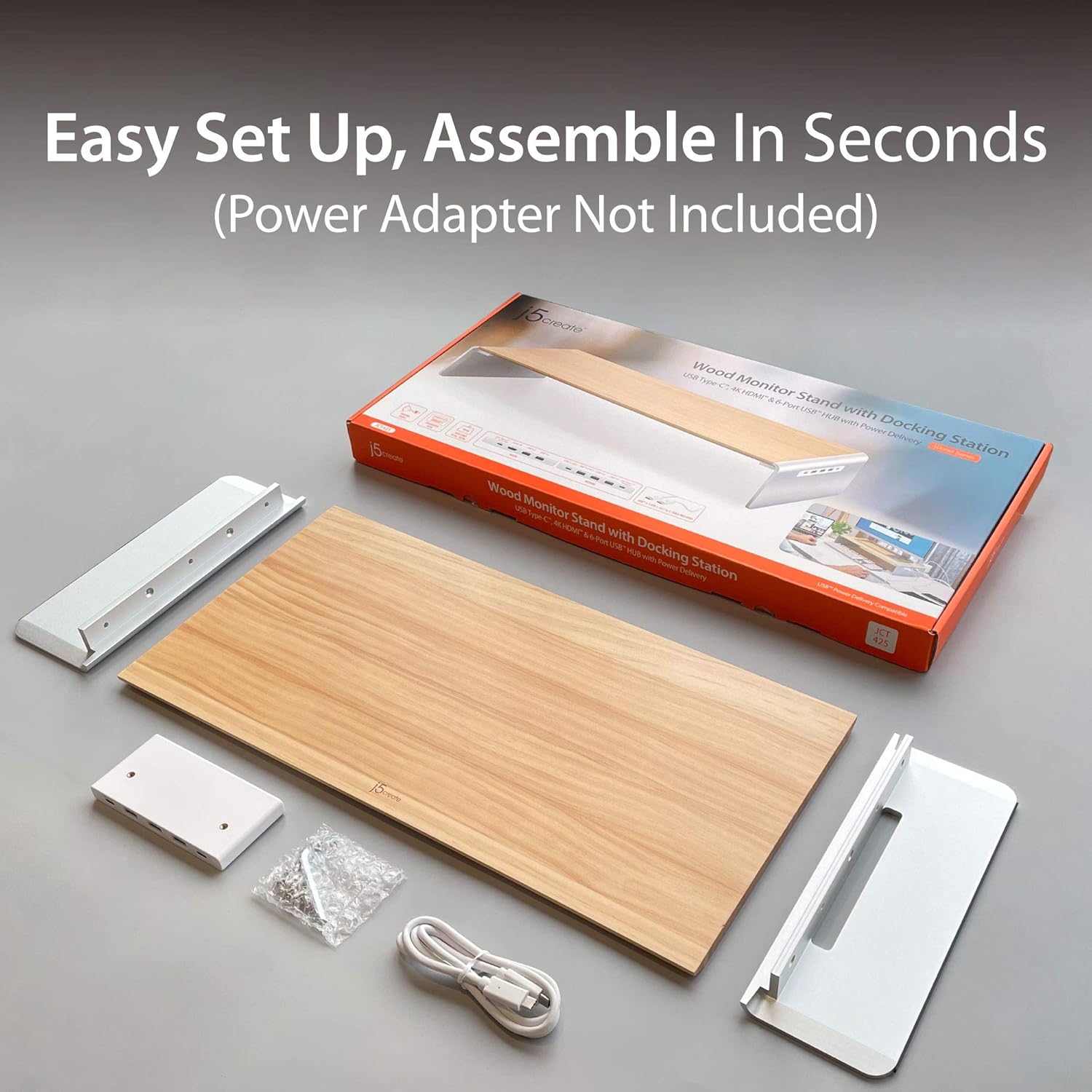
చిత్రం 2.1: j5create JCT425 ప్యాకేజీలోని విషయాలు, చెక్క పైభాగం, అల్యూమినియం కాళ్ళు, USB-C కేబుల్ మరియు అసెంబ్లీ హార్డ్వేర్తో సహా.
3. సెటప్ మరియు ఇన్స్టాలేషన్
మీ మానిటర్ స్టాండ్ను సమీకరించడానికి మరియు కనెక్ట్ చేయడానికి ఈ దశలను అనుసరించండి:
- స్టాండ్ను సమీకరించండి: అందించిన స్క్రూలు మరియు హెక్స్ కీని ఉపయోగించి రెండు అల్యూమినియం కాళ్లను చెక్క టాప్ ప్యానెల్కు అటాచ్ చేయండి. వణుకు రాకుండా ఉండటానికి స్క్రూలు సురక్షితంగా బిగించబడ్డాయని నిర్ధారించుకోండి.
- స్టాండ్ స్థానం: మీ డెస్క్పై స్థిరమైన, చదునైన ఉపరితలంపై అసెంబుల్ చేయబడిన మానిటర్ స్టాండ్ను ఉంచండి.
- మీ మానిటర్ను ఉంచండి: మీ మానిటర్, ల్యాప్టాప్ లేదా టీవీని స్టాండ్ యొక్క చెక్క టాప్ ప్యానెల్పై జాగ్రత్తగా ఉంచండి. అది మధ్యలో మరియు స్థిరంగా ఉందని నిర్ధారించుకోండి. స్టాండ్ 88 పౌండ్లు (40 కిలోలు) వరకు బరువును తట్టుకుంటుంది.
- హోస్ట్ పరికరానికి కనెక్ట్ చేయండి: మానిటర్ స్టాండ్ యొక్క USB-C అప్స్ట్రీమ్ పోర్ట్ను (ఇంటిగ్రేటెడ్ హబ్ వెనుక లేదా వైపున ఉంది) మీ కంప్యూటర్ లేదా ల్యాప్టాప్లోని USB-C పోర్ట్కు కనెక్ట్ చేయడానికి చేర్చబడిన USB-C నుండి USB-C కేబుల్ను ఉపయోగించండి. ఈ కనెక్షన్ డాకింగ్ స్టేషన్ ఫీచర్లను ఎనేబుల్ చేస్తుంది.
- పెరిఫెరల్స్ కనెక్ట్ చేయండి: మీ USB పరికరాలను (కీబోర్డ్, మౌస్, బాహ్య డ్రైవ్లు) స్టాండ్లో అందుబాటులో ఉన్న USB 3.0 పోర్ట్లకు కనెక్ట్ చేయండి.
- బాహ్య ప్రదర్శనను కనెక్ట్ చేయండి (ఐచ్ఛికం): బాహ్య మానిటర్ ఉపయోగిస్తుంటే, స్టాండ్ యొక్క HDMI పోర్ట్ నుండి మీ బాహ్య డిస్ప్లేకి HDMI కేబుల్ను కనెక్ట్ చేయండి.
- పవర్ డెలివరీ (ఐచ్ఛికం): మీ హోస్ట్ పరికరం USB-C పవర్ డెలివరీకి మద్దతు ఇస్తే, మీ ల్యాప్టాప్ యొక్క USB-C పవర్ అడాప్టర్ను స్టాండ్ యొక్క USB-C పవర్ ఇన్ పోర్ట్కి కనెక్ట్ చేయండి (స్టాండ్ ద్వారా ఛార్జింగ్ చేయడానికి అందుబాటులో ఉంటే మరియు అవసరమైతే).
4. ఆపరేటింగ్ సూచనలు
j5create JCT425 ఒక ఎర్గోనామిక్ మానిటర్ రైజర్ మరియు మల్టీ-పోర్ట్ డాకింగ్ స్టేషన్ రెండింటిలోనూ పనిచేస్తుంది.
4.1. ఎర్గోనామిక్ మానిటర్ రైజర్
ఈ స్టాండ్ మీ మానిటర్ను సౌకర్యవంతమైన viewఎత్తును తగ్గించడంలో సహాయపడుతుంది, ఇది మెడ మరియు కంటి ఒత్తిడిని తగ్గించడంలో సహాయపడుతుంది. స్టాండ్ కింద ఉన్న స్థలాన్ని కీబోర్డ్, మౌస్ లేదా ఇతర డెస్క్ ఉపకరణాల కోసం ఉపయోగించవచ్చు, ఇది అయోమయ రహిత కార్యస్థలాన్ని ప్రోత్సహిస్తుంది.

చిత్రం 4.1: ఉపయోగంలో ఉన్న మానిటర్ స్టాండ్, ల్యాప్టాప్, బాహ్య మానిటర్ మరియు పెరిఫెరల్స్తో డెస్క్ సెటప్ను నిర్వహించగల సామర్థ్యాన్ని ప్రదర్శిస్తోంది.
4.2. USB-C/HDMI డాకింగ్ స్టేషన్
ఇంటిగ్రేటెడ్ హబ్ విస్తరించిన కనెక్టివిటీ కోసం వివిధ పోర్టులను అందిస్తుంది:
- USB 3.0 పోర్ట్లు: కీబోర్డ్లు, ఎలుకలు, బాహ్య హార్డ్ డ్రైవ్లు లేదా USB ఫ్లాష్ డ్రైవ్లు వంటి USB పెరిఫెరల్స్ను కనెక్ట్ చేయండి. ఈ పోర్ట్లు హై-స్పీడ్ డేటా బదిలీని అందిస్తాయి.
- USB-C 3.1 పోర్ట్: కొత్త USB-C పరికరాలను కనెక్ట్ చేయడానికి.
- 4K HDMI పోర్ట్: మీ కంప్యూటర్ స్క్రీన్ను విస్తరించడానికి లేదా ప్రతిబింబించడానికి బాహ్య డిస్ప్లేను కనెక్ట్ చేయండి. 4K వరకు రిజల్యూషన్లకు మద్దతు ఇస్తుంది.
- USB-C నుండి PC/NB (అప్స్ట్రీమ్ పోర్ట్): ఈ పోర్ట్ స్టాండ్ను మీ కంప్యూటర్కు అనుసంధానిస్తుంది, అన్ని డాకింగ్ స్టేషన్ కార్యాచరణలను ప్రారంభిస్తుంది.
- PD 100W పవర్ ఇన్ వరకు (ఐచ్ఛికం): మీ ల్యాప్టాప్కు పవర్ అవసరమైతే, హబ్ను ఉపయోగిస్తున్నప్పుడు స్టాండ్ ద్వారా మీ ల్యాప్టాప్ను ఛార్జ్ చేయడానికి మీ ల్యాప్టాప్ యొక్క USB-C పవర్ అడాప్టర్ను ఇక్కడ కనెక్ట్ చేయండి.

చిత్రం 4.2: వివరణాత్మకమైనది view j5లోని USB-C హబ్ పోర్ట్ల నుండి JCT425ని సృష్టించండి, USB 3.0, USB-C 3.1, 4K HDMI, USB-C నుండి PC/NB మరియు పవర్ ఇన్ పోర్ట్లను లేబుల్ చేస్తుంది.
5. నిర్వహణ మరియు సంరక్షణ
మీ j5create JCT425 మానిటర్ స్టాండ్ యొక్క దీర్ఘాయువు మరియు రూపాన్ని నిర్ధారించుకోవడానికి, ఈ సంరక్షణ మార్గదర్శకాలను అనుసరించండి:
- శుభ్రపరచడం: చెక్క మరియు అల్యూమినియం ఉపరితలాలను తుడవడానికి మృదువైన, పొడి వస్త్రాన్ని ఉపయోగించండి. మొండి గుర్తుల కోసం, కొద్దిగా damp తేలికపాటి సబ్బు ఉన్న వస్త్రాన్ని ఉపయోగించవచ్చు, ఆ తర్వాత వెంటనే ఆరబెట్టవచ్చు. రాపిడి క్లీనర్లు లేదా కఠినమైన రసాయనాలను నివారించండి.
- చెక్క సంరక్షణ: ఈ చెక్క ప్యానెల్ చేతితో తయారు చేసిన ఘన చెక్క. ప్రత్యక్ష సూర్యకాంతి లేదా అధిక తేమకు ఎక్కువసేపు గురికాకుండా ఉండండి, ఇది వార్పింగ్ లేదా రంగు పాలిపోవడానికి కారణమవుతుంది.
- అల్యూమినియం సంరక్షణ: అల్యూమినియం భాగాలు పాలిష్ చేసిన ముగింపును కలిగి ఉంటాయి. పదునైన వస్తువులతో ఉపరితలాన్ని గోకడం మానుకోండి.
- పోర్ట్ కేర్: USB మరియు HDMI పోర్ట్లను దుమ్ము మరియు శిధిలాలు లేకుండా ఉంచండి. ఏవైనా అడ్డంకులను తొలగించడానికి అవసరమైతే కంప్రెస్డ్ ఎయిర్ను ఉపయోగించండి.
6. ట్రబుల్షూటింగ్
మీరు మీ j5create JCT425 తో సమస్యలను ఎదుర్కొంటే, ఈ క్రింది సాధారణ సమస్యలు మరియు పరిష్కారాలను చూడండి:
- HDMI ద్వారా డిస్ప్లే అవుట్పుట్ లేదు:
- స్టాండ్ నుండి USB-C కేబుల్ మీ కంప్యూటర్ యొక్క USB-C పోర్ట్కి సురక్షితంగా కనెక్ట్ చేయబడిందని నిర్ధారించుకోండి.
- HDMI కేబుల్ స్టాండ్ మరియు మీ బాహ్య డిస్ప్లే మధ్య సరిగ్గా కనెక్ట్ చేయబడిందని ధృవీకరించండి.
- బాహ్య మానిటర్ గుర్తించబడి, కాన్ఫిగర్ చేయబడిందని (ఉదా., విస్తరించబడింది లేదా ప్రతిబింబించబడింది) నిర్ధారించుకోవడానికి మీ కంప్యూటర్ యొక్క డిస్ప్లే సెట్టింగ్లను తనిఖీ చేయండి.
- కాంపోనెంట్ సమస్యలను తోసిపుచ్చడానికి వేరే HDMI కేబుల్ లేదా బాహ్య డిస్ప్లేను ప్రయత్నించండి.
- USB పరికరాలు గుర్తించబడలేదు లేదా డిస్కనెక్ట్ అవుతున్నాయి:
- స్టాండ్ను మీ కంప్యూటర్కు కనెక్ట్ చేసే USB-C కేబుల్ గట్టిగా అమర్చబడిందని నిర్ధారించుకోండి.
- USB పరికరాన్ని స్టాండ్లోని వేరే పోర్ట్కు కనెక్ట్ చేయడానికి ప్రయత్నించండి.
- USB పరికరం స్వతంత్రంగా పనిచేస్తుందని నిర్ధారించుకోవడానికి దాన్ని నేరుగా మీ కంప్యూటర్కు కనెక్ట్ చేయండి.
- అధిక-శక్తి USB పరికరాలను (ఉదా., బాహ్య హార్డ్ డ్రైవ్లు) ఉపయోగిస్తుంటే, మీ కంప్యూటర్ యొక్క USB-C పోర్ట్ తగినంత శక్తిని అందిస్తుందని నిర్ధారించుకోండి లేదా వర్తిస్తే స్టాండ్ యొక్క పవర్ ఇన్ పోర్ట్కు పవర్ అడాప్టర్ను కనెక్ట్ చేయండి.
- మీ కంప్యూటర్ని పునఃప్రారంభించండి.
- అసెంబ్లీ తర్వాత స్టాండ్ వణుకుతోంది:
- అన్ని అసెంబ్లీ స్క్రూలు పూర్తిగా బిగించబడ్డాయని నిర్ధారించుకోవడానికి వాటిని తిరిగి తనిఖీ చేయండి.
- స్టాండ్ పూర్తిగా చదునైన మరియు స్థిరమైన ఉపరితలంపై ఉంచబడిందని నిర్ధారించుకోండి.
- ల్యాప్టాప్కు పవర్ డెలివరీ లేదు:
- మీ ల్యాప్టాప్ యొక్క USB-C పవర్ అడాప్టర్ స్టాండ్ యొక్క 'Up To PD 100W పవర్ ఇన్' పోర్ట్కి కనెక్ట్ చేయబడిందని ధృవీకరించండి.
- మీ ల్యాప్టాప్ దాని కనెక్ట్ చేయబడిన USB-C పోర్ట్ ద్వారా USB-C పవర్ డెలివరీకి మద్దతు ఇస్తుందని నిర్ధారించుకోండి.
7. స్పెసిఫికేషన్లు
| ఫీచర్ | స్పెసిఫికేషన్ |
|---|---|
| మోడల్ సంఖ్య | JCT425 |
| మెటీరియల్ | అల్యూమినియం, కలప |
| ఉత్పత్తి కొలతలు (L x W x H) | 22.83 x 11.02 x 1.57 అంగుళాలు (58 x 28 x 4 సెం.మీ.) |
| వస్తువు బరువు | 4.69 పౌండ్లు (2.13 కిలోలు) |
| లోడ్ కెపాసిటీ | 88.2 పౌండ్లు (40 కిలోలు) |
| USB పోర్ట్లు | బహుళ USB 3.0, 1x USB-C 3.1 |
| వీడియో అవుట్పుట్ | 1x HDMI (4K రిజల్యూషన్ వరకు) |
| పవర్ డెలివరీ | USB-C పవర్ ఇన్ పోర్ట్ ద్వారా 100W వరకు (ఐచ్ఛికం) |
| UPC | 847626003097 |
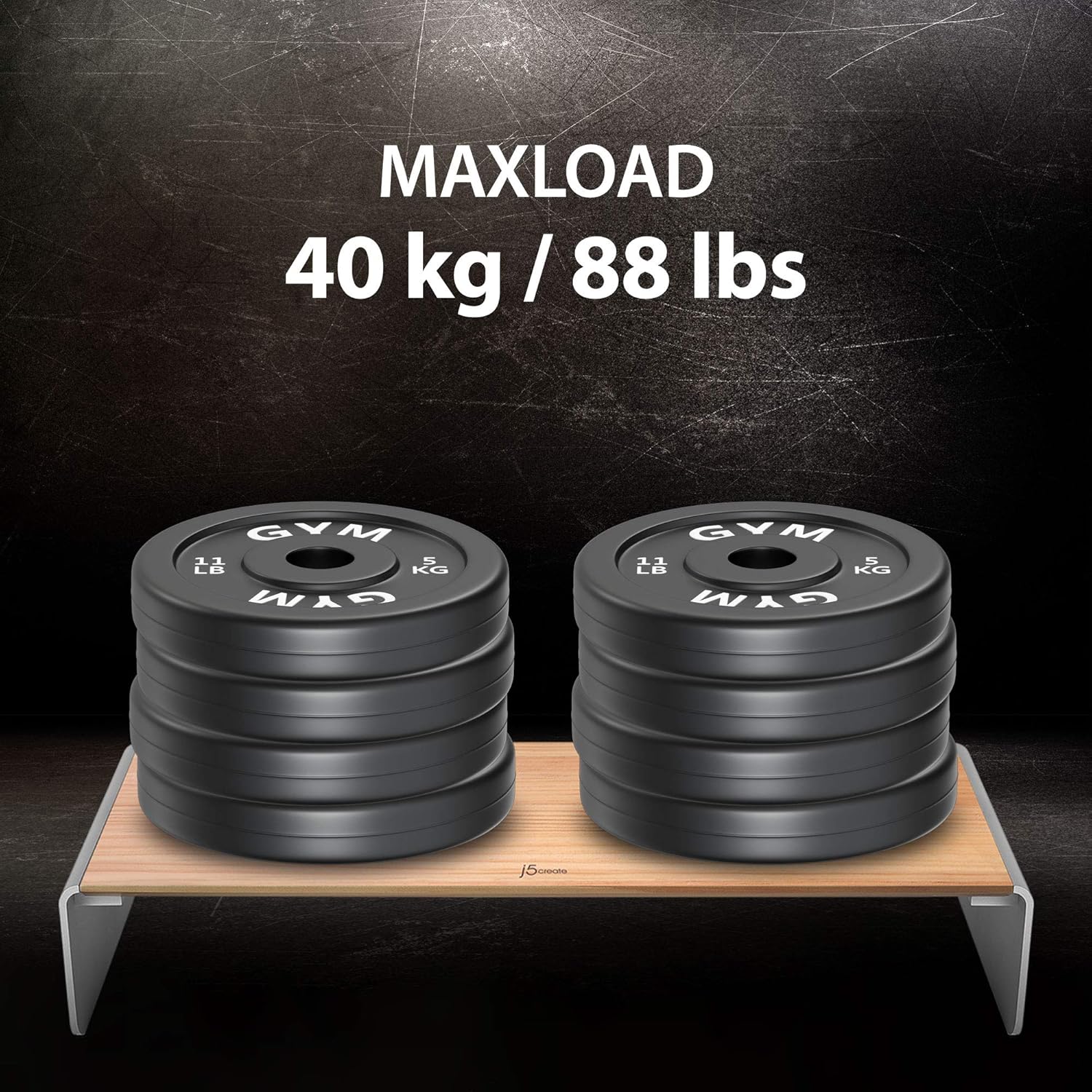
చిత్రం 7.1: j5create JCT425 యొక్క గరిష్ట లోడ్ సామర్థ్యం 40 కిలోలు / 88 పౌండ్లు యొక్క దృశ్యమాన ప్రాతినిధ్యం.
8. వారంటీ మరియు మద్దతు
j5create ఉత్పత్తులు విశ్వసనీయత మరియు పనితీరు కోసం రూపొందించబడ్డాయి. వారంటీ సమాచారం మరియు సాంకేతిక మద్దతు కోసం, దయచేసి అధికారిక j5create ని చూడండి. webసైట్ లేదా వారి కస్టమర్ సర్వీస్ను నేరుగా సంప్రదించండి. వారంటీ క్లెయిమ్ల కోసం మీ కొనుగోలు రసీదును ఉంచండి.
ఆన్లైన్ మద్దతు: సందర్శించండి అమెజాన్లో j5క్రియేట్ స్టోర్ ఉత్పత్తి సమాచారం మరియు మద్దతు వనరుల కోసం.


