1. పరిచయం
ASTRO గేమింగ్ A20 వైర్లెస్ హెడ్సెట్ Gen 2 బహుళ ప్లాట్ఫామ్లలో గేమింగ్ కోసం అధిక-నాణ్యత ఆడియో అనుభవాన్ని అందిస్తుంది. ఈ మాన్యువల్ మీ హెడ్సెట్ కోసం సెటప్, ఆపరేషన్, నిర్వహణ మరియు ట్రబుల్షూటింగ్ గురించి వివరిస్తుంది, ఇది సరైన పనితీరు మరియు దీర్ఘాయువును నిర్ధారిస్తుంది.

చిత్రం 1.1: తెలుపు మరియు ఆకుపచ్చ డిజైన్ను కలిగి ఉన్న ASTRO గేమింగ్ A20 వైర్లెస్ హెడ్సెట్ Gen 2.
2. ప్యాకేజీ విషయాలు
మీ ఉత్పత్తి ప్యాకేజింగ్లో అన్ని అంశాలు ఉన్నాయని నిర్ధారించుకోండి:
- ఆస్ట్రో గేమింగ్ A20 వైర్లెస్ హెడ్సెట్ జనరేషన్ 2
- USB ట్రాన్స్మిటర్ (కన్సోల్ కోసం ప్రత్యేకంగా)
- USB-C నుండి USB-A ఛార్జింగ్ కేబుల్
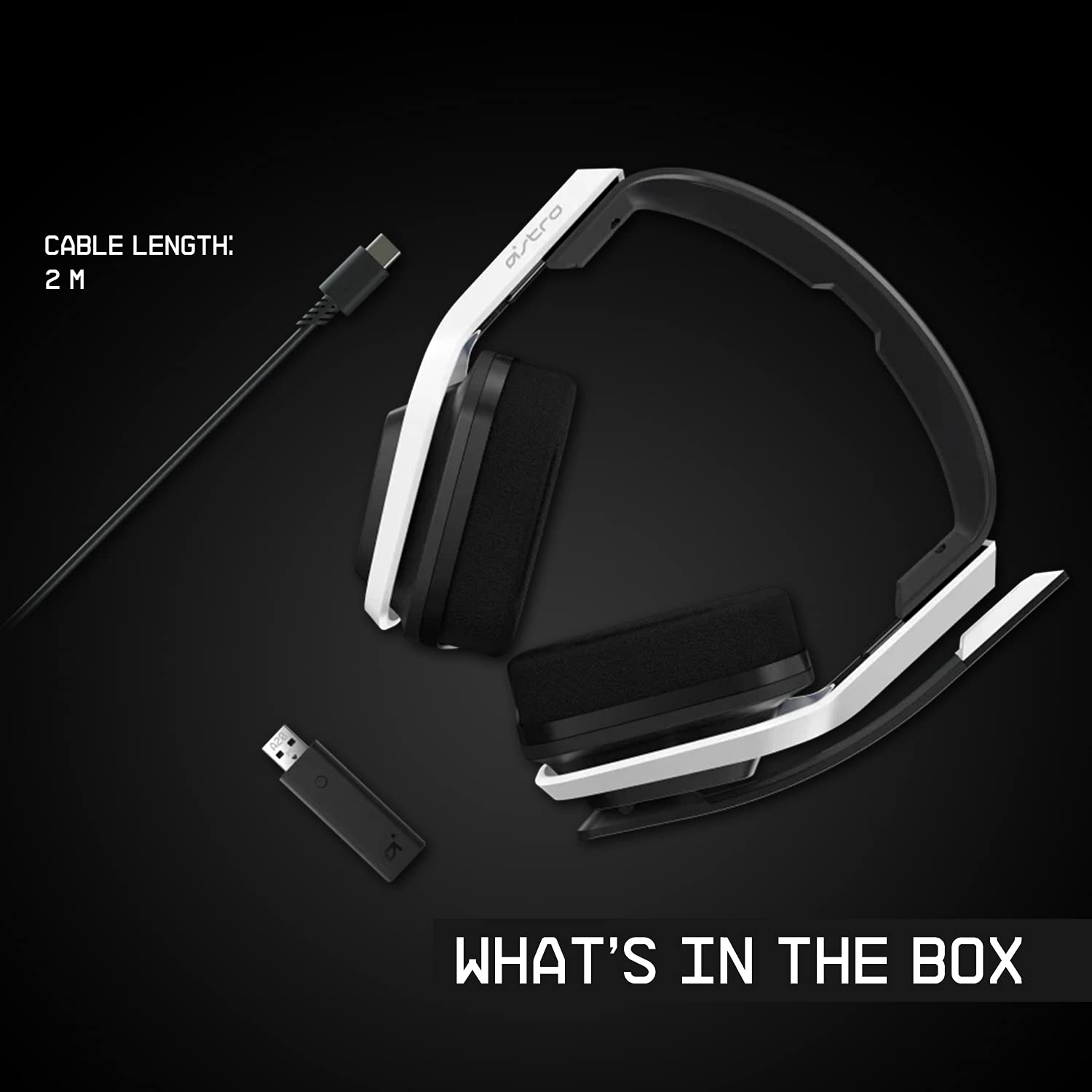
చిత్రం 2.1: ASTRO గేమింగ్ A20 వైర్లెస్ హెడ్సెట్ Gen 2 ప్యాకేజీలోని విషయాలు, హెడ్సెట్, USB ట్రాన్స్మిటర్ మరియు ఛార్జింగ్ కేబుల్తో సహా.
3. సెటప్
3.1 ప్రారంభ ఛార్జింగ్
మొదటిసారి ఉపయోగించే ముందు, హెడ్సెట్ను పూర్తిగా ఛార్జ్ చేయండి. ఛార్జింగ్ కేబుల్ యొక్క USB-C చివరను హెడ్సెట్ యొక్క USB-C పోర్ట్కు మరియు USB-A చివరను మీ కన్సోల్, PC లేదా వాల్ అడాప్టర్లోని పవర్డ్ USB-A పోర్ట్కు కనెక్ట్ చేయండి. పూర్తి ఛార్జ్ దాదాపు 15 గంటల బ్యాటరీ జీవితాన్ని అందిస్తుంది.
3.2 Xbox (సిరీస్ X|S, Xbox One) కి కనెక్ట్ చేయడం
- మీ Xbox కన్సోల్లో అందుబాటులో ఉన్న USB పోర్ట్లోకి USB ట్రాన్స్మిటర్ను ప్లగ్ చేయండి.
- మీ ASTRO A20 వైర్లెస్ హెడ్సెట్ను ఆన్ చేయండి.
- హెడ్సెట్ మరియు ట్రాన్స్మిటర్ స్వయంచాలకంగా జత కావాలి. కనెక్ట్ చేసినప్పుడు రెండు పరికరాల్లోని LED సూచిక ఘన కాంతిని చూపుతుంది.
- మీ Xbox ఆడియో అవుట్పుట్ సెట్టింగ్లు హెడ్సెట్కు ఆడియోను పంపడానికి కాన్ఫిగర్ చేయబడ్డాయని నిర్ధారించుకోండి.
3.3 PC / Mac కి కనెక్ట్ అవుతోంది
- మీ PC లేదా Macలో అందుబాటులో ఉన్న USB పోర్ట్లోకి USB ట్రాన్స్మిటర్ను ప్లగ్ చేయండి.
- మీ ASTRO A20 వైర్లెస్ హెడ్సెట్ను ఆన్ చేయండి.
- హెడ్సెట్ మరియు ట్రాన్స్మిటర్ స్వయంచాలకంగా జత కావాలి. కనెక్ట్ చేసినప్పుడు రెండు పరికరాల్లోని LED సూచిక ఘన కాంతిని చూపుతుంది.
- మీ ఆపరేటింగ్ సిస్టమ్ యొక్క సౌండ్ సెట్టింగ్లకు నావిగేట్ చేయండి మరియు ASTRO A20 ని డిఫాల్ట్ ప్లేబ్యాక్ మరియు రికార్డింగ్ పరికరంగా ఎంచుకోండి.

చిత్రం 3.1: Xbox కన్సోల్తో క్రాస్-ప్లాట్ఫారమ్ కనెక్టివిటీని ప్రదర్శిస్తున్న ASTRO గేమింగ్ A20 వైర్లెస్ హెడ్సెట్ Gen 2.
4. ఆపరేటింగ్ సూచనలు
4.1 హెడ్సెట్ నియంత్రణలు
గేమ్ప్లే సమయంలో సులభంగా యాక్సెస్ చేయడానికి హెడ్సెట్పై ఉన్న సహజమైన నియంత్రణలను ASTRO A20 Gen 2 కలిగి ఉంది.
- పవర్ బటన్: హెడ్సెట్ను ఆన్ లేదా ఆఫ్ చేస్తుంది.
- వాల్యూమ్ వీల్: మొత్తం ఆడియో వాల్యూమ్ను సర్దుబాటు చేస్తుంది.
- గేమ్/వాయిస్ బ్యాలెన్స్ బటన్లు: గేమ్ ఆడియో మరియు వాయిస్ చాట్ ఆడియో మధ్య సమతుల్యతను సర్దుబాటు చేయడానికి మిమ్మల్ని అనుమతిస్తుంది. చాట్కు సంబంధించి గేమ్ వాల్యూమ్ను పెంచడానికి 'గేమ్' బటన్ను లేదా గేమ్కు సంబంధించి చాట్ వాల్యూమ్ను పెంచడానికి 'వాయిస్' బటన్ను నొక్కండి.
- EQ ప్రీసెట్ బటన్: వివిధ రకాల కంటెంట్ కోసం ఆడియోను ఆప్టిమైజ్ చేయడానికి 3 వేర్వేరు ఈక్వలైజర్ ప్రీసెట్ల ద్వారా సైకిల్ చేస్తుంది.
- ఫ్లిప్-టు-మ్యూట్ మైక్రోఫోన్: మైక్రోఫోన్ బూమ్ ఆర్మ్ను పైకి తిప్పడం వల్ల మైక్రోఫోన్ మ్యూట్ అవుతుంది. దాన్ని క్రిందికి తిప్పడం వల్ల అన్మ్యూట్ అవుతుంది.

చిత్రం 4.1: ఫ్లిప్-టు-మ్యూట్ మైక్రోఫోన్ ఫీచర్ను ప్రదర్శిస్తున్న ASTRO గేమింగ్ A20 వైర్లెస్ హెడ్సెట్ Gen 2.
4.2 బ్యాటరీ లైఫ్ మరియు ఛార్జింగ్
హెడ్సెట్ పూర్తిగా ఛార్జ్ చేయబడినప్పుడు 15 గంటలకు పైగా నిరంతర ఉపయోగాన్ని అందిస్తుంది. బ్యాటరీ తక్కువగా ఉన్నప్పుడు, మీరు వినగల హెచ్చరికను వింటారు. విభాగం 3.1లో వివరించిన విధంగా అందించబడిన USB-C నుండి USB-A కేబుల్ని ఉపయోగించి హెడ్సెట్ను రీఛార్జ్ చేయండి.

చిత్రం 4.2: ASTRO గేమింగ్ A20 వైర్లెస్ హెడ్సెట్ Gen 2 దాని 15+ గంటల బ్యాటరీ జీవితాన్ని హైలైట్ చేస్తుంది.
5. నిర్వహణ
సరైన సంరక్షణ మీ హెడ్సెట్ యొక్క దీర్ఘాయువు మరియు పనితీరును నిర్ధారిస్తుంది:
- శుభ్రపరచడం: హెడ్సెట్ను శుభ్రం చేయడానికి మృదువైన, పొడి వస్త్రాన్ని ఉపయోగించండి. రాపిడి క్లీనర్లు లేదా ద్రావకాలను నివారించండి.
- నిల్వ: హెడ్సెట్ను ప్రత్యక్ష సూర్యకాంతి మరియు తీవ్రమైన ఉష్ణోగ్రతలకు దూరంగా చల్లని, పొడి ప్రదేశంలో నిల్వ చేయండి.
- బ్యాటరీ సంరక్షణ: బ్యాటరీ యొక్క ఉత్తమ స్థితి కోసం, తరచుగా బ్యాటరీని పూర్తిగా డిశ్చార్జ్ చేయడాన్ని నివారించండి. తక్కువ బ్యాటరీ సూచిక కనిపించినప్పుడు రీఛార్జ్ చేయండి.
6. ట్రబుల్షూటింగ్
మీ ASTRO A20 వైర్లెస్ హెడ్సెట్ Gen 2 తో మీకు సమస్యలు ఎదురైతే, ఈ క్రింది సాధారణ పరిష్కారాలను చూడండి:
| సమస్య | సాధ్యమైన పరిష్కారం |
|---|---|
| ఆడియో / హెడ్సెట్ కనెక్ట్ కావడం లేదు |
|
| మైక్రోఫోన్ పనిచేయడం లేదు / మైక్లో స్టాటిక్ |
|
| తక్కువ బ్యాటరీ జీవితకాలం / ఛార్జింగ్ కావడం లేదు |
|
| ఆడియో కటౌట్ / వైర్లెస్ పరిధి సమస్యలు |
|
7. స్పెసిఫికేషన్లు
| ఫీచర్ | వివరాలు |
|---|---|
| మోడల్ పేరు | ASTRO A20 వైర్లెస్ హెడ్సెట్ జెన్ 2 |
| అంశం మోడల్ సంఖ్య | 939-001882 |
| కనెక్టివిటీ టెక్నాలజీ | వైర్లెస్ (RF 2.4 GHz) |
| వైర్లెస్ రేంజ్ | 15 మీటర్లు (50 అడుగులు) వరకు |
| బ్యాటరీ లైఫ్ | సుమారు 15 గంటలు |
| ఆడియో డ్రైవర్ పరిమాణం | 40 mm డైనమిక్ డ్రైవర్లు |
| ఫ్రీక్వెన్సీ రేంజ్ | 20 హెర్ట్జ్ - 20 కిలోహెర్ట్జ్ |
| మైక్రోఫోన్ | ఫ్లిప్-టు-మ్యూట్ కార్యాచరణ |
| నియంత్రణలు | వాల్యూమ్ వీల్, గేమ్/వాయిస్ బ్యాలెన్స్, EQ ప్రీసెట్ బటన్ |
| ఛార్జింగ్ పోర్ట్ | USB-C (USB-A మూలం ద్వారా ఛార్జ్ చేయడానికి) |
| బరువు | 318 గ్రాములు (11.2 ఔన్సులు) |
| అనుకూల పరికరాలు | Xbox సిరీస్ X|S, Xbox One, PC, Mac |
8. వారంటీ మరియు మద్దతు
వివరణాత్మక వారంటీ సమాచారం, సాంకేతిక మద్దతు మరియు అదనపు వనరుల కోసం, దయచేసి అధికారిక లాజిటెక్ G / ASTRO గేమింగ్ మద్దతును సందర్శించండి. webమరిన్ని వివరాల కోసం మీరు అధికారిక యూజర్ గైడ్ PDF ని కూడా చూడవచ్చు:
- అధికారిక వినియోగదారు గైడ్ (PDF): ఇక్కడ డౌన్లోడ్ చేసుకోండి
- లాజిటెక్ జి సపోర్ట్: సందర్శించండి Webసైట్


