1. పరిచయం
ఈ మాన్యువల్ మీ j5create USB-C డ్యూయల్ HDMI డాకింగ్ స్టేషన్ (మోడల్ JCD542) యొక్క ఇన్స్టాలేషన్, ఆపరేషన్ మరియు నిర్వహణ కోసం వివరణాత్మక సూచనలను అందిస్తుంది. ఈ డాకింగ్ స్టేషన్ మీ USB-C ఎనేబుల్డ్ ల్యాప్టాప్ యొక్క కనెక్టివిటీని విస్తరించడానికి రూపొందించబడింది, డ్యూయల్ డిస్ప్లే అవుట్పుట్, బహుళ USB పోర్ట్లు, నెట్వర్క్ కనెక్టివిటీ మరియు పవర్ డెలివరీని అందిస్తుంది.
సరైన కార్యాచరణను నిర్ధారించడానికి మరియు నష్టాన్ని నివారించడానికి ఉత్పత్తిని ఉపయోగించే ముందు దయచేసి ఈ మాన్యువల్ను పూర్తిగా చదవండి.
2. ఉత్పత్తి ముగిసిందిview
2.1 ప్యాకేజీ విషయాలు
- j5 USB-C డ్యూయల్ HDMI డాకింగ్ స్టేషన్ (JCD542) ని సృష్టించండి
- ఇన్స్ట్రక్షన్ మాన్యువల్
2.2 పరికర లేఅవుట్ మరియు పోర్ట్లు
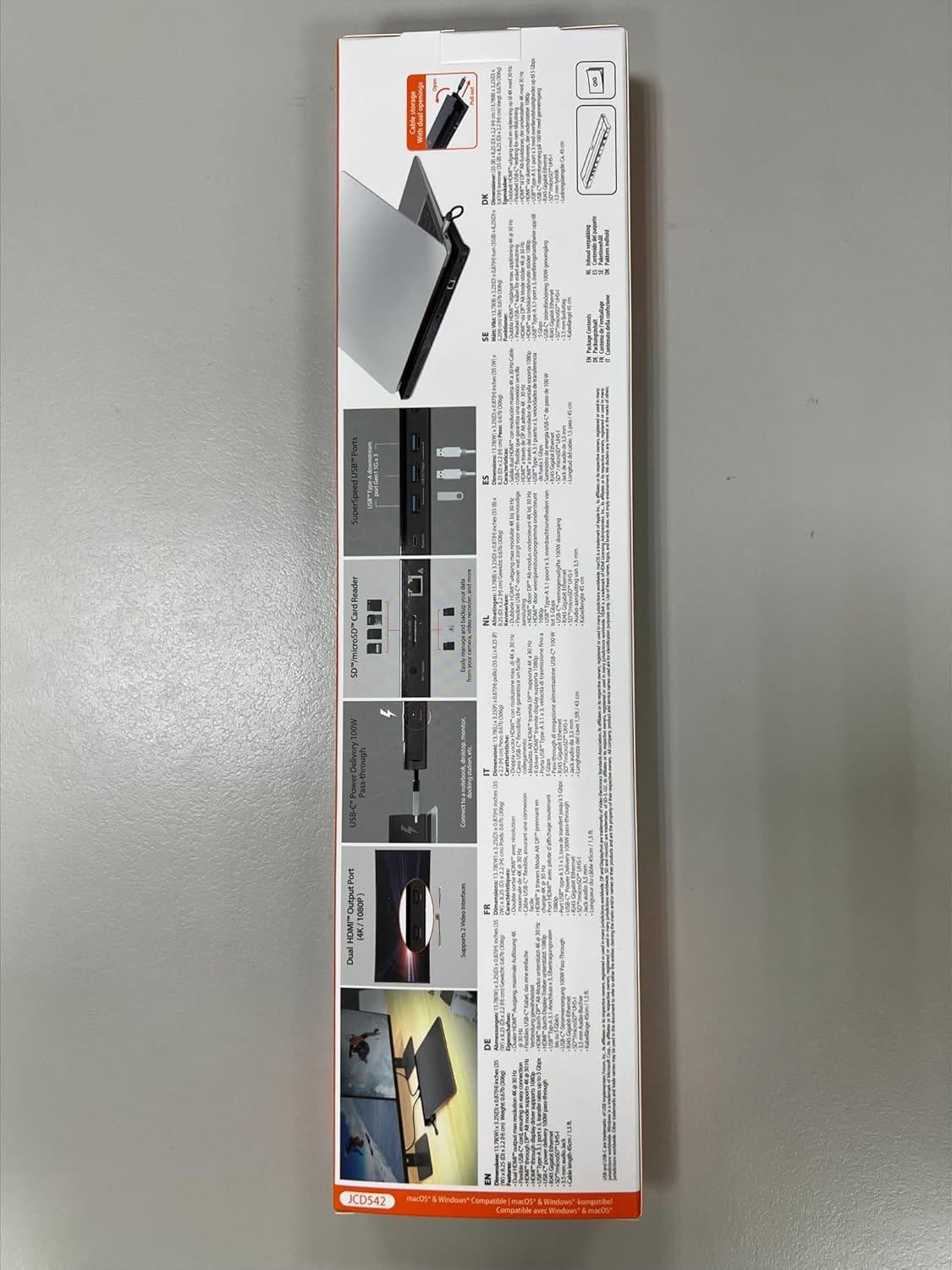
మీ వర్క్స్టేషన్ను మెరుగుపరచడానికి JCD542 డాకింగ్ స్టేషన్ సమగ్రమైన పోర్ట్ల శ్రేణిని కలిగి ఉంది. పోర్ట్ లేఅవుట్కు విజువల్ గైడ్ కోసం క్రింది చిత్రాలను చూడండి.

చిత్రం 1: పై నుండి క్రిందికి view j5create JCD542 USB-C డ్యూయల్ HDMI డాకింగ్ స్టేషన్, షోక్asinదాని సొగసైన డిజైన్ మరియు వివిధ పోర్టులు.

చిత్రం 2: j5create JCD542 డాకింగ్ స్టేషన్లో USB-C పవర్ ఇన్, USB 3.0, మైక్/స్పీకర్, SD/మైక్రో SD, గిగాబిట్ ఈథర్నెట్, 4K HDMI, HDMI మరియు సెక్యూరిటీ స్లాట్తో సహా 10 అందుబాటులో ఉన్న పోర్ట్లను వివరించే రేఖాచిత్రం.
- USB-C హోస్ట్ కనెక్టర్: మీ ల్యాప్టాప్ యొక్క USB-C పోర్ట్కి కనెక్ట్ అవుతుంది.
- USB-C పవర్ ఇన్ (PD 3.0): మీ ల్యాప్టాప్ను ఛార్జ్ చేయడానికి 100W వరకు పవర్ డెలివరీకి మద్దతు ఇస్తుంది.
- HDMI 1 (4K): 4K (3840 x 2160) రిజల్యూషన్ వరకు డిస్ప్లేకి కనెక్ట్ అవుతుంది.
- HDMI2: 2K (2048 x 1152) లేదా 1080p రిజల్యూషన్ వరకు డిస్ప్లేకి కనెక్ట్ అవుతుంది.
- USB 3.0 (5Gbps) x3: కీబోర్డ్లు, ఎలుకలు లేదా బాహ్య డ్రైవ్లు వంటి USB పరిధీయ పరికరాలకు కనెక్ట్ అవుతుంది.
- RJ45 గిగాబిట్ ఈథర్నెట్: స్థిరమైన వైర్డు నెట్వర్క్ కనెక్షన్ను అందిస్తుంది.
- SD కార్డ్ రీడర్: ప్రామాణిక SD మెమరీ కార్డ్లను చదవడానికి.
- మైక్రో SD కార్డ్ రీడర్: మైక్రో SD మెమరీ కార్డ్లను చదవడానికి.
- కాంబో ఆడియో జాక్ (మైక్/స్పీకర్): మైక్రోఫోన్తో హెడ్ఫోన్లు లేదా స్పీకర్లకు కనెక్ట్ అవుతుంది.
- భద్రతా లాక్ స్లాట్: దొంగతనాన్ని నిరోధించడానికి భద్రతా కేబుల్ను అటాచ్ చేయడానికి.
3. సెటప్
3.1 సిస్టమ్ అవసరాలు
- డిస్ప్లేపోర్ట్ ఆల్టర్నేట్ మోడ్ (ఆల్ట్ మోడ్) మద్దతుతో USB-C పోర్ట్ అందుబాటులో ఉంది.
- Windows 10 / 8.1 / 7 లేదా macOS X 10.8 లేదా తరువాత (macOS 11 & 12 మద్దతు ఉంది).
- Mac వినియోగదారులకు, డిస్ప్లే కార్యాచరణ కోసం డ్రైవర్ ఇన్స్టాలేషన్ అవసరం. దయచేసి j5create ని సందర్శించండి webతాజా డ్రైవర్ల కోసం సైట్.
- పవర్ డెలివరీ కోసం, మీ ల్యాప్టాప్ USB-C పవర్ డెలివరీకి మద్దతు ఇవ్వాలి.
3.2 డాకింగ్ స్టేషన్ను కనెక్ట్ చేయడం
- డాకింగ్ స్టేషన్ నుండి ఇంటిగ్రేటెడ్ USB-C హోస్ట్ కేబుల్ను మీ ల్యాప్టాప్లో అందుబాటులో ఉన్న USB-C పోర్ట్కు కనెక్ట్ చేయండి.
- మీరు మీ ల్యాప్టాప్ను డాకింగ్ స్టేషన్ ద్వారా ఛార్జ్ చేయాలనుకుంటే, మీ ల్యాప్టాప్ యొక్క USB-C పవర్ అడాప్టర్ను డాకింగ్ స్టేషన్లోని USB-C పవర్ ఇన్ పోర్ట్కు కనెక్ట్ చేయండి.
- HDMI కేబుల్లను ఉపయోగించి మీ బాహ్య మానిటర్లను డాకింగ్ స్టేషన్లోని HDMI పోర్ట్లకు కనెక్ట్ చేయండి.
- ఏవైనా USB పెరిఫెరల్స్ (కీబోర్డ్, మౌస్, ఎక్స్టర్నల్ హార్డ్ డ్రైవ్)ను USB 3.0 పోర్ట్లకు కనెక్ట్ చేయండి.
- వైర్డు నెట్వర్క్ కనెక్షన్ కోసం, మీ రౌటర్/మోడెమ్ నుండి RJ45 గిగాబిట్ ఈథర్నెట్ పోర్ట్కు ఈథర్నెట్ కేబుల్ను కనెక్ట్ చేయండి.
- అవసరమైతే సంబంధిత కార్డ్ రీడర్ స్లాట్లలోకి SD లేదా మైక్రో SD కార్డులను చొప్పించండి.
- హెడ్ఫోన్లు లేదా స్పీకర్లను కాంబో ఆడియో జాక్కి కనెక్ట్ చేయండి.

చిత్రం 3: ఒక సాధారణ సెటప్ను ప్రదర్శించే ఇంటిగ్రేటెడ్ USB-C కేబుల్ ద్వారా j5create JCD542 డాకింగ్ స్టేషన్కు కనెక్ట్ చేయబడిన ల్యాప్టాప్.

చిత్రం 4: విండోస్ మరియు మాక్ ఆపరేటింగ్ సిస్టమ్లతో అనుకూలతను చూపించే దృష్టాంతం, మాక్ వినియోగదారులకు డ్రైవర్ ఇన్స్టాలేషన్ అవసరాన్ని హైలైట్ చేస్తుంది.
4. ఆపరేటింగ్ సూచనలు
4.1 డ్యూయల్ డిస్ప్లే కాన్ఫిగరేషన్
డాకింగ్ స్టేషన్ మీ ల్యాప్టాప్ డిస్ప్లేను రెండు బాహ్య మానిటర్లకు విస్తరించడానికి మద్దతు ఇస్తుంది. ఒక HDMI పోర్ట్ 4K (3840 x 2160) వరకు రిజల్యూషన్కు మద్దతు ఇస్తుంది మరియు మరొకటి 2K (2048 x 1152) లేదా 1080p వరకు మద్దతు ఇస్తుంది. మీరు మీ ల్యాప్టాప్ స్క్రీన్ను మొత్తం మూడు డిస్ప్లేల కోసం కూడా ఉపయోగించవచ్చు.

చిత్రం 5: j5create JCD542 డాకింగ్ స్టేషన్ ద్వారా అనుసంధానించబడిన డ్యూయల్-మానిటర్ సెటప్ను ప్రదర్శించే వర్క్స్టేషన్, ఉత్పాదకతను పెంచుతుంది.
మీ మానిటర్లను కనెక్ట్ చేసిన తర్వాత, మీ డెస్క్టాప్ను విస్తరించడానికి లేదా ప్రతిబింబించడానికి మీరు మీ ఆపరేటింగ్ సిస్టమ్లో (Windows డిస్ప్లే సెట్టింగ్లు లేదా macOS సిస్టమ్ ప్రాధాన్యతలు > డిస్ప్లేలు) డిస్ప్లే సెట్టింగ్లను కాన్ఫిగర్ చేయాల్సి రావచ్చు.
4.2 పవర్ డెలివరీ
USB-C పవర్ ఇన్ పోర్ట్ డాకింగ్ స్టేషన్ను ఉపయోగిస్తున్నప్పుడు మీ ల్యాప్టాప్ను ఛార్జ్ చేయడానికి మిమ్మల్ని అనుమతిస్తుంది, 100W వరకు పవర్ డెలివరీకి మద్దతు ఇస్తుంది. ఛార్జింగ్ కోసం మీ ల్యాప్టాప్ యొక్క అసలు పవర్ అడాప్టర్ ఈ పోర్ట్కు కనెక్ట్ చేయబడిందని నిర్ధారించుకోండి.

చిత్రం 6: j5create JCD542 డాకింగ్ స్టేషన్ యొక్క 'పవర్ ఇన్' పోర్ట్కు కనెక్ట్ చేయబడిన USB-C పవర్ కేబుల్, కనెక్ట్ చేయబడిన ల్యాప్టాప్కు 100W వరకు పవర్ డెలివరీకి మద్దతును సూచిస్తుంది.
4.3 డేటా బదిలీ మరియు పరిధీయ పరికరాలు
మూడు USB 3.0 పోర్ట్లు వివిధ USB పెరిఫెరల్స్ను కనెక్ట్ చేయడానికి సూపర్స్పీడ్ 5Gbps డేటా బదిలీ రేట్లను అందిస్తాయి. RJ45 గిగాబిట్ ఈథర్నెట్ పోర్ట్ నమ్మకమైన మరియు వేగవంతమైన వైర్డు ఇంటర్నెట్ కనెక్షన్ను నిర్ధారిస్తుంది, అయితే SD మరియు మైక్రో SD కార్డ్ రీడర్లు మెమరీ కార్డ్ డేటాకు అనుకూలమైన యాక్సెస్ను అనుమతిస్తాయి.

చిత్రం 7: క్లోజప్ view j5 లోని మూడు సూపర్స్పీడ్ USB 3.0 పోర్ట్లలో, USB పరికరం కనెక్ట్ చేయబడి, JCD542 డాకింగ్ స్టేషన్ను సృష్టించండి.

చిత్రం 8: క్లోజప్ view j5create JCD542 డాకింగ్ స్టేషన్లోని RJ45 గిగాబిట్ ఈథర్నెట్ పోర్ట్ యొక్క, స్థిరమైన నెట్వర్క్ కనెక్షన్ కోసం కనెక్ట్ చేయబడిన ఈథర్నెట్ కేబుల్ను చూపుతుంది.

చిత్రం 9: క్లోజప్ view j5create JCD542 డాకింగ్ స్టేషన్లోని SD మరియు మైక్రో SD కార్డ్ రీడర్ స్లాట్లలో, మెమరీ కార్డ్ చొప్పించబడుతుంది.

చిత్రం 10: క్లోజప్ view j5create JCD542 డాకింగ్ స్టేషన్లోని కాంబో ఆడియో జాక్ (మైక్/స్పీకర్), 3.5mm ఆడియో ప్లగ్ చొప్పించబడింది.
చిత్రం 11: క్లోజప్ view j5create JCD542 డాకింగ్ స్టేషన్లోని సెక్యూరిటీ లాక్ స్లాట్లో, సెక్యూరిటీ కేబుల్ జతచేయబడిందని చూపిస్తుంది.
5. నిర్వహణ
మీ డాకింగ్ స్టేషన్ యొక్క దీర్ఘాయువు మరియు సరైన పనితీరును నిర్ధారించడానికి, ఈ నిర్వహణ మార్గదర్శకాలను అనుసరించండి:
- మెత్తటి, పొడి గుడ్డతో తుడవడం ద్వారా పరికరాన్ని శుభ్రంగా ఉంచండి. ద్రవ క్లీనర్లు లేదా ద్రావకాలను ఉపయోగించవద్దు.
- పరికరాన్ని తీవ్రమైన ఉష్ణోగ్రతలు, తేమ లేదా ప్రత్యక్ష సూర్యకాంతికి బహిర్గతం చేయవద్దు.
- పరికరాన్ని వదలడం లేదా బలమైన ప్రభావాలకు గురి చేయడం మానుకోండి.
- వేడెక్కకుండా ఉండటానికి డాకింగ్ స్టేషన్ చుట్టూ సరైన వెంటిలేషన్ ఉండేలా చూసుకోండి.
6. ట్రబుల్షూటింగ్
మీ j5create JCD542 డాకింగ్ స్టేషన్తో మీకు సమస్యలు ఎదురైతే, ఈ క్రింది సాధారణ సమస్యలు మరియు పరిష్కారాలను చూడండి:
- డిస్ప్లే అవుట్పుట్ లేదు:
- మీ ల్యాప్టాప్ యొక్క USB-C పోర్ట్ DisplayPort Alt మోడ్కు మద్దతు ఇస్తుందని నిర్ధారించుకోండి.
- అన్ని HDMI కేబుల్లు డాకింగ్ స్టేషన్ మరియు మానిటర్లు రెండింటికీ సురక్షితంగా కనెక్ట్ చేయబడ్డాయని ధృవీకరించండి.
- Mac వినియోగదారుల కోసం, అవసరమైన డిస్ప్లే డ్రైవర్లు ఇన్స్టాల్ చేయబడ్డాయని నిర్ధారించుకోండి. j5create మద్దతును సందర్శించండి. webడ్రైవర్ డౌన్లోడ్ల కోసం సైట్.
- మానిటర్లు గుర్తించబడి సరిగ్గా కాన్ఫిగర్ చేయబడ్డాయని (విస్తరించబడ్డాయి లేదా ప్రతిబింబించబడ్డాయి) నిర్ధారించుకోవడానికి మీ ఆపరేటింగ్ సిస్టమ్ యొక్క డిస్ప్లే సెట్టింగ్లను తనిఖీ చేయండి.
- మీ ల్యాప్టాప్ నుండి డాకింగ్ స్టేషన్ను డిస్కనెక్ట్ చేసి, తిరిగి కనెక్ట్ చేయడానికి ప్రయత్నించండి.
- ల్యాప్టాప్ ఛార్జింగ్ కావడం లేదు:
- మీ ల్యాప్టాప్ USB-C పవర్ డెలివరీకి మద్దతు ఇస్తుందని నిర్ధారించుకోండి.
- మీ ల్యాప్టాప్ యొక్క అసలు USB-C పవర్ అడాప్టర్ డాకింగ్ స్టేషన్లోని USB-C పవర్ ఇన్ పోర్ట్కి కనెక్ట్ చేయబడిందని నిర్ధారించుకోండి.
- పవర్ అడాప్టర్ సరిగ్గా పనిచేస్తుందని మరియు పవర్ అవుట్లెట్కి కనెక్ట్ చేయబడిందని ధృవీకరించండి.
- USB పెరిఫెరల్స్ పనిచేయడం లేదు:
- డాకింగ్ స్టేషన్ మీ ల్యాప్టాప్కి సరిగ్గా కనెక్ట్ చేయబడిందని నిర్ధారించుకోండి.
- అది పనిచేస్తుందో లేదో నిర్ధారించుకోవడానికి పరిధీయ పరికరాన్ని మీ ల్యాప్టాప్కు నేరుగా కనెక్ట్ చేయడానికి ప్రయత్నించండి.
- డాకింగ్ స్టేషన్లోని వేరే USB 3.0 పోర్ట్లో పరిధీయ పరికరాన్ని పరీక్షించండి.
- ఈథర్నెట్ ద్వారా ఇంటర్నెట్ కనెక్షన్ లేదు:
- ఈథర్నెట్ కేబుల్ డాకింగ్ స్టేషన్ మరియు మీ రౌటర్/మోడెమ్ రెండింటికీ సురక్షితంగా కనెక్ట్ చేయబడిందని ధృవీకరించండి.
- మీ ఆపరేటింగ్ సిస్టమ్లో మీ నెట్వర్క్ సెట్టింగ్లను తనిఖీ చేయండి.
- మీ రౌటర్/మోడెమ్ సరిగ్గా పనిచేస్తుందని నిర్ధారించుకోండి.
- డాకింగ్ స్టేషన్ వెచ్చగా అనిపిస్తుంది:
- డాకింగ్ స్టేషన్ ఆపరేషన్ సమయంలో కొంత వేడిని ఉత్పత్తి చేయడం సాధారణం, ముఖ్యంగా బహుళ పోర్టులు ఉపయోగంలో ఉన్నప్పుడు లేదా ల్యాప్టాప్ను ఛార్జ్ చేస్తున్నప్పుడు. దానికి తగినంత వెంటిలేషన్ ఉందని మరియు కవర్ చేయబడలేదని నిర్ధారించుకోండి.
7. స్పెసిఫికేషన్లు
| మోడల్ సంఖ్య | JCD542 |
| ఉత్పత్తి కొలతలు | 13.78 x 3.25 x 0.86 అంగుళాలు (350 x 82.5 x 21.8 మిమీ) |
| వస్తువు బరువు | 14.3 ఔన్సులు (405 గ్రాములు) |
| హోస్ట్ ఇంటర్ఫేస్ | USB-C |
| వీడియో అవుట్పుట్ | 2 x HDMI (1x 4K, 1x 2K/1080p) |
| USB పోర్ట్లు | 3 x USB 3.0 (5Gbps) |
| ఈథర్నెట్ | RJ45 గిగాబిట్ ఈథర్నెట్ |
| కార్డ్ రీడర్ | SD / మైక్రో SD |
| ఆడియో | కాంబో ఆడియో జాక్ (మైక్/స్పీకర్) |
| పవర్ డెలివరీ | USB-C పవర్ ఇన్ పోర్ట్ ద్వారా 100W వరకు |
| అనుకూలత | Windows 10/8.1/7, macOS X 10.8 లేదా తరువాత (macOS 11 & 12) |
8. వారంటీ మరియు మద్దతు
j5create ఉత్పత్తులు నాణ్యతను దృష్టిలో ఉంచుకుని రూపొందించబడ్డాయి మరియు తయారు చేయబడ్డాయి. వారంటీ సమాచారం మరియు సాంకేతిక మద్దతు కోసం, దయచేసి అధికారిక j5create ని చూడండి. webసైట్ లేదా వారి కస్టమర్ సేవను సంప్రదించండి.
తయారీదారు: j5 సృష్టించు
సంప్రదింపు సమాచారం:
కైజెట్ టెక్నాలజీ ఇంటర్నేషనల్ BV
చిరునామా: జోమర్డ్రూమ్ 20, 3068 MZ రోటర్డ్యామ్, నెదర్లాండ్స్
ఫోన్ నంబర్: +31 (0)6-2880 2882
ఇ-మెయిల్: service@j5create.com
వారంటీ క్లెయిమ్ల కోసం దయచేసి మీ కొనుగోలు రుజువును ఉంచుకోండి.


