1. ఉత్పత్తి ముగిసిందిview
ఈ పత్రం క్రియోగ్రాఫిక్స్ నెక్స్ట్ RTX 3080 ఎక్స్టెండెడ్ / RTX 3090 ఎక్స్టెండెడ్, పాసివ్ కోసం ఆక్వాకంప్యూటర్ బ్యాక్ప్లేట్ యొక్క ఇన్స్టాలేషన్, ఆపరేషన్ మరియు నిర్వహణ కోసం సూచనలను అందిస్తుంది. ఈ బ్యాక్ప్లేట్ PCB వెనుక నుండి వేడి వెదజల్లడానికి అదనపు ఉపరితల వైశాల్యాన్ని అందించడం ద్వారా మీ గ్రాఫిక్స్ కార్డ్ యొక్క నిష్క్రియాత్మక శీతలీకరణ సామర్థ్యాలను మెరుగుపరచడానికి రూపొందించబడింది.
బ్యాక్ప్లేట్ యొక్క సరైన సంస్థాపన మరియు సరైన పనితీరును నిర్ధారించడానికి అన్ని సూచనలను జాగ్రత్తగా పాటించడం చాలా ముఖ్యం.
2. ప్యాకేజీ విషయాలు
దయచేసి ఇన్స్టాలేషన్ ప్రారంభించే ముందు అన్ని భాగాలు ఉన్నాయని ధృవీకరించండి:
- క్రియోగ్రాఫిక్స్ కోసం 1x ఆక్వాకంప్యూటర్ బ్యాక్ప్లేట్ తదుపరి RTX 3080 ఎక్స్టెండెడ్ / RTX 3090 ఎక్స్టెండెడ్, పాసివ్
- మౌంటింగ్ హార్డ్వేర్ (స్క్రూలు, వాషర్లు, థర్మల్ ప్యాడ్లు - నిర్దిష్ట పరిమాణాలు మారవచ్చు, అందుబాటులో ఉంటే చేర్చబడిన రేఖాచిత్రాన్ని చూడండి)
గమనిక: ప్రధాన ఉత్పత్తి చిత్రం బ్యాక్ప్లేట్ను చూపిస్తుంది. దయచేసి జాబితా చేయబడిన అన్ని భాగాలు ఉన్నాయని నిర్ధారించుకోండి.
3. సెటప్ మరియు ఇన్స్టాలేషన్
కొనసాగే ముందు, మీ కంప్యూటర్ పవర్ ఆఫ్ చేయబడిందని మరియు మెయిన్స్ విద్యుత్ నుండి డిస్కనెక్ట్ చేయబడిందని నిర్ధారించుకోండి. సున్నితమైన ఎలక్ట్రానిక్ భాగాలకు నష్టం జరగకుండా ఉండటానికి యాంటీ-స్టాటిక్ గ్లోవ్స్ ధరించడం మంచిది.
- గ్రాఫిక్స్ కార్డ్ సిద్ధం చేయండి: కంప్యూటర్ నుండి మీ గ్రాఫిక్స్ కార్డును జాగ్రత్తగా తీసివేయండి. వాటర్ బ్లాక్ ఇప్పటికే ఇన్స్టాల్ చేయబడి ఉంటే, అది సరిగ్గా అమర్చబడి సురక్షితంగా ఉందని నిర్ధారించుకోండి.
- శుభ్రమైన ఉపరితలాలు: మీ గ్రాఫిక్స్ కార్డ్ PCB వెనుక భాగాన్ని మరియు బ్యాక్ప్లేట్ యొక్క కాంటాక్ట్ ఉపరితలాన్ని ఐసోప్రొపైల్ ఆల్కహాల్తో సున్నితంగా శుభ్రం చేసి, దుమ్ము, నూనెలు లేదా అవశేషాలను తొలగించండి. పూర్తిగా ఆరనివ్వండి.
- థర్మల్ ప్యాడ్లను వర్తించండి: ఉత్పత్తి యొక్క నిర్దిష్ట మౌంటు రేఖాచిత్రంలో (చేర్చబడి ఉంటే) సూచించిన విధంగా, బ్యాక్ప్లేట్ లేదా గ్రాఫిక్స్ కార్డ్ PCBపై నియమించబడిన ప్రాంతాలకు అందించిన థర్మల్ ప్యాడ్లను వర్తించండి. PCB వెనుక ఉన్న మెమరీ మాడ్యూల్స్ మరియు VRMలపై మంచి పరిచయం మరియు కవరేజీని నిర్ధారించుకోండి.
- బ్యాక్ప్లేట్ను ఉంచండి: మీ గ్రాఫిక్స్ కార్డ్ వెనుక భాగంలో ఉన్న మౌంటు రంధ్రాలతో బ్యాక్ప్లేట్ను జాగ్రత్తగా సమలేఖనం చేయండి.
- బ్యాక్ప్లేట్ను భద్రపరచండి: అందించిన స్క్రూలు మరియు వాషర్లను ఉపయోగించి, బ్యాక్ప్లేట్ను గ్రాఫిక్స్ కార్డ్కు సున్నితంగా బిగించండి. ఒత్తిడి సమానంగా ఉండేలా స్క్రూలను వికర్ణ నమూనాలో బిగించండి. ఇది PCBని దెబ్బతీసే అవకాశం ఉన్నందున, అతిగా బిగించవద్దు.
- తుది తనిఖీ: బ్యాక్ప్లేట్ ఫ్లష్ చేయబడి, ఎటువంటి ఖాళీలు లేదా తప్పుగా అమర్చబడకుండా సురక్షితంగా జతచేయబడిందని నిర్ధారించుకోవడానికి ఇన్స్టాలేషన్ను దృశ్యమానంగా తనిఖీ చేయండి.
- గ్రాఫిక్స్ కార్డ్ని తిరిగి ఇన్స్టాల్ చేయండి: మీ కంప్యూటర్ యొక్క PCIe స్లాట్లో మీ గ్రాఫిక్స్ కార్డ్ను జాగ్రత్తగా తిరిగి ఇన్స్టాల్ చేయండి మరియు అవసరమైన అన్ని పవర్ కేబుల్లను తిరిగి కనెక్ట్ చేయండి.

చిత్రం 1: ముందు view ఆక్వాకంప్యూటర్ బ్యాక్ప్లేట్ యొక్క. ఈ చిత్రం బ్యాక్ప్లేట్ యొక్క పై ఉపరితలాన్ని ప్రదర్శిస్తుంది, ఇందులో 'RTX' కటౌట్ లోగో మరియు గ్రాఫిక్స్ కార్డ్కు అటాచ్మెంట్ కోసం వివిధ మౌంటు రంధ్రాలు ఉన్నాయి.
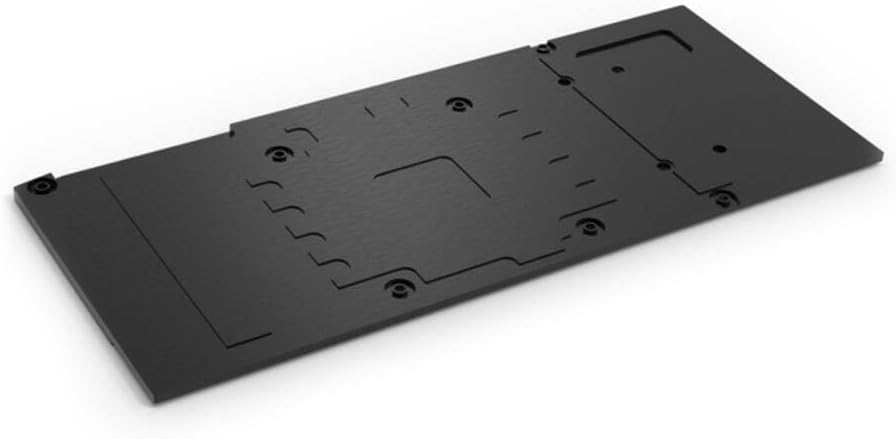
చిత్రం 2: వెనుక view ఆక్వాకంప్యూటర్ బ్యాక్ప్లేట్ యొక్క. ఈ చిత్రం బ్యాక్ప్లేట్ యొక్క దిగువ భాగాన్ని వివరిస్తుంది, గ్రాఫిక్స్ కార్డ్ యొక్క భాగాలతో సంబంధాన్ని ఏర్పరచుకోవడానికి థర్మల్ ప్యాడ్ల కోసం రూపొందించబడిన రీసెస్డ్ ప్రాంతాలను, సంబంధిత స్క్రూ రంధ్రాలను హైలైట్ చేస్తుంది.
4. ఆపరేటింగ్ పరిగణనలు
నిష్క్రియాత్మక శీతలీకరణ భాగం వలె, బ్యాక్ప్లేట్కు యాక్టివ్ ఆపరేషన్ అవసరం లేదు. దీని ప్రభావం మీ కంప్యూటర్ కేస్లో సరైన ఇన్స్టాలేషన్ మరియు తగినంత గాలి ప్రవాహంపై ఆధారపడి ఉంటుంది. బ్యాక్ప్లేట్ ఉపరితలం నుండి వేడిని సమర్థవంతంగా వెదజల్లడానికి మీ సిస్టమ్కు మంచి కేస్ వెంటిలేషన్ ఉందని నిర్ధారించుకోండి.
5. నిర్వహణ
క్రమం తప్పకుండా నిర్వహణ మీ బ్యాక్ప్లేట్ యొక్క సరైన పనితీరు మరియు దీర్ఘాయువును నిర్ధారించడంలో సహాయపడుతుంది:
- దుమ్ము తొలగింపు: బ్యాక్ప్లేట్ ఉపరితలం నుండి పేరుకుపోయిన దుమ్మును కంప్రెస్డ్ ఎయిర్ లేదా మృదువైన, పొడి వస్త్రాన్ని ఉపయోగించి కాలానుగుణంగా శుభ్రం చేయండి. శుభ్రం చేసే ముందు కంప్యూటర్ పవర్ ఆఫ్ చేయబడిందని నిర్ధారించుకోండి.
- థర్మల్ ప్యాడ్ తనిఖీ: మీరు కూలింగ్ పనితీరులో తగ్గుదలని గమనించినట్లయితే, థర్మల్ ప్యాడ్లను తనిఖీ చేయడం గురించి ఆలోచించండి. కాలక్రమేణా, థర్మల్ ప్యాడ్లు క్షీణించవచ్చు మరియు వాటిని మార్చాల్సి రావచ్చు.
- స్క్రూ బిగుతు: మౌంటింగ్ స్క్రూల బిగుతును అప్పుడప్పుడు తనిఖీ చేయండి. కంపనాలు కొన్నిసార్లు స్క్రూలు కొద్దిగా వదులుగా ఉండటానికి కారణమవుతాయి.
6. ట్రబుల్షూటింగ్
బ్యాక్ప్లేట్ను ఇన్స్టాల్ చేసిన తర్వాత మీకు సమస్యలు ఎదురైతే, ఈ క్రింది వాటిని పరిగణించండి:
- పేలవమైన ఉష్ణ పనితీరు:
- థర్మల్ ప్యాడ్లు సరిగ్గా ఉంచబడ్డాయని మరియు PCB భాగాలు మరియు బ్యాక్ప్లేట్ రెండింటితో మంచి సంబంధాన్ని ఏర్పరుస్తున్నాయని ధృవీకరించండి.
- స్థిరమైన ఒత్తిడిని వర్తింపజేయడానికి మౌంటు స్క్రూలు సమానంగా బిగించబడ్డాయని నిర్ధారించుకోండి.
- మీ కంప్యూటర్ కేసులో తగినంత గాలి ప్రసరణ ఉందో లేదో తనిఖీ చేయండి.
- బ్యాక్ప్లేట్ సరిగ్గా సరిపోకపోవడం:
- బ్యాక్ప్లేట్ మోడల్ మీ నిర్దిష్ట గ్రాఫిక్స్ కార్డ్తో అనుకూలంగా ఉందో లేదో ఒకటికి రెండుసార్లు తనిఖీ చేయండి (క్రియోగ్రాఫిక్స్ నెక్స్ట్ RTX 3080 ఎక్స్టెండెడ్ / RTX 3090 ఎక్స్టెండెడ్).
- బ్యాక్ప్లేట్ సీటింగ్కు కేబుల్స్ లేదా ఇతర భాగాలు అడ్డుపడటం లేదని నిర్ధారించుకోండి.
7. స్పెసిఫికేషన్లు
| ఫీచర్ | వివరాలు |
|---|---|
| బ్రాండ్ | ఆక్వాకంప్యూటర్ |
| మోడల్ సంఖ్య | 1021062 |
| ASIN | B0BK45P2JT పరిచయం |
| తయారీదారు | ఆక్వాకంప్యూటర్ |
| మొదటి తేదీ అందుబాటులో ఉంది | అక్టోబర్ 28, 2022 |
| అనుకూలత | క్రియోగ్రాఫిక్స్ తదుపరి RTX 3080 విస్తరించబడింది / RTX 3090 విస్తరించబడింది |
| శీతలీకరణ రకం | నిష్క్రియ |
8. వారంటీ మరియు మద్దతు
అందుబాటులో ఉన్న ఉత్పత్తి డేటాలో నిర్దిష్ట వారంటీ వివరాలు మరియు ప్రత్యక్ష మద్దతు సంప్రదింపు సమాచారం అందించబడలేదు. వారంటీ క్లెయిమ్లు లేదా సాంకేతిక సహాయం కోసం, దయచేసి అధికారిక ఆక్వాకంప్యూటర్ను చూడండి. webమీ కొనుగోలు రిటైలర్ను సైట్లో సంప్రదించండి లేదా సంప్రదించండి. ఏవైనా వారంటీ సంబంధిత విచారణల కోసం మీ కొనుగోలు రుజువును ఉంచండి.
9. ముఖ్యమైన భద్రతా సమాచారం
- ఏదైనా అంతర్గత భాగాలను ఇన్స్టాల్ చేసే ముందు లేదా నిర్వహణ చేసే ముందు మీ కంప్యూటర్ నుండి ఎల్లప్పుడూ పవర్ను డిస్కనెక్ట్ చేయండి.
- ఎలక్ట్రోస్టాటిక్ డిశ్చార్జ్ (ESD) నష్టాన్ని నివారించడానికి ఎలక్ట్రానిక్ భాగాలను జాగ్రత్తగా నిర్వహించండి. యాంటీ-స్టాటిక్ జాగ్రత్తలను ఉపయోగించండి.
- స్క్రూలను ఎక్కువగా బిగించవద్దు, ఎందుకంటే ఇది గ్రాఫిక్స్ కార్డ్ PCBని దెబ్బతీస్తుంది.
- పిల్లలకు దూరంగా ఉంచండి.

