1. పరిచయం
ఈ మాన్యువల్ మీ AOC CU34P3CV 34-అంగుళాల అల్ట్రావైడ్ క్వాడ్ HD LED మానిటర్ యొక్క సురక్షితమైన మరియు సమర్థవంతమైన ఉపయోగం కోసం అవసరమైన సమాచారాన్ని అందిస్తుంది. దయచేసి పరికరాన్ని ఆపరేట్ చేసే ముందు ఈ మాన్యువల్ను పూర్తిగా చదవండి మరియు భవిష్యత్తు సూచన కోసం దాన్ని ఉంచండి.
AOC CU34P3CV అనేది ఉత్పాదకత మరియు లీనమయ్యేలా రూపొందించబడిన 34-అంగుళాల అల్ట్రావైడ్ కర్వ్డ్ మానిటర్. viewing, 3440 x 1440 క్వాడ్ HD రిజల్యూషన్, VA ప్యానెల్ మరియు బహుముఖ USB-C డాకింగ్ సొల్యూషన్ను కలిగి ఉంది.
2. భద్రతా సమాచారం
- శక్తి మూలం: మానిటర్తో పాటు సరఫరా చేయబడిన పవర్ కార్డ్ మరియు అడాప్టర్ను మాత్రమే ఉపయోగించండి. పవర్ అవుట్లెట్ సరిగ్గా గ్రౌండింగ్ చేయబడిందని నిర్ధారించుకోండి.
- వెంటిలేషన్: వెంటిలేషన్ ఓపెనింగ్లను బ్లాక్ చేయవద్దు. సరైన గాలి ప్రసరణ కోసం మానిటర్ చుట్టూ తగినంత స్థలాన్ని అనుమతించండి.
- లిక్విడ్ ఎక్స్పోజర్: మానిటర్ను నీరు లేదా ఇతర ద్రవాలకు దూరంగా ఉంచండి. అధిక తేమ ఉన్న వాతావరణంలో పనిచేయవద్దు.
- శుభ్రపరచడం: శుభ్రపరిచే ముందు పవర్ కార్డ్ను డిస్కనెక్ట్ చేయండి. మృదువైన, పొడి వస్త్రాన్ని ఉపయోగించండి. ద్రవ లేదా ఏరోసోల్ క్లీనర్లను నివారించండి.
- ప్లేస్మెంట్: మానిటర్ను స్థిరమైన, సమతల ఉపరితలంపై ఉంచండి. ప్రత్యక్ష సూర్యకాంతి, వేడి వనరులు లేదా అధిక దుమ్మును నివారించండి.
- సర్వీసింగ్: మానిటర్ను మీరే సర్వీసింగ్ చేయడానికి ప్రయత్నించవద్దు. అన్ని సర్వీసింగ్లను అర్హత కలిగిన సర్వీస్ సిబ్బందికి సూచించండి.
3. ప్యాకేజీ విషయాలు
ప్యాకేజీని అన్ప్యాక్ చేసిన తర్వాత దయచేసి దానిలోని విషయాలను తనిఖీ చేయండి. ఏవైనా వస్తువులు తప్పిపోయినా లేదా దెబ్బతిన్నా, మీ రిటైలర్ను సంప్రదించండి.
- AOC CU34P3CV మానిటర్
- మానిటర్ స్టాండ్ (బేస్ మరియు మెడ)
- పవర్ కేబుల్
- HDMI కేబుల్
- డిస్ప్లేపోర్ట్ కేబుల్
- USB-C కేబుల్
- వినియోగదారు మాన్యువల్ (ఈ పత్రం)
4. సెటప్
4.1. స్టాండ్ అసెంబ్లింగ్
- గీతలు పడకుండా ఉండటానికి మానిటర్ ముఖాన్ని మృదువైన, శుభ్రమైన ఉపరితలంపై జాగ్రత్తగా ఉంచండి.
- స్టాండ్ మెడను మానిటర్ వెనుక భాగంలో బిగించండి. స్క్రూలు ఉంటే వాటితో భద్రపరచండి.
- స్టాండ్ బేస్ను స్టాండ్ మెడకు అటాచ్ చేయండి. అందించిన థంబ్ స్క్రూ లేదా స్క్రూలతో భద్రపరచండి.
చిత్రం: AOC CU34P3CV మానిటర్ ఫ్రంట్ View
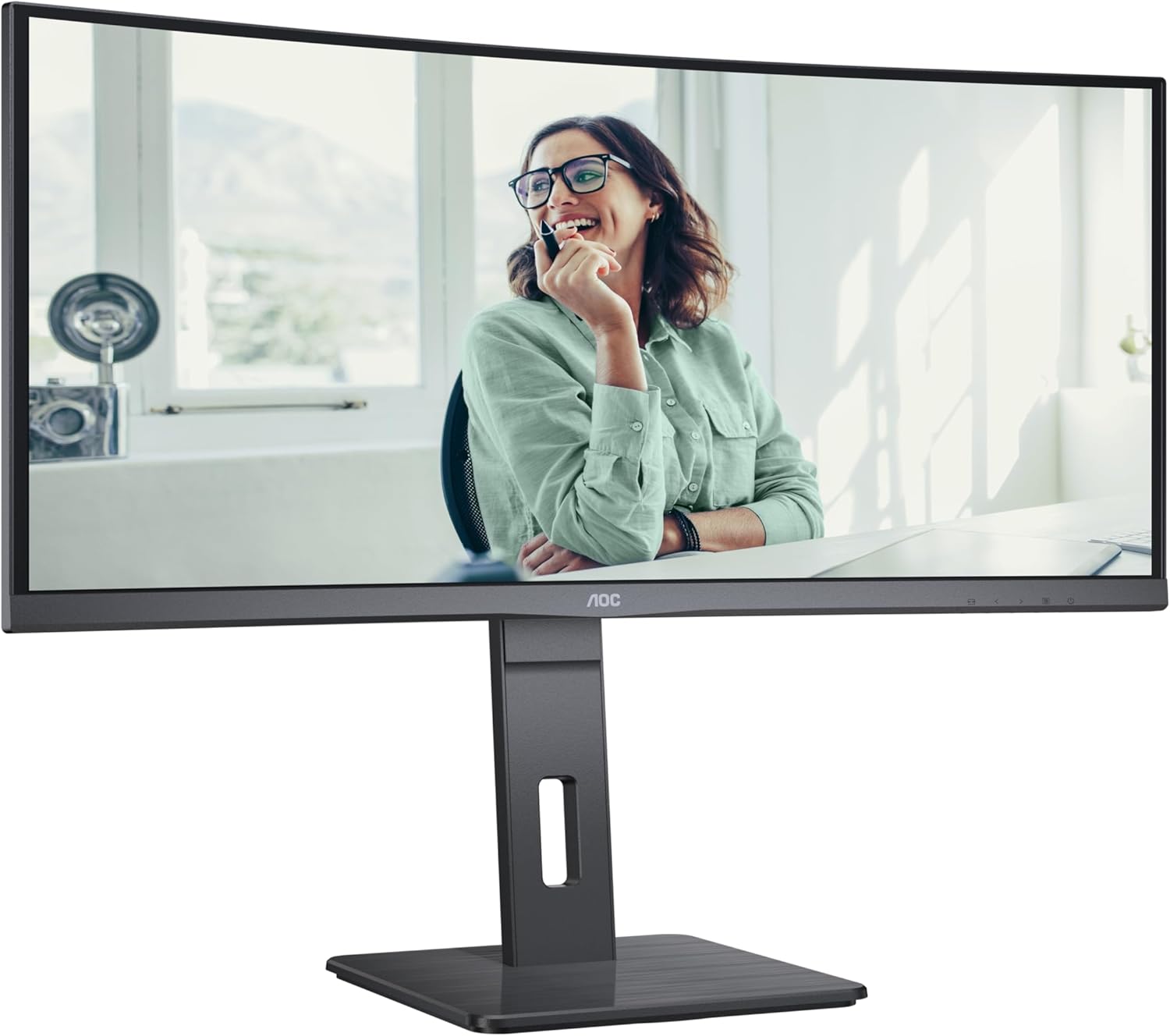
ఈ చిత్రం ముందు నుండి AOC CU34P3CV మానిటర్ను చూపిస్తుంది, దాని స్టాండ్ దాని వక్ర స్క్రీన్పై శక్తివంతమైన చిత్రాన్ని ప్రదర్శిస్తుంది.
చిత్రం: AOC CU34P3CV మానిటర్ ఫీచర్లు అయిపోయాయిview

ఈ చిత్రం ముందు భాగాన్ని అందిస్తుంది view AOC CU34P3CV మానిటర్ యొక్క, 34-అంగుళాల పరిమాణం, WQHD రిజల్యూషన్, VA ప్యానెల్, 3-వైపుల ఫ్రేమ్లెస్ డిజైన్, సర్దుబాటు చేయగల స్టాండ్ మరియు కర్వ్డ్ డిస్ప్లే వంటి దాని ముఖ్య లక్షణాలను సూచించే గ్రాఫికల్ ఓవర్లేలతో.
4.2. మానిటర్ను కనెక్ట్ చేస్తోంది
వెనుక వైపు చూడండి view పోర్ట్ స్థానాల కోసం చిత్రం.

ఈ చిత్రం AOC CU34P3CV మానిటర్ వెనుక భాగాన్ని ప్రదర్శిస్తుంది, దాని పవర్ ఇన్పుట్, వీడియో ఇన్పుట్ పోర్ట్లు (HDMI, డిస్ప్లేపోర్ట్, USB-C) మరియు USB హబ్ పోర్ట్ల అమరికను వివరిస్తుంది.
- పవర్ కనెక్షన్: పవర్ కేబుల్ను మానిటర్ పవర్ ఇన్పుట్కి కనెక్ట్ చేయండి మరియు తరువాత గ్రౌండెడ్ ఎలక్ట్రికల్ అవుట్లెట్కి కనెక్ట్ చేయండి.
- వీడియో కనెక్షన్:
- USB-C: వీడియో, డేటా మరియు పవర్ డెలివరీ (65W వరకు) అందించే సింగిల్-కేబుల్ సొల్యూషన్ కోసం, మీ కంప్యూటర్ నుండి USB-C కేబుల్ను మానిటర్ యొక్క USB-C పోర్ట్కు కనెక్ట్ చేయండి.
- HDMI/డిస్ప్లేపోర్ట్: మీ కంప్యూటర్ వీడియో అవుట్పుట్ నుండి HDMI లేదా DisplayPort కేబుల్ను మానిటర్లోని సంబంధిత పోర్ట్కు కనెక్ట్ చేయండి.
- USB హబ్: ఇంటిగ్రేటెడ్ USB హబ్ పోర్ట్లను ప్రారంభించడానికి మీ కంప్యూటర్ నుండి అప్స్ట్రీమ్ USB-C కేబుల్ (వీడియో కోసం USB-C ఉపయోగిస్తుంటే) లేదా ప్రత్యేక USB అప్స్ట్రీమ్ కేబుల్ (HDMI/DP ఉపయోగిస్తుంటే)ను మానిటర్కు కనెక్ట్ చేయండి.
- నెట్వర్క్ (RJ45): మీ మానిటర్ USB-C డాకింగ్ ద్వారా ఇంటిగ్రేటెడ్ ఈథర్నెట్ పోర్ట్కు మద్దతు ఇస్తే, మీ నెట్వర్క్ రౌటర్/మోడెమ్ నుండి ఈథర్నెట్ కేబుల్ను మానిటర్లోని RJ45 పోర్ట్కు కనెక్ట్ చేయండి.
4.3. ప్రారంభ పవర్ ఆన్
- అన్ని కేబుల్స్ సురక్షితంగా కనెక్ట్ అయ్యాయని నిర్ధారించుకోండి.
- మానిటర్లోని పవర్ బటన్ను నొక్కండి.
- మీ కంప్యూటర్ను ఆన్ చేయండి. మానిటర్ స్వయంచాలకంగా ఇన్పుట్ సిగ్నల్ను గుర్తించాలి. లేకపోతే, మీరు ఆన్-స్క్రీన్ డిస్ప్లే (OSD) మెనుని ఉపయోగించి ఇన్పుట్ సోర్స్ను మాన్యువల్గా ఎంచుకోవలసి ఉంటుంది.
5. ఆపరేటింగ్ సూచనలు
5.1. పవర్ ఆన్/ఆఫ్
మానిటర్ను ఆన్ లేదా ఆఫ్ చేయడానికి, సాధారణంగా మానిటర్ యొక్క కుడి దిగువన లేదా వెనుక భాగంలో ఉండే పవర్ బటన్ను నొక్కండి.
5.2. ఆన్-స్క్రీన్ డిస్ప్లే (OSD) మెనూ
OSD మెనూ వివిధ మానిటర్ సెట్టింగ్లను సర్దుబాటు చేయడానికి మిమ్మల్ని అనుమతిస్తుంది. మెనూను నావిగేట్ చేయడానికి సాధారణంగా మానిటర్ దిగువన లేదా వెనుక భాగంలో ఉండే నియంత్రణ బటన్లను (జాయ్స్టిక్ లేదా వ్యక్తిగత బటన్లు) ఉపయోగించండి.
- ఇన్పుట్ ఎంపిక: USB-C, HDMI లేదా DisplayPort ఇన్పుట్ల మధ్య ఎంచుకోండి.
- చిత్ర సెట్టింగ్లు: ప్రకాశం, కాంట్రాస్ట్, గామా, రంగు ఉష్ణోగ్రత మరియు వివిధ చిత్ర మోడ్లను సర్దుబాటు చేయండి.
- రంగు సెటప్: రంగు సెట్టింగ్లను చక్కగా ట్యూన్ చేయండి.
- OSD సెటప్: OSD భాష, పారదర్శకత మరియు గడువు ముగింపును సర్దుబాటు చేయండి.
- అదనపు: ప్రస్తుత రిజల్యూషన్ మరియు రిఫ్రెష్ రేటు గురించి సమాచారాన్ని యాక్సెస్ చేయండి.
5.3. మానిటర్ స్థానాన్ని సర్దుబాటు చేయడం
మానిటర్ స్టాండ్ ఎర్గోనామిక్ సర్దుబాట్లను అనుమతిస్తుంది.
- ఎత్తు సర్దుబాటు: దాని ఎత్తును సర్దుబాటు చేయడానికి మానిటర్ను సున్నితంగా పైకి లేదా క్రిందికి నెట్టండి లేదా లాగండి.
- వంపు సర్దుబాటు: మీకు నచ్చినదాన్ని కనుగొనడానికి మానిటర్ స్క్రీన్ను ముందుకు లేదా వెనుకకు వంచండి. viewing కోణం.
- స్వివెల్ సర్దుబాటు: మానిటర్ను దాని బేస్పై ఎడమ లేదా కుడి వైపుకు తిప్పండి.
చిత్రం: AOC CU34P3CV మానిటర్ వైపు View USB పోర్ట్లతో

ఈ చిత్రం ఒక సైడ్ ప్రోని చూపిస్తుందిfile AOC CU34P3CV మానిటర్ యొక్క, డిస్ప్లే వైపున రెండు సులభంగా యాక్సెస్ చేయగల USB పోర్ట్లను హైలైట్ చేస్తుంది.
చిత్రం: AOC CU34P3CV మానిటర్ వైపు View స్టాండ్ సర్దుబాటుతో

ఈ చిత్రం వైపు చూపిస్తుంది view AOC CU34P3CV మానిటర్ యొక్క, షోక్asing ఎత్తు మరియు వంపు సర్దుబాట్ల కోసం దాని స్టాండ్ యొక్క వశ్యత.
చిత్రం: AOC CU34P3CV మానిటర్ టాప్ View
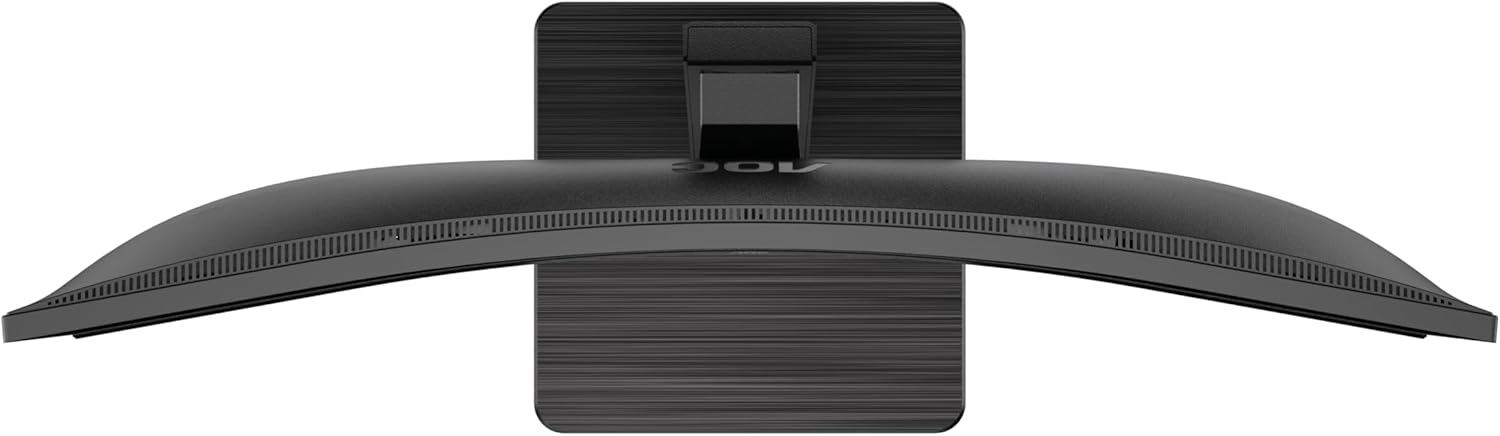
ఈ చిత్రం AOC CU34P3CV మానిటర్ యొక్క టాప్-డౌన్ దృక్కోణాన్ని అందిస్తుంది, దాని అల్ట్రావైడ్ స్క్రీన్ యొక్క వక్రతను స్పష్టంగా చూపిస్తుంది.
6. నిర్వహణ
6.1. మానిటర్ శుభ్రపరచడం
- శుభ్రపరిచే ముందు ఎల్లప్పుడూ మానిటర్ను పవర్ అవుట్లెట్ నుండి అన్ప్లగ్ చేయండి.
- స్క్రీన్ మరియు బాహ్య ఉపరితలాలను సున్నితంగా తుడవడానికి మృదువైన, మెత్తటి బట్టను ఉపయోగించండి.
- మొండి గుర్తులకు, తేలికగా dampనీటితో లేదా తేలికపాటి, రాపిడి లేని స్క్రీన్ క్లీనర్తో వస్త్రాన్ని తుడవండి. క్లీనర్ను నేరుగా స్క్రీన్పై స్ప్రే చేయవద్దు.
- బెంజీన్, థిన్నర్, అమ్మోనియా ఆధారిత క్లీనర్లు లేదా రాపిడి శుభ్రపరిచే ఏజెంట్లను ఉపయోగించడం మానుకోండి.
7. ట్రబుల్షూటింగ్
మీ మానిటర్తో మీకు సమస్యలు ఎదురైతే, ఈ క్రింది సాధారణ సమస్యలు మరియు పరిష్కారాలను చూడండి:
| సమస్య | సాధ్యమైన కారణం | పరిష్కారం |
|---|---|---|
| పవర్ లేదు/ఇమేజ్ లేదు | పవర్ కేబుల్ కనెక్ట్ కాలేదు; మానిటర్ ఆఫ్లో ఉంది | పవర్ కేబుల్ సురక్షితంగా కనెక్ట్ చేయబడిందని నిర్ధారించుకోండి; మానిటర్ ఆన్ చేయడానికి పవర్ బటన్ నొక్కండి. |
| సిగ్నల్ లేదు/"ఇన్పుట్ లేదు" సందేశం | వీడియో కేబుల్ కనెక్ట్ కాలేదు; తప్పు ఇన్పుట్ సోర్స్ ఎంచుకోబడింది. | వీడియో కేబుల్ కనెక్షన్లను తనిఖీ చేయండి (HDMI, డిస్ప్లేపోర్ట్, USB-C); సరైన ఇన్పుట్ సోర్స్ను ఎంచుకోవడానికి OSD మెనుని ఉపయోగించండి. |
| చిత్రం చాలా చీకటిగా/ప్రకాశవంతంగా ఉంది | ప్రకాశం/కాంట్రాస్ట్ సెట్టింగ్లు తప్పు | OSD మెను ద్వారా ప్రకాశం మరియు కాంట్రాస్ట్ సెట్టింగ్లను సర్దుబాటు చేయండి. |
| మినుకుమినుకుమనే చిత్రం | తప్పు రిఫ్రెష్ రేటు; కేబుల్ వదులుగా ఉంది | మీ కంప్యూటర్ డిస్ప్లే సెట్టింగ్లలో రిఫ్రెష్ రేట్ 60Hzకి సెట్ చేయబడిందని నిర్ధారించుకోండి; వీడియో కేబుల్ కనెక్షన్లను తనిఖీ చేయండి. |
| USB పోర్ట్లు పని చేయడం లేదు | USB అప్స్ట్రీమ్ కేబుల్ కనెక్ట్ కాలేదు; డ్రైవర్ సమస్య | USB-C కేబుల్ (వీడియో మరియు డేటా కోసం) లేదా ప్రత్యేక USB అప్స్ట్రీమ్ కేబుల్ మీ కంప్యూటర్కు కనెక్ట్ చేయబడిందని నిర్ధారించుకోండి; USB డ్రైవర్ సమస్యల కోసం కంప్యూటర్ పరికర నిర్వాహకుడిని తనిఖీ చేయండి. |
8. స్పెసిఫికేషన్లు
మోడల్: AOC CU34P3CV పరిచయం
| ఫీచర్ | స్పెసిఫికేషన్ |
|---|---|
| స్క్రీన్ పరిమాణం | 34 అంగుళాలు (86.4 సెం.మీ.) |
| రిజల్యూషన్ | 3440 x 1440 క్వాడ్ HD |
| కారక నిష్పత్తి | 21:9 |
| ప్యానెల్ రకం | VA ప్యానెల్ |
| రిఫ్రెష్ రేట్ | 60 Hz |
| ఇమేజ్ కాంట్రాస్ట్ రేషియో | 1000:1 |
| కనెక్టివిటీ | USB-C (పవర్ డెలివరీతో), HDMI, డిస్ప్లేపోర్ట్, USB హబ్, ఈథర్నెట్ (RJ45) |
| విద్యుత్ వినియోగం (SDR) | 32.0 W |
| విద్యుత్ వినియోగం (HDR) | 35.0 W |
| విద్యుత్ వినియోగం (ఆఫ్ మోడ్) | 0.3 W |
| విద్యుత్ వినియోగం (స్టాండ్బై) | 0.5 W |
| ఉత్పత్తి కొలతలు (సుమారుగా) | 11.81 x 11.81 x 11.81 అంగుళాలు (స్టాండ్తో) |
| వస్తువు బరువు (సుమారుగా) | 2.2 పౌండ్లు (స్టాండ్ లేకుండా) |
| హామీ ఇవ్వబడిన సాఫ్ట్వేర్/ఫర్మ్వేర్ నవీకరణలు | 8 సంవత్సరాలు |
| హామీ ఇవ్వబడిన విడి భాగాలు | 7 సంవత్సరాలు |
| హామీ ఇవ్వబడిన ఉత్పత్తి మద్దతు | 8 సంవత్సరాలు |
చిత్రం: ఉత్పత్తి సమాచార షీట్
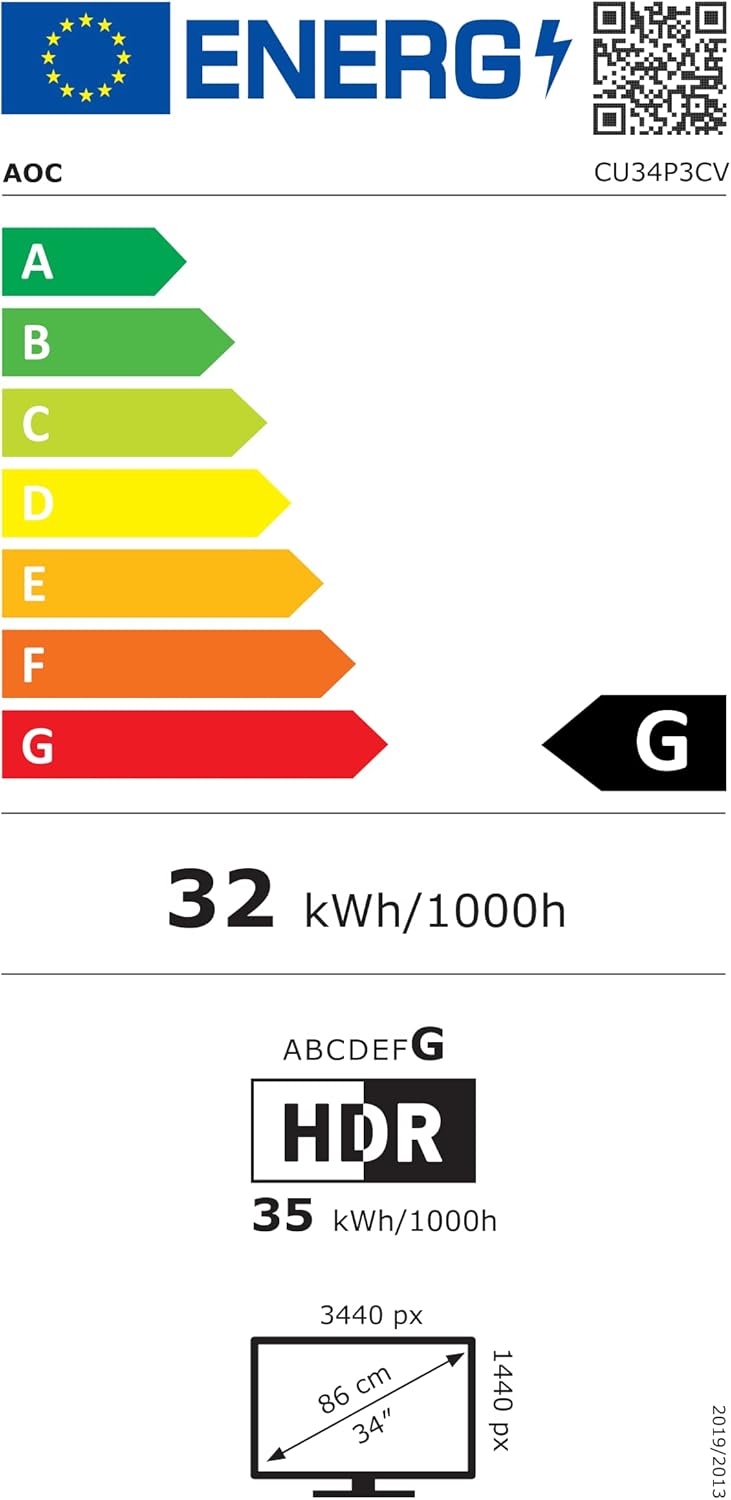
ఈ చిత్రం AOC CU34P3CV మానిటర్ కోసం అధికారిక ఉత్పత్తి సమాచార షీట్ను ప్రదర్శిస్తుంది, వివరణాత్మక సాంకేతిక వివరణలు మరియు సమ్మతి సమాచారాన్ని అందిస్తుంది.
చిత్రం: ఎనర్జీ లేబుల్
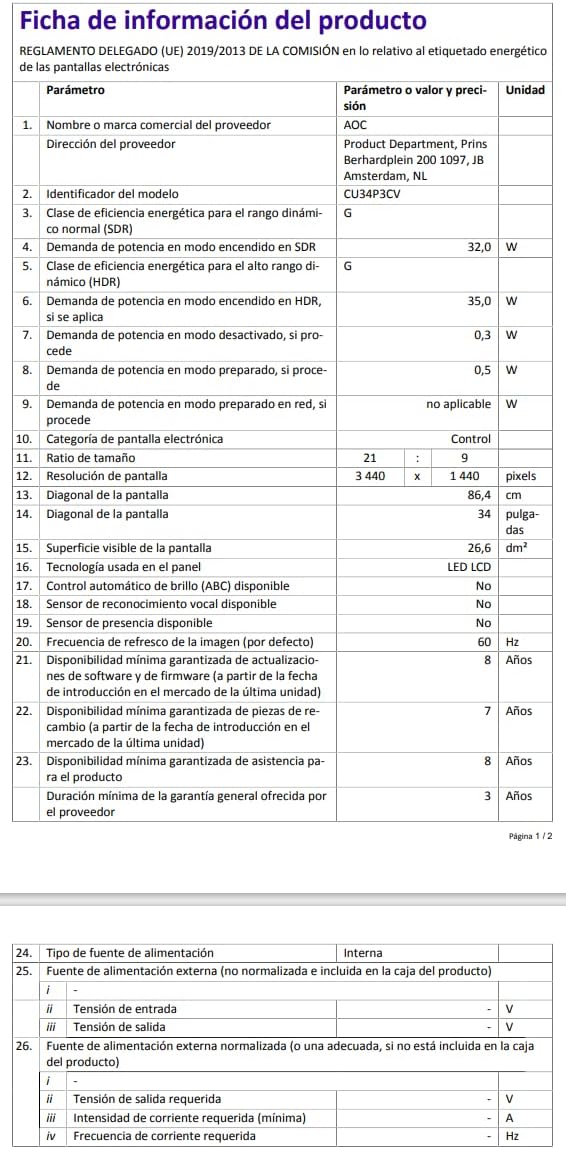
ఈ చిత్రం AOC CU34P3CV మానిటర్ కోసం EU ఎనర్జీ లేబుల్ను ప్రదర్శిస్తుంది, ఇది దాని శక్తి సామర్థ్య తరగతి మరియు వార్షిక విద్యుత్ వినియోగాన్ని సూచిస్తుంది.
మరింత వివరణాత్మక శక్తి సమాచారం కోసం, దయచేసి EPREL డేటాబేస్ను సందర్శించండి: https://eprel.ec.europa.eu/qr/1362085
9. వారంటీ మరియు మద్దతు
మీ AOC CU34P3CV మానిటర్ కనీస సాధారణ హామీతో వస్తుంది 3 సంవత్సరాలు సరఫరాదారు అందించినది. అదనంగా, AOC 8 సంవత్సరాల పాటు సాఫ్ట్వేర్ మరియు ఫర్మ్వేర్ అప్డేట్ల కనీస లభ్యతను, 7 సంవత్సరాల పాటు విడిభాగాలను మరియు మార్కెట్లో ప్లేస్మెంట్ ముగిసిన తేదీ నుండి 8 సంవత్సరాల పాటు ఉత్పత్తి మద్దతును హామీ ఇస్తుంది.
సాంకేతిక మద్దతు, వారంటీ క్లెయిమ్లు లేదా తదుపరి సహాయం కోసం, దయచేసి అధికారిక AOCని సందర్శించండి. webసైట్లో లేదా మీ స్థానిక AOC కస్టమర్ సేవా కేంద్రాన్ని సంప్రదించండి. వారంటీ ప్రయోజనాల కోసం కొనుగోలు రుజువుగా మీ కొనుగోలు రసీదును ఉంచండి.


