1. పరిచయం
ఈ మాన్యువల్ మీ Insignia M.2 NVMe నుండి USB-C 3.2 Gen 2 SSD ఎన్క్లోజర్కు ఇన్స్టాలేషన్, ఆపరేషన్ మరియు నిర్వహణ కోసం సమగ్ర సూచనలను అందిస్తుంది. ఈ పరికరం M.2 NVMe సాలిడ్-స్టేట్ డ్రైవ్ను పోర్టబుల్ బాహ్య నిల్వ పరిష్కారంగా మార్చడానికి మిమ్మల్ని అనుమతిస్తుంది, వివిధ అనుకూల పరికరాల కోసం హై-స్పీడ్ డేటా బదిలీ సామర్థ్యాలను అందిస్తుంది.
2. ప్యాకేజీ విషయాలు
క్రింద జాబితా చేయబడిన అన్ని వస్తువులు మీ ప్యాకేజీలో చేర్చబడ్డాయని ధృవీకరించండి:
- ఇన్సిగ్నియా M.2 NVMe SSD ఎన్క్లోజర్
- USB-C నుండి USB-C కేబుల్
- USB-C నుండి USB-A అడాప్టర్
- థర్మల్ ప్యాడ్
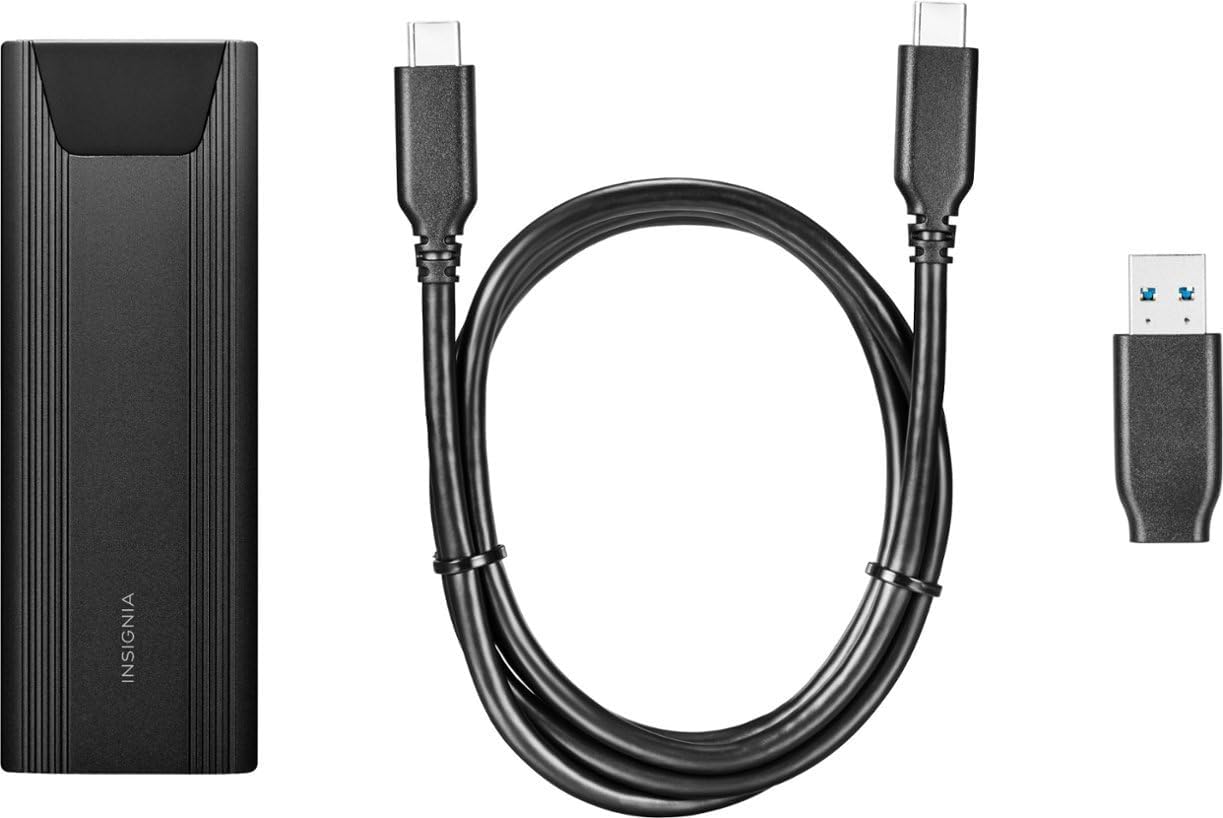
చిత్రం: ఇన్సిగ్నియా M.2 NVMe SSD ఎన్క్లోజర్, దానిలో చేర్చబడిన USB-C నుండి USB-C కేబుల్ మరియు USB-C నుండి USB-A అడాప్టర్తో పాటు.
3. సెటప్ మరియు ఇన్స్టాలేషన్
ఇన్సిగ్నియా M.2 NVMe SSD ఎన్క్లోజర్ మీ M.2 NVMe సాలిడ్-స్టేట్ డ్రైవ్ను త్వరగా మరియు సులభంగా ఇన్స్టాల్ చేయడానికి టూల్-ఫ్రీ డిజైన్ను కలిగి ఉంది.
3.1 ఎన్క్లోజర్ తెరవడం
- ఎన్క్లోజర్ వెనుక భాగంలో విడుదల బటన్ను గుర్తించండి.
- అంతర్గత ట్రేని విడుదల చేయడానికి బటన్ను గట్టిగా నొక్కండి.
- అల్యూమినియం సి నుండి అంతర్గత ట్రేని సున్నితంగా బయటకు జారండి.asing.
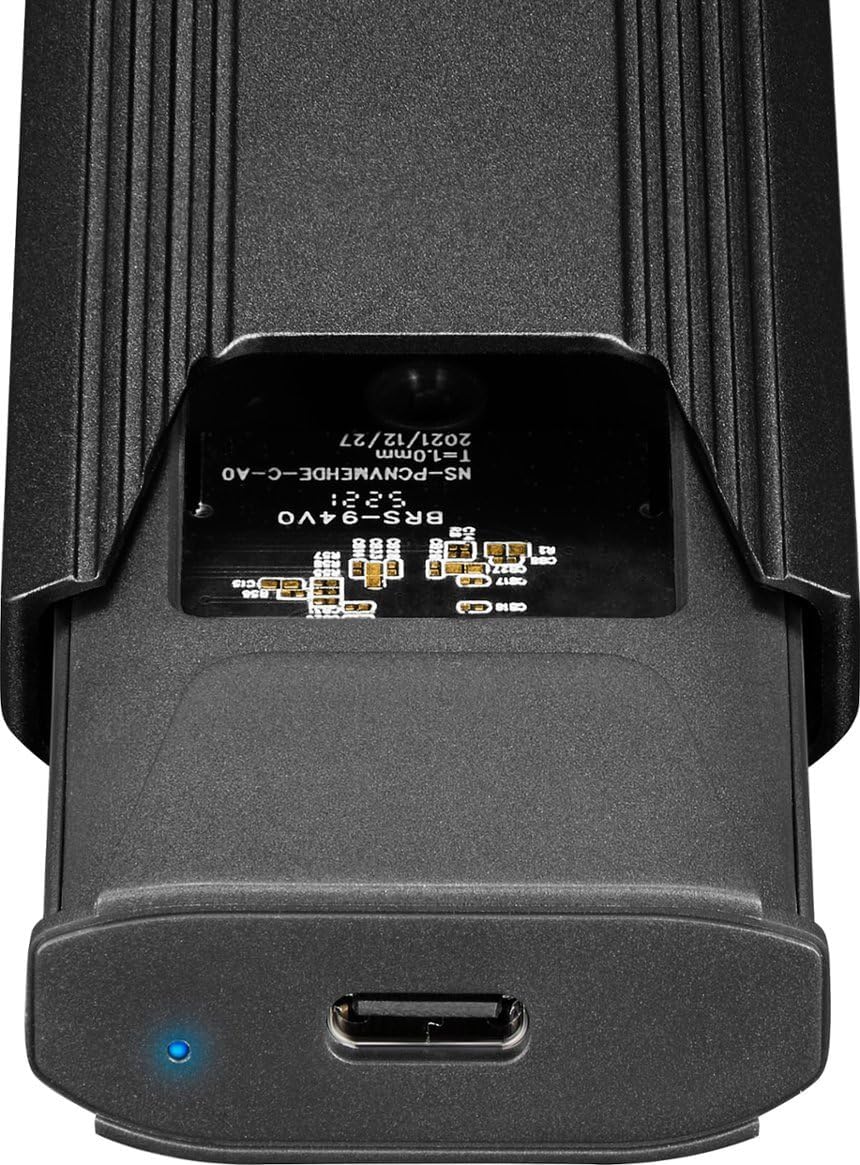
చిత్రం: ఎన్క్లోజర్ యొక్క అంతర్గత భాగాలు, M.2 స్లాట్ మరియు USB-C పోర్ట్ను చూపుతున్నాయి.
3.2 M.2 NVMe SSDని ఇన్స్టాల్ చేయడం
- మీ M.2 NVMe SSDని అంతర్గత ట్రేలోని స్లాట్తో జాగ్రత్తగా సమలేఖనం చేయండి. SSD చక్కగా సరిపోవాలి.
- SSD పూర్తిగా కూర్చునే వరకు శాంతముగా స్లాట్లోకి నెట్టండి.
- ట్రేలో అందించిన రబ్బరు స్టాపర్ లేదా క్లిప్ మెకానిజం ఉపయోగించి SSD యొక్క వ్యతిరేక చివరను భద్రపరచండి. SSD ఫ్లాట్గా మరియు స్థిరంగా ఉందని నిర్ధారించుకోండి.
- ఇన్స్టాల్ చేయబడిన SSD పైభాగంలో థర్మల్ ప్యాడ్ను ఉంచండి. ఇది ఆపరేషన్ సమయంలో వేడిని వెదజల్లడానికి సహాయపడుతుంది.
3.3 ఎన్క్లోజర్ మూసివేయడం
- ఇన్స్టాల్ చేయబడిన SSDతో అంతర్గత ట్రేని తిరిగి అల్యూమినియం cలోకి స్లైడ్ చేయండి.asing సురక్షితంగా స్థానంలో క్లిక్ అయ్యే వరకు.
4. ఆపరేటింగ్ సూచనలు
ఇన్సిగ్నియా M.2 NVMe SSD ఎన్క్లోజర్ చాలా ఆపరేటింగ్ సిస్టమ్లతో ప్లగ్-అండ్-ప్లే కార్యాచరణ కోసం రూపొందించబడింది.
4.1 మీ పరికరానికి కనెక్ట్ అవుతోంది
మీ కంప్యూటర్ లేదా ల్యాప్టాప్లోని USB-C పోర్ట్కు నేరుగా ఎన్క్లోజర్ను కనెక్ట్ చేయడానికి చేర్చబడిన USB-C నుండి USB-C కేబుల్ను ఉపయోగించండి. మీ పరికరంలో ప్రామాణిక USB-A పోర్ట్లు మాత్రమే ఉంటే, మీ పరికరానికి కనెక్ట్ చేసే ముందు USB-C నుండి USB-A అడాప్టర్ను USB-C కేబుల్కు అటాచ్ చేయండి.
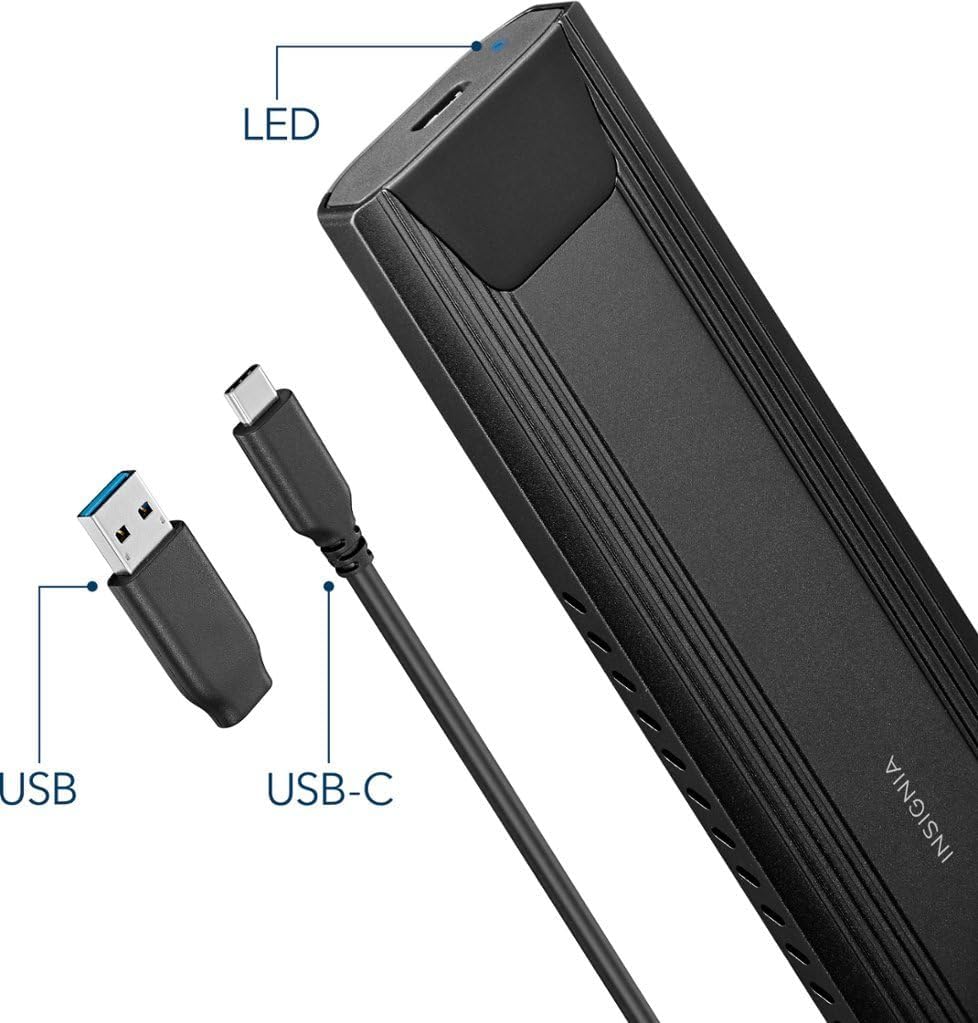
చిత్రం: USB-C పోర్ట్, LED సూచిక మరియు USB-C నుండి USB-A అడాప్టర్ ఉన్న ఎన్క్లోజర్.
4.2 LED సూచిక
పరికరం ఆన్ చేయబడి చురుగ్గా ఉపయోగంలో ఉన్నప్పుడు ఎన్క్లోజర్పై ఉన్న ఒక చిన్న LED సూచిక వెలుగుతుంది, దాని కార్యాచరణ స్థితి యొక్క దృశ్య నిర్ధారణను అందిస్తుంది.
4.3 డ్రైవ్ గుర్తింపు మరియు ఫార్మాటింగ్
కనెక్షన్ తర్వాత, చాలా ఆపరేటింగ్ సిస్టమ్లు (Windows, macOS, ChromeOS, Android) ఎన్క్లోజర్ మరియు ఇన్స్టాల్ చేయబడిన SSDని స్వయంచాలకంగా గుర్తిస్తాయి. మీరు సరికొత్త SSDని ఉపయోగిస్తుంటే, దానిని ఉపయోగించే ముందు ఫార్మాట్ చేయాల్సి రావచ్చు. కొత్త డ్రైవ్ను ఎలా ఫార్మాట్ చేయాలో సూచనల కోసం మీ ఆపరేటింగ్ సిస్టమ్ యొక్క డాక్యుమెంటేషన్ను చూడండి.
ఈ ఎన్క్లోజర్ USB 3.2 Gen 2 కి మద్దతు ఇస్తుంది, ఇది 10 Gbps వరకు డేటా బదిలీ వేగాన్ని అనుమతిస్తుంది. ఇది UASP (USB అటాచ్డ్ SCSI ప్రోటోకాల్) మద్దతును కూడా కలిగి ఉంది, ఇది డేటా బదిలీ పనితీరును మరింత మెరుగుపరుస్తుంది మరియు CPU వినియోగాన్ని తగ్గిస్తుంది.
5. నిర్వహణ మరియు సంరక్షణ
మీ ఇన్సిగ్నియా SSD ఎన్క్లోజర్ యొక్క దీర్ఘాయువు మరియు సరైన పనితీరును నిర్ధారించడానికి, ఈ నిర్వహణ మార్గదర్శకాలను అనుసరించండి:
- శుభ్రపరచడం: ఆవరణ వెలుపలి భాగాన్ని శుభ్రం చేయడానికి మృదువైన, పొడి వస్త్రాన్ని ఉపయోగించండి. ద్రవ క్లీనర్లు లేదా ద్రావకాలను ఉపయోగించడం మానుకోండి.
- వేడి నిర్వహణ: అల్యూమినియం సి.asing మరియు వెంటిలేషన్ రంధ్రాలు వేడిని వెదజల్లడానికి సహాయపడటానికి రూపొందించబడ్డాయి. SSD యొక్క సంభావ్య థర్మల్ థ్రోట్లింగ్ను నివారించడానికి, ముఖ్యంగా పెద్ద డేటా బదిలీల సమయంలో, పొడిగించిన ఉపయోగం సమయంలో, గాలి ప్రవాహం తక్కువగా ఉన్న ప్రాంతంలో ఎన్క్లోజర్ను కప్పకుండా లేదా ఉంచకుండా చూసుకోండి.
- నిల్వ: ప్రత్యక్ష సూర్యకాంతి మరియు తీవ్రమైన ఉష్ణోగ్రతలకు దూరంగా చల్లని, పొడి ప్రదేశంలో ఆవరణను నిల్వ చేయండి.
- నిర్వహణ: అల్యూమినియం నిర్మాణం మన్నికను అందించినప్పటికీ, ఎన్క్లోజర్ను పడిపోవడం లేదా బలమైన ప్రభావాలకు గురిచేయకుండా ఉండండి, ఎందుకంటే ఇది అంతర్గత SSD లేదా ఎన్క్లోజర్ను దెబ్బతీస్తుంది.
6. ట్రబుల్షూటింగ్
మీ Insignia M.2 NVMe SSD ఎన్క్లోజర్తో మీకు సమస్యలు ఎదురైతే, కింది సాధారణ ట్రబుల్షూటింగ్ దశలను చూడండి:
- డ్రైవ్ గుర్తించబడలేదు:
- M.2 NVMe SSD ఎన్క్లోజర్ స్లాట్లో సరిగ్గా అమర్చబడిందని నిర్ధారించుకోండి.
- USB కేబుల్ ఎన్క్లోజర్ మరియు మీ కంప్యూటర్ రెండింటికీ సురక్షితంగా కనెక్ట్ చేయబడిందని ధృవీకరించండి.
- మీ కంప్యూటర్లోని వేరే USB పోర్ట్కు ఎన్క్లోజర్ను కనెక్ట్ చేయడానికి ప్రయత్నించండి.
- USB-A అడాప్టర్ని ఉపయోగిస్తుంటే, అది సరిగ్గా జతచేయబడిందని మరియు మీ కంప్యూటర్లోని USB-A పోర్ట్ పనిచేస్తుందని నిర్ధారించుకోండి.
- కొత్త SSDల కోసం, మీ ఆపరేటింగ్ సిస్టమ్ యొక్క డిస్క్ మేనేజ్మెంట్ (విండోస్) లేదా డిస్క్ యుటిలిటీ (మాకోస్)ను తనిఖీ చేసి, డ్రైవ్ కనుగొనబడి ఫార్మాట్ చేయబడిందో లేదో చూడండి.
- నెమ్మదిగా బదిలీ వేగం:
- మీ కంప్యూటర్లో USB 3.2 Gen 2 (10Gbps) అనుకూల పోర్ట్కు కనెక్ట్ అయ్యారని నిర్ధారించుకోండి. పాత USB 2.0 లేదా 3.0 పోర్ట్ల వల్ల వేగం తగ్గుతుంది.
- మీ M.2 NVMe SSD అధిక వేగాన్ని కలిగి ఉందని నిర్ధారించండి.
- ఎక్కువసేపు బదిలీ చేసేటప్పుడు ఎన్క్లోజర్ ఉష్ణోగ్రతను పర్యవేక్షించండి. అధిక వేడి SSD పనితీరును తగ్గించవచ్చు. తగినంత వెంటిలేషన్ ఉండేలా చూసుకోండి.
- ఎన్క్లోజర్ ఆన్ చేయడం లేదు:
- USB కనెక్షన్ దృఢంగా ఉందని మరియు విద్యుత్తు సరఫరా అవుతుందని నిర్ధారించుకోవడానికి దాన్ని తనిఖీ చేయండి.
- వేరే USB పోర్ట్ లేదా కేబుల్ని ప్రయత్నించండి.
7. స్పెసిఫికేషన్లు
| బ్రాండ్ | బ్యాడ్జ్ |
| మోడల్ సంఖ్య | NS-PCNVMEHDE-C |
| అనుకూల పరికరాలు | ల్యాప్టాప్ (PCలు, Mac, Android, Linux, ChromeOS లతో కూడా అనుకూలంగా ఉంటుంది) |
| మద్దతు ఉన్న పరికరాల గరిష్ట సంఖ్య | 1 |
| డేటా బదిలీ రేటు | సెకనుకు 10000 మెగాబిట్లు (10 Gbps) |
| కనెక్టివిటీ టెక్నాలజీ | USB |
| హార్డ్వేర్ ఇంటర్ఫేస్ | USB 3.2 Gen 2, USB టైప్ C |
| మెటీరియల్ | అల్యూమినియం |
| రంగు | నలుపు |
| వస్తువు బరువు | 5.6 ఔన్సులు |
| ప్యాకేజీ కొలతలు | 6.3 x 3.5 x 1.89 అంగుళాలు |
| UPC | 600603285776 |
8. వారంటీ మరియు మద్దతు
ఉత్పత్తి మద్దతు, వారంటీ సమాచారం లేదా సాంకేతిక సహాయం కోసం, దయచేసి ఇన్సిగ్నియా కస్టమర్ సపోర్ట్ను సంప్రదించండి:
- ఫోన్: 1-877-467-4289
- Webసైట్: www.insigniaproducts.com
దయచేసి ఉత్పత్తి ప్యాకేజింగ్ లేదా అధికారిక చిహ్నాన్ని చూడండి. webమీ ప్రాంతానికి వర్తించే అత్యంత తాజా మరియు వివరణాత్మక వారంటీ సమాచారం కోసం సైట్ను సందర్శించండి.


