పరిచయం
కీక్రోన్ క్యూ6 మ్యాక్స్ అనేది బహుముఖ ప్రజ్ఞ మరియు పనితీరు కోసం రూపొందించబడిన పూర్తి-పరిమాణ, వైర్లెస్ కస్టమ్ మెకానికల్ కీబోర్డ్. ఈ బేర్బోన్ నాబ్ వెర్షన్ పూర్తి-మెటల్ బాడీ, మల్టీ-మోడ్ కనెక్టివిటీ (2.4 GHz, బ్లూటూత్ మరియు టైప్-సి వైర్డు), QMK/VIA ప్రోగ్రామబిలిటీ మరియు హాట్-స్వాప్ చేయగల డిజైన్ను కలిగి ఉంది. ఇది మాకోస్, విండోస్ మరియు లైనక్స్ ఆపరేటింగ్ సిస్టమ్లకు అనుకూలంగా ఉంటుంది.
ఈ మాన్యువల్ మీ Keychron Q6 Max కీబోర్డ్ను సెటప్ చేయడం, ఆపరేట్ చేయడం మరియు నిర్వహించడంలో మీకు సహాయపడటానికి వివరణాత్మక సూచనలను అందిస్తుంది.

చిత్రం: కీక్రోన్ Q6 మ్యాక్స్ కీబోర్డ్ దాని ముఖ్య లక్షణాలను హైలైట్ చేస్తోంది.
ప్యాకేజీ విషయాలు
మీ Keychron Q6 Max ప్యాకేజీలో అన్ని అంశాలు ఉన్నాయని ధృవీకరించండి:
- కీబోర్డ్ కిట్ (కీక్యాప్లు & స్విచ్లు లేకుండా):
- 1x అల్యూమినియం కేస్
- 1x PCB (ప్రింటెడ్ సర్క్యూట్ బోర్డ్)
- 1x PC ప్లేట్
- 1x సౌండ్ అబ్సోర్బింగ్ ఫోమ్
- 1x IXPE ఫోమ్
- 1x PET ఫిల్మ్
- 1x లాటెక్స్ బాటమ్ ప్యాడ్
- 1x బాటమ్ కేస్ ఎకౌస్టిక్ ఫోమ్
- 1x బాటమ్ కేస్ PET ఫిల్మ్
- 16x గ్యాస్కెట్లు (12 ఇన్స్టాల్ చేయబడ్డాయి మరియు 4 బాక్స్లో)
- 8 సెట్లు x స్టెబిలైజర్లు
- కేబుల్:
- 1x టైప్-సి నుండి టైప్-సి కేబుల్
- 1x టైప్-ఎ నుండి టైప్-సి అడాప్టర్
- రిసీవర్ కోసం 1x ఎక్స్టెన్షన్ అడాప్టర్
- రిసీవర్:
- 1x టైప్-A 2.4 GHz రిసీవర్
- సాధనాలు:
- 1x కీక్యాప్ & స్విచ్ పుల్లర్
- 1x స్క్రూడ్రైవర్
- 1x హెక్స్ కీ

చిత్రం: కీక్రోన్ Q6 మ్యాక్స్ కోసం చేర్చబడిన అంశాల వివరణాత్మక జాబితా.
సెటప్
1. స్విచ్లు మరియు కీక్యాప్లను ఇన్స్టాల్ చేయడం
కీక్రోన్ క్యూ6 మ్యాక్స్ అనేది బేర్బోన్ కీబోర్డ్, అంటే స్విచ్లు మరియు కీక్యాప్లు ముందే ఇన్స్టాల్ చేయబడి ఉండవు. మీరు వీటిని విడిగా కొనుగోలు చేయాలి.
- ఈ కీబోర్డ్ 3-పిన్ మరియు 5-పిన్ MX-శైలి మెకానికల్ స్విచ్లకు మద్దతు ఇస్తుంది.
- PCBలోని హాట్-స్వాప్ చేయగల సాకెట్లలోకి స్విచ్లను జాగ్రత్తగా చొప్పించడానికి చేర్చబడిన స్విచ్ పుల్లర్ను ఉపయోగించండి. వంగకుండా ఉండటానికి పిన్లు సరిగ్గా సమలేఖనం చేయబడ్డాయని నిర్ధారించుకోండి.
- స్విచ్లు ఇన్స్టాల్ చేయబడిన తర్వాత, మీకు కావలసిన కీక్యాప్లను స్విచ్లపై ఉంచండి.

చిత్రం: కీక్రోన్ Q6 మ్యాక్స్ బేర్బోన్ కీబోర్డ్, స్విచ్ మరియు కీక్యాప్ ఇన్స్టాలేషన్కు సిద్ధంగా ఉంది.

చిత్రం: 3-పిన్ మరియు 5-పిన్ మెకానికల్ స్విచ్లకు మద్దతు ఇచ్చే హాట్-స్వాప్ చేయగల సాకెట్.
2. కనెక్టివిటీ ఎంపికలు
కీక్రోన్ Q6 మ్యాక్స్ మూడు కనెక్షన్ మోడ్లను అందిస్తుంది: 2.4 GHz వైర్లెస్, బ్లూటూత్ 5.1 మరియు టైప్-C వైర్డు.
- 2.4 GHz వైర్లెస్: చేర్చబడిన 2.4 GHz రిసీవర్ను మీ కంప్యూటర్లోని USB-A పోర్ట్లోకి చొప్పించండి. కీబోర్డ్ మోడ్ స్విచ్ (వెనుక లేదా వైపున ఉంది) 2.4Gకి సెట్ చేయబడిందని నిర్ధారించుకోండి.
- బ్లూటూత్ 5.1: కీబోర్డ్ మోడ్ స్విచ్ను BTకి సెట్ చేయండి. మీ కంప్యూటర్ లేదా పరికరంలో, బ్లూటూత్ పరికరాల కోసం శోధించి, 'Keychron Q6 Max' ఎంచుకోండి. మీరు మూడు పరికరాల వరకు జత చేయవచ్చు.
- టైప్-సి వైర్డు: అందించిన టైప్-సి నుండి టైప్-సి కేబుల్ (లేదా టైప్-ఎ నుండి టైప్-సి అడాప్టర్) ఉపయోగించి కీబోర్డ్ను మీ కంప్యూటర్కు కనెక్ట్ చేయండి. కీబోర్డ్ మోడ్ స్విచ్ను కేబుల్కు సెట్ చేయండి.

చిత్రం: కీక్రోన్ Q6 మ్యాక్స్ కోసం ట్రై-మోడ్ కనెక్షన్ ఎంపికలు.
3. QMK/VIA సాఫ్ట్వేర్ కాన్ఫిగరేషన్
కీక్రోన్ Q6 మ్యాక్స్ అధునాతన అనుకూలీకరణ కోసం QMK/VIAకి మద్దతు ఇస్తుంది. VIA అనేది గ్రాఫికల్ యూజర్ ఇంటర్ఫేస్, ఇది ఫర్మ్వేర్ను ఫ్లాషింగ్ చేయకుండా కీలను రీమ్యాప్ చేయడానికి, మాక్రోలను సృష్టించడానికి మరియు లైటింగ్ను సర్దుబాటు చేయడానికి మిమ్మల్ని అనుమతిస్తుంది.
- అధికారిక కీక్రోన్ నుండి VIA సాఫ్ట్వేర్ను డౌన్లోడ్ చేసుకోండి. webసైట్.
- టైప్-సి కేబుల్ ద్వారా మీ కీబోర్డ్ను కనెక్ట్ చేయండి.
- VIA ని ప్రారంభించండి. సాఫ్ట్వేర్ మీ కీబోర్డ్ను స్వయంచాలకంగా గుర్తించాలి.
- ఏదైనా కీని రీమ్యాప్ చేయడానికి, మాక్రో ఆదేశాలను కేటాయించడానికి, షార్ట్కట్లను సృష్టించడానికి లేదా కీ ఫంక్షన్లను కలపడానికి ఇంటర్ఫేస్ని ఉపయోగించండి.
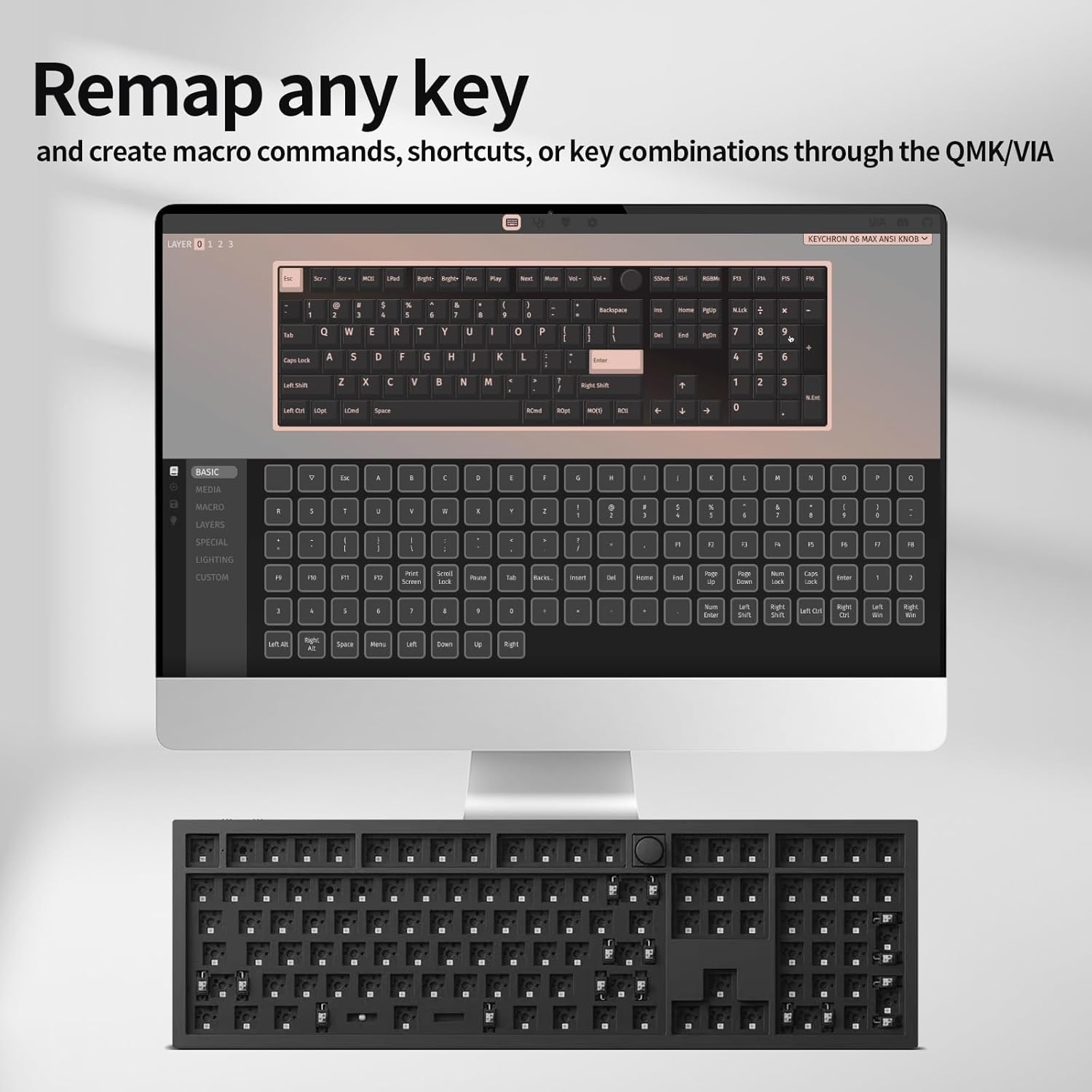
చిత్రం: కీ రీమ్యాపింగ్ మరియు అనుకూలీకరణ కోసం VIA సాఫ్ట్వేర్ ఇంటర్ఫేస్.
ఆపరేషన్
1. కనెక్టివిటీ మోడ్లను మార్చడం
2.4 GHz, బ్లూటూత్ మరియు వైర్డు (కేబుల్) మోడ్ల మధ్య టోగుల్ చేయడానికి కీబోర్డ్లోని భౌతిక స్విచ్ను ఉపయోగించండి. సరైన కార్యాచరణ కోసం స్విచ్ కావలసిన మోడ్కు సెట్ చేయబడిందని నిర్ధారించుకోండి.
2. QMK/VIA తో కీ అనుకూలీకరణ
సెటప్ విభాగంలో వివరించినట్లుగా, VIA సాఫ్ట్వేర్ విస్తృతమైన కీ అనుకూలీకరణకు అనుమతిస్తుంది. మీరు కీమ్యాప్ల యొక్క బహుళ పొరలను సృష్టించవచ్చు, ఒకే భౌతిక కీల కోసం వేర్వేరు ఫంక్షన్లను ప్రారంభించవచ్చు, ఇది వివిధ అప్లికేషన్లు లేదా ఆపరేటింగ్ సిస్టమ్లకు ఉపయోగపడుతుంది.
3. RGB బ్యాక్లైటింగ్
కీక్రోన్ Q6 మ్యాక్స్ దక్షిణం వైపు RGB బ్యాక్లైటింగ్ను కలిగి ఉంది. మీరు కీ కాంబినేషన్లను ఉపయోగించి (నిర్దిష్ట కీ కమాండ్ల కోసం కీబోర్డ్ యొక్క త్వరిత ప్రారంభ మార్గదర్శిని చూడండి) లేదా మరింత గ్రాన్యులర్ నియంత్రణ కోసం VIA సాఫ్ట్వేర్ ద్వారా నేరుగా కీబోర్డ్పై లైటింగ్ ఎఫెక్ట్లు, రంగులు మరియు ప్రకాశాన్ని సర్దుబాటు చేయవచ్చు.

చిత్రం: దక్షిణం వైపున ఉన్న RGB బ్యాక్లైట్ ప్రకాశం.
4. రోటరీ నాబ్ కార్యాచరణ
రోటరీ నాబ్ సాధారణంగా వాల్యూమ్ అప్/డౌన్ మరియు మ్యూట్ వంటి మీడియా ఫంక్షన్లను నియంత్రిస్తుంది. ఇతర చర్యలను నిర్వహించడానికి దీని కార్యాచరణను QMK/VIA సాఫ్ట్వేర్ ద్వారా కూడా అనుకూలీకరించవచ్చు.
నిర్వహణ
1. శుభ్రపరచడం
- శుభ్రపరిచే ముందు కీబోర్డ్ను అన్ని విద్యుత్ వనరుల నుండి డిస్కనెక్ట్ చేయండి.
- కొద్దిగా మెత్తని, మెత్తని బట్టను ఉపయోగించండి dampకీబోర్డ్ ఉపరితలాన్ని తుడవడానికి నీటితో లేదా తేలికపాటి శుభ్రపరిచే ద్రావణంతో నానబెట్టండి. కఠినమైన రసాయనాలను నివారించండి.
- కీక్యాప్ల మధ్య శుభ్రం చేయడానికి, దుమ్ము మరియు చెత్తను తొలగించడానికి సంపీడన గాలిని ఉపయోగించండి.
- డీప్ క్లీన్ చేయడానికి, చేర్చబడిన కీక్యాప్ పుల్లర్ని ఉపయోగించి కీక్యాప్లను తీసివేసి, స్విచ్లు మరియు ప్లేట్ ప్రాంతాన్ని శుభ్రం చేయండి.
2. స్విచ్ భర్తీ
హాట్-స్వాప్ చేయగల డిజైన్ కారణంగా, వ్యక్తిగత స్విచ్లను టంకం వేయకుండానే మార్చవచ్చు. స్విచ్ పుల్లర్ని ఉపయోగించి స్విచ్ను సున్నితంగా తీసివేసి కొత్తదాన్ని చొప్పించండి, పిన్లు నిటారుగా మరియు PCB సాకెట్లతో సమలేఖనం చేయబడి ఉన్నాయని నిర్ధారించుకోండి.
ట్రబుల్షూటింగ్
- కీబోర్డ్ స్పందించడం లేదు:
- కీబోర్డ్ USB-C ద్వారా ఛార్జ్ చేయబడిందని లేదా కనెక్ట్ చేయబడిందని నిర్ధారించుకోండి.
- మీ కనెక్షన్ రకానికి మోడ్ స్విచ్ (2.4G, BT, కేబుల్) సరిగ్గా సెట్ చేయబడిందో లేదో తనిఖీ చేయండి.
- 2.4G కోసం, రిసీవర్ సరిగ్గా చొప్పించబడిందని నిర్ధారించుకోండి. బ్లూటూత్ కోసం, పరికరాన్ని తిరిగి జత చేయండి.
- వైర్లెస్ సమస్యలను తోసిపుచ్చడానికి USB-C కేబుల్ ద్వారా కనెక్ట్ చేయడానికి ప్రయత్నించండి.
- కీలు నమోదు కావడం లేదా డబుల్-టైపింగ్ చేయకపోవడం:
- ఇది కొన్నిసార్లు తప్పు స్విచ్ వల్ల కావచ్చు. సమస్యాత్మక స్విచ్ను తీసివేసి, దాన్ని కొత్త దానితో భర్తీ చేయడానికి స్విచ్ పుల్లర్ను ఉపయోగించండి.
- స్విచ్లు వాటి సాకెట్లలో పూర్తిగా అమర్చబడ్డాయని నిర్ధారించుకోండి.
- స్విచ్ చుట్టూ ఉన్న చెత్తను శుభ్రం చేయండి.
- బ్లూటూత్ కనెక్షన్ సమస్యలు:
- కీబోర్డ్ బ్లూటూత్ మోడ్లో ఉందని మరియు కనుగొనగలిగేలా ఉందని నిర్ధారించుకోండి.
- మీ పరికరం యొక్క బ్లూటూత్ జాబితా నుండి కీబోర్డ్ను తీసివేసి, తిరిగి జత చేయండి.
- బ్లూటూత్ సిగ్నల్తో ఇతర పరికరాలు జోక్యం చేసుకోవడం లేదని నిర్ధారించుకోండి.
- QMK/VIA సాఫ్ట్వేర్ కీబోర్డ్ను గుర్తించడం లేదు:
- కీబోర్డ్ USB-C కేబుల్ ద్వారా కనెక్ట్ చేయబడిందని నిర్ధారించుకోండి.
- కీబోర్డ్ మోడ్ స్విచ్ 'కేబుల్' కు సెట్ చేయబడిందని ధృవీకరించండి.
- VIA సాఫ్ట్వేర్ మరియు/లేదా మీ కంప్యూటర్ను పునఃప్రారంభించండి.
- RGB బ్యాక్లైట్ పనిచేయడం లేదు:
- ఆన్బోర్డ్ నియంత్రణలు లేదా VIA సాఫ్ట్వేర్ ఉపయోగించి కీబోర్డ్ బ్రైట్నెస్ సెట్టింగ్లను తనిఖీ చేయండి.
- కీబోర్డ్ తక్కువ పవర్ మోడ్లో లేదని నిర్ధారించుకోండి.
స్పెసిఫికేషన్లు
| ఫీచర్ | వివరాలు |
|---|---|
| మోడల్ సంఖ్య | Q6M-M1 పరిచయం |
| ఉత్పత్తి కొలతలు | 17.56 x 5.39 x 12.83 అంగుళాలు (44.6 x 13.7 x 32.6 సెం.మీ.) |
| వస్తువు బరువు | 5.39 పౌండ్లు (2.44 కిలోలు) |
| తయారీదారు | కీక్రోన్ |
| బ్యాటరీలు | 1 లిథియం పాలిమర్ బ్యాటరీ (చేర్చబడింది) |
| అనుకూల పరికరాలు | macOS, Windows, Linux |
| కనెక్టివిటీ టెక్నాలజీ | 2.4 GHz వైర్లెస్, బ్లూటూత్ 5.1, టైప్-సి వైర్డ్ |
| ప్రత్యేక ఫీచర్ | బ్యాక్లిట్ (RGB) |
| కీబోర్డ్ బ్యాక్లైటింగ్ కలర్ సపోర్ట్ | RGB |
| పోలింగ్ రేటు | 1000 Hz (2.4 GHz & వైర్డు), 90 Hz (బ్లూటూత్) |
| అనుకూలీకరణ | QMK/VIA ప్రోగ్రామబుల్ |
| స్విచ్ అనుకూలత | 3-పిన్ మరియు 5-పిన్ MX శైలి మెకానికల్ స్విచ్లు (హాట్-స్వాప్ చేయదగినవి) |
| నిర్మాణం | పూర్తి-మెటల్ బాడీ, డబుల్-గ్యాస్కెట్ డిజైన్ |

చిత్రం: 2.4G మరియు బ్లూటూత్ మోడ్లకు ప్రతిస్పందన వేగ పోలిక.

చిత్రం: పేలింది view కీబోర్డ్ యొక్క అంతర్గత పొరలు మరియు భాగాలను వివరిస్తుంది.
వారంటీ మరియు మద్దతు
మీ Keychron Q6 Max కీబోర్డ్ కోసం వారంటీ సమాచారం సాధారణంగా ఉత్పత్తి ప్యాకేజింగ్తో అందించబడుతుంది లేదా అధికారిక Keychronలో చూడవచ్చు. webసైట్. సాంకేతిక మద్దతు, ట్రబుల్షూటింగ్ సహాయం లేదా వారంటీ క్లెయిమ్ల కోసం, దయచేసి తయారీదారు యొక్క అధికారిక మద్దతు ఛానెల్లను చూడండి.
తయారీదారు: కీక్రోన్
అత్యంత తాజా మద్దతు వనరుల కోసం, సందర్శించండి కీక్రోన్ అధికారిక Webసైట్.


