1. పరిచయం
ఈ మాన్యువల్ మీ Zebra TC72 వైర్లెస్ ఆండ్రాయిడ్ హ్యాండ్హెల్డ్ బార్కోడ్ స్కానర్ యొక్క సరైన సెటప్, ఆపరేషన్ మరియు నిర్వహణ కోసం అవసరమైన సూచనలను అందిస్తుంది. సరైన పనితీరు మరియు దీర్ఘాయువును నిర్ధారించుకోవడానికి పరికరాన్ని ఉపయోగించే ముందు దయచేసి ఈ మాన్యువల్ను పూర్తిగా చదవండి.
2. పరికరం ముగిసిందిview
జీబ్రా TC72 అనేది వివిధ డేటా క్యాప్చర్ అప్లికేషన్ల కోసం రూపొందించబడిన దృఢమైన, ఎంటర్ప్రైజ్-క్లాస్ మొబైల్ కంప్యూటర్. ఇది ఆండ్రాయిడ్ ఆపరేటింగ్ సిస్టమ్, వైర్లెస్ కనెక్టివిటీ మరియు ఇంటిగ్రేటెడ్ 2D/1D/QR కోడ్ బార్కోడ్ స్కానర్ను కలిగి ఉంది.
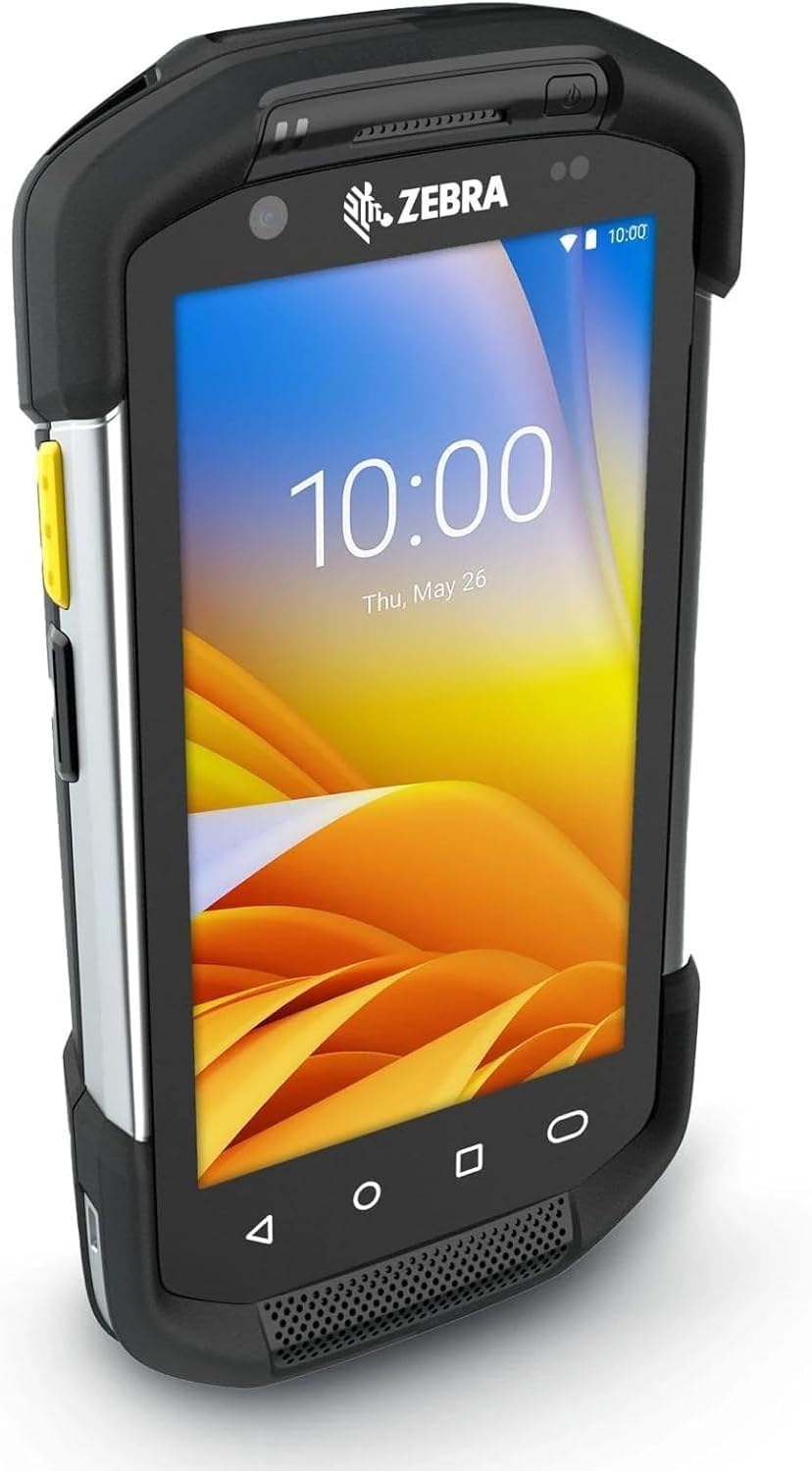
చిత్రం 2.1: జీబ్రా TC72 హ్యాండ్హెల్డ్ స్కానర్. ఈ చిత్రం పరికరాన్ని కోణీయ దృక్కోణం నుండి ప్రదర్శిస్తుంది, దాని దృఢమైన డిజైన్ మరియు డిస్ప్లే స్క్రీన్ను హైలైట్ చేస్తుంది.
3. సెటప్
3.1 అన్ప్యాకింగ్ మరియు ప్రారంభ తనిఖీ
అన్ని భాగాలను జాగ్రత్తగా అన్ప్యాక్ చేయండి. ప్యాకేజీలో Zebra TC72 పరికరం, బ్యాటరీ మరియు ఛార్జర్ ఉన్నాయని నిర్ధారించుకోండి. ఏదైనా నష్టం సంకేతాలు ఉన్నాయా అని అన్ని వస్తువులను తనిఖీ చేయండి. ఏవైనా భాగాలు తప్పిపోయినా లేదా దెబ్బతిన్నా, వెంటనే మీ సరఫరాదారుని సంప్రదించండి.
3.2 బ్యాటరీ ఇన్స్టాలేషన్ మరియు ఛార్జింగ్
- పరికరం వెనుక భాగంలో బ్యాటరీ కంపార్ట్మెంట్ను గుర్తించండి.
- బ్యాటరీని చొప్పించండి, కాంటాక్ట్ల సరైన అమరికను నిర్ధారించుకోండి.
- బ్యాటరీ కంపార్ట్మెంట్ కవర్ను సురక్షితంగా మూసివేయండి.
- ఛార్జర్ను పరికరం యొక్క ఛార్జింగ్ పోర్ట్ లేదా క్రెడిల్కు కనెక్ట్ చేయండి. ఛార్జర్ను పవర్ అవుట్లెట్లోకి ప్లగ్ చేయండి. పరికరం ఛార్జింగ్ స్థితిని సూచిస్తుంది.
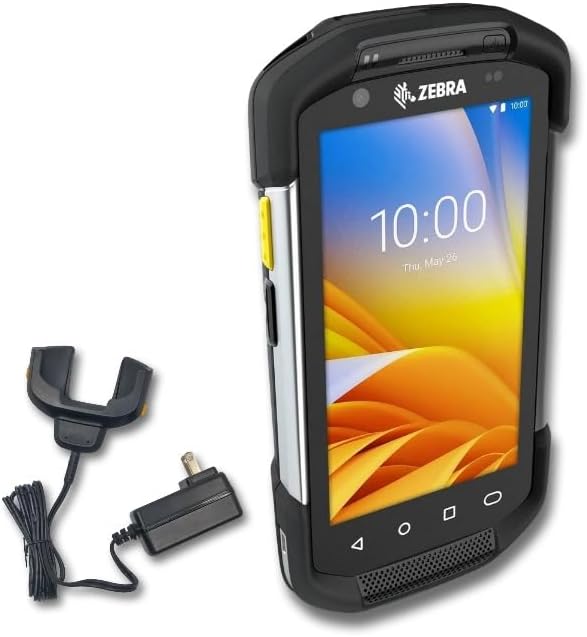
చిత్రం 3.1: ఛార్జర్తో జీబ్రా TC72. ఈ చిత్రం TC72 పరికరాన్ని దాని ఛార్జింగ్ క్రెడిల్ మరియు పవర్ అడాప్టర్తో పాటు చూపిస్తుంది, ఇది విద్యుత్ నిర్వహణకు అవసరమైన భాగాలను వివరిస్తుంది.
3.3 పవర్ చేయడం ఆన్/ఆఫ్
- పవర్ ఆన్ చేయడానికి: జీబ్రా లోగో స్క్రీన్పై కనిపించే వరకు పవర్ బటన్ను (సాధారణంగా వైపు) నొక్కి పట్టుకోండి.
- పవర్ ఆఫ్ చేయడానికి: పవర్ ఆప్షన్స్ మెనూ కనిపించే వరకు పవర్ బటన్ను నొక్కి పట్టుకోండి. 'పవర్ ఆఫ్' ఎంచుకోండి.
3.4 ప్రారంభ కాన్ఫిగరేషన్
మొదటిసారి పవర్-ఆన్ చేసిన తర్వాత, భాష ఎంపిక, Wi-Fi నెట్వర్క్ కనెక్షన్ మరియు Google ఖాతా సెటప్ (ఐచ్ఛికం)తో సహా ప్రారంభ సెటప్ను పూర్తి చేయడానికి ఆన్-స్క్రీన్ ప్రాంప్ట్లను అనుసరించండి.
4. ఆపరేటింగ్ సూచనలు
4.1 బేసిక్ నావిగేషన్ (ఆండ్రాయిడ్ OS)
TC72 ఆండ్రాయిడ్ ప్లాట్ఫామ్పై పనిచేస్తుంది. టచ్ సంజ్ఞలను ఉపయోగించి ఇంటర్ఫేస్ను నావిగేట్ చేయండి: ఎంచుకోవడానికి నొక్కండి, స్క్రోల్ చేయడానికి స్వైప్ చేయండి మరియు జూమ్ చేయడానికి పించ్ చేయండి. స్క్రీన్ దిగువన ఉన్న నావిగేషన్ బార్ 'బ్యాక్', 'హోమ్' మరియు 'రీసెంట్ యాప్స్' ఫంక్షన్లను అందిస్తుంది.

చిత్రం 4.1: జీబ్రా TC72 ముందు భాగం View. ఈ చిత్రం ఆండ్రాయిడ్ యూజర్ ఇంటర్ఫేస్ను వివరిస్తూ, దాని డిస్ప్లే యాక్టివ్గా ఉన్న పరికరం ముందు భాగాన్ని చూపిస్తుంది.
4.2 బార్కోడ్ స్కానింగ్
TC72 1D, 2D మరియు QR కోడ్లను చదవగల ఇంటిగ్రేటెడ్ ఇండస్ట్రియల్-క్లాస్ బార్కోడ్ స్కానర్ను కలిగి ఉంది.

చిత్రం 4.2: అంతర్నిర్మిత బార్కోడ్ స్కానర్. వివరణాత్మకమైనది view పరికరం పైభాగంలో ఉన్న ఇంటిగ్రేటెడ్ బార్కోడ్ స్కానర్ మాడ్యూల్.
- మీ పరికరంలో స్కానింగ్ అప్లికేషన్ను తెరవండి.
- స్కానర్ విండోను (పరికరం పైభాగంలో ఉన్న) బార్కోడ్ వైపు సూచించండి.
- స్కానర్ను సక్రియం చేయడానికి స్కాన్ ట్రిగ్గర్ బటన్ను (సాధారణంగా వైపున) నొక్కండి.
- సరైన రీడింగ్ కోసం ఎరుపు రంగు లక్ష్య నమూనా మొత్తం బార్కోడ్ను కవర్ చేస్తుందని నిర్ధారించుకోండి. విజయవంతమైన స్కాన్ సాధారణంగా వినిపించే బీప్ మరియు/లేదా స్క్రీన్పై దృశ్య నిర్ధారణ ద్వారా సూచించబడుతుంది.
4.3 డేటా క్యాప్చర్ మరియు బదిలీ
స్కాన్ చేయబడిన డేటా సాధారణంగా అప్లికేషన్ యొక్క యాక్టివ్ ఫీల్డ్లోకి నమోదు చేయబడుతుంది. మీ నిర్దిష్ట అప్లికేషన్ మరియు నెట్వర్క్ కాన్ఫిగరేషన్ ఆధారంగా డేటాను Wi-Fi, బ్లూటూత్ లేదా USB కనెక్షన్ ద్వారా బదిలీ చేయవచ్చు.
5. నిర్వహణ
5.1 శుభ్రపరిచే సూచనలు
- స్క్రీన్: కొద్దిగా మెత్తని, మెత్తని బట్టను ఉపయోగించండి dampనీరు లేదా ఆమోదించబడిన స్క్రీన్ క్లీనర్తో కలిపినది. రాపిడి పదార్థాలు లేదా కఠినమైన రసాయనాలను ఉపయోగించవద్దు.
- స్కానర్ విండో: స్కానర్ విండోను శుభ్రమైన, మృదువైన గుడ్డతో సున్నితంగా తుడవండి. స్కానింగ్ మార్గంలో దుమ్ము లేదా శిధిలాలు అడ్డుపడకుండా చూసుకోండి.
- పరికరం సిasing: ప్రకటనతో తుడవండిamp వస్త్రం. అధిక తేమను నివారించండి.
5.2 బ్యాటరీ సంరక్షణ
బ్యాటరీ జీవితకాలాన్ని పెంచడానికి, తీవ్రమైన ఉష్ణోగ్రతలను నివారించండి. బ్యాటరీని క్రమం తప్పకుండా ఛార్జ్ చేయండి మరియు ఎక్కువసేపు పూర్తిగా డిశ్చార్జ్ అవ్వనివ్వకండి. బ్యాటరీ పనితీరు గణనీయంగా తగ్గితే దాన్ని మార్చండి.
5.3 సాఫ్ట్వేర్ నవీకరణలు
సరైన పనితీరు, భద్రత మరియు కొత్త ఫీచర్లకు యాక్సెస్ను నిర్ధారించుకోవడానికి సాఫ్ట్వేర్ అప్డేట్ల కోసం క్రమం తప్పకుండా తనిఖీ చేసి, ఇన్స్టాల్ చేయండి. అప్డేట్లను సాధారణంగా 'సిస్టమ్ అప్డేట్లు' కింద పరికర సెట్టింగ్ల మెనులో కనుగొనవచ్చు.
5.4 నిల్వ మార్గదర్శకాలు
పరికరాన్ని ఎక్కువసేపు నిల్వ చేసేటప్పుడు, దానిని పవర్ ఆఫ్ చేసి, ప్రత్యక్ష సూర్యకాంతి మరియు తీవ్రమైన ఉష్ణోగ్రతలకు దూరంగా చల్లని, పొడి ప్రదేశంలో నిల్వ చేయండి. నిల్వ చేయడానికి ముందు బ్యాటరీని దాదాపు 50% వరకు ఛార్జ్ చేయాలని సిఫార్సు చేయబడింది.
6. ట్రబుల్షూటింగ్
- పరికరం ఆన్ చేయడం లేదు: బ్యాటరీ సరిగ్గా ఇన్స్టాల్ చేయబడి, ఛార్జ్ చేయబడిందని నిర్ధారించుకోండి. పరికరాన్ని ఛార్జర్కు కనెక్ట్ చేసి, మళ్లీ పవర్ ఆన్ చేయడానికి ప్రయత్నించండి.
- స్కానింగ్ సమస్యలు: స్కానర్ విండో శుభ్రంగా మరియు అడ్డంకులు లేకుండా ఉందని ధృవీకరించండి. బార్కోడ్ దెబ్బతినలేదని మరియు స్కానర్ యొక్క సరైన పరిధిలో ఉందని నిర్ధారించుకోండి. స్కానింగ్ అప్లికేషన్ సెట్టింగ్లను తనిఖీ చేయండి.
- వై-ఫై కనెక్టివిటీ లేదు: సెట్టింగ్లలో Wi-Fi ప్రారంభించబడిందో లేదో తనిఖీ చేయండి. నెట్వర్క్ పాస్వర్డ్ను ధృవీకరించండి మరియు మీరు తెలిసిన నెట్వర్క్ పరిధిలో ఉన్నారని నిర్ధారించుకోండి. అవసరమైతే పరికరాన్ని మరియు Wi-Fi రూటర్ను పునఃప్రారంభించండి.
- పరికరం స్పందించలేదు: పరికరం స్పందించకపోతే, పరికరం పునఃప్రారంభమయ్యే వరకు పవర్ బటన్ను దాదాపు 10-15 సెకన్ల పాటు నొక్కి ఉంచడం ద్వారా సాఫ్ట్ రీసెట్ చేయండి.
7. స్పెసిఫికేషన్లు
| ఫీచర్ | వివరణ |
|---|---|
| మోడల్ సంఖ్య | TC72 |
| ఆపరేటింగ్ సిస్టమ్ | ఆండ్రాయిడ్ |
| స్కానింగ్ సామర్థ్యం | 2D, 1D, QR కోడ్ బార్కోడ్ రీడర్ |
| కనెక్టివిటీ | వైర్లెస్ |
| ఉపకరణాలు చేర్చబడ్డాయి | ఛార్జర్ |
| అనుకూలత గమనిక | వాల్మార్ట్ లేదా ఫెడెక్స్ సాఫ్ట్వేర్తో అనుకూలంగా లేదు. |
| తయారీదారు | చిహ్నం (జీబ్రా) |
| UPC | 611393758937 |
8. వారంటీ మరియు మద్దతు
వారంటీ కవరేజ్ మరియు సాంకేతిక మద్దతు గురించి సమాచారం కోసం, దయచేసి మీ కొనుగోలుతో అందించిన డాక్యుమెంటేషన్ను చూడండి లేదా మీ అమ్మకపు కేంద్రాన్ని సంప్రదించండి. తయారీదారు-నిర్దిష్ట మద్దతు కోసం, అధికారిక జీబ్రా టెక్నాలజీస్ను సందర్శించండి. webసైట్.


