1. పరిచయం
మీ కొత్త DigiLand 10.1 అంగుళాల HD ఆక్టా-కోర్ ఆండ్రాయిడ్ టాబ్లెట్ కోసం యూజర్ మాన్యువల్కు స్వాగతం. ఈ పరికరం ఉత్పాదకత మరియు వినోదం రెండింటికీ బహుముఖ మరియు శక్తివంతమైన అనుభవాన్ని అందించడానికి రూపొందించబడింది. ఆక్టా-కోర్ ప్రాసెసర్ను కలిగి ఉంది, ampRAM మరియు నిల్వ, మరియు శక్తివంతమైన HD డిస్ప్లేతో, మీ టాబ్లెట్ బ్రౌజింగ్ మరియు స్ట్రీమింగ్ నుండి గేమింగ్ మరియు ఆఫీస్ పని వరకు విస్తృత శ్రేణి పనులకు సన్నద్ధమైంది.
ఈ మాన్యువల్ మీ టాబ్లెట్ యొక్క సామర్థ్యాలను ఎక్కువగా ఉపయోగించుకునేలా చూసుకోవడానికి దాని ప్రారంభ సెటప్, ఆపరేషన్, నిర్వహణ మరియు ట్రబుల్షూటింగ్ ద్వారా మీకు మార్గనిర్దేశం చేస్తుంది.
2. పెట్టెలో ఏముంది
దయచేసి మీ ఉత్పత్తి ప్యాకేజీలో అన్ని అంశాలు ఉన్నాయని ధృవీకరించండి:
- డిజిల్యాండ్ 10.1 ఇంచ్ ఆండ్రాయిడ్ టాబ్లెట్
- రక్షణ కేసు
- USB టైప్-సి ఛార్జింగ్ కేబుల్
- పవర్ అడాప్టర్ (5V/2A)
- త్వరిత ప్రారంభ గైడ్

మూర్తి 2.1: ప్యాకేజీ కంటెంట్లు
3. ఉత్పత్తి ముగిసిందిview
DigiLand R10 Pro+ టాబ్లెట్ శక్తివంతమైన హార్డ్వేర్ను వినియోగదారు-స్నేహపూర్వక Android 14 ఆపరేటింగ్ సిస్టమ్తో మిళితం చేస్తుంది. మీ పరికరం యొక్క ముఖ్య లక్షణాలు మరియు భాగాలు క్రింద ఉన్నాయి.
3.1 ముఖ్య లక్షణాలు
- ప్రాసెసర్: బలమైన పనితీరు కోసం MediaTek Helio G80 Octa-Core CPU (2x A75 2.0GHz + 6x A55 1.8GHz).
- ప్రదర్శన: 10.1-అంగుళాల HD (800x1280) ఇన్-సెల్ టచ్స్క్రీన్, IPS స్పష్టత మరియు 350cd/m² బ్రైట్నెస్.
- మెమరీ & నిల్వ: 12GB RAM మరియు 128GB ROM, TF కార్డ్ ద్వారా 256GB వరకు విస్తరించవచ్చు.
- బ్యాటరీ: 6000mAh బ్యాటరీ 10W ఫాస్ట్ ఛార్జింగ్ సపోర్ట్తో 12 గంటలకు పైగా రన్టైమ్ను అందిస్తుంది.
- కెమెరాలు: ఫోటోగ్రఫీ మరియు వీడియో కాల్స్ కోసం 13MP వెనుక కెమెరా మరియు 8MP ముందు కెమెరా.
- ఆడియో: స్పష్టమైన ధ్వని కోసం డ్యూయల్ 8Ω/1W స్పీకర్లు.
- కనెక్టివిటీ: బ్లూటూత్ 5.0, 802.11n Wi-Fi, టైప్-C పోర్ట్ మరియు హెడ్ఫోన్ జాక్.
- ఆపరేటింగ్ సిస్టమ్: ఆండ్రాయిడ్ 14.
- వైడ్వైన్ L1 మద్దతు: నెట్ఫ్లిక్స్, హులు మరియు అమెజాన్ ప్రైమ్ వీడియో వంటి ప్లాట్ఫామ్ల నుండి హై-డెఫినిషన్ స్ట్రీమింగ్ను ప్రారంభిస్తుంది.
3.2 విజువల్ ఓవర్view
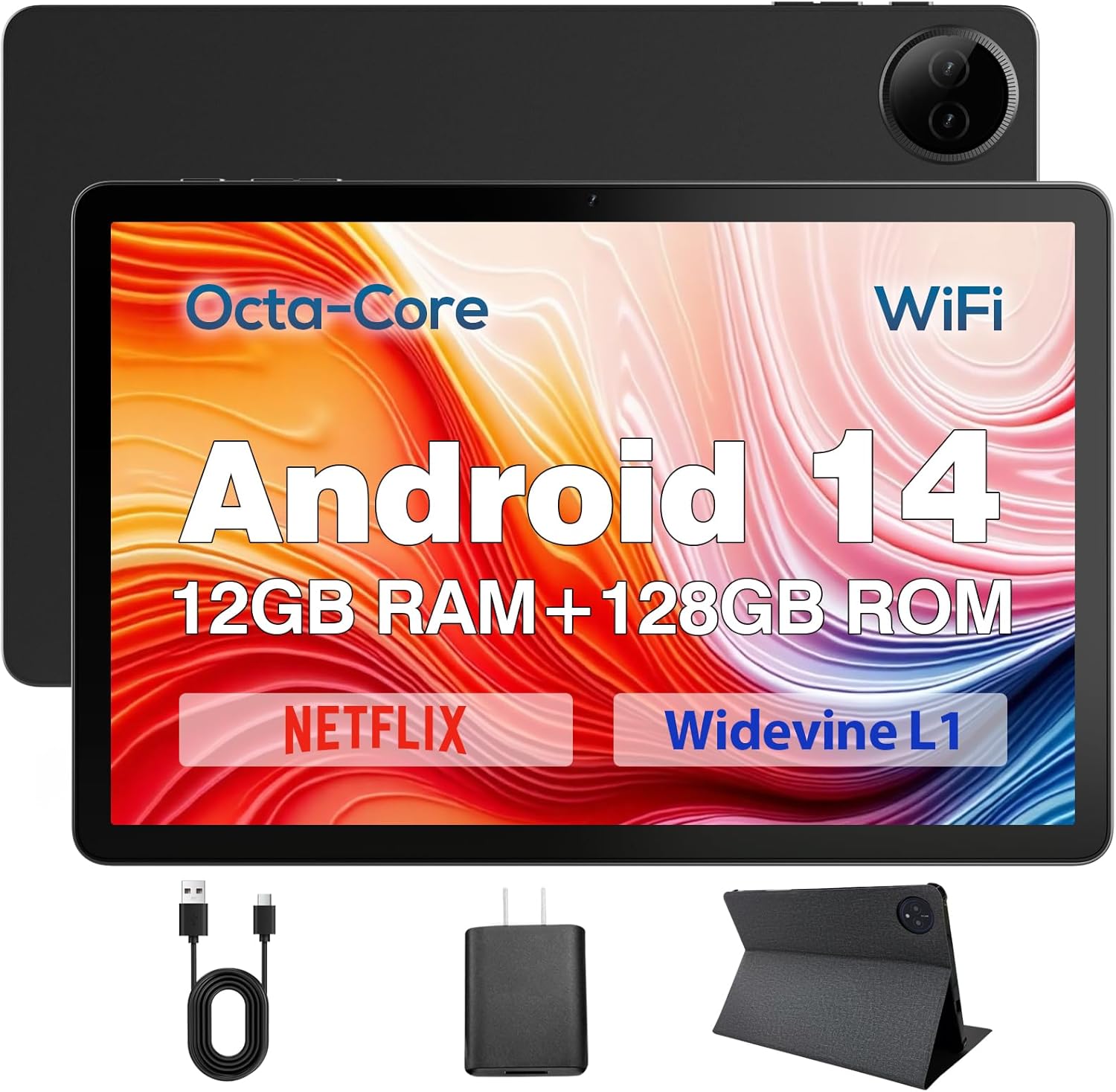
చిత్రం 3.1: డిజిల్యాండ్ టాబ్లెట్ ముందు మరియు వెనుక View
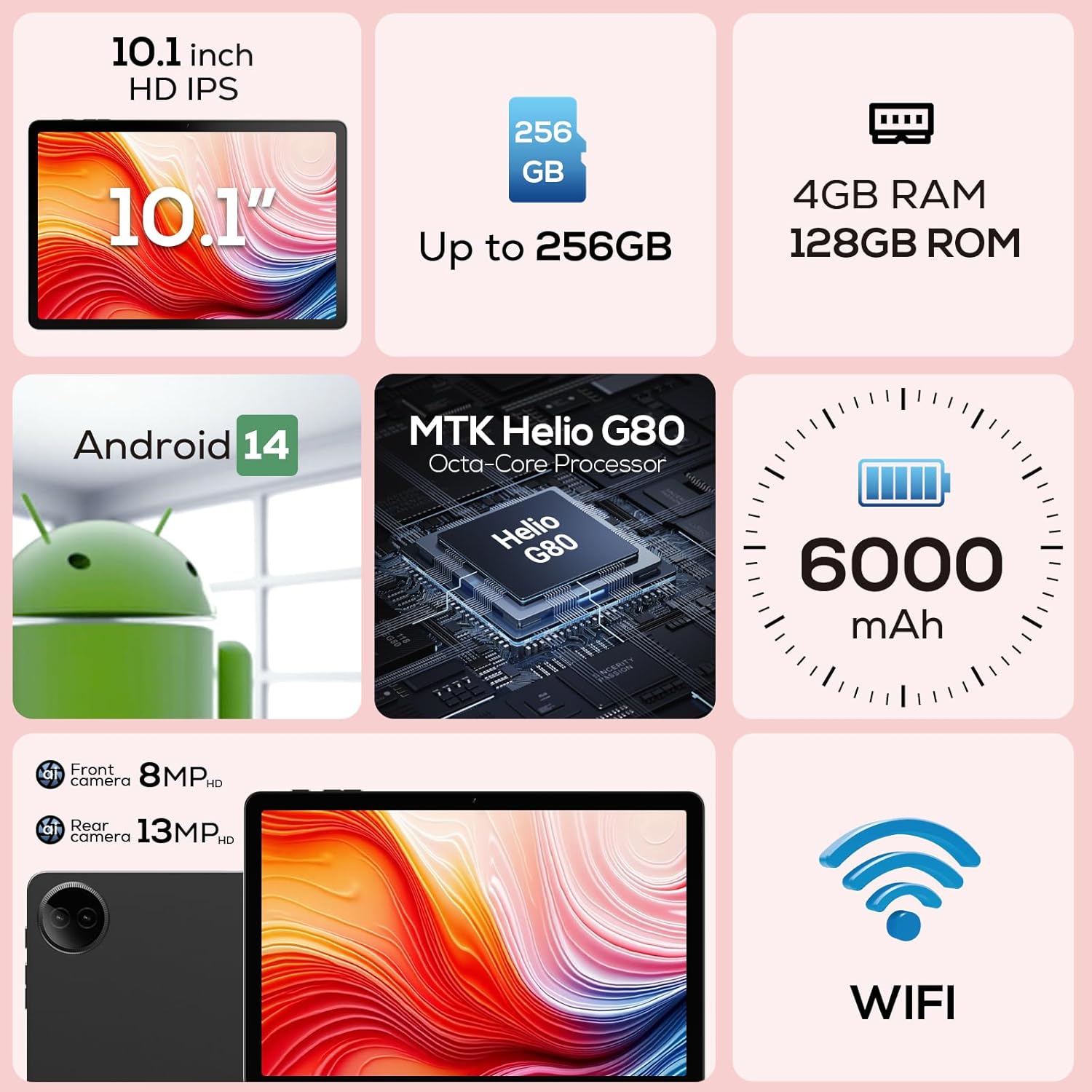
చిత్రం 3.2: ముఖ్య లక్షణాల రేఖాచిత్రం

చిత్రం 3.3: HD స్ట్రీమింగ్ కోసం వైడ్వైన్ L1 మద్దతు

చిత్రం 3.4: అల్ట్రా-సన్నని మరియు తేలికైన డిజైన్
4. సెటప్
4.1 ప్రారంభ ఛార్జింగ్
మొదటిసారి ఉపయోగించే ముందు, మీ టాబ్లెట్ను పూర్తిగా ఛార్జ్ చేయండి. USB టైప్-C కేబుల్ను టాబ్లెట్ ఛార్జింగ్ పోర్ట్కు మరియు పవర్ అడాప్టర్ను వాల్ అవుట్లెట్కు కనెక్ట్ చేయండి. ఛార్జింగ్ సూచిక ఛార్జింగ్ స్థితిని చూపుతుంది. పూర్తిగా ఛార్జ్ చేయడానికి సాధారణంగా చాలా గంటలు పడుతుంది.
4.2 పవర్ చేయడం ఆన్/ఆఫ్
- పవర్ ఆన్ చేయడానికి: DigiLand లోగో స్క్రీన్పై కనిపించే వరకు టాబ్లెట్ వైపున ఉన్న పవర్ బటన్ను నొక్కి పట్టుకోండి.
- పవర్ ఆఫ్ చేయడానికి: పవర్ ఆప్షన్స్ మెనూ కనిపించే వరకు పవర్ బటన్ను నొక్కి పట్టుకోండి. 'పవర్ ఆఫ్' ఎంచుకుని నిర్ధారించండి.
- పునఃప్రారంభించడానికి: పవర్ ఆప్షన్స్ మెనూ నుండి, 'రీస్టార్ట్' ఎంచుకోండి.
4.3 మొదటిసారి సెటప్ విజార్డ్
మొదటిసారి పవర్-ఆన్ చేసినప్పుడు, టాబ్లెట్ సెటప్ విజార్డ్ ద్వారా మిమ్మల్ని మార్గనిర్దేశం చేస్తుంది. స్క్రీన్పై ఉన్న ప్రాంప్ట్లను అనుసరించండి:
- మీ భాషను ఎంచుకోండి.
- Wi-Fi నెట్వర్క్కి కనెక్ట్ చేయండి.
- మీ Google ఖాతాతో సైన్ ఇన్ చేయండి లేదా కొత్తదాన్ని సృష్టించండి.
- స్క్రీన్ లాక్ (పిన్, నమూనా, పాస్వర్డ్) సెటప్ చేయండి.
- Review మరియు నిబంధనలు మరియు షరతులను అంగీకరించండి.
5. ఆపరేటింగ్ సూచనలు
5.1 టచ్స్క్రీన్ నావిగేషన్
మీ టాబ్లెట్లో రెస్పాన్సివ్ మల్టీ-టచ్ డిస్ప్లే ఉంది. సాధారణ సంజ్ఞలలో ఇవి ఉన్నాయి:
- నొక్కండి: ఒక అంశాన్ని ఎంచుకోవడానికి, యాప్ను తెరవండి లేదా బటన్ను నొక్కండి.
- తాకి & పట్టుకోండి: సందర్భోచిత మెనులను తెరవడానికి లేదా అంశాలను లాగడానికి.
- స్వైప్: జాబితాల ద్వారా స్క్రోల్ చేయడానికి, హోమ్ స్క్రీన్ల మధ్య కదలండి లేదా నోటిఫికేషన్లను తీసివేయండి.
- పించ్-టు-జూమ్: చిత్రాలు, మ్యాప్లను జూమ్ ఇన్ లేదా అవుట్ చేయడానికి లేదా web పేజీలు.
5.2 Wi-Fi కనెక్షన్
Wi-Fi నెట్వర్క్కి కనెక్ట్ చేయడానికి:
- వెళ్ళండి సెట్టింగ్లు > నెట్వర్క్ & ఇంటర్నెట్ > Wi-Fi.
- Wi-Fiని టోగుల్ చేయి On.
- జాబితా నుండి మీకు కావలసిన నెట్వర్క్ను ఎంచుకోండి.
- ప్రాంప్ట్ చేయబడితే పాస్వర్డ్ను నమోదు చేసి, నొక్కండి కనెక్ట్ చేయండి.

చిత్రం 5.1: హై-స్పీడ్ Wi-Fi కనెక్టివిటీ
5.3 బ్లూటూత్ జత చేయడం
బ్లూటూత్ పరికరాలతో జత చేయడానికి (ఉదా. హెడ్ఫోన్లు, స్పీకర్లు):
- వెళ్ళండి సెట్టింగ్లు > కనెక్ట్ చేయబడిన పరికరాలు > కనెక్షన్ ప్రాధాన్యతలు > బ్లూటూత్.
- బ్లూటూత్ను టోగుల్ చేయండి On.
- మీ బ్లూటూత్ పరికరం జత చేసే మోడ్లో ఉందని నిర్ధారించుకోండి.
- 'అందుబాటులో ఉన్న పరికరాలు' జాబితా నుండి మీ పరికరాన్ని ఎంచుకుని, జత చేయడం పూర్తి చేయడానికి స్క్రీన్పై ఉన్న ఏవైనా ప్రాంప్ట్లను అనుసరించండి.
5.4 కెమెరాలను ఉపయోగించడం
మీ టాబ్లెట్లో 13MP వెనుక కెమెరా మరియు 8MP ముందు కెమెరా అమర్చబడి ఉన్నాయి.
- తెరవండి కెమెరా మీ హోమ్ స్క్రీన్ లేదా యాప్ డ్రాయర్ నుండి యాప్.
- ముందు మరియు వెనుక కెమెరాల మధ్య ప్రత్యామ్నాయంగా ఉండటానికి కెమెరా స్విచ్ చిహ్నాన్ని నొక్కండి.
- ఫోటో తీయడానికి షట్టర్ బటన్ను లేదా వీడియో రికార్డ్ చేయడానికి వీడియో చిహ్నాన్ని నొక్కండి.
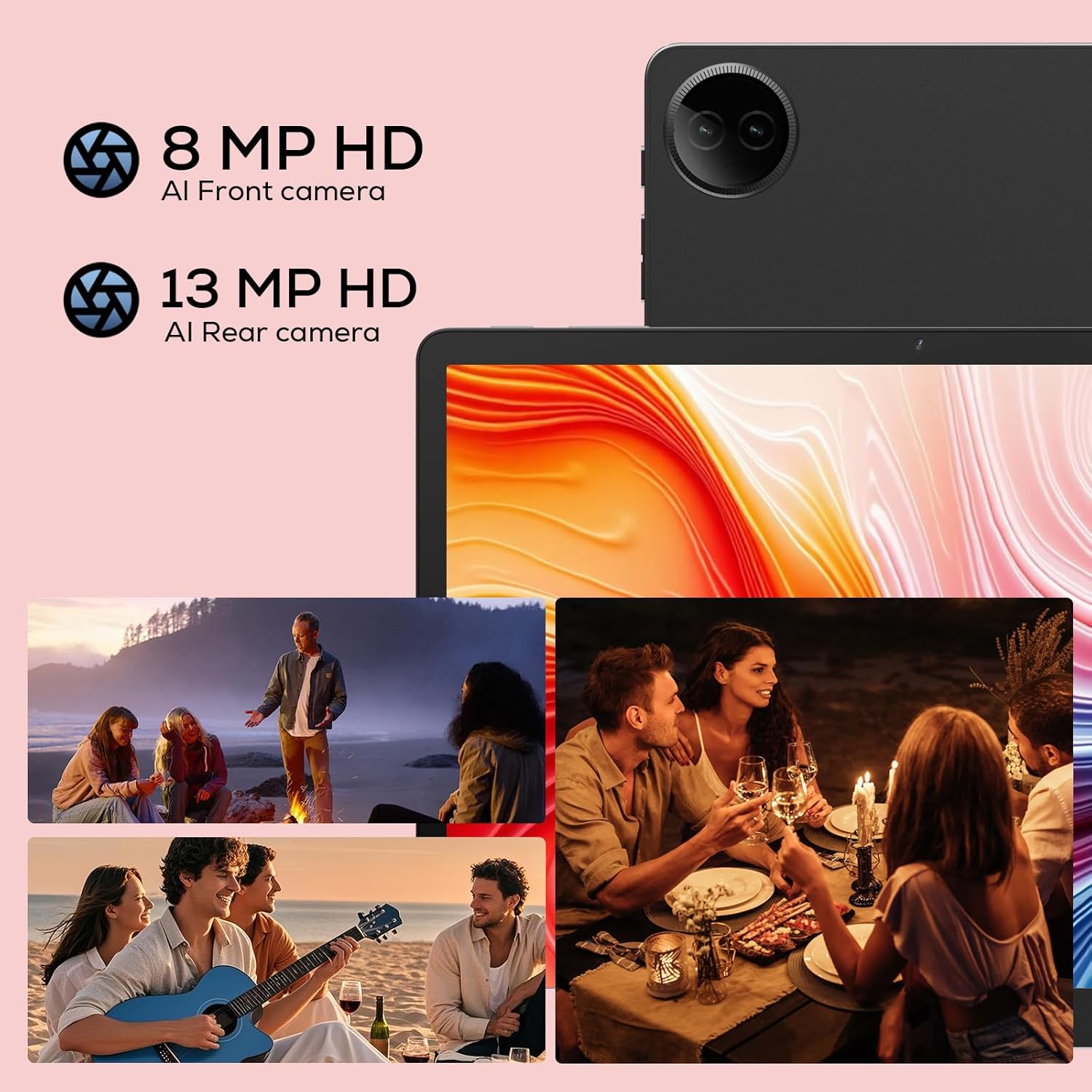
చిత్రం 5.2: టాబ్లెట్ కెమెరాలు మరియు Sample ఫోటోలు
5.5 యాప్ నిర్వహణ
యాప్లను ఇన్స్టాల్ చేస్తోంది: Google Play Store నుండి యాప్లను డౌన్లోడ్ చేసి ఇన్స్టాల్ చేయండి. Play Store యాప్ను తెరిచి, మీకు కావలసిన యాప్ కోసం శోధించి, 'ఇన్స్టాల్' నొక్కండి.
యాప్లను అన్ఇన్స్టాల్ చేయడం: హోమ్ స్క్రీన్ లేదా యాప్ డ్రాయర్లో యాప్ చిహ్నాన్ని తాకి పట్టుకోండి, ఆపై దానిని 'అన్ఇన్స్టాల్'కి లాగండి లేదా 'యాప్ సమాచారం' ఎంచుకుని 'అన్ఇన్స్టాల్'ని నొక్కండి. ప్రత్యామ్నాయంగా, దీనికి వెళ్లండి సెట్టింగ్లు > యాప్లు > అన్ని యాప్లను చూడండి, యాప్ను ఎంచుకుని, 'అన్ఇన్స్టాల్' నొక్కండి.
6. నిర్వహణ
6.1 మీ టాబ్లెట్ను శుభ్రపరచడం
మీ టాబ్లెట్ స్క్రీన్ మరియు బాడీని శుభ్రం చేయడానికి మృదువైన, మెత్తటి బట్టను ఉపయోగించండి. మొండి మరకల కోసం, కొద్దిగా dampఎలక్ట్రానిక్స్ కోసం రూపొందించిన స్క్రీన్ క్లీనర్ లేదా నీటితో వస్త్రాన్ని శుభ్రం చేయండి. కఠినమైన రసాయనాలు లేదా రాపిడి పదార్థాలను ఉపయోగించకుండా ఉండండి.
6.2 బ్యాటరీ సంరక్షణ
బ్యాటరీ జీవితాన్ని పొడిగించడానికి:
- తీవ్రమైన ఉష్ణోగ్రతలను నివారించండి.
- బ్యాటరీ తరచుగా పూర్తిగా ఖాళీ అవ్వనివ్వకండి.
- అందించిన ఛార్జర్ మరియు కేబుల్ ఉపయోగించండి.
- స్క్రీన్ బ్రైట్నెస్ను సర్దుబాటు చేయండి మరియు శక్తిని ఆదా చేయడానికి ఉపయోగించని ఫీచర్లను (Wi-Fi, బ్లూటూత్) నిలిపివేయండి.

చిత్రం 6.1: విస్తరించిన బ్యాటరీ జీవిత లక్షణాలు
6.3 సాఫ్ట్వేర్ నవీకరణలు
సరైన పనితీరు, భద్రత మరియు కొత్త ఫీచర్లకు ప్రాప్యతను నిర్ధారించుకోవడానికి సాఫ్ట్వేర్ నవీకరణలను క్రమం తప్పకుండా తనిఖీ చేసి, ఇన్స్టాల్ చేయండి. వెళ్ళండి సెట్టింగ్లు > వ్యవస్థ > సిస్టమ్ నవీకరణ.
6.4 నిల్వ నిర్వహణ
మీ టాబ్లెట్ నిల్వను నిర్వహించడానికి:
- వెళ్ళండి సెట్టింగ్లు > నిల్వ కు view నిల్వ వినియోగం.
- ఉపయోగించని యాప్లను అన్ఇన్స్టాల్ చేయండి.
- యాప్ల కోసం కాష్ డేటాను క్లియర్ చేయండి.
- పెద్ద మొత్తాన్ని బదిలీ చేయండి file(ఫోటోలు, వీడియోలు) క్లౌడ్ నిల్వ లేదా బాహ్య TF కార్డుకు పంపండి.
7. ట్రబుల్షూటింగ్
మీ టాబ్లెట్తో మీకు సమస్యలు ఎదురైతే, ఈ క్రింది సాధారణ సమస్యలు మరియు పరిష్కారాలను చూడండి:
| సమస్య | సాధ్యమైన పరిష్కారం |
|---|---|
| టాబ్లెట్ ఆన్ అవ్వడం లేదు | బ్యాటరీ ఛార్జ్ అయ్యిందని నిర్ధారించుకోండి. కనీసం 30 నిమిషాలు ఛార్జర్కి కనెక్ట్ చేయండి. ఇప్పటికీ స్పందించకపోతే, పవర్ బటన్ను 10-15 సెకన్ల పాటు నొక్కి ఉంచడం ద్వారా బలవంతంగా రీస్టార్ట్ చేయండి. |
| Wi-Fi కనెక్షన్ సమస్యలు | మీ Wi-Fi రూటర్ను పునఃప్రారంభించండి. మీ టాబ్లెట్లోని నెట్వర్క్ను మర్చిపోయి, తిరిగి కనెక్ట్ చేయండి. మీరు Wi-Fi సిగ్నల్ పరిధిలో ఉన్నారని నిర్ధారించుకోండి. |
| యాప్లు నెమ్మదిగా లేదా క్రాష్ అవుతున్నాయి | నేపథ్య యాప్లను మూసివేయండి. యాప్ కాష్ను క్లియర్ చేయండి (సెట్టింగ్లు > యాప్లు > [యాప్ పేరు] > నిల్వ & కాష్ > కాష్ను క్లియర్ చేయండి). తగినంత నిల్వ స్థలం ఉందని నిర్ధారించుకోండి. టాబ్లెట్ను పునఃప్రారంభించండి. |
| బ్యాటరీ త్వరగా అయిపోతుంది | స్క్రీన్ ప్రకాశాన్ని తగ్గించండి. ఉపయోగంలో లేనప్పుడు Wi-Fi/Bluetoothను నిలిపివేయండి. ఉపయోగించని యాప్లను మూసివేయండి. శక్తి అవసరమయ్యే యాప్లను గుర్తించడానికి సెట్టింగ్లలో బ్యాటరీ వినియోగాన్ని తనిఖీ చేయండి. |
| స్క్రీన్ స్పందించడం లేదు | టాబ్లెట్ను పునఃప్రారంభించండి. స్క్రీన్ శుభ్రంగా మరియు పొడిగా ఉందని నిర్ధారించుకోండి. అంతరాయం కలిగించే ఏవైనా స్క్రీన్ ప్రొటెక్టర్లను తీసివేయండి. |
ఈ పరిష్కారాలను ప్రయత్నించిన తర్వాత కూడా సమస్య కొనసాగితే, దయచేసి కస్టమర్ మద్దతును సంప్రదించండి.
8. స్పెసిఫికేషన్లు
మీ DigiLand R10 Pro+ టాబ్లెట్ కోసం వివరణాత్మక సాంకేతిక వివరణలు:
| ఫీచర్ | స్పెసిఫికేషన్ |
|---|---|
| బ్రాండ్ | డిజిలాండ్ |
| మోడల్ పేరు | R10 ప్రో+ |
| ఆపరేటింగ్ సిస్టమ్ | ఆండ్రాయిడ్ 14 |
| స్టాండింగ్ స్క్రీన్ డిస్ప్లే సైజు | 10.1 అంగుళాలు |
| స్క్రీన్ రిజల్యూషన్ | 1280 x 800 పిక్సెల్లు |
| ప్రాసెసర్ బ్రాండ్ | మీడియాటెక్ |
| ప్రాసెసర్ మోడల్ | హీలియో G80 ఆక్టా-కోర్ CPU |
| RAM | 12GB |
| ఫ్లాష్ మెమరీ పరిమాణం (ROM) | 128 GB |
| విస్తరించదగిన నిల్వ | 256GB వరకు (TF కార్డ్ స్లాట్) |
| వైర్లెస్ రకం | 802.11n |
| బ్లూటూత్ | 5.0 |
| సగటు బ్యాటరీ జీవితం | 12 గంటలు |
| వస్తువు బరువు | 1.32 పౌండ్లు (సుమారు 600గ్రా) |
| ఉత్పత్తి కొలతలు | 10.17 x 6.41 x 0.31 అంగుళాలు |
| రంగు | బూడిద రంగు |
9. వారంటీ మరియు మద్దతు
9.1 వారంటీ విధానం
మీ DigiLand టాబ్లెట్ తో వస్తుంది a 1 సంవత్సరాల వారంటీ పాలసీ కొనుగోలు చేసిన తేదీ నుండి. ఈ వారంటీ తయారీ లోపాలు మరియు సాధారణ వినియోగం వల్ల తలెత్తే సమస్యలను కవర్ చేస్తుంది. వారంటీ క్లెయిమ్ల కోసం దయచేసి మీ కొనుగోలు రుజువును ఉంచుకోండి.
9.2 కస్టమర్ మద్దతు
మీ DigiLand టాబ్లెట్ వాడకం, సెటప్ లేదా ట్రబుల్షూటింగ్ గురించి ఏవైనా సందేహాలు ఉంటే, మా కస్టమర్ సర్వీస్ బృందం మీకు సహాయం చేయడానికి అందుబాటులో ఉంది.
- ఆన్లైన్ మద్దతు: మేము 24/7 ఆన్లైన్ కాల్ మద్దతును అందిస్తున్నాము.
- మరమ్మతు మద్దతు: 1-సంవత్సరం మరమ్మతు మద్దతు అందించబడుతుంది.
మా అధికారిక వెబ్సైట్లో అందించిన ఛానెల్ల ద్వారా మీరు మమ్మల్ని నేరుగా సంప్రదించవచ్చు. webసైట్ లేదా మీ కొనుగోలు ప్లాట్ఫామ్ ద్వారా. మేము సత్వర మరియు సహాయకరమైన సేవను అందించడానికి కట్టుబడి ఉన్నాము.

చిత్రం 9.1: అంకితమైన కస్టమర్ మద్దతు
మరిన్ని వివరాలు మరియు ఉత్పత్తి నవీకరణల కోసం, అధికారిక DigiLand స్టోర్ను సందర్శించండి: అమెజాన్లో డిజిల్యాండ్ స్టోర్


