పరిచయం
ఈ మాన్యువల్ మీ CHUWI Hi10 X2 మరియు X1 అంకితమైన 2-ఇన్-1 కీబోర్డ్ యొక్క సెటప్, ఆపరేషన్, నిర్వహణ మరియు ట్రబుల్షూటింగ్ కోసం సమగ్ర సూచనలను అందిస్తుంది. సరైన వినియోగాన్ని నిర్ధారించుకోవడానికి మరియు మీ పరికరం యొక్క జీవితకాలం పెంచడానికి దయచేసి ఈ గైడ్ను జాగ్రత్తగా చదవండి.
ఉత్పత్తి ముగిసిందిview
CHUWI Hi10 X2 మరియు X1 డెడికేటెడ్ కీబోర్డ్ మీ 10.1-అంగుళాల టాబ్లెట్ను బహుముఖ 2-ఇన్-1 ల్యాప్టాప్గా మారుస్తుంది, భౌతిక కీబోర్డ్ మరియు అధిక-ఖచ్చితమైన ట్రాక్ప్యాడ్తో ఉత్పాదకతను పెంచుతుంది.

మూర్తి 1: పై నుండి క్రిందికి view CHUWI Hi10 X2/X1 డెడికేటెడ్ కీబోర్డ్, పూర్తి QWERTY లేఅవుట్ మరియు ఇంటిగ్రేటెడ్ ట్రాక్ప్యాడ్ను ప్రదర్శిస్తుంది.

మూర్తి 2: కోణీయ view CHUWI Hi10 X2/X1 అంకితమైన కీబోర్డ్, షోక్asing దాని సన్నని డిజైన్ మరియు పైభాగంలో మాగ్నెటిక్ కనెక్టర్ బార్.
సెటప్ సూచనలు
మీ కీబోర్డ్ను CHUWI Hi10 X2 లేదా X1 టాబ్లెట్కు సరిగ్గా అటాచ్ చేయడానికి ఈ దశలను అనుసరించండి:
- మాగ్నెటిక్ కనెక్టర్ను గుర్తించండి: కీబోర్డ్ వెనుక భాగంలో మాగ్నెటిక్ కనెక్టర్ బార్ ఉంటుంది, ఇది మీ టాబ్లెట్ పోర్ట్తో సమలేఖనం చేయడానికి రూపొందించబడింది.
- టాబ్లెట్కి కనెక్ట్ చేయండి: మీ CHUWI Hi10 X2 లేదా X1 టాబ్లెట్లోని సంబంధిత పోర్ట్తో మాగ్నెటిక్ కనెక్టర్ బార్ను సమలేఖనం చేయండి. అయస్కాంతాలు కనెక్షన్ను సురక్షితంగా ఉంచడంలో సహాయపడతాయి.
- ఉపయోగం కోసం స్థానం: ప్రారంభ కనెక్షన్ తర్వాత, మాగ్నెటిక్ కనెక్టర్ మరియు ప్రధాన కీబోర్డ్ బాడీ మధ్య ఉన్న విభాగాన్ని కీబోర్డ్ వైపుకు సున్నితంగా వంచండి. ఈ చర్య టాబ్లెట్ను సరైన స్థితికి పెంచుతుంది. viewing మరియు టైపింగ్ కోణం.
- ఉపయోగం కోసం సిద్ధంగా ఉంది: ఒకసారి ఉంచిన తర్వాత, మీ కీబోర్డ్ మరియు టాబ్లెట్ ఉపయోగం కోసం సిద్ధంగా ఉంటాయి.
మూర్తి 3: మాగ్నెటిక్ కనెక్టర్ బార్ కీబోర్డ్ వెనుక భాగంలో ఉంటుంది, టాబ్లెట్కి కనెక్ట్ చేసినప్పుడు కీలు ప్రాంతంలో కనిపిస్తుంది.
మూర్తి 4: టాబ్లెట్కు అయస్కాంతంగా జతచేయబడిన కీబోర్డ్, ప్రారంభ ఫ్లాట్ కనెక్షన్ను చూపుతుంది.
మూర్తి 5: పని కోణాన్ని సాధించడానికి కీబోర్డ్ విభాగం వంగి, టాబ్లెట్ను పైకి లేపింది.
మూర్తి 6: కీబోర్డ్ మరియు టాబ్లెట్ పూర్తిగా అసెంబుల్ చేయబడ్డాయి మరియు టైప్ చేయడానికి సిద్ధంగా ఉన్నాయి.
ఆపరేటింగ్ సూచనలు
కీబోర్డ్ విధులు
కీబోర్డ్ మీ టాబ్లెట్ ఆపరేటింగ్ సిస్టమ్ను బట్టి షార్ట్కట్లను అందించే అదనపు ఫంక్షన్ కీలతో (F1-F12) ప్రామాణిక QWERTY లేఅవుట్ను అందిస్తుంది. నిర్దిష్ట ఫంక్షన్ కీ ఆపరేషన్ల కోసం మీ టాబ్లెట్ మాన్యువల్ను చూడండి.
ట్రాక్ప్యాడ్ వినియోగం
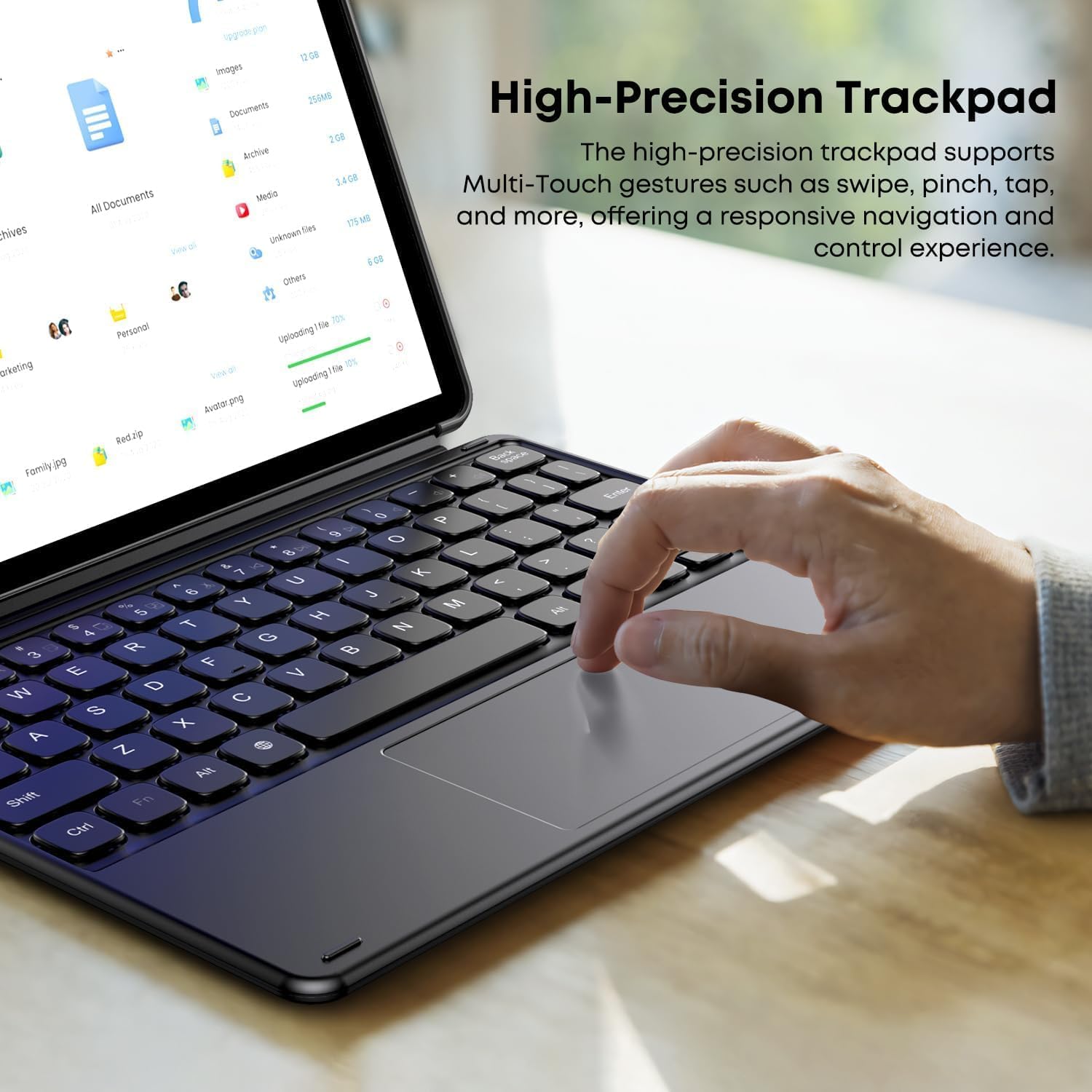
ఇంటిగ్రేటెడ్ హై-ప్రెసిషన్ ట్రాక్ప్యాడ్ సహజమైన నావిగేషన్ మరియు నియంత్రణ కోసం మల్టీ-టచ్ సంజ్ఞలకు మద్దతు ఇస్తుంది. సాధారణ సంజ్ఞలు:
- నొక్కండి: ఎడమ-క్లిక్ కోసం సింగిల్ ట్యాప్, కుడి-క్లిక్ కోసం రెండు వేళ్ల ట్యాప్.
- స్వైప్: పైకి/క్రిందికి లేదా ఎడమ/కుడికి స్క్రోల్ చేయడానికి రెండు వేళ్లను ఉపయోగించండి.
- చిటికెడు: జూమ్ ఇన్ లేదా అవుట్ చేయడానికి రెండు వేళ్లను ఉపయోగించండి.
- బహుళ వేళ్ల సంజ్ఞలు: ఆపరేటింగ్ సిస్టమ్ను బట్టి నిర్దిష్ట సంజ్ఞలు మారవచ్చు (ఉదా., పని కోసం మూడు వేళ్ల స్వైప్ view).

మూర్తి 7: మల్టీ-టచ్ హావభావాలకు మద్దతు ఇచ్చే హై-ప్రెసిషన్ ట్రాక్ప్యాడ్.
నిర్వహణ
మీ కీబోర్డ్ యొక్క దీర్ఘాయువు మరియు సరైన పనితీరును నిర్ధారించడానికి, ఈ నిర్వహణ మార్గదర్శకాలను అనుసరించండి:
- శుభ్రపరచడం: కీబోర్డ్ మరియు ట్రాక్ప్యాడ్ ఉపరితలాలను తుడవడానికి మృదువైన, పొడి, మెత్తటి బట్టను ఉపయోగించండి. మొండి ధూళి కోసం, కొద్దిగా dampనీరు లేదా తేలికపాటి శుభ్రపరిచే ద్రావణంతో గుడ్డను తుడవండి, పరికరంలోకి ద్రవం ప్రవేశించకుండా చూసుకోండి.
- ద్రవాలను నివారించండి: కీబోర్డ్ను అధిక తేమకు గురిచేయవద్దు లేదా దానిపై ద్రవాలను చిందించవద్దు.
- నిల్వ: ఉపయోగంలో లేనప్పుడు, కీబోర్డ్ను శుభ్రమైన, పొడి వాతావరణంలో, తీవ్రమైన ఉష్ణోగ్రతలకు దూరంగా నిల్వ చేయండి.
- జాగ్రత్తగా నిర్వహించండి: కీబోర్డ్ను వదలడం లేదా కీలు లేదా ట్రాక్ప్యాడ్పై అధిక శక్తిని ప్రయోగించడం మానుకోండి.
ట్రబుల్షూటింగ్
కీబోర్డ్ ప్రతిస్పందించడం లేదు
- కనెక్షన్ని తనిఖీ చేయండి: మాగ్నెటిక్ కనెక్టర్ మీ టాబ్లెట్కు సురక్షితంగా జోడించబడిందని మరియు సెటప్ విభాగంలో వివరించిన విధంగా పని చేసే స్థితిలో సరిగ్గా వంగి ఉందని నిర్ధారించుకోండి.
- టాబ్లెట్ను పునఃప్రారంభించండి: కొన్నిసార్లు, మీ టాబ్లెట్ను రీస్టార్ట్ చేయడం వల్ల కనెక్టివిటీ సమస్యలు పరిష్కారమవుతాయి.
- క్లీన్ కనెక్టర్లు: కీబోర్డ్ మరియు టాబ్లెట్ రెండింటిలోని మాగ్నెటిక్ కనెక్టర్లలో దుమ్ము లేదా చెత్త ఏమైనా ఉన్నాయా అని తనిఖీ చేయండి. పొడి, మృదువైన గుడ్డతో సున్నితంగా శుభ్రం చేయండి.
ట్రాక్ప్యాడ్ సమస్యలు
- క్లీన్ ట్రాక్ప్యాడ్: ట్రాక్ప్యాడ్ ఉపరితలం శుభ్రంగా మరియు అడ్డంకులు లేకుండా ఉందని నిర్ధారించుకోండి.
- టాబ్లెట్ సెట్టింగ్లు: ట్రాక్ప్యాడ్ సున్నితత్వం లేదా సంజ్ఞ ఎంపికల కోసం మీ టాబ్లెట్ సెట్టింగ్లను తనిఖీ చేయండి.
మీరు నిరంతర సమస్యలను ఎదుర్కొంటే లేదా కనెక్షన్ పద్ధతి గురించి ఖచ్చితంగా తెలియకపోతే, దయచేసి సహాయం కోసం కస్టమర్ మద్దతును సంప్రదించండి.
స్పెసిఫికేషన్లు
| ఫీచర్ | వివరాలు |
|---|---|
| బ్రాండ్ | CHUWI |
| మోడల్ సంఖ్య | HI10 X1 తెలుగు in లో |
| కీబోర్డ్ వివరణ | ఇంటిగ్రేటెడ్ |
| కీబోర్డ్ లేఅవుట్ | QWERTY |
| అనుకూల టాబ్లెట్లు | CHUWI Hi10 X2, CHUWI Hi10 X1 (10.1-అంగుళాల) |
| వస్తువు బరువు | 280 గ్రా |
| ప్యాకేజీ కొలతలు | 24.9 x 19.8 x 1.9 సెం.మీ |
వారంటీ మరియు మద్దతు
ఈ ఉత్పత్తి ప్రామాణిక తయారీదారు వారంటీతో వస్తుంది. వివరణాత్మక వారంటీ సమాచారం కోసం, దయచేసి మీ కొనుగోలుతో చేర్చబడిన డాక్యుమెంటేషన్ను చూడండి లేదా అధికారిక CHUWIని సందర్శించండి. webసైట్.
సాంకేతిక మద్దతు, ట్రబుల్షూటింగ్ సహాయం లేదా ఉత్పత్తి కార్యాచరణకు సంబంధించిన విచారణల కోసం, దయచేసి CHUWI కస్టమర్ సేవను సంప్రదించండి. ఉత్పత్తి వివరణలో పేర్కొన్న విధంగా కనెక్షన్ పద్ధతి గురించి మీకు ఏవైనా ప్రశ్నలు ఉంటే, దయచేసి విక్రేతను నేరుగా సంప్రదించండి.
మీరు తరచుగా CHUWI అధికారిపై మద్దతు సంప్రదింపు సమాచారాన్ని కనుగొనవచ్చు webసైట్ లేదా మీ కొనుగోలు ప్లాట్ఫారమ్ ద్వారా.


