1. పరిచయం
ఈ మాన్యువల్ మీ DigiLand S10 10.1-అంగుళాల Android టాబ్లెట్ యొక్క సరైన ఉపయోగం మరియు నిర్వహణ కోసం సూచనలను అందిస్తుంది. సరైన పనితీరు మరియు దీర్ఘాయువును నిర్ధారించుకోవడానికి పరికరాన్ని ఆపరేట్ చేసే ముందు దయచేసి ఈ మాన్యువల్ను పూర్తిగా చదవండి.
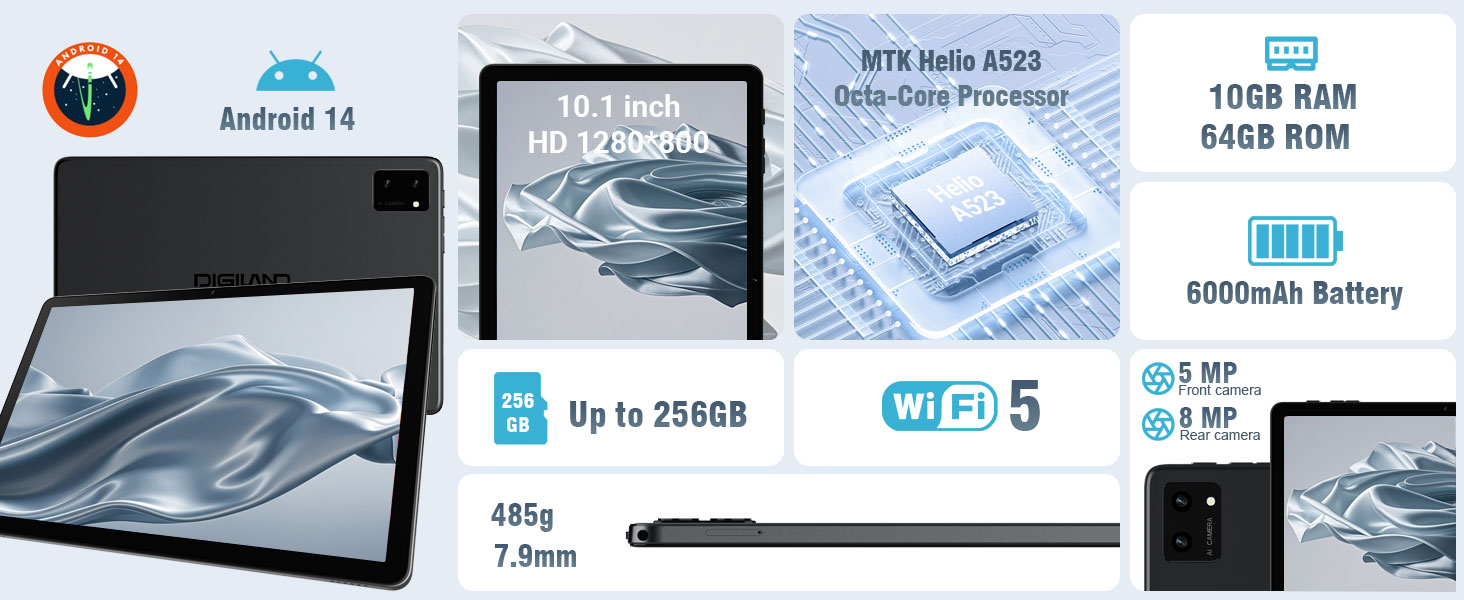
DigiLand S10 టాబ్లెట్ 10.1-అంగుళాల HD డిస్ప్లే, ఆక్టా-కోర్ ప్రాసెసర్, 10GB RAM మరియు 64GB అంతర్గత నిల్వను కలిగి ఉంది, TF కార్డ్ ద్వారా విస్తరించవచ్చు. ఇది Android 14లో పనిచేస్తుంది మరియు డ్యూయల్-బ్యాండ్ Wi-Fi మరియు బ్లూటూత్ 5.0 కనెక్టివిటీకి మద్దతు ఇస్తుంది.

చిత్రం 1.1: ముందు మరియు వెనుక view DigiLand S10 Android టాబ్లెట్.
2. ప్యాకేజీ విషయాలు
క్రింద జాబితా చేయబడిన అన్ని అంశాలు మీ ఉత్పత్తి ప్యాకేజీలో ఉన్నాయని నిర్ధారించుకోండి:
- DigiLand S10 Android టాబ్లెట్ (1)
- USB కేబుల్ (1)
- 5V/2A పవర్ అడాప్టర్ (US స్టాండర్డ్) (1)
- వినియోగదారు మాన్యువల్ (1)
- వారంటీ కార్డ్ (1)
3 పరికర లేఅవుట్
మీ DigiLand S10 టాబ్లెట్ యొక్క భౌతిక భాగాలు మరియు పోర్ట్లతో మిమ్మల్ని మీరు పరిచయం చేసుకోండి:
చిత్రం 3.1: DigiLand S10 టాబ్లెట్ యొక్క లేబుల్ చేయబడిన భాగాలు.
- ముందు కెమెరా: నిలువుగా పట్టుకున్నప్పుడు పైభాగం మధ్యలో ఉంటుంది.
- మెమరీ కార్డ్ స్లాట్: మైక్రో SD/TF కార్డ్ చొప్పించడానికి.
- హెడ్సెట్ జాక్: హెడ్ఫోన్ల కోసం 3.5mm ఆడియో పోర్ట్.
- వెనుక కెమెరా: టాబ్లెట్ వెనుక భాగంలో ఉంది.
- పవర్ బటన్: టాబ్లెట్ను ఆన్/ఆఫ్ చేయడానికి లేదా నిద్రపోయేలా చేయడానికి ఉపయోగిస్తారు.
- వాల్యూమ్ +: ఆడియో వాల్యూమ్ని పెంచుతుంది.
- వాల్యూమ్ -: ఆడియో వాల్యూమ్ను తగ్గిస్తుంది.
- రీసెట్: ఫ్యాక్టరీ రీసెట్ కోసం ఒక చిన్న పిన్హోల్ (జాగ్రత్తగా వాడండి).
4. సెటప్
4.1. టాబ్లెట్ను ఛార్జ్ చేయడం
మొదటిసారి ఉపయోగించే ముందు, టాబ్లెట్ను పూర్తిగా ఛార్జ్ చేయండి. USB కేబుల్ను టాబ్లెట్ యొక్క టైప్-C పోర్ట్ మరియు పవర్ అడాప్టర్కు కనెక్ట్ చేయండి, ఆపై అడాప్టర్ను వాల్ అవుట్లెట్లోకి ప్లగ్ చేయండి. స్క్రీన్పై ఉన్న బ్యాటరీ సూచిక ఛార్జింగ్ స్థితిని చూపుతుంది.
4.2. పవర్ ఆన్/ఆఫ్
- పవర్ ఆన్ చేయడానికి: DigiLand లోగో కనిపించే వరకు పవర్ బటన్ను నొక్కి పట్టుకోండి.
- పవర్ ఆఫ్ చేయడానికి: పవర్ బటన్ను స్క్రీన్పై పవర్ ఎంపికలు కనిపించే వరకు నొక్కి పట్టుకోండి, ఆపై 'పవర్ ఆఫ్' ఎంచుకోండి.
- నిద్రించడానికి/మేల్కొలపడానికి: టాబ్లెట్ను నిద్రపోయేలా చేయడానికి లేదా మేల్కొలపడానికి పవర్ బటన్ను క్లుప్తంగా నొక్కండి.
4.3. ప్రారంభ సెటప్
మొదటిసారి పవర్-ఆన్ చేసిన తర్వాత, టాబ్లెట్ ప్రారంభ సెటప్ ప్రక్రియ ద్వారా మిమ్మల్ని మార్గనిర్దేశం చేస్తుంది. ఇందులో మీ భాషను ఎంచుకోవడం, Wi-Fi నెట్వర్క్కు కనెక్ట్ చేయడం మరియు మీ Google ఖాతాను సెటప్ చేయడం వంటివి ఉంటాయి. ఈ దశలను పూర్తి చేయడానికి స్క్రీన్పై ఉన్న ప్రాంప్ట్లను అనుసరించండి.
5. ఆపరేటింగ్ సూచనలు
5.1. ప్రాథమిక నావిగేషన్
నావిగేషన్ కోసం టాబ్లెట్ టచ్ సంజ్ఞలను ఉపయోగిస్తుంది:
- నొక్కండి: ఒక అంశాన్ని ఎంచుకోండి లేదా అప్లికేషన్ను తెరవండి.
- తాకి మరియు పట్టుకోండి: సందర్భోచిత మెనూలను యాక్సెస్ చేయండి లేదా అంశాలను తరలించండి.
- స్వైప్: స్క్రీన్లు లేదా జాబితాల ద్వారా స్క్రోల్ చేయండి.
- చిటికెడు: చిత్రాలను జూమ్ ఇన్ లేదా అవుట్ చేయండి మరియు web పేజీలు.
5.2. Wi-Fiకి కనెక్ట్ చేస్తోంది
- 'సెట్టింగ్లు' > 'నెట్వర్క్ & ఇంటర్నెట్' > 'వై-ఫై' కి వెళ్లండి.
- Wi-Fiని 'ఆన్'కి టోగుల్ చేయండి.
- జాబితా నుండి మీకు కావలసిన నెట్వర్క్ను ఎంచుకోండి.
- ప్రాంప్ట్ చేయబడితే పాస్వర్డ్ను నమోదు చేయండి, ఆపై 'కనెక్ట్' నొక్కండి.
5.3. బ్లూటూత్ పెయిరింగ్
- 'సెట్టింగ్లు' > 'కనెక్ట్ చేయబడిన పరికరాలు' > 'కనెక్షన్ ప్రాధాన్యతలు' > 'బ్లూటూత్' కు వెళ్లండి.
- బ్లూటూత్ 'ఆన్' టోగుల్ చేయండి.
- మీరు జత చేయాలనుకుంటున్న పరికరం జత చేసే మోడ్లో ఉందని నిర్ధారించుకోండి.
- 'అందుబాటులో ఉన్న పరికరాలు' జాబితా నుండి పరికరాన్ని ఎంచుకుని, జత చేయడం పూర్తి చేయడానికి స్క్రీన్పై ఉన్న ఏవైనా ప్రాంప్ట్లను అనుసరించండి.
5.4. కెమెరా వినియోగం
ఈ టాబ్లెట్లో 5MP ముందు కెమెరా మరియు 8MP వెనుక కెమెరా అమర్చబడి ఉన్నాయి.
- 'కెమెరా' అప్లికేషన్ను తెరవండి.
- ఫోటో తీయడానికి షట్టర్ బటన్ను నొక్కండి.
- ముందు/వెనుక కెమెరాలు, వీడియో మోడ్ మరియు ఇతర సెట్టింగ్ల మధ్య మారడానికి ఆన్-స్క్రీన్ చిహ్నాలను ఉపయోగించండి.

చిత్రం 5.1: క్షణాలను సంగ్రహించడానికి టాబ్లెట్ కెమెరా కార్యాచరణ.
5.5. నిల్వ నిర్వహణ (TF కార్డ్)
నిల్వను విస్తరించడానికి, నియమించబడిన స్లాట్లో మైక్రో SD/TF కార్డ్ను చొప్పించండి. టాబ్లెట్ 1TB వరకు విస్తరణకు మద్దతు ఇస్తుంది. చొప్పించిన తర్వాత, మీరు 'సెట్టింగ్లు' > 'స్టోరేజ్' ద్వారా నిల్వను నిర్వహించవచ్చు.
5.6. స్ప్లిట్-స్క్రీన్ కార్యాచరణ
మల్టీ టాస్కింగ్ కోసం టాబ్లెట్ స్ప్లిట్-స్క్రీన్ మోడ్కు మద్దతు ఇస్తుంది:
- మొదటి అప్లికేషన్ను తెరవండి.
- ఇటీవలి యాప్లను యాక్సెస్ చేయడానికి స్క్రీన్ దిగువ నుండి పైకి స్వైప్ చేసి పట్టుకోండి.
- మొదటి యాప్ కార్డ్ పైభాగంలో ఉన్న యాప్ చిహ్నాన్ని నొక్కి, 'స్ప్లిట్ టాప్' ఎంచుకోండి.
- స్క్రీన్ యొక్క మిగిలిన సగభాగాన్ని ఆక్రమించడానికి ఇటీవలి యాప్ల జాబితా లేదా యాప్ డ్రాయర్ నుండి రెండవ అప్లికేషన్ను ఎంచుకోండి.

చిత్రం 5.2: మెరుగైన ఉత్పాదకత కోసం స్ప్లిట్-స్క్రీన్ మోడ్.
6. నిర్వహణ
6.1. శుభ్రపరచడం
టాబ్లెట్ స్క్రీన్ మరియు బాడీని శుభ్రం చేయడానికి మృదువైన, మెత్తటి బట్టను ఉపయోగించండి. రాపిడి క్లీనర్లు లేదా ద్రావకాలను ఉపయోగించవద్దు, ఎందుకంటే ఇవి పరికరాన్ని దెబ్బతీస్తాయి.
6.2. బ్యాటరీ సంరక్షణ
ఈ టాబ్లెట్ 6000 mAh బ్యాటరీతో అమర్చబడింది. బ్యాటరీ జీవితకాలాన్ని పొడిగించడానికి:
- తీవ్రమైన ఉష్ణోగ్రతలను నివారించండి.
- బ్యాటరీ తరచుగా పూర్తిగా ఖాళీ అవ్వనివ్వకండి.
- సరైన ఛార్జింగ్ కోసం అందించిన ఛార్జర్ను ఉపయోగించండి.
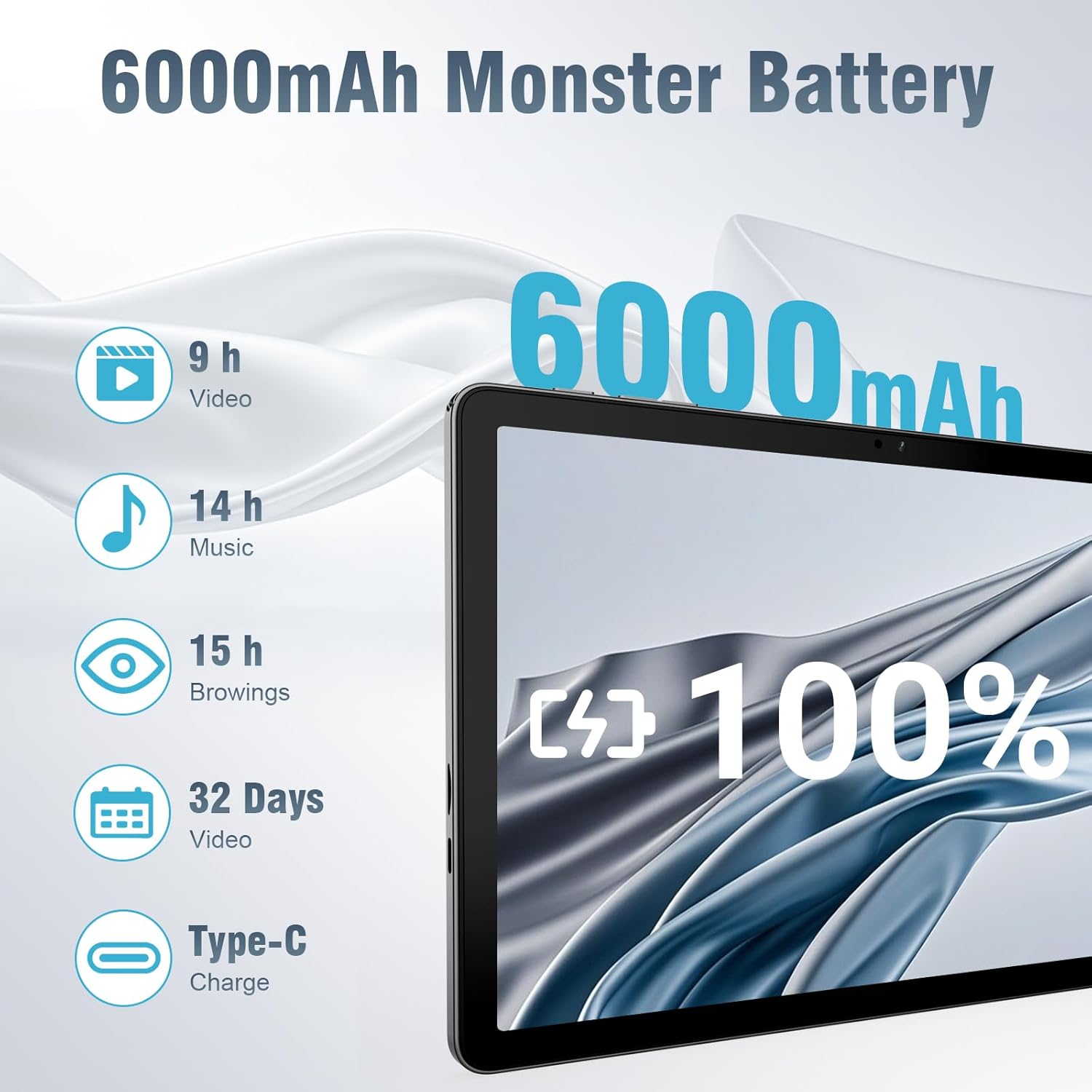
చిత్రం 6.1: 6000mAh బ్యాటరీ టైప్-C ద్వారా ఛార్జ్ చేయబడిన పొడిగించిన వినియోగాన్ని అందిస్తుంది.
6.3. సాఫ్ట్వేర్ నవీకరణలు
మీ టాబ్లెట్ తాజా ఫీచర్లు మరియు భద్రతా ప్యాచ్లను కలిగి ఉందని నిర్ధారించుకోవడానికి సిస్టమ్ నవీకరణల కోసం కాలానుగుణంగా తనిఖీ చేయండి. 'సెట్టింగ్లు' > 'సిస్టమ్' > 'సిస్టమ్ నవీకరణ' కు వెళ్లండి.
7. ట్రబుల్షూటింగ్
మీ టాబ్లెట్తో మీకు సమస్యలు ఎదురైతే, ఈ క్రింది సాధారణ పరిష్కారాలను చూడండి:
- టాబ్లెట్ ఆన్ కావడం లేదు: బ్యాటరీ ఛార్జ్ అయ్యిందని నిర్ధారించుకోండి. ఛార్జర్ను కనెక్ట్ చేసి, మళ్లీ ప్రయత్నించండి.
- స్క్రీన్ స్పందించడం లేదు: పవర్ బటన్ను దాదాపు 10 సెకన్ల పాటు నొక్కి ఉంచడం ద్వారా టాబ్లెట్ను పునఃప్రారంభించండి.
- Wi-Fi కనెక్షన్ సమస్యలు: సెట్టింగ్లలో Wi-Fi ప్రారంభించబడిందో లేదో తనిఖీ చేయండి. మీ రౌటర్ మరియు టాబ్లెట్ను పునఃప్రారంభించండి.
- అనువర్తనాలు క్రాష్ అవుతున్నాయి: సమస్యాత్మక యాప్ యొక్క కాష్ను క్లియర్ చేయండి (సెట్టింగ్లు > యాప్లు > [యాప్ పేరు] > నిల్వ & కాష్ > కాష్ను క్లియర్ చేయండి). సమస్య కొనసాగితే, యాప్ను మళ్లీ ఇన్స్టాల్ చేయడాన్ని పరిగణించండి.
- నెమ్మది పనితీరు: అనవసరమైన నేపథ్య అనువర్తనాలను మూసివేయండి. పనితీరు పేలవంగా ఉంటే నిల్వ స్థలాన్ని క్లియర్ చేయడం లేదా ఫ్యాక్టరీ రీసెట్ చేయడం పరిగణించండి (ముందుగా బ్యాకప్ డేటా).
8. స్పెసిఫికేషన్లు
DigiLand S10 టాబ్లెట్ కోసం వివరణాత్మక సాంకేతిక వివరణలు:
| ఫీచర్ | స్పెసిఫికేషన్ |
|---|---|
| మోడల్ | S10 |
| ఆపరేటింగ్ సిస్టమ్ | ఆండ్రాయిడ్ 14 |
| ప్రాసెసర్ | MTK హీలియో A523 ఆక్టా-కోర్ |
| RAM | 10GB (4GB + 6GB వర్చువల్) |
| అంతర్గత నిల్వ (ROM) | 64GB |
| విస్తరించదగిన నిల్వ | 1TB వరకు మైక్రో SD/TF కార్డ్ |
| స్క్రీన్ పరిమాణం | 10.1 అంగుళాలు |
| డిస్ప్లే రిజల్యూషన్ | 800 x 1280 పిక్సెల్స్ (HD IPS) |
| ఫ్రంట్ కెమెరా | 5MP |
| వెనుక కెమెరా | 8MP |
| బ్యాటరీ కెపాసిటీ | 6000 mAh |
| Wi-Fi | Wi-Fi 6 (802.11ac/ax/g), డ్యూయల్-బ్యాండ్ (2.4G/5G) |
| బ్లూటూత్ | బ్లూటూత్ 5.0 |
| ఛార్జింగ్ పోర్ట్ | టైప్-సి |
| కొలతలు (LxWxH) | 9.49 x 6.3 x 0.34 అంగుళాలు |
| బరువు | 0.51 కిలోలు (సుమారు 1.12 పౌండ్లు) |
9. వారంటీ మరియు మద్దతు
మీ DigiLand S10 టాబ్లెట్ 12 నెలల వారంటీతో వస్తుంది. ఏవైనా ప్రశ్నలు లేదా సహాయం కోసం, దయచేసి మీ వారంటీ కార్డ్లో అందించిన సంప్రదింపు సమాచారాన్ని చూడండి లేదా అధికారిక DigiLand మద్దతును సందర్శించండి. webసైట్. ఏవైనా సమస్యలకు మీకు సహాయం చేయడానికి సమగ్ర మద్దతు అందుబాటులో ఉంది.


