1. పరిచయం
ఈ మాన్యువల్ మీ జెన్నోవ్ 5MP వైర్లెస్ సెక్యూరిటీ కెమెరా సిస్టమ్ P48 యొక్క ఇన్స్టాలేషన్, ఆపరేషన్ మరియు నిర్వహణ కోసం వివరణాత్మక సూచనలను అందిస్తుంది. ఈ సిస్టమ్లో అంతర్నిర్మిత మానిటర్తో కూడిన 8-ఛానల్ NVR మరియు ఇండోర్ మరియు అవుట్డోర్ నిఘా కోసం రూపొందించబడిన నాలుగు 5MP వైర్లెస్ కెమెరాలు ఉన్నాయి. సరైన సెటప్ మరియు కార్యాచరణను నిర్ధారించుకోవడానికి ఉత్పత్తిని ఉపయోగించే ముందు దయచేసి ఈ మాన్యువల్ను పూర్తిగా చదవండి.
2. ప్యాకేజీ విషయాలు
క్రింద జాబితా చేయబడిన అన్ని వస్తువులు మీ ప్యాకేజీలో చేర్చబడ్డాయని ధృవీకరించండి. ఏవైనా వస్తువులు తప్పిపోయినా లేదా దెబ్బతిన్నా, దయచేసి జెన్నోవ్ కస్టమర్ సపోర్ట్ను సంప్రదించండి.
- 4 x సెక్యూరిటీ కెమెరాలు (అవుట్డోర్ వైర్లెస్)
- 1 x NVR మానిటర్
- 1 x P48 సెక్యూరిటీ సిస్టమ్ (ఇంటిగ్రేటెడ్ NVR విత్ మానిటర్)
- 1 x 1TB హార్డ్ డిస్క్ (ముందుగా ఇన్స్టాల్ చేయబడింది)
- 1 x ఈథర్నెట్ కేబుల్
- 1 x మౌస్
- 4 x హోల్ స్టిక్కర్లు (కెమెరా మౌంటు కోసం)
- 4 x కెమెరా బేస్లు
- 1 x NVR పవర్ సప్లై
- 4 x కెమెరా పవర్ సామాగ్రి
- 1 x HDMI కేబుల్
- 1 x హెచ్చరిక స్టిక్కర్
- 1 x యూజర్ మాన్యువల్ (ఈ పత్రం)
- 1 x స్క్రూస్ ప్యాక్ (మౌంటింగ్ కోసం)
3. ఉత్పత్తి ముగిసిందిview
జెన్నోవ్ P48 వ్యవస్థ అనేది వాడుకలో సౌలభ్యం మరియు నమ్మకమైన పనితీరు కోసం రూపొందించబడిన సమగ్ర వైర్లెస్ భద్రతా పరిష్కారం. ముఖ్య లక్షణాలు:
- 5MP HD రిజల్యూషన్: కెమెరాలు స్పష్టమైన, వివరణాత్మక వీడియోను సంగ్రహిస్తాయి.
- వైర్లెస్ కనెక్టివిటీ: కెమెరాలు NVR కి వైర్లెస్గా కనెక్ట్ అవుతాయి, ఇన్స్టాలేషన్ను సులభతరం చేస్తాయి.
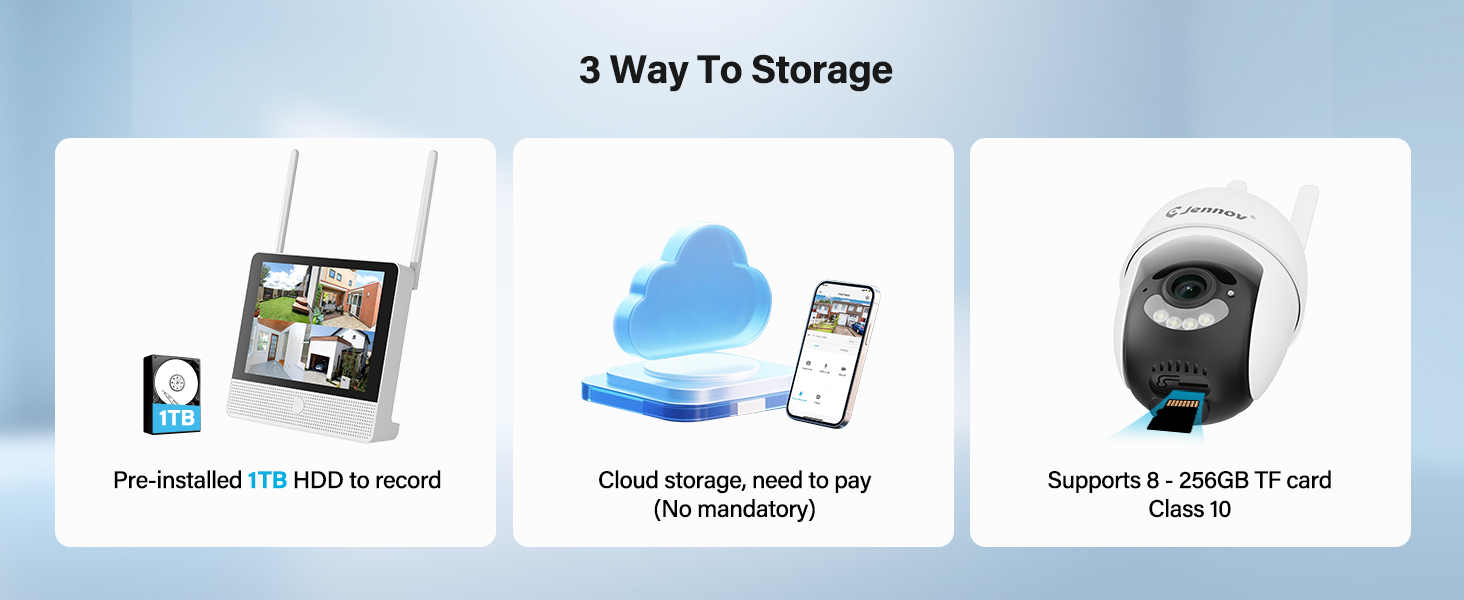
- 1TB HDD నిల్వ: సబ్స్క్రిప్షన్ రుసుము లేకుండా స్థానిక రికార్డింగ్ కోసం ముందే ఇన్స్టాల్ చేయబడిన హార్డ్ డ్రైవ్.
- రాత్రి దృష్టి: 15 మీటర్ల వరకు తక్కువ కాంతి పరిస్థితుల్లో కూడా దృశ్యమానతను మెరుగుపరుస్తుంది.
- చలన గుర్తింపు: కదలికను గుర్తించినప్పుడు రికార్డింగ్ను ట్రిగ్గర్ చేస్తుంది మరియు హెచ్చరికలను అందిస్తుంది.
- IP66 వాతావరణ నిరోధకత: వివిధ బహిరంగ వాతావరణ పరిస్థితులను తట్టుకునేలా కెమెరాలు రూపొందించబడ్డాయి.
- ప్లగ్ అండ్ ప్లే: NVRకి ముందే జత చేయబడిన కెమెరాలతో సులభమైన సెటప్.
- రెండు-మార్గం ఆడియో: మొబైల్ యాప్ ఉపయోగించి కెమెరాల ద్వారా కమ్యూనికేట్ చేయండి.
- రిమోట్ యాక్సెస్: View జెన్నోవ్ యాప్ ద్వారా ఎక్కడి నుండైనా ప్రత్యక్ష ఫీడ్లు మరియు రికార్డింగ్లు.
3.1 సిస్టమ్ భాగాలు

ఈ వ్యవస్థలో ఇంటిగ్రేటెడ్ మానిటర్ మరియు నాలుగు వైర్లెస్ IP కెమెరాలతో కూడిన నెట్వర్క్ వీడియో రికార్డర్ (NVR) ఉంటుంది. NVR వీడియో రికార్డింగ్, నిల్వను నిర్వహిస్తుంది మరియు స్థానికంగా అందిస్తుంది. viewing ఇంటర్ఫేస్. కెమెరాలు వీడియోను సంగ్రహించి వైర్లెస్గా NVRకి ప్రసారం చేస్తాయి.
3.2 NVR పోర్ట్లు మరియు కనెక్షన్లు
- పవర్ పోర్ట్: NVR పవర్ అడాప్టర్ను కనెక్ట్ చేయండి.
- USB పోర్ట్: బ్యాకప్ కోసం చేర్చబడిన మౌస్ లేదా USB డ్రైవ్ను కనెక్ట్ చేయడానికి.
- HDMI పోర్ట్: పెద్ద డిస్ప్లే కోసం బాహ్య మానిటర్కు కనెక్ట్ చేయండి (ఐచ్ఛికం).
- LAN పోర్ట్: ఇంటర్నెట్ యాక్సెస్ మరియు రిమోట్ కోసం మీ రౌటర్కి కనెక్ట్ చేయండి viewing.
- రీసెట్ బటన్: NVR ని ఫ్యాక్టరీ సెట్టింగ్లకు రీసెట్ చేయడానికి ఉపయోగించబడుతుంది.
- SD కార్డ్ స్లాట్: అదనపు స్థానిక నిల్వ కోసం (256GB TF కార్డ్ వరకు మద్దతు ఇస్తుంది, క్లాస్ 10).
4. సెటప్ గైడ్
4.1 ప్రారంభ NVR సెటప్
- పవర్ కనెక్ట్ చేయండి: NVR పవర్ అడాప్టర్ను పవర్ పోర్ట్కు కనెక్ట్ చేసి, దానిని ఎలక్ట్రికల్ అవుట్లెట్లోకి ప్లగ్ చేయండి. NVR స్వయంచాలకంగా పవర్ ఆన్ అవుతుంది.
- మౌస్ను కనెక్ట్ చేయండి: చేర్చబడిన USB మౌస్ను NVRలోని USB పోర్ట్లోకి ప్లగ్ చేయండి.
- ప్రారంభ బూట్: NVR బూట్ అవుతుంది మరియు ప్రత్యక్ష ప్రసారం ప్రదర్శిస్తుంది view దాని ఇంటిగ్రేటెడ్ మానిటర్లోని ప్రీ-పెయిర్డ్ కెమెరాల నుండి.
- నెట్వర్క్ కనెక్షన్ (రిమోట్ యాక్సెస్ కోసం ఐచ్ఛికం): రిమోట్ కోసం viewమొబైల్ యాప్ ద్వారా లాగిన్ అవ్వడం ద్వారా, అందించిన ఈథర్నెట్ కేబుల్ ఉపయోగించి NVR యొక్క LAN పోర్ట్ను మీ ఇంటర్నెట్ రౌటర్కి కనెక్ట్ చేయండి.
4.2 కెమెరా సంస్థాపన
ఈ కెమెరాలు ఇండోర్ మరియు అవుట్డోర్ ఉపయోగం కోసం రూపొందించబడ్డాయి (IP66 రేటింగ్). సరైన కవరేజీని అందించే మరియు పవర్ అవుట్లెట్ పరిధిలో ఉండే మౌంటు స్థానాలను ఎంచుకోండి.
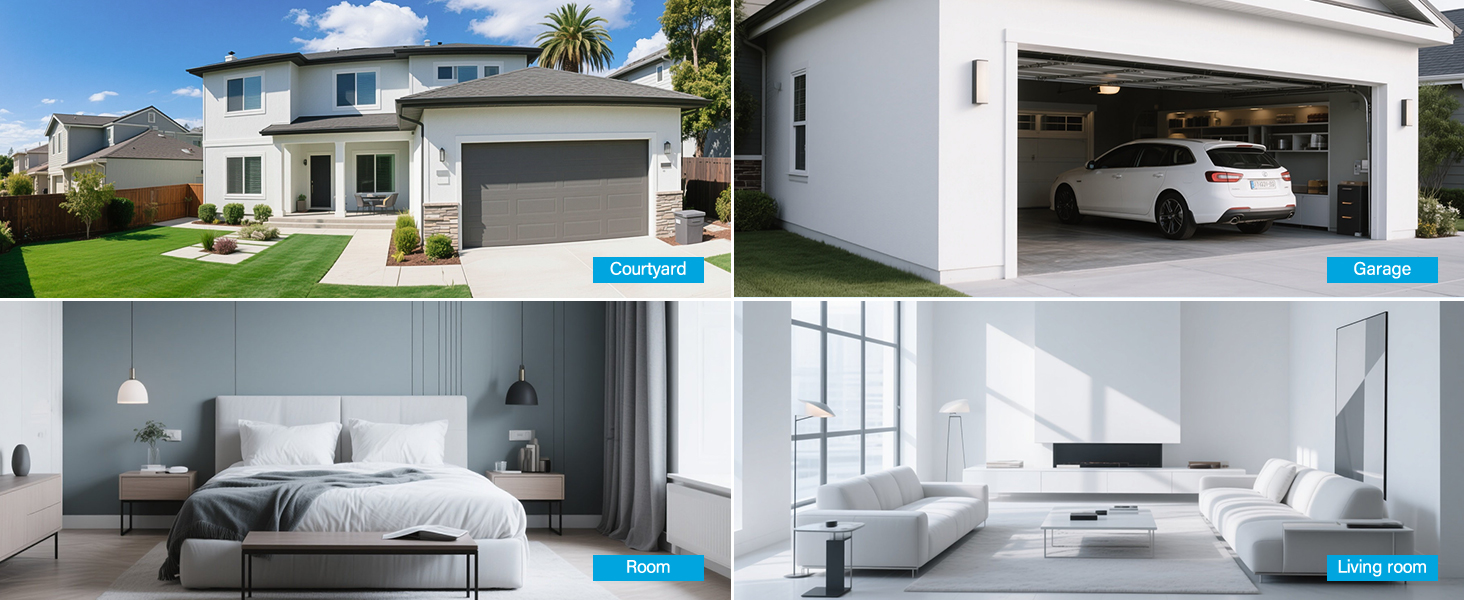
- స్థానాన్ని ఎంచుకోండి: ప్రతి కెమెరాకు అనువైన ప్రదేశాలను గుర్తించండి. ప్రవేశ మార్గాలు, డ్రైవ్వేలు, గ్యారేజీలు మరియు వెనుక యార్డ్లు వంటి ప్రాంతాలను పరిగణించండి. మీరు పర్యవేక్షించాలనుకుంటున్న ప్రాంతం కెమెరాకు స్పష్టంగా కనిపించేలా చూసుకోండి.
- మౌంటు:
- గోడ లేదా పైకప్పుపై డ్రిల్లింగ్ పాయింట్లను గుర్తించడానికి చేర్చబడిన రంధ్ర స్టిక్కర్లను ఉపయోగించండి.
- అవసరమైతే పైలట్ రంధ్రాలు వేయండి మరియు వాల్ యాంకర్లను చొప్పించండి.
- అందించిన స్క్రూలను ఉపయోగించి కెమెరా బేస్ను భద్రపరచండి.
- కెమెరాను బేస్కు అటాచ్ చేసి దాని కోణాన్ని సర్దుబాటు చేయండి.
- పవర్ కనెక్ట్ చేయండి: ప్రతి కెమెరాను దాని వ్యక్తిగత పవర్ అడాప్టర్కు కనెక్ట్ చేసి, దానిని ఎలక్ట్రికల్ అవుట్లెట్లోకి ప్లగ్ చేయండి. కెమెరాలు పవర్ ఆన్ అవుతాయి మరియు స్వయంచాలకంగా NVRకి కనెక్ట్ అవుతాయి.
గమనిక: కెమెరాలు NVR కి ముందే జత చేయబడ్డాయి. కెమెరా ప్రత్యక్ష ఫీడ్ను ప్రదర్శించకపోతే, అది పవర్ ఆన్ చేయబడిందని మరియు NVR యొక్క వైర్లెస్ పరిధిలో ఉందని నిర్ధారించుకోండి. సమస్యలు కొనసాగితే మీరు దానిని తిరిగి జత చేయాల్సి రావచ్చు (ట్రబుల్షూటింగ్ విభాగాన్ని చూడండి).
5. ఆపరేటింగ్ సూచనలు
5.1 ప్రత్యక్ష ప్రసారం View మరియు నావిగేషన్
సిస్టమ్ ఆన్ అయిన తర్వాత, NVR యొక్క ఇంటిగ్రేటెడ్ మానిటర్ కనెక్ట్ చేయబడిన అన్ని కెమెరాల నుండి ప్రత్యక్ష ఫీడ్లను ప్రదర్శిస్తుంది. NVR ఇంటర్ఫేస్ను నావిగేట్ చేయడానికి చేర్చబడిన మౌస్ని ఉపయోగించండి.
- ప్రధాన మెనూ: లైవ్లో ఎక్కడైనా రైట్ క్లిక్ చేయండి view ప్రధాన మెనూని యాక్సెస్ చేయడానికి స్క్రీన్.
- ఛానెల్ మారడం: నిర్దిష్ట కెమెరా ఫీడ్పై క్లిక్ చేయండి view దాన్ని పూర్తి స్క్రీన్లో ప్రదర్శించండి లేదా బహుళ-కెమెరా డిస్ప్లేను మార్చడానికి లేఅవుట్ ఎంపికలను ఉపయోగించండి.
5.2 రికార్డింగ్ మరియు ప్లేబ్యాక్
ఈ సిస్టమ్ ముందుగా ఇన్స్టాల్ చేయబడిన 1TB HDD కి నిరంతరం రికార్డ్ చేస్తుంది. రికార్డింగ్ సెట్టింగ్లను NVR మెనూ ద్వారా సర్దుబాటు చేయవచ్చు.
- నిరంతర రికార్డింగ్: ఈ వ్యవస్థ డిఫాల్ట్గా 24/7 నిరంతర రికార్డింగ్ కోసం కాన్ఫిగర్ చేయబడింది.
- మోషన్-యాక్టివేటెడ్ రికార్డింగ్: కదలిక గుర్తించబడినప్పుడు మాత్రమే రికార్డ్ చేయడానికి మీరు కెమెరాలను కాన్ఫిగర్ చేయవచ్చు, నిల్వ స్థలాన్ని ఆదా చేయవచ్చు.
- ప్లేబ్యాక్: ప్రధాన మెనూ నుండి, తిరిగి ప్లేబ్యాక్ చేయడానికి "ప్లేబ్యాక్" ఎంచుకోండిview రికార్డ్ చేసిన footagఇ. మీరు తేదీ, సమయం మరియు ఈవెంట్ రకం (ఉదా., మోషన్ డిటెక్షన్) ఆధారంగా శోధించవచ్చు.
5.3 మోషన్ డిటెక్షన్ మరియు హెచ్చరికలు
కెమెరాలు మిమ్మల్ని కార్యాచరణ గురించి అప్రమత్తం చేయడానికి స్మార్ట్ మోషన్ డిటెక్షన్ను కలిగి ఉంటాయి.
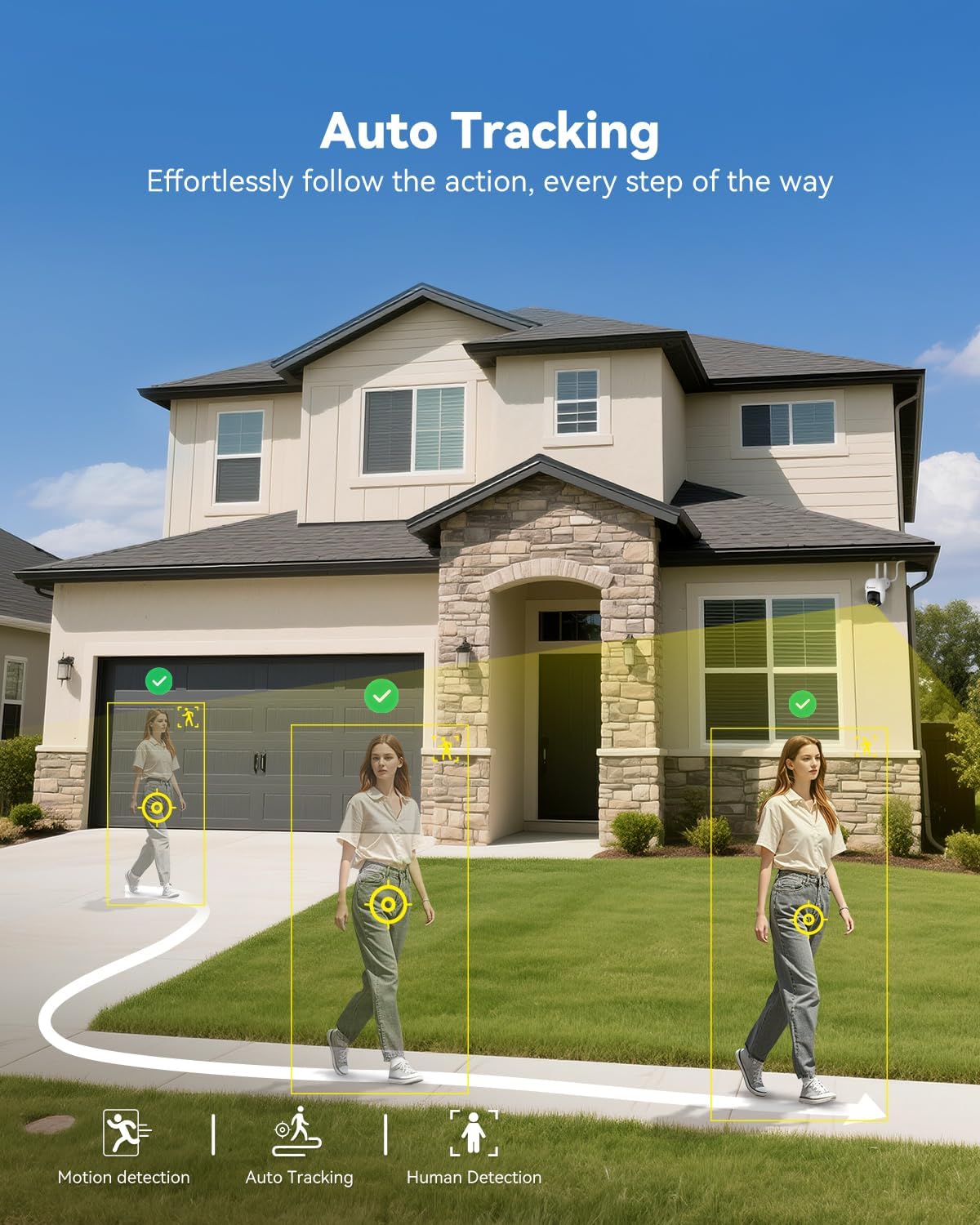
- కాన్ఫిగరేషన్: NVR ప్రధాన మెనూ నుండి మోషన్ డిటెక్షన్ సెట్టింగ్లను యాక్సెస్ చేయండి. మీరు ప్రతి కెమెరాకు డిటెక్షన్ జోన్లు మరియు సెన్సిటివిటీ స్థాయిలను నిర్వచించవచ్చు.
- హెచ్చరికలు: కదలిక గుర్తించబడినప్పుడు, సిస్టమ్ రికార్డింగ్లను ట్రిగ్గర్ చేయగలదు, మీ మొబైల్ యాప్కి పుష్ నోటిఫికేషన్లను పంపగలదు (కాన్ఫిగర్ చేయబడి ఉంటే), మరియు కెమెరాలో వినిపించే అలారాలు లేదా స్పాట్లైట్లను సక్రియం చేయగలదు (మద్దతు ఉంటే మరియు ప్రారంభించబడితే).

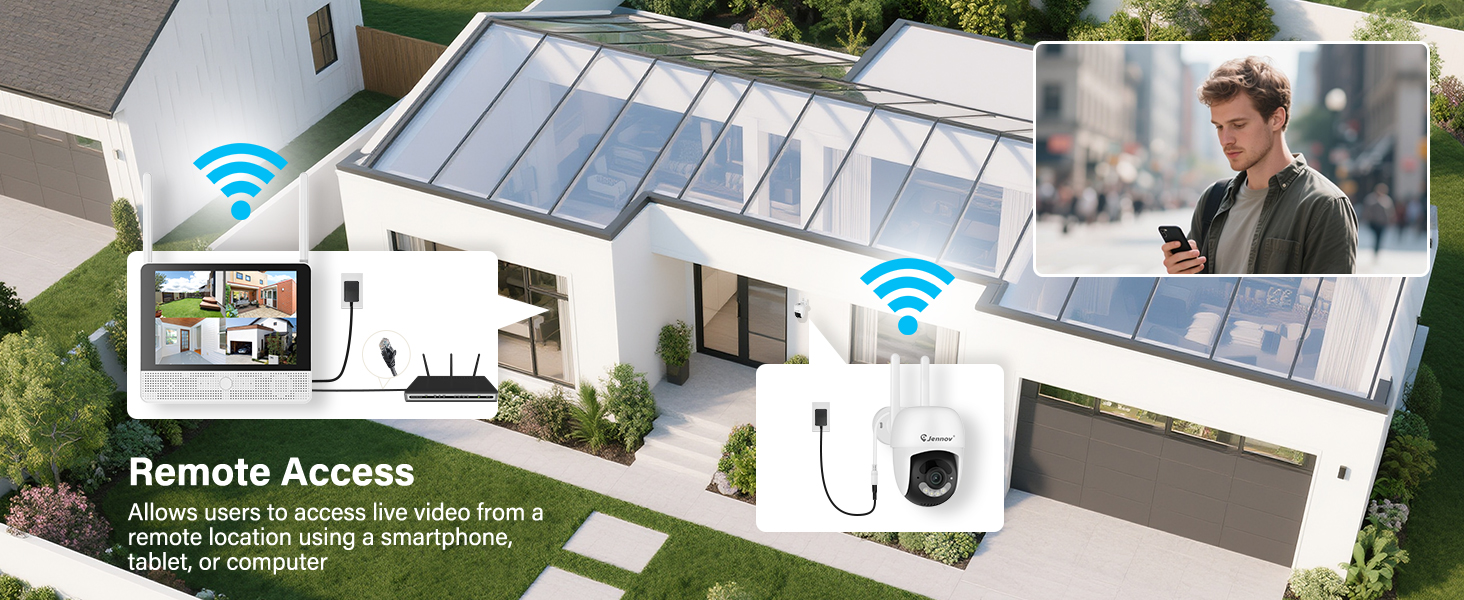
5.4 రిమోట్ యాక్సెస్ (జెన్నోవ్ యాప్)
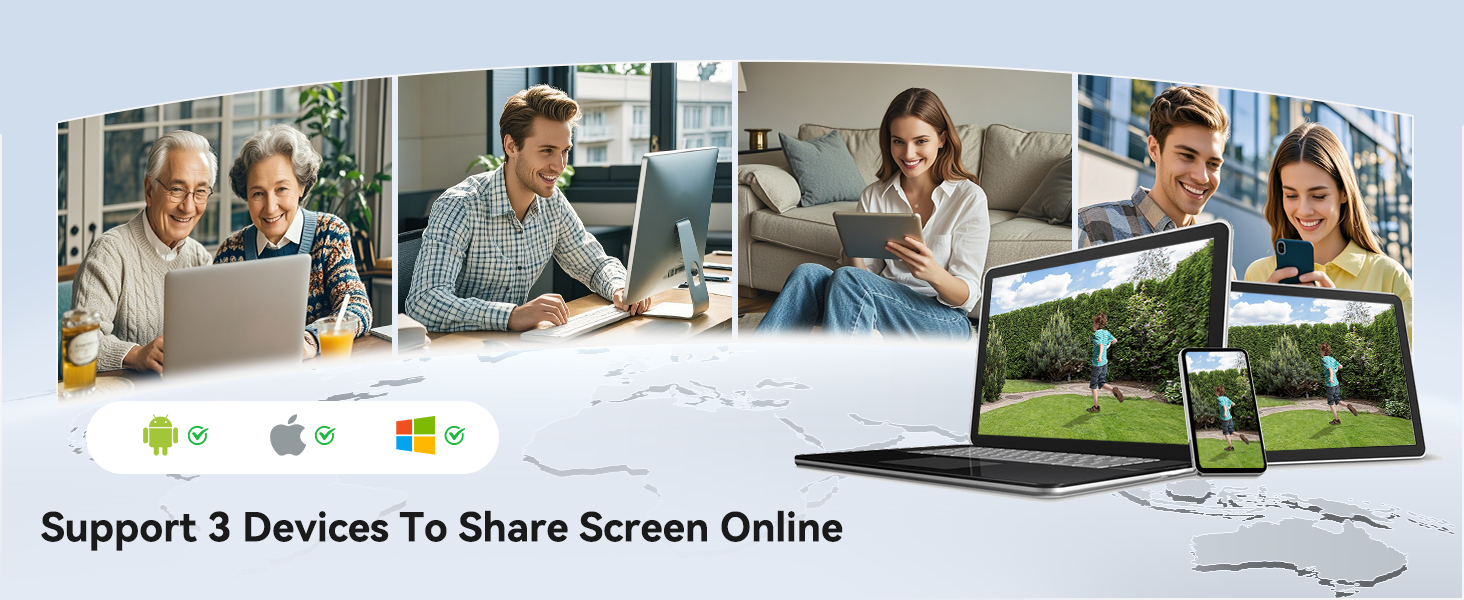
కు view మీ కెమెరాలను రిమోట్గా సంప్రదించడానికి, మీ స్మార్ట్ఫోన్ లేదా టాబ్లెట్లో జెన్నోవ్ యాప్ను డౌన్లోడ్ చేసుకోండి.
- అనువర్తనాన్ని డౌన్లోడ్ చేయండి: కోసం వెతకండి మీ పరికరం యొక్క యాప్ స్టోర్ (iOS లేదా Android)లో "జెన్నోవ్".
- ఖాతా నమోదు: యాప్లో కొత్త యూజర్ ఖాతాను సృష్టించండి.
- పరికరాన్ని జోడించండి: మీ NVR వ్యవస్థను జోడించడానికి యాప్లోని సూచనలను అనుసరించండి. ఇందులో సాధారణంగా NVR మానిటర్పై ప్రదర్శించబడే QR కోడ్ను స్కాన్ చేయడం లేదా పరికర IDని మాన్యువల్గా నమోదు చేయడం జరుగుతుంది.
- ప్రత్యక్షం View & ప్లేబ్యాక్: జోడించిన తర్వాత, మీరు view ప్రత్యక్ష ఫీడ్లను ప్రసారం చేయండి, రికార్డింగ్లను ప్లే బ్యాక్ చేయండి మరియు మీ మొబైల్ పరికరంలో నేరుగా హెచ్చరికలను స్వీకరించండి.
5.5 టూ-వే ఆడియో
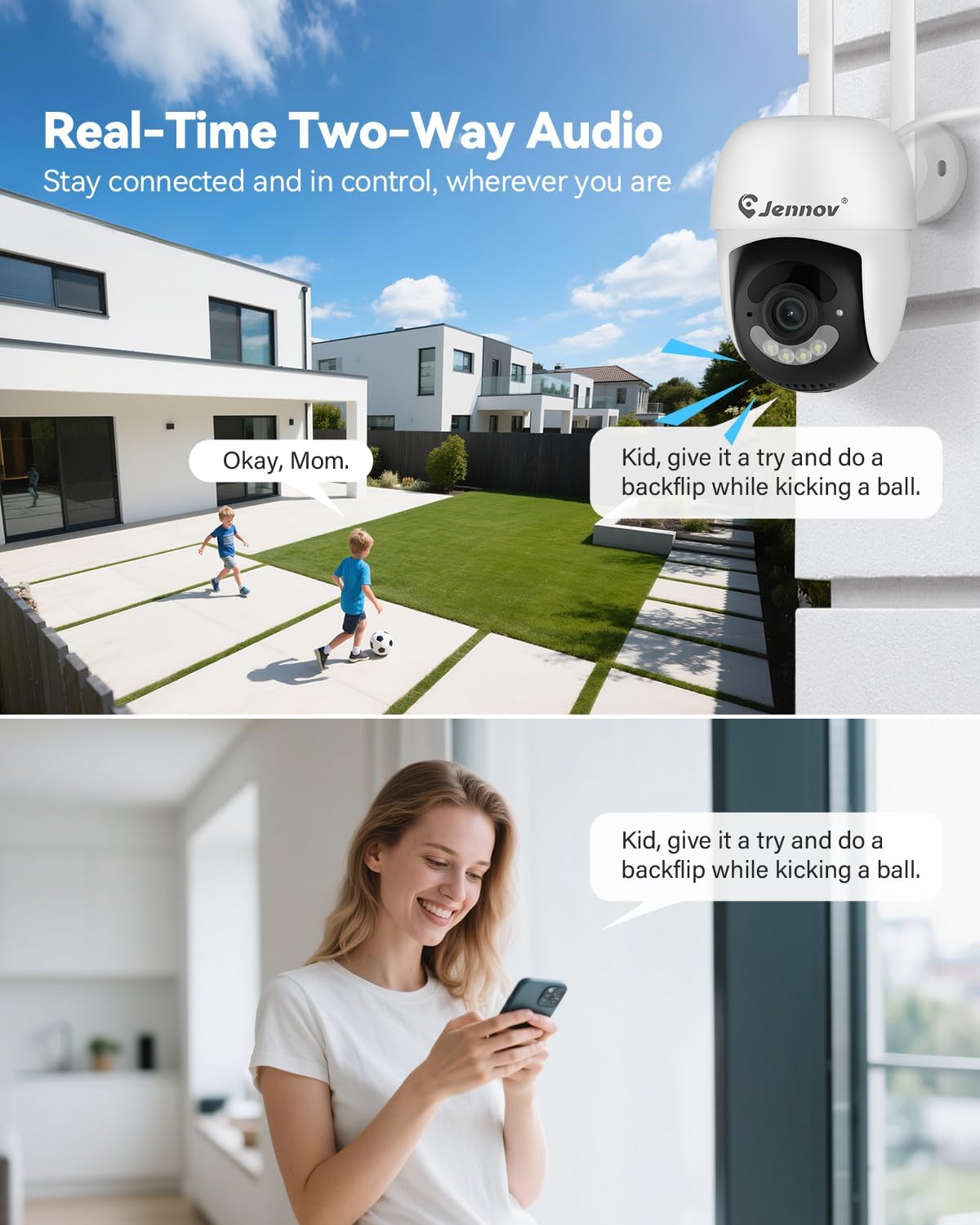
ప్రతి కెమెరాలో మైక్రోఫోన్ మరియు స్పీకర్ అమర్చబడి ఉంటాయి, జెన్నోవ్ యాప్ ద్వారా రెండు-మార్గాల కమ్యూనికేషన్ను అనుమతిస్తుంది.
- సక్రియం చేయండి: ప్రత్యక్ష ప్రసారంలో view యాప్లో ఒక నిర్దిష్ట కెమెరా యొక్క మైక్రోఫోన్ చిహ్నాన్ని గుర్తించండి. మాట్లాడటానికి దాన్ని నొక్కండి, మీ వాయిస్ కెమెరా స్పీకర్ ద్వారా ప్రసారం చేయబడుతుంది.
- వినండి: కెమెరా మైక్రోఫోన్ దాని పరిసరాల నుండి ఆడియోను గ్రహిస్తుంది, మీరు యాప్ ద్వారా దీన్ని వినవచ్చు.
౪.౧.౧౦ నైట్ విజన్
తక్కువ కాంతి ఉన్న పరిస్థితుల్లో కెమెరాలు స్వయంచాలకంగా నైట్ విజన్ మోడ్కి మారుతాయి, చీకటిలో కూడా స్పష్టమైన నిఘాను అందిస్తాయి.

- ఆటోమేటిక్ యాక్టివేషన్: ఇన్ఫ్రారెడ్ (IR) LEDలు నలుపు-తెలుపు రాత్రి దృష్టిని అనుమతిస్తాయి. కొన్ని నమూనాలు కొన్ని పరిస్థితులలో (ఉదా., యాంబియంట్ లైట్ లేదా యాక్టివేట్ చేయబడిన స్పాట్లైట్తో) కలర్ నైట్ విజన్ను కూడా అందించవచ్చు.
- పరిధి: రాత్రి దృష్టి 15 మీటర్లు (50 అడుగులు) వరకు ప్రభావవంతంగా ఉంటుంది.
6. నిర్వహణ
6.1 హార్డ్ డ్రైవ్ నిర్వహణ
1TB HDD పాత foo ని ఆటోమేటిక్ గా ఓవర్ రైట్ చేస్తుంది.tage నిండినప్పుడు. నిరంతర రికార్డింగ్ కోసం సాధారణంగా మాన్యువల్ జోక్యం అవసరం లేదు.
- బ్యాకప్ ఫూtage: మీరు నిర్దిష్ట రికార్డింగ్లను సేవ్ చేయవలసి వస్తే, NVR యొక్క బ్యాకప్ ఫంక్షన్ను (USB పోర్ట్ ద్వారా) ఉపయోగించండి లేదా మొబైల్ యాప్ నుండి డౌన్లోడ్ చేసుకోండి.
- HDD ఆరోగ్య తనిఖీ: సరైన పనితీరును నిర్ధారించుకోవడానికి NVR యొక్క సిస్టమ్ సెట్టింగ్లలో HDD స్థితిని కాలానుగుణంగా తనిఖీ చేయండి.
6.2 శుభ్రపరచడం
- కెమెరాలు: కెమెరా లెన్స్లను మృదువైన, d తో సున్నితంగా తుడవండిamp దుమ్ము లేదా మరకలను తొలగించడానికి వస్త్రం. కఠినమైన రసాయనాలను ఉపయోగించవద్దు.
- NVR: NVR మానిటర్ మరియు యూనిట్ను దుమ్ము లేకుండా ఉంచండి. శుభ్రం చేయడానికి పొడి, మృదువైన వస్త్రాన్ని ఉపయోగించండి.
6.3 ఫర్మ్వేర్ నవీకరణలు
జెన్నోవ్ను కాలానుగుణంగా తనిఖీ చేయండి webఅందుబాటులో ఉన్న ఫర్మ్వేర్ అప్డేట్ల కోసం సైట్లోకి వెళ్లండి లేదా కస్టమర్ సపోర్ట్ను సంప్రదించండి. అప్డేట్లు సిస్టమ్ పనితీరును మెరుగుపరుస్తాయి, కొత్త ఫీచర్లను జోడించగలవు లేదా భద్రతా లోపాలను పరిష్కరించగలవు. అప్డేట్లను అమలు చేస్తున్నప్పుడు అందించిన సూచనలను జాగ్రత్తగా అనుసరించండి.
7. ట్రబుల్షూటింగ్
| సమస్య | సాధ్యమైన కారణం | పరిష్కారం |
|---|---|---|
| NVR మానిటర్లో చిత్రం లేదు | NVR ఆన్ చేయబడలేదు; పవర్ అడాప్టర్ లోపభూయిష్టంగా ఉంది; మానిటర్ కేబుల్ వదులుగా ఉంది. | NVR పవర్ అడాప్టర్ సురక్షితంగా కనెక్ట్ చేయబడి, ప్లగిన్ చేయబడిందని నిర్ధారించుకోండి. పవర్ అవుట్లెట్ను తనిఖీ చేయండి. బాహ్య మానిటర్ని ఉపయోగిస్తుంటే, HDMI కేబుల్ సరిగ్గా కనెక్ట్ చేయబడిందని నిర్ధారించుకోండి. |
| కెమెరా ప్రత్యక్ష ప్రసారాన్ని ప్రదర్శించడం లేదు. | కెమెరాకు పవర్ లేదు; వైర్లెస్ పరిధి దాటిపోయింది; NVRతో జత చేయబడలేదు. | కెమెరా పవర్ అడాప్టర్ కనెక్ట్ చేయబడి, ప్లగిన్ చేయబడిందని నిర్ధారించుకోండి. కెమెరాను NVRకి దగ్గరగా తరలించండి. ఇప్పటికీ ఫీడ్ లేకపోతే, కెమెరాను తిరిగి జత చేయండి: NVR మెనూని యాక్సెస్ చేయండి, "కెమెరా నిర్వహణ"కి వెళ్లి కెమెరాలను జోడించడానికి/తిరిగి జత చేయడానికి సూచనలను అనుసరించండి. |
| మొబైల్ యాప్ ద్వారా సిస్టమ్ను యాక్సెస్ చేయలేరు. | NVR ఇంటర్నెట్కు కనెక్ట్ కాలేదు; తప్పు యాప్ సెట్టింగ్లు; ఫైర్వాల్ సమస్యలు. | ఈథర్నెట్ కేబుల్ ద్వారా NVR మీ రూటర్కి కనెక్ట్ చేయబడిందని నిర్ధారించుకోండి. మీ ఫోన్కు ఇంటర్నెట్ యాక్సెస్ ఉందని నిర్ధారించుకోండి. యాప్లో పరికర ID/QR కోడ్ను ఒకటికి రెండుసార్లు తనిఖీ చేయండి. రూటర్ ఫైర్వాల్ NVR యాక్సెస్ను బ్లాక్ చేయడం లేదని నిర్ధారించుకోండి. |
| వీడియో నాణ్యత బాగాలేదు లేదా ఆలస్యం అయింది | బలహీనమైన వైర్లెస్ సిగ్నల్; అడ్డంకులు; జోక్యం. | సిగ్నల్ బలాన్ని మెరుగుపరచడానికి కెమెరా లేదా NVRని మార్చండి. అడ్డంకులను (మందపాటి గోడలు, లోహ వస్తువులు) తగ్గించండి. అంతరాయానికి కారణమయ్యే ఇతర వైర్లెస్ పరికరాల దగ్గర ఉంచకుండా ఉండండి. |
| మోషన్ డిటెక్షన్ పని చేయడం లేదు | సెట్టింగ్లు తప్పు; సున్నితత్వం చాలా తక్కువ; డిటెక్షన్ జోన్ సెట్ చేయబడలేదు. | NVR మెనూని యాక్సెస్ చేసి, "మోషన్ డిటెక్షన్" సెట్టింగ్లకు వెళ్లండి. సున్నితత్వాన్ని సర్దుబాటు చేయండి, డిటెక్షన్ జోన్లను నిర్వచించండి మరియు మోషన్ రికార్డింగ్/అలర్ట్లు ప్రారంభించబడ్డాయని నిర్ధారించుకోండి. |
8. స్పెసిఫికేషన్లు
| ఫీచర్ | వివరాలు |
|---|---|
| బ్రాండ్ | జెన్నోవ్ |
| మోడల్ సంఖ్య | K4-P48HC55AS-V2108-1F2 (P48 System) |
| కనెక్టివిటీ టెక్నాలజీ | వైర్లెస్ |
| వీడియో క్యాప్చర్ రిజల్యూషన్ | 5MP (అల్ట్రా-HD) |
| ఛానెల్ల సంఖ్య | 8 (సిస్టమ్లో 4 కెమెరాలు ఉన్నాయి, విస్తరించదగినవి) |
| మెమరీ స్టోరేజ్ కెపాసిటీ | 1 TB HDD (ముందే ఇన్స్టాల్ చేయబడింది), 256GB వరకు TF కార్డ్కు మద్దతు ఇస్తుంది |
| శక్తి మూలం | కార్డెడ్ ఎలక్ట్రిక్ (అవుట్లెట్-పవర్డ్ కెమెరాలు) |
| అంశం కొలతలు (L x W x H) | 13.39 x 7.48 x 11.42 అంగుళాలు |
| సిఫార్సు చేసిన ఉపయోగాలు | ఇండోర్, అవుట్డోర్ నిఘా |
| నైట్ విజన్ రేంజ్ | 10-15 మీటర్లు (సుమారు 33-50 అడుగులు) |
| weatherproofing | IP66 రేట్ చేయబడింది |
| ఆపరేటింగ్ ఉష్ణోగ్రత | -20°C నుండి 60°C (-4°F నుండి 140°F) |
9. వారంటీ మరియు మద్దతు
వారంటీ సమాచారం, సాంకేతిక మద్దతు లేదా మీ జెన్నోవ్ P48 వైర్లెస్ సెక్యూరిటీ కెమెరా సిస్టమ్కు సంబంధించిన ఏవైనా ప్రశ్నల కోసం, దయచేసి మీ ప్యాకేజీలో చేర్చబడిన వారంటీ కార్డును చూడండి లేదా అధికారిక జెన్నోవ్ను సందర్శించండి. webసైట్. సహాయం కోసం మీరు జెన్నోవ్ కస్టమర్ సర్వీస్ను నేరుగా సంప్రదించవచ్చు.
జెన్నోవ్ అధికారిక Webసైట్: అమెజాన్లో జెన్నోవ్ స్టోర్ను సందర్శించండి


