1. పరిచయం
బ్రదర్ HL-L1242W అనేది ఇల్లు లేదా చిన్న ఆఫీస్ పరిసరాలలో సమర్థవంతమైన ప్రింటింగ్ కోసం రూపొందించబడిన కాంపాక్ట్ మోనోక్రోమ్ లేజర్ ప్రింటర్. ఈ మాన్యువల్ సరైన పనితీరును నిర్ధారించడానికి మీ ప్రింటర్ను సెటప్ చేయడానికి, ఆపరేట్ చేయడానికి మరియు నిర్వహించడానికి అవసరమైన సమాచారాన్ని అందిస్తుంది.
ముఖ్య లక్షణాలు ఉన్నాయి:
- చిన్న స్థలాలకు అనువైన కాంపాక్ట్ డిజైన్.
- ముద్రణ వేగం నిమిషానికి 20 పేజీలు వరకు ఉంటుంది.
- Wi-Fi (5 GHz) మరియు USB తో బహుముఖ కనెక్టివిటీ.
- PCలు మరియు మొబైల్ అప్లికేషన్ల నుండి ప్రింటింగ్కు మద్దతు.
- 150-షీట్ పేపర్ ఇన్పుట్ ట్రే.
- 450 పేజీల వరకు స్టార్టర్ టోనర్ కార్ట్రిడ్జ్ను కలిగి ఉంటుంది.
2. ప్రారంభ సెటప్
2.1 ప్రింటర్ను అన్ప్యాక్ చేయడం
ప్రింటర్ను దాని ప్యాకేజింగ్ నుండి జాగ్రత్తగా తొలగించండి. ప్రింటర్ వెలుపల మరియు లోపలి నుండి అన్ని రక్షణ టేపులు మరియు ప్యాకింగ్ సామగ్రిని తొలగించారని నిర్ధారించుకోండి.
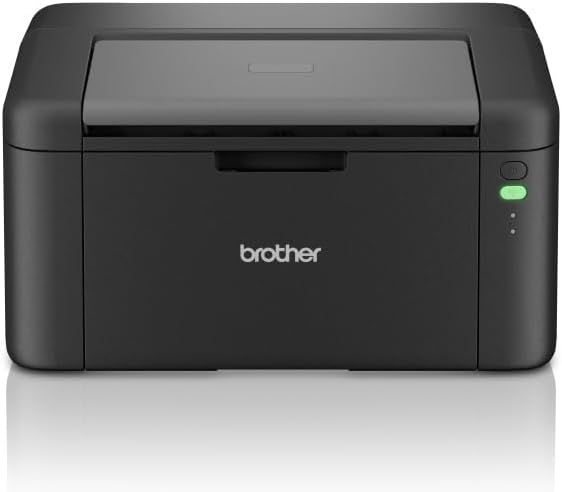
మూర్తి 1: ముందు view బ్రదర్ HL-L1242W ప్రింటర్ యొక్క, దాని కాంపాక్ట్ డిజైన్ మరియు కంట్రోల్ ప్యానెల్ను కుడి వైపున చూపిస్తుంది.
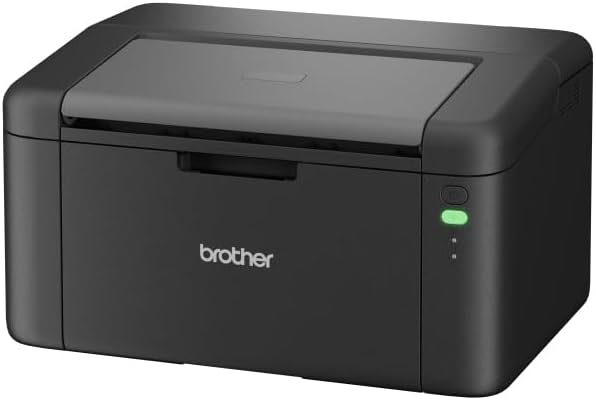
చిత్రం 2: కోణీయ ముందు భాగం view బ్రదర్ HL-L1242W ప్రింటర్ యొక్క సొగసైన, నలుపు ముగింపు మరియు అవుట్పుట్ ట్రేని హైలైట్ చేస్తుంది.
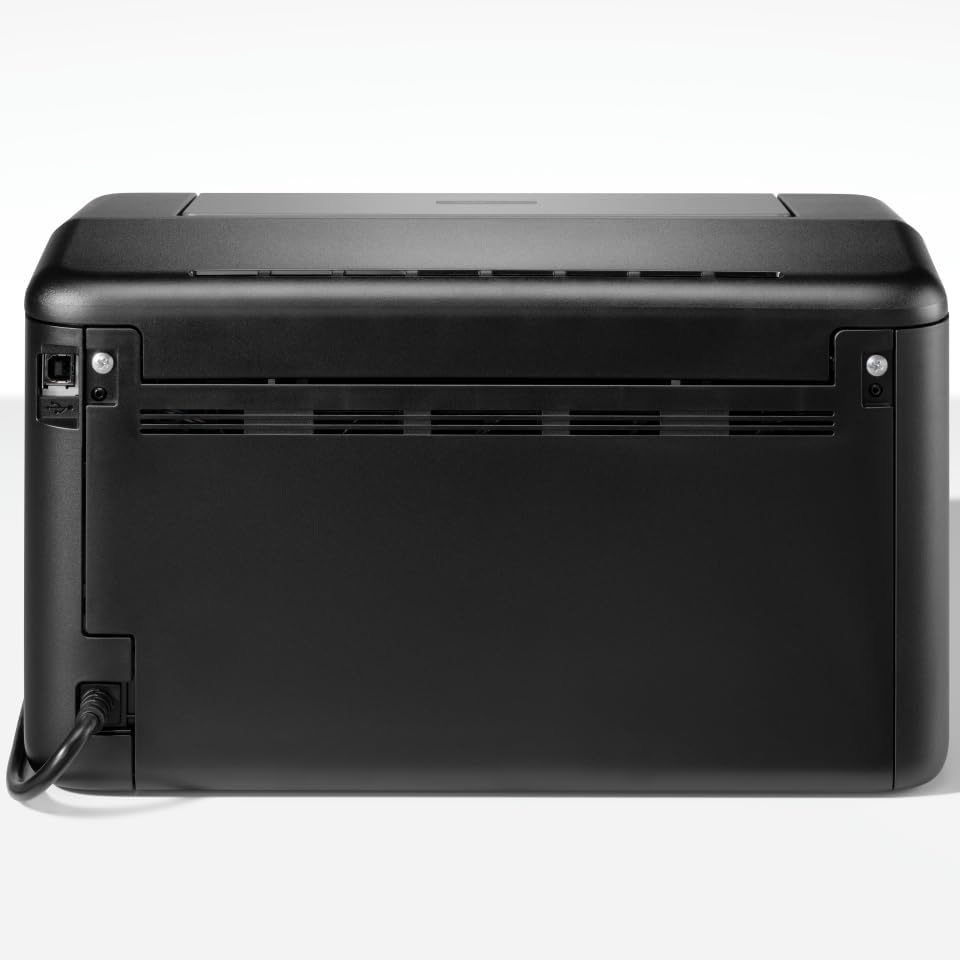
చిత్రం 3: వెనుక view బ్రదర్ HL-L1242W ప్రింటర్ యొక్క, పవర్ ఇన్పుట్ మరియు USB పోర్ట్ను ప్రదర్శిస్తుంది.
2.2 టోనర్ కార్ట్రిడ్జ్ ఇన్స్టాలేషన్
- టోనర్ కంపార్ట్మెంట్ని యాక్సెస్ చేయడానికి ప్రింటర్ ముందు కవర్ను తెరవండి.
- కంపార్ట్మెంట్ లోపల నారింజ రంగు రక్షణ కాగితాన్ని గుర్తించండి. ఈ కాగితం టోనర్ మద్దతుకు జోడించబడింది.
- నారింజ రంగు కాగితాన్ని వేరు చేయడానికి టోనర్ మద్దతును సున్నితంగా తొలగించండి.
- కొత్త టోనర్ కార్ట్రిడ్జ్ను దాని సీలు చేసిన బ్యాగ్ నుండి విప్పండి. టోనర్ కార్ట్రిడ్జ్ నుండి ఏవైనా నారింజ రంగు ప్లాస్టిక్ రక్షణ ముక్కలను తీసివేయండి.
- టోనర్ కార్ట్రిడ్జ్ను డ్రమ్ యూనిట్లోకి చొప్పించండి. అది క్లిక్ అయ్యేలా చూసుకోండి.
- కలిపిన టోనర్ మరియు డ్రమ్ యూనిట్ను ప్రింటర్ సురక్షితంగా లాక్ అయ్యే వరకు తిరిగి దానిలోకి స్లైడ్ చేయండి.
- ముందు కవర్ను మూసివేయండి.
2.3 పవర్ కనెక్షన్
AC పవర్ కేబుల్ను ప్రింటర్కు, ఆపై పవర్ అవుట్లెట్కు కనెక్ట్ చేయండి. ప్రింటర్ను ఆన్ చేయడానికి పవర్ బటన్ను నొక్కండి.
2.4 కనెక్టివిటీ మరియు డ్రైవర్ ఇన్స్టాలేషన్
మీ బ్రదర్ HL-L1242W ప్రింటర్ USB మరియు Wi-Fi కనెక్టివిటీ రెండింటినీ సపోర్ట్ చేస్తుంది.
USB కనెక్షన్:
- USB కేబుల్ ఉపయోగించి ప్రింటర్ను మీ కంప్యూటర్కు కనెక్ట్ చేయండి (చేర్చబడలేదు).
- అధికారిక బ్రదర్ మద్దతు నుండి ప్రింటర్ డ్రైవర్లను ఇన్స్టాల్ చేయండి. webసైట్. స్క్రీన్పై సూచనలను అనుసరించండి.
Wi-Fi కనెక్షన్:
- మీ మొబైల్ పరికరంలో బ్రదర్ ఐప్రింట్&స్కాన్ యాప్ను డౌన్లోడ్ చేసుకోండి లేదా బ్రదర్ సపోర్ట్ను సందర్శించండి. webPC/Mac సెటప్ కోసం సైట్.
- యాప్ అందించిన సూచనలను అనుసరించండి లేదా webమీ ప్రింటర్ను మీ వైర్లెస్ నెట్వర్క్కు కనెక్ట్ చేయడానికి సైట్. ఈ ప్రక్రియలో సాధారణంగా మీ Wi-Fi నెట్వర్క్ను ఎంచుకుని పాస్వర్డ్ను నమోదు చేయడం జరుగుతుంది.
- విజయవంతమైన వైర్లెస్ ప్రింటింగ్ కోసం మీ ప్రింటర్ మరియు పరికరం ఒకే నెట్వర్క్లో ఉన్నాయని నిర్ధారించుకోండి.
3. ఆపరేషన్
3.1 పేపర్ లోడ్ అవుతోంది
పేపర్ ట్రే తెరిచి, 150 వరకు సాదా లేదా రీసైకిల్ చేసిన A4 పేపర్ షీట్లను లోడ్ చేయండి. పేపర్ సైజుకు సరిపోయేలా పేపర్ గైడ్లను సర్దుబాటు చేయండి.

చిత్రం 4: బ్రదర్ HL-L1242W ప్రింటర్ ముందు పేపర్ ట్రేలోకి కాగితాన్ని లోడ్ చేస్తున్న వినియోగదారు.
3.2 పత్రాలను ముద్రించడం
ప్రింటర్ కనెక్ట్ చేయబడి, డ్రైవర్లు ఇన్స్టాల్ చేయబడిన తర్వాత, మీరు మీ కంప్యూటర్ లేదా మొబైల్ పరికరం నుండి ప్రింట్ చేయవచ్చు.
- మీరు ప్రింట్ చేయాలనుకుంటున్న డాక్యుమెంట్ లేదా ఇమేజ్ను తెరవండి.
- మీ అప్లికేషన్ మెను నుండి "ప్రింట్" ఎంపికను ఎంచుకోండి (ఉదా., File > ప్రింట్).
- అందుబాటులో ఉన్న ప్రింటర్ల జాబితా నుండి మీ బ్రదర్ HL-L1242W ప్రింటర్ను ఎంచుకోండి.
- అవసరమైన విధంగా ప్రింట్ సెట్టింగ్లను సర్దుబాటు చేయండి (ఉదా. కాపీల సంఖ్య, కాగితం పరిమాణం).
- "ప్రింట్" క్లిక్ చేయండి.
3.3 డ్యూప్లెక్స్ (రెండు-వైపుల) ముద్రణ
HL-L1242W మాన్యువల్ డ్యూప్లెక్స్ ప్రింటింగ్కు మద్దతు ఇస్తుంది.
- మీ ప్రింట్ సెట్టింగ్లలో, మాన్యువల్ డ్యూప్లెక్స్ ప్రింటింగ్ కోసం ఎంపికను ఎంచుకోండి.
- ప్రింటర్ ముందుగా అన్ని బేసి సంఖ్యల పేజీలను ప్రింట్ చేస్తుంది.
- మొదటి వైపు ముద్రించిన తర్వాత, మీ కంప్యూటర్ స్క్రీన్పై ఒక ప్రాంప్ట్ కనిపిస్తుంది, దీనిలో ముద్రించిన పేజీలను పేపర్ ట్రేలోకి తిరిగి చొప్పించమని మీకు సూచించబడుతుంది. కాగితం ఓరియంటేషన్ గురించి స్క్రీన్పై ఉన్న సూచనలను జాగ్రత్తగా పాటించండి.
- తిరిగి చొప్పించడాన్ని నిర్ధారించండి, ఆపై ప్రింటర్ వెనుక వైపున సరి-సంఖ్య గల పేజీలను ప్రింట్ చేస్తుంది.
4. నిర్వహణ
4.1 టోనర్ కార్ట్రిడ్జ్ భర్తీ
టోనర్ కార్ట్రిడ్జ్ తక్కువగా ఉన్నప్పుడు లేదా ఖాళీగా ఉన్నప్పుడు, ప్రింటర్ యొక్క స్థితి సూచిక మిమ్మల్ని అప్రమత్తం చేస్తుంది. సరైన ముద్రణ నాణ్యత మరియు ప్రింటర్ దీర్ఘాయుష్షు కోసం టోనర్ కార్ట్రిడ్జ్ను నిజమైన బ్రదర్ TN-1150 టోనర్ కార్ట్రిడ్జ్తో భర్తీ చేయండి.
- ప్రింటర్ ఆన్ చేయబడిందని నిర్ధారించుకోండి.
- ముందు కవర్ తెరవండి.
- పాత టోనర్ కార్ట్రిడ్జ్ మరియు డ్రమ్ యూనిట్ అసెంబ్లీని తీసివేయండి.
- పాత టోనర్ కార్ట్రిడ్జ్ను డ్రమ్ యూనిట్ నుండి వేరు చేయండి. స్థానిక నిబంధనల ప్రకారం పాత టోనర్ కార్ట్రిడ్జ్ను పారవేయండి.
- కొత్త టోనర్ కార్ట్రిడ్జ్ను అన్ప్యాక్ చేసి, అది లాక్ అయ్యే వరకు డ్రమ్ యూనిట్లో ఇన్స్టాల్ చేయండి.
- టోనర్ మరియు డ్రమ్ యూనిట్ అసెంబ్లీని ప్రింటర్లోకి తిరిగి చొప్పించండి.
- ముందు కవర్ను మూసివేయండి.
చేర్చబడిన స్టార్టర్ టోనర్ కార్ట్రిడ్జ్ సుమారు 450 పేజీలకు రేట్ చేయబడింది. వాస్తవ దిగుబడి వినియోగం ఆధారంగా మారవచ్చు.
4.2 ప్రింటర్ను శుభ్రపరచడం
క్రమం తప్పకుండా శుభ్రపరచడం ముద్రణ నాణ్యతను కాపాడుకోవడానికి మరియు మీ ప్రింటర్ యొక్క జీవితాన్ని పొడిగించడానికి సహాయపడుతుంది.
- బాహ్య: ప్రింటర్ యొక్క బాహ్య భాగాన్ని మృదువైన, మెత్తటి రహిత వస్త్రంతో తుడవండి. రాపిడి క్లీనర్లను లేదా ద్రావకాలను ఉపయోగించవద్దు.
- అంతర్గత: కాలానుగుణంగా ముందు కవర్ తెరిచి, పొడి, మెత్తటి బట్టతో వదులుగా ఉన్న టోనర్ దుమ్మును సున్నితంగా తుడవండి. డ్రమ్ యూనిట్ ఉపరితలాన్ని నేరుగా తాకకుండా ఉండండి.
5. ట్రబుల్షూటింగ్
ఈ విభాగం మీ బ్రదర్ HL-L1242W ప్రింటర్తో మీరు ఎదుర్కొనే సాధారణ సమస్యలను పరిష్కరిస్తుంది.
5.1 ప్రింటర్ స్పందించడం లేదు
- ప్రింటర్ ఆన్ చేయబడిందని మరియు పవర్ కేబుల్ సురక్షితంగా కనెక్ట్ చేయబడిందని నిర్ధారించుకోండి.
- వైర్డు కనెక్షన్ ఉపయోగిస్తుంటే USB కేబుల్ కనెక్షన్లను తనిఖీ చేయండి.
- Wi-Fi కోసం, ప్రింటర్ మీ నెట్వర్క్కి కనెక్ట్ చేయబడిందని మరియు మీ కంప్యూటర్/మొబైల్ పరికరం అదే నెట్వర్క్లో ఉందని ధృవీకరించండి. ప్రింటర్ మరియు మీ రౌటర్ను పునఃప్రారంభించడం వలన కనెక్టివిటీ సమస్యలు పరిష్కరించబడవచ్చు.
- మీ కంప్యూటర్లో సరైన ప్రింటర్ డ్రైవర్ ఇన్స్టాల్ చేయబడి ఎంచుకోబడిందని నిర్ధారించండి.
5.2 పేలవమైన ముద్రణ నాణ్యత
- టోనర్ స్థాయిని తనిఖీ చేయండి. టోనర్ కార్ట్రిడ్జ్ తక్కువగా ఉంటే లేదా ఖాళీగా ఉంటే దాన్ని మార్చండి.
- లేజర్ ప్రింటింగ్ కోసం మీరు తగిన కాగితాన్ని ఉపయోగిస్తున్నారని నిర్ధారించుకోండి.
- నిర్వహణ విభాగంలో వివరించిన విధంగా డ్రమ్ యూనిట్ మరియు ఇతర అంతర్గత భాగాలను శుభ్రం చేయండి.
5.3 పేపర్ జామ్లు
- ప్రింటర్ను ఆఫ్ చేసి, పవర్ అవుట్లెట్ నుండి దాన్ని అన్ప్లగ్ చేయండి.
- అన్ని కవర్లను జాగ్రత్తగా తెరిచి, ఏవైనా ఇరుక్కుపోయిన కాగితాలను సున్నితంగా తొలగించండి. కాగితాన్ని చింపివేయవద్దు, ఎందుకంటే చిన్న ముక్కలు మరిన్ని సమస్యలను కలిగిస్తాయి.
- పేపర్ ట్రేలో కాగితం సరిగ్గా లోడ్ చేయబడిందని మరియు పేపర్ గైడ్లు సరిగ్గా సర్దుబాటు చేయబడ్డాయని నిర్ధారించుకోండి.
- అన్ని కవర్లను మూసివేసి, ప్రింటర్ను ప్లగ్ ఇన్ చేసి, దాన్ని తిరిగి ఆన్ చేయండి.
మరింత వివరణాత్మక ట్రబుల్షూటింగ్ కోసం, బ్రదర్ సపోర్ట్ను చూడండి. webసైట్ లేదా కస్టమర్ సేవను సంప్రదించండి.
6. స్పెసిఫికేషన్లు
| ఫీచర్ | స్పెసిఫికేషన్ |
|---|---|
| మోడల్ పేరు | HL-L1242W |
| ప్రింటర్ రకం | మోనోక్రోమ్ లేజర్ |
| గరిష్ట ముద్రణ వేగం (మోనోక్రోమ్) | నిమిషానికి 20 పేజీల వరకు |
| గరిష్ట ప్రింట్ రిజల్యూషన్ | 2400 x 600 dpi |
| డ్యూప్లెక్స్ ప్రింటింగ్ | మాన్యువల్ |
| కనెక్టివిటీ | వై-ఫై (5 GHz), USB |
| పేపర్ ఇన్పుట్ కెపాసిటీ | 150 షీట్ల వరకు |
| గరిష్ట మీడియా పరిమాణం | A4 (210 x 297 మిమీ) |
| మద్దతు ఉన్న మీడియా రకాలు | సాధారణ కాగితం, రీసైకిల్ చేసిన కాగితం |
| విద్యుత్ వినియోగం | 380 వాట్స్ (ప్రింటింగ్) |
| కొలతలు (D x W x H) | 23.8 cm x 34 cm x 18.9 cm |
| బరువు | 4764 గ్రాములు |
| చేర్చబడిన భాగాలు | బ్రదర్ HL-L1242W ప్రింటర్, స్టార్టర్ టోనర్ కార్ట్రిడ్జ్(లు), AC పవర్ కేబుల్, వారంటీ కార్డ్ |
7. వారంటీ మరియు మద్దతు
7.1 ఉత్పత్తి వారంటీ
బ్రదర్ HL-L1242W ప్రింటర్ ప్రామాణిక తయారీదారు వారంటీతో వస్తుంది. నిర్దిష్ట నిబంధనలు, షరతులు మరియు కవరేజ్ వ్యవధి కోసం దయచేసి మీ ఉత్పత్తి ప్యాకేజింగ్లో చేర్చబడిన వారంటీ కార్డ్ను చూడండి.
7.2 కస్టమర్ మద్దతు
సాంకేతిక సహాయం, డ్రైవర్ డౌన్లోడ్లు, తరచుగా అడిగే ప్రశ్నలు మరియు అదనపు మద్దతు వనరుల కోసం, దయచేసి అధికారిక బ్రదర్ మద్దతును సందర్శించండి. webసైట్. వ్యక్తిగతీకరించిన సహాయం కోసం మీరు బ్రదర్ కస్టమర్ సర్వీస్ను కూడా సంప్రదించవచ్చు.


