1. పరిచయం
CORSAIR Nautilus 360 RS LCD లిక్విడ్ CPU కూలర్ మీ CPU కి సమర్థవంతమైన, తక్కువ-శబ్దం శీతలీకరణను అందిస్తుంది, అదే సమయంలో అనుకూలీకరణ కోసం శక్తివంతమైన 2.1-అంగుళాల IPS LCD స్క్రీన్ను అందిస్తుంది. ఈ ఆల్-ఇన్-వన్ (AIO) లిక్విడ్ కూలర్ అధిక-పనితీరు గల వ్యవస్థల కోసం రూపొందించబడింది, ఇది సరైన ఉష్ణ బదిలీ మరియు నిశ్శబ్ద ఆపరేషన్ను నిర్ధారిస్తుంది. ఈ మాన్యువల్ ఇన్స్టాలేషన్, ఆపరేషన్, నిర్వహణ మరియు ట్రబుల్షూటింగ్ కోసం అవసరమైన సమాచారాన్ని అందిస్తుంది.
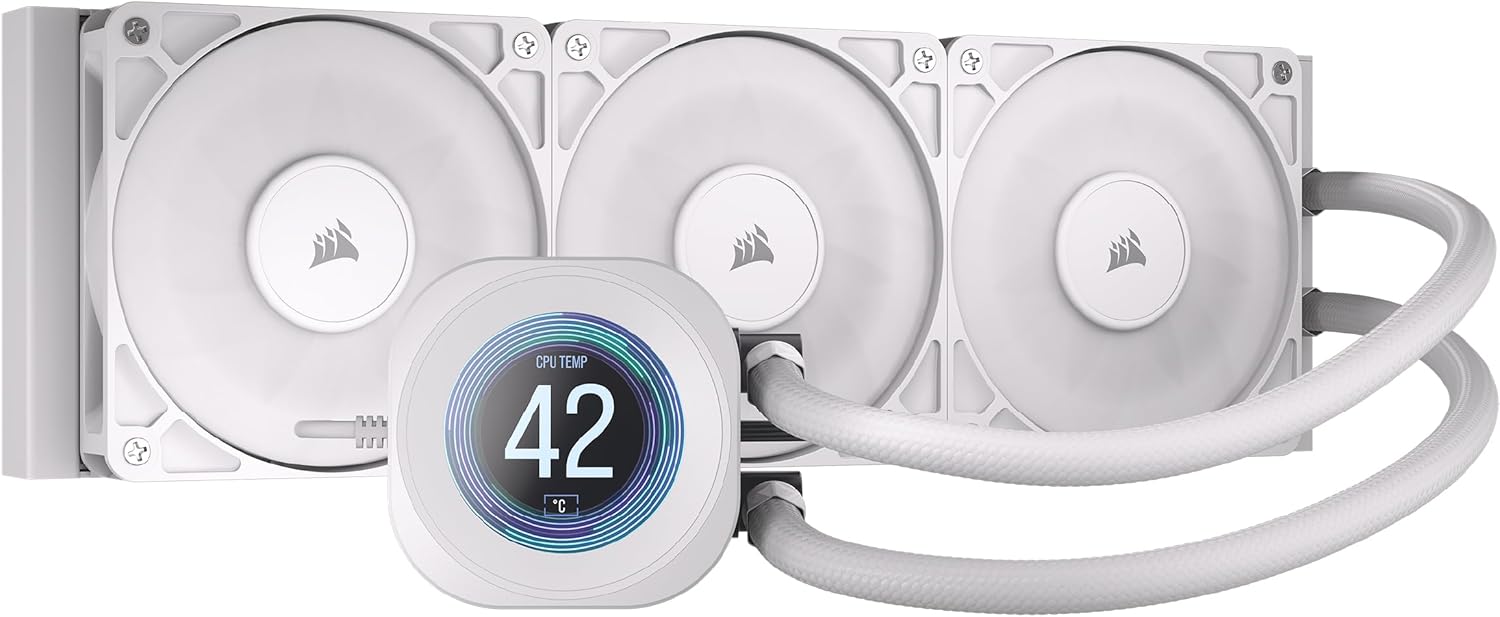
చిత్రం 1: CORSAIR Nautilus 360 RS LCD లిక్విడ్ CPU కూలర్ (తెలుపు)
2 కీ ఫీచర్లు
- 2.1" IPS LCD స్క్రీన్: iCUE సాఫ్ట్వేర్ ద్వారా ఉష్ణోగ్రతలు, GIFలు లేదా అనుకూల చిత్రాల కోసం అనుకూలీకరించదగిన ప్రదర్శన.
- సమర్థవంతమైన, తక్కువ శబ్దం కలిగిన పంపు: 20 dBA నిశ్శబ్దం వద్ద అధిక శీతలకరణి ప్రవాహాన్ని నిర్వహిస్తుంది.
- ముందుగా అప్లైడ్ థర్మల్ పేస్ట్ తో కుంభాకార కోల్డ్ ప్లేట్: అత్యుత్తమ ఉష్ణ బదిలీని నిర్ధారిస్తుంది మరియు సంస్థాపనను సులభతరం చేస్తుంది.
- 3x RS120 ఫ్యాన్లు: సమర్థవంతమైన, తక్కువ-శబ్దం శీతలీకరణ (10 - 36 dB(A)) కోసం CORSAIR ఎయిర్గైడ్ టెక్నాలజీ మరియు మాగ్నెటిక్ డోమ్ బేరింగ్లతో కూడిన హై స్టాటిక్ ప్రెజర్ ఫ్యాన్లు.
- డైసీ-చైన్ కనెక్షన్లు: క్లీనర్ బిల్డ్ కోసం కేబుల్ క్లట్టర్ను తగ్గిస్తుంది.
- విస్తృత అనుకూలత: ఇంటెల్ LGA 1851/1700 మరియు AMD AM5/AM4 ప్లాట్ఫామ్లను సపోర్ట్ చేస్తుంది.
3. సెటప్ మరియు ఇన్స్టాలేషన్
మీ CORSAIR Nautilus 360 RS LCD లిక్విడ్ CPU కూలర్ యొక్క సరైన ఇన్స్టాలేషన్ కోసం ఈ దశలను అనుసరించండి.
3.1. ప్యాకేజీ విషయాలు
ఇన్స్టాలేషన్ ప్రారంభించే ముందు అన్ని భాగాలు ఉన్నాయని నిర్ధారించుకోండి:
- CORSAIR NAUTILUS 360 RS LCD లిక్విడ్ CPU కూలర్ (రేడియేటర్, LCD తో పంప్/కోల్డ్ ప్లేట్, ట్యూబింగ్)
- 3x RS120 ఫ్యాన్లు
- ఇంటెల్ & AMD CPU సాకెట్ల కోసం మౌంటింగ్ కిట్ (బ్రాకెట్లు, స్టాండ్ఆఫ్లు, స్క్రూలు, నట్స్)
- PWM పొడిగింపు కేబుల్
- ఫ్యాన్ మరియు రేడియేటర్ మౌంటు స్క్రూలు
- వారంటీ & భద్రత కరపత్రం

చిత్రం 2: చేర్చబడిన భాగాలు
3.2. మదర్బోర్డ్ తయారీ
- AMD AM5/AM4 కోసం: CPU సాకెట్ చుట్టూ ఉన్న మదర్బోర్డు ప్లాస్టిక్ రిటెన్షన్ బ్రాకెట్లను తీసివేయండి. అసలు బ్యాక్ప్లేట్ను ఉంచండి.
- ఇంటెల్ LGA 1851/1700 కోసం: అందించిన ఇంటెల్ బ్యాక్ప్లేట్ను ఉపయోగించండి. మీ CPU సాకెట్కు సరిపోయేలా బ్యాక్ప్లేట్లోని మౌంటు రంధ్రం స్థానాన్ని సర్దుబాటు చేయండి (ఉదా. 1700).
3.3. వాటర్బ్లాక్ సంస్థాపన
- మదర్బోర్డు యొక్క CPU సాకెట్ రంధ్రాలపై తగిన స్టాండ్ఆఫ్లను ఇన్స్టాల్ చేయండి.
- అందించిన స్క్రూలను ఉపయోగించి స్టాండ్ఆఫ్లకు సరైన మౌంటు బ్రాకెట్లను (ఇంటెల్ లేదా AMD) అటాచ్ చేయండి. అవి వేలికి గట్టిగా ఉండేలా చూసుకోండి.
- వాటర్బ్లాక్ యొక్క కోల్డ్ ప్లేట్ నుండి రక్షణ స్టిక్కర్ను తొలగించండి.
- వాటర్బ్లాక్ను CPU పై జాగ్రత్తగా ఉంచండి, బ్రాకెట్ గింజలను మౌంటు బ్రాకెట్లపై ఉన్న స్క్రూలతో సమలేఖనం చేయండి.
- వాటర్బ్లాక్ బ్రాకెట్లోని స్క్రూలను సురక్షితంగా ఉండే వరకు వికర్ణ నమూనాలో బిగించండి, మౌంటు ఒత్తిడి సమానంగా ఉండేలా చూసుకోండి.

చిత్రం 3: కోల్డ్ ప్లేట్ మరియు డైసీ-చైన్ కనెక్షన్లు
3.4. రేడియేటర్ మరియు ఫ్యాన్ సంస్థాపన
- పొడవైన ఫ్యాన్ స్క్రూలను ఉపయోగించి RS120 ఫ్యాన్లను రేడియేటర్కు మౌంట్ చేయండి. ఫ్యాన్ వాయు ప్రవాహ దిశ కావలసిన విధంగా ఉందని నిర్ధారించుకోండి (సాధారణంగా కేస్ నుండి తీసుకోవడం లేదా ఎగ్జాస్ట్ చేయడం).
- రేడియేటర్ అసెంబ్లీని మీ PC కేస్కు కావలసిన ప్రదేశంలో (ఉదా. పైన, ముందు భాగంలో) మౌంట్ చేయండి.

చిత్రం 4: ఎయిర్గైడ్ టెక్నాలజీతో RS120 ఫ్యాన్
3.5. కేబుల్ కనెక్షన్లు
- మీ మదర్బోర్డులోని CPU_OPT లేదా AIO_PUMP హెడర్కు పంప్ పవర్ కేబుల్ను కనెక్ట్ చేయండి.
- ఫ్యాన్ PWM కేబుల్లను ఫ్యాన్ స్ప్లిటర్ కేబుల్కు కనెక్ట్ చేయండి.
- ఫ్యాన్లకు శక్తినివ్వడానికి మరియు PWM నియంత్రణను ప్రారంభించడానికి ఫ్యాన్ స్ప్లిటర్ కేబుల్ను మీ మదర్బోర్డ్లోని CPU_FAN హెడర్కు కనెక్ట్ చేయండి.
- వాటర్బ్లాక్ నుండి USB కేబుల్ను మీ మదర్బోర్డ్లో అందుబాటులో ఉన్న USB 2.0 హెడర్కు కనెక్ట్ చేయండి. iCUE సాఫ్ట్వేర్ నియంత్రణ మరియు LCD కార్యాచరణకు ఇది చాలా అవసరం.
వీడియో 1: CORSAIR RS-R ARGB ఫ్యాన్స్ వీడియో ట్రైలర్. ఈ వీడియో CORSAIR RS-R ARGB ఫ్యాన్స్ యొక్క విజువల్ ఎఫెక్ట్స్ మరియు ఫీచర్లను ప్రదర్శిస్తుంది, ఇవి ఈ కూలర్తో చేర్చబడిన RS120 ఫ్యాన్ల మాదిరిగానే ఉంటాయి.
వీడియో 2: CORSAIR iCUE లింక్ TITAN RX RGB AIO ట్రైలర్. ఈ వీడియో సంబంధిత CORSAIR AIO కూలర్ యొక్క iCUE LINK పర్యావరణ వ్యవస్థ మరియు RGB సామర్థ్యాలను ప్రదర్శిస్తుంది, బ్రాండ్ యొక్క లైటింగ్ మరియు నియంత్రణ లక్షణాలపై అంతర్దృష్టిని అందిస్తుంది.
4. ఆపరేటింగ్ సూచనలు
4.1. iCUE సాఫ్ట్వేర్ నియంత్రణ
CORSAIR నాటిలస్ 360 RS LCD లిక్విడ్ CPU కూలర్ను CORSAIR యొక్క iCUE సాఫ్ట్వేర్ ద్వారా పూర్తిగా నియంత్రించవచ్చు. అధికారిక CORSAIR నుండి iCUE యొక్క తాజా వెర్షన్ను డౌన్లోడ్ చేసి, ఇన్స్టాల్ చేయండి. webసైట్.
- LCD అనుకూలీకరణ: 2.1-అంగుళాల IPS LCD స్క్రీన్పై CPU/GPU ఉష్ణోగ్రతలు, ఫ్యాన్ వేగం, పంప్ RPM, యానిమేటెడ్ GIFలు లేదా కస్టమ్ చిత్రాలను ప్రదర్శించడానికి iCUEని ఉపయోగించండి.
- కూలింగ్ ప్రోfiles: కస్టమ్ ఫ్యాన్ మరియు పంప్ స్పీడ్ ప్రోని సృష్టించండి మరియు నిర్వహించండిfileపనితీరు మరియు శబ్ద స్థాయిలను సమతుల్యం చేయడానికి.
- పర్యవేక్షణ: iCUE డాష్బోర్డ్ ద్వారా సిస్టమ్ కీలక అంశాలను నిజ సమయంలో పర్యవేక్షించండి.

చిత్రం 5: LCD నియంత్రణ మరియు అనుకూలీకరణ కోసం iCUE సాఫ్ట్వేర్
4.2. ఫ్యాన్ స్పీడ్ కంట్రోల్ (PWM)
RS120 ఫ్యాన్లు PWM (పల్స్ వెడల్పు మాడ్యులేషన్) నియంత్రణకు మద్దతు ఇస్తాయి, ఇది ఫ్యాన్ వేగాన్ని ఖచ్చితంగా సర్దుబాటు చేయడానికి అనుమతిస్తుంది. ఇది CPU ఉష్ణోగ్రత ఆధారంగా ఫ్యాన్ వేగాన్ని స్వయంచాలకంగా సర్దుబాటు చేయడానికి సిస్టమ్ను అనుమతిస్తుంది, నిశ్శబ్ద ఆపరేషన్ లేదా గరిష్ట శీతలీకరణ పనితీరును ఆప్టిమైజ్ చేస్తుంది.
5. నిర్వహణ
క్రమం తప్పకుండా నిర్వహణ మీ లిక్విడ్ CPU కూలర్ యొక్క ఉత్తమ పనితీరును మరియు దీర్ఘాయువును నిర్ధారిస్తుంది.
- రేడియేటర్ శుభ్రపరచడం: కంప్రెస్డ్ ఎయిర్ ఉపయోగించి రేడియేటర్ రెక్కల నుండి దుమ్మును కాలానుగుణంగా శుభ్రం చేయండి. శుభ్రం చేసే ముందు సిస్టమ్ పవర్ ఆఫ్ చేయబడిందని నిర్ధారించుకోండి.
- ఫ్యాన్ క్లీనింగ్: దుమ్ము పేరుకుపోవడాన్ని తొలగించడానికి ఫ్యాన్ బ్లేడ్లను మృదువైన, పొడి గుడ్డతో సున్నితంగా తుడవండి.
- గొట్టాల తనిఖీ: ట్యూబ్లో ఏవైనా పగుళ్లు, లీకేజీలు లేదా నష్టం సంకేతాలు ఉన్నాయా అని తనిఖీ చేయండి.
- శీతలకరణి: AIO కూలర్ అనేది సీలు చేయబడిన యూనిట్ మరియు దీనికి కూలెంట్ రీఫిల్స్ లేదా నిర్వహణ అవసరం లేదు.
6. ట్రబుల్షూటింగ్
- అధిక CPU ఉష్ణోగ్రతలు:
- వాటర్బ్లాక్ తగినంత ఒత్తిడితో CPU కి సురక్షితంగా అమర్చబడిందని నిర్ధారించుకోండి.
- పంప్ పవర్ కేబుల్ మదర్బోర్డు యొక్క AIO_PUMP లేదా CPU_OPT హెడర్కి సరిగ్గా కనెక్ట్ చేయబడిందని ధృవీకరించండి.
- ఫ్యాన్ కనెక్షన్లను తనిఖీ చేసి, అవి తిరుగుతున్నాయని నిర్ధారించుకోండి. అవసరమైతే అధిక పనితీరు కోసం iCUEలో ఫ్యాన్ వక్రతలను సర్దుబాటు చేయండి.
- రేడియేటర్ రెక్కలపై పేరుకుపోయిన దుమ్మును శుభ్రం చేయండి.
- అభిమానులు తిరుగుతూ లేదా బిగ్గరగా ఉండరు:
- ఫ్యాన్ కేబుల్స్ స్ప్లిటర్కు మరియు స్ప్లిటర్ CPU_FAN హెడర్కు సరిగ్గా కనెక్ట్ అయ్యాయని నిర్ధారించండి.
- iCUEలో ఫ్యాన్ స్పీడ్ సెట్టింగ్లను తనిఖీ చేయండి. నిశ్శబ్ద నిపుణుడికి సర్దుబాటు చేయండి.file శబ్దం సమస్య అయితే.
- అభిమానులకు ఏవైనా అడ్డంకులు ఉన్నాయా అని తనిఖీ చేయండి.
- LCD స్క్రీన్ ప్రదర్శించబడదు:
- వాటర్బ్లాక్ నుండి USB కేబుల్ మదర్బోర్డులోని USB 2.0 హెడర్కు సురక్షితంగా కనెక్ట్ చేయబడిందని నిర్ధారించుకోండి.
- iCUE సాఫ్ట్వేర్ ఇన్స్టాల్ చేయబడి రన్ అవుతుందో లేదో ధృవీకరించండి.
- కూలర్ లేదా iCUE సాఫ్ట్వేర్ కోసం ఏవైనా డ్రైవర్ నవీకరణల కోసం తనిఖీ చేయండి.
7. స్పెసిఫికేషన్లు
| ఫీచర్ | స్పెసిఫికేషన్ |
|---|---|
| ఉత్పత్తి కొలతలు | 396mm L x 120mm W x 27mm H (15.59"L x 4.72"W x 1.06"H) |
| బ్రాండ్ | కోర్సెయిర్ |
| పవర్ కనెక్టర్ రకం | 4- పిన్ (PWM) |
| శీతలీకరణ పద్ధతి | నీరు |
| అనుకూల పరికరాలు | డెస్క్టాప్ |
| శబ్దం స్థాయి | 20 డెసిబెల్స్ (పంప్), 10 - 36 dB(A) (ఫ్యాన్లు) |
| మెటీరియల్ | ప్లాస్టిక్, మెటల్, గ్లాస్ |
| గరిష్ట భ్రమణ వేగం | 2100 RPM (ఫ్యాన్లు) |
| UPC | 840440400363 |
| అంశం మోడల్ సంఖ్య | CW-9061034-WW |
| వస్తువు బరువు | 3.51 పౌండ్లు |
| రంగు | తెలుపు |
| కోల్డ్ప్లేట్ మెటీరియల్ | రాగి |
| రేడియేటర్ మెటీరియల్ | అల్యూమినియం |
| గొట్టాల పొడవు | 450మి.మీ |
| గొట్టాల పదార్థం | తెల్లటి చేతుల తక్కువ-పారగమ్య రబ్బరు |
| కూలింగ్ సాకెట్ సపోర్ట్ | AMD: AM5, AM4 | ఇంటెల్: 1851, 1700 |
8. వారంటీ మరియు మద్దతు
CORSAIR Nautilus 360 RS LCD లిక్విడ్ CPU కూలర్ తయారీదారు వారంటీతో వస్తుంది. నిర్దిష్ట నిబంధనలు మరియు షరతుల కోసం దయచేసి చేర్చబడిన వారంటీ & సేఫ్టీ కరపత్రాన్ని చూడండి.
సాంకేతిక మద్దతు, డ్రైవర్ డౌన్లోడ్లు లేదా తదుపరి సహాయం కోసం, దయచేసి అధికారిక కోర్సెయిర్ మద్దతును సందర్శించండి. webసైట్ లేదా వారి కస్టమర్ సేవను సంప్రదించండి.
- కోర్సెయిర్ మద్దతు Webసైట్: www.corsair.com/support వద్ద


