1. పరిచయం
KTC 27 అంగుళాల 4K గేమింగ్ మానిటర్ H27P6ని ఎంచుకున్నందుకు ధన్యవాదాలు. ఈ మాన్యువల్ మీ మానిటర్ను సెటప్ చేయడానికి, ఆపరేట్ చేయడానికి మరియు నిర్వహించడానికి అవసరమైన సమాచారాన్ని అందిస్తుంది. సరైన కార్యాచరణను నిర్ధారించడానికి మరియు నష్టాన్ని నివారించడానికి ఉపయోగించే ముందు దయచేసి ఈ మాన్యువల్ను పూర్తిగా చదవండి.
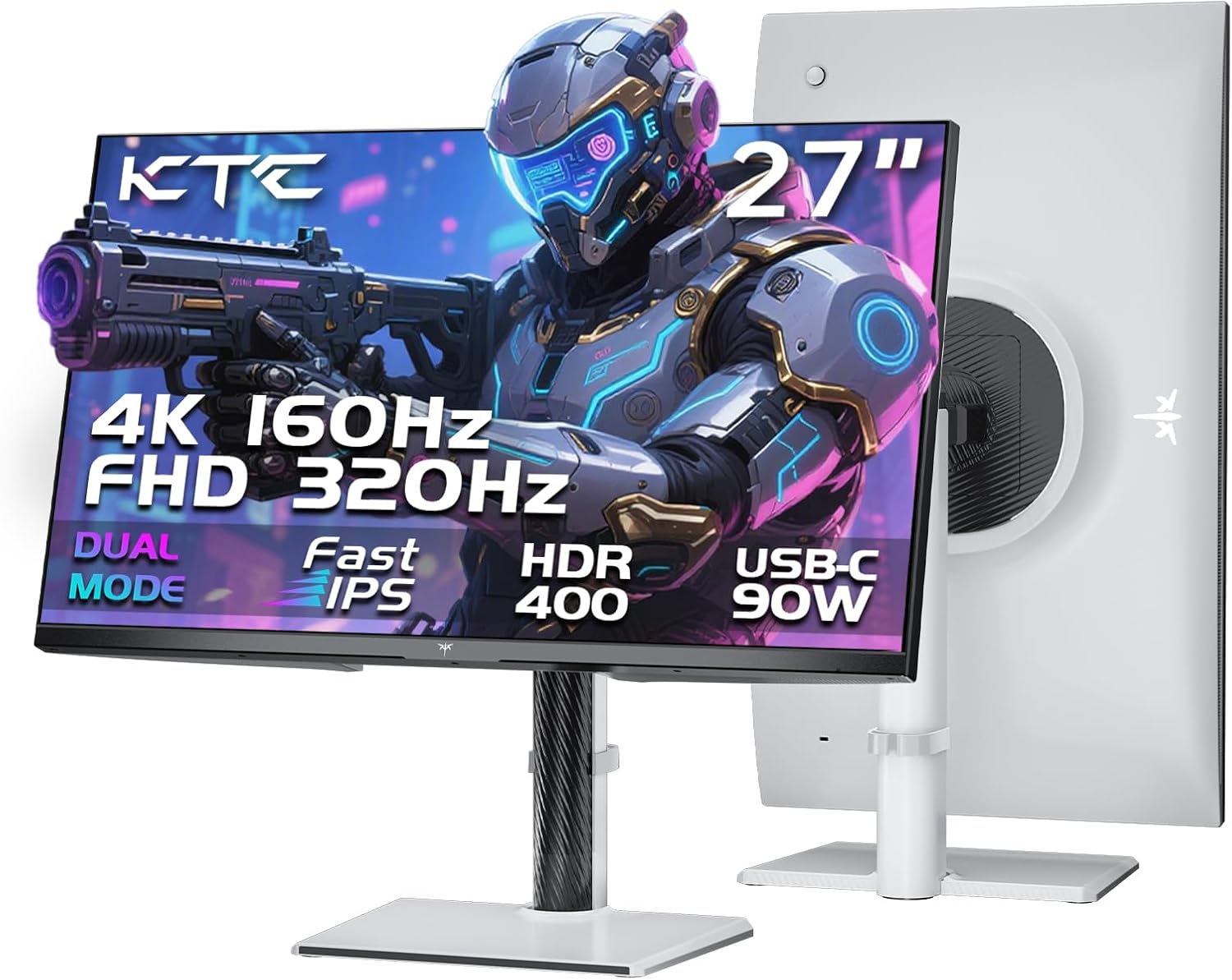
చిత్రం 1.1: ముందు మరియు వెనుక view KTC 27 అంగుళాల 4K గేమింగ్ మానిటర్ H27P6.
2. భద్రతా సమాచారం
- అగ్ని లేదా షాక్ ప్రమాదాలను నివారించడానికి మానిటర్ను వర్షం లేదా తేమకు గురిచేయవద్దు.
- మానిటర్ తెరవవద్దు casing. లోపల వినియోగదారు-సేవ చేయగల భాగాలు లేవు. అన్ని సర్వీసింగ్లను అర్హత కలిగిన సిబ్బందికి సూచించండి.
- మానిటర్ను స్థిరమైన, చదునైన ఉపరితలంపై ఉంచండి.
- మానిటర్ చుట్టూ సరైన వెంటిలేషన్ ఉండేలా చూసుకోండి. వెంటిలేషన్ ఓపెనింగ్లను బ్లాక్ చేయవద్దు.
- తయారీదారు అందించిన పవర్ అడాప్టర్ మరియు కేబుల్లను మాత్రమే ఉపయోగించండి.
- మెరుపు తుఫానుల సమయంలో లేదా ఎక్కువసేపు ఉపయోగించనప్పుడు మానిటర్ను పవర్ అవుట్లెట్ నుండి అన్ప్లగ్ చేయండి.
3. ప్యాకేజీ విషయాలు
ప్యాకేజీలో అన్ని అంశాలు ఉన్నాయని నిర్ధారించుకోండి:
- 27" డ్యూయల్ మోడ్ మానిటర్ (1 యూనిట్)
- మానిటర్ స్టాండ్ (1 యూనిట్)
- క్విక్ స్టార్ట్ గైడ్ (QSG) (1 యూనిట్)
- DP కేబుల్ (1 యూనిట్)
- అడాప్టర్ (1 యూనిట్)
- పవర్ కార్డ్ (1 యూనిట్)
4. అసెంబ్లీ మరియు సెటప్
4.1. మానిటర్ స్టాండ్ అసెంబ్లీ
డిస్ప్లే ప్యానెల్కు మానిటర్ స్టాండ్ను అటాచ్ చేయడానికి క్విక్ స్టార్ట్ గైడ్లోని సూచనలను అనుసరించండి. అన్ని స్క్రూలు సురక్షితంగా బిగించబడ్డాయని నిర్ధారించుకోండి.
4.2. VESA మౌంటింగ్
ప్రత్యామ్నాయ మౌంటింగ్ సొల్యూషన్స్ (ఉదా. వాల్ మౌంట్లు, మానిటర్ ఆర్మ్లు) కోసం మానిటర్ 100x100mm VESA మౌంటింగ్కు మద్దతు ఇస్తుంది. VESA-అనుకూల మౌంట్ను అటాచ్ చేసే ముందు స్టాండ్ను తీసివేయండి.
4.3. ఎర్గోనామిక్ సర్దుబాట్లు
మానిటర్ స్టాండ్ వివిధ సర్దుబాట్లను ఆప్టిమైజ్ చేయడానికి అనుమతిస్తుంది viewసౌలభ్యం:
- ఎత్తు సర్దుబాటు: మానిటర్ ఎత్తును 130mm వరకు సర్దుబాటు చేయండి.
- పివోట్: స్క్రీన్ను 90° తిప్పండి (పోర్ట్రెయిట్ మోడ్).
- స్వివెల్: స్క్రీన్ను క్షితిజ సమాంతరంగా ±45° తిప్పండి.
- వంపు: స్క్రీన్ కోణాన్ని -5° నుండి 20° వరకు సర్దుబాటు చేయండి.

చిత్రం 4.1: బహుళ-కోణ సర్దుబాటు సామర్థ్యాలు మరియు VESA మౌంటు పాయింట్లు.
4.4. కేబుల్స్ కనెక్ట్
అవసరమైన కేబుల్లను మానిటర్ మరియు మీ కంప్యూటర్ లేదా ఇతర పరికరాలకు కనెక్ట్ చేయండి. కేబుల్లను కనెక్ట్ చేయడానికి లేదా డిస్కనెక్ట్ చేయడానికి ముందు మానిటర్ పవర్ ఆఫ్ చేయబడిందని నిర్ధారించుకోండి.
- శక్తి: పవర్ అడాప్టర్ను మానిటర్ యొక్క DC ఇన్పుట్కు మరియు తరువాత పవర్ అవుట్లెట్కు కనెక్ట్ చేయండి.
- డిస్ప్లేపోర్ట్ (DP 1.4): అధిక రిఫ్రెష్ రేట్ మరియు రిజల్యూషన్ కోసం, అందించిన DP కేబుల్ను మానిటర్ యొక్క DP పోర్ట్ మరియు మీ గ్రాఫిక్స్ కార్డ్ యొక్క DP పోర్ట్కు కనెక్ట్ చేయండి.
- HDMI (HDMI 2.1): మానిటర్ యొక్క HDMI 2.1 పోర్ట్లలో ఒకదానికి మరియు మీ పరికరం యొక్క HDMI పోర్ట్కి HDMI కేబుల్ను కనెక్ట్ చేయండి.
- USB టైప్-సి (90W PD 3.1): వీడియో, డేటా బదిలీ మరియు 90W వరకు పవర్ డెలివరీ కోసం USB-C కేబుల్ను అనుకూల ల్యాప్టాప్లకు కనెక్ట్ చేయండి.
- USB 3.0 హబ్: మానిటర్ యొక్క USB 3.0 (డౌన్స్ట్రీమ్) పోర్ట్లను ప్రారంభించడానికి మానిటర్ నుండి USB-B (అప్స్ట్రీమ్) కేబుల్ను మీ కంప్యూటర్కు కనెక్ట్ చేయండి.
- ఇయర్ ఫోన్: హెడ్ఫోన్లు లేదా బాహ్య స్పీకర్లను ఇయర్ఫోన్ జాక్కి కనెక్ట్ చేయండి.

చిత్రం 4.2: ముగిసిందిview మానిటర్ యొక్క వివిధ ఇన్పుట్ మరియు అవుట్పుట్ ఇంటర్ఫేస్ల గురించి.
5. ఆపరేటింగ్ సూచనలు
5.1. పవర్ ఆన్/ఆఫ్ మరియు OSD నావిగేషన్
మానిటర్ పవర్ మరియు ఆన్-స్క్రీన్ డిస్ప్లే (OSD) నావిగేషన్ కోసం వెనుక భాగంలో ఉన్న సింగిల్ జాయ్స్టిక్ నియంత్రణను కలిగి ఉంటుంది. మానిటర్ను ఆన్/ఆఫ్ చేయడానికి జాయ్స్టిక్ను లోపలికి నెట్టండి. OSD మెనూను నావిగేట్ చేయడానికి మరియు సెట్టింగ్లను సర్దుబాటు చేయడానికి జాయ్స్టిక్ను పైకి, క్రిందికి, ఎడమకు లేదా కుడికి తరలించండి.
5.2. డ్యూయల్ మోడ్ స్విచింగ్
మానిటర్ డ్యూయల్ డిస్ప్లే మోడ్లకు మద్దతు ఇస్తుంది:
- 160Hz వద్ద 4K UHD (3840x2160): వివరణాత్మక దృశ్యాల కోసం అధిక రిజల్యూషన్ను అందిస్తుంది.
- 320Hz వద్ద FHD (1920x1080): పోటీ గేమింగ్ కోసం అధిక రిఫ్రెష్ రేటును అందిస్తుంది.
మానిటర్ యొక్క OSD సెట్టింగ్లు లేదా మీ గ్రాఫిక్స్ కార్డ్ కంట్రోల్ ప్యానెల్ ద్వారా ఈ మోడ్ల మధ్య మారండి.

చిత్రం 5.1: మానిటర్ యొక్క డ్యూయల్ మోడ్ డిస్ప్లే సామర్థ్యాల దృశ్య ప్రాతినిధ్యం.
5.3. అడాప్టివ్-సింక్ టెక్నాలజీ
అడాప్టివ్-సింక్ టెక్నాలజీ మానిటర్ యొక్క రిఫ్రెష్ రేట్ను మీ గ్రాఫిక్స్ కార్డ్ యొక్క ఫ్రేమ్ రేట్తో సమకాలీకరిస్తుంది, స్క్రీన్ చిరిగిపోవడాన్ని మరియు నత్తిగా మాట్లాడటాన్ని తగ్గిస్తుంది, సున్నితమైన గేమ్ప్లే కోసం. మానిటర్ యొక్క OSD మరియు మీ గ్రాఫిక్స్ కార్డ్ సెట్టింగ్లలో ఈ ఫీచర్ను ప్రారంభించండి.
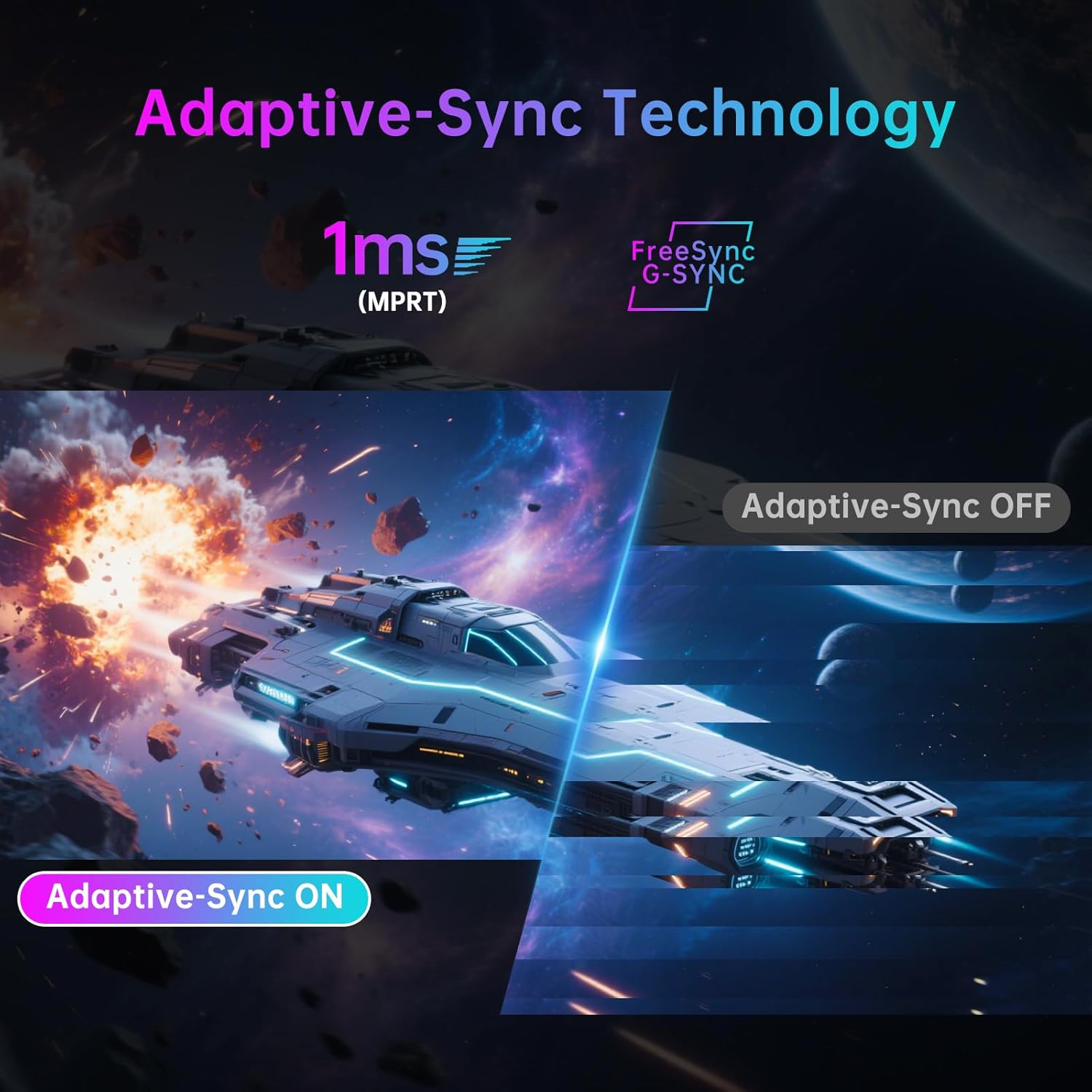
చిత్రం 5.2: స్క్రీన్ చిరిగిపోవడాన్ని తగ్గించే అడాప్టివ్-సింక్ టెక్నాలజీ యొక్క ప్రదర్శన.
5.4. డిస్ప్లే మరియు రంగు సెట్టింగ్లు
ఈ మానిటర్ వేగవంతమైన IPS ప్యానెల్ను కలిగి ఉంది మరియు HDR400కి మద్దతు ఇస్తుంది, ఇది ఖచ్చితమైన రంగులు మరియు కాంట్రాస్ట్ను అందిస్తుంది.
- రంగు ఖచ్చితత్వం: 97% DCI-P3 మరియు 99% sRGB కవరేజ్ కోసం ΔE<2 తో ఫ్యాక్టరీ-కాలిబ్రేట్ చేయబడింది.
- HDR400: అనుకూల కంటెంట్లో కాంట్రాస్ట్ మరియు రంగు లోతును మెరుగుపరుస్తుంది.
- ప్రకాశం: 400 cd/m² (సాధారణ).
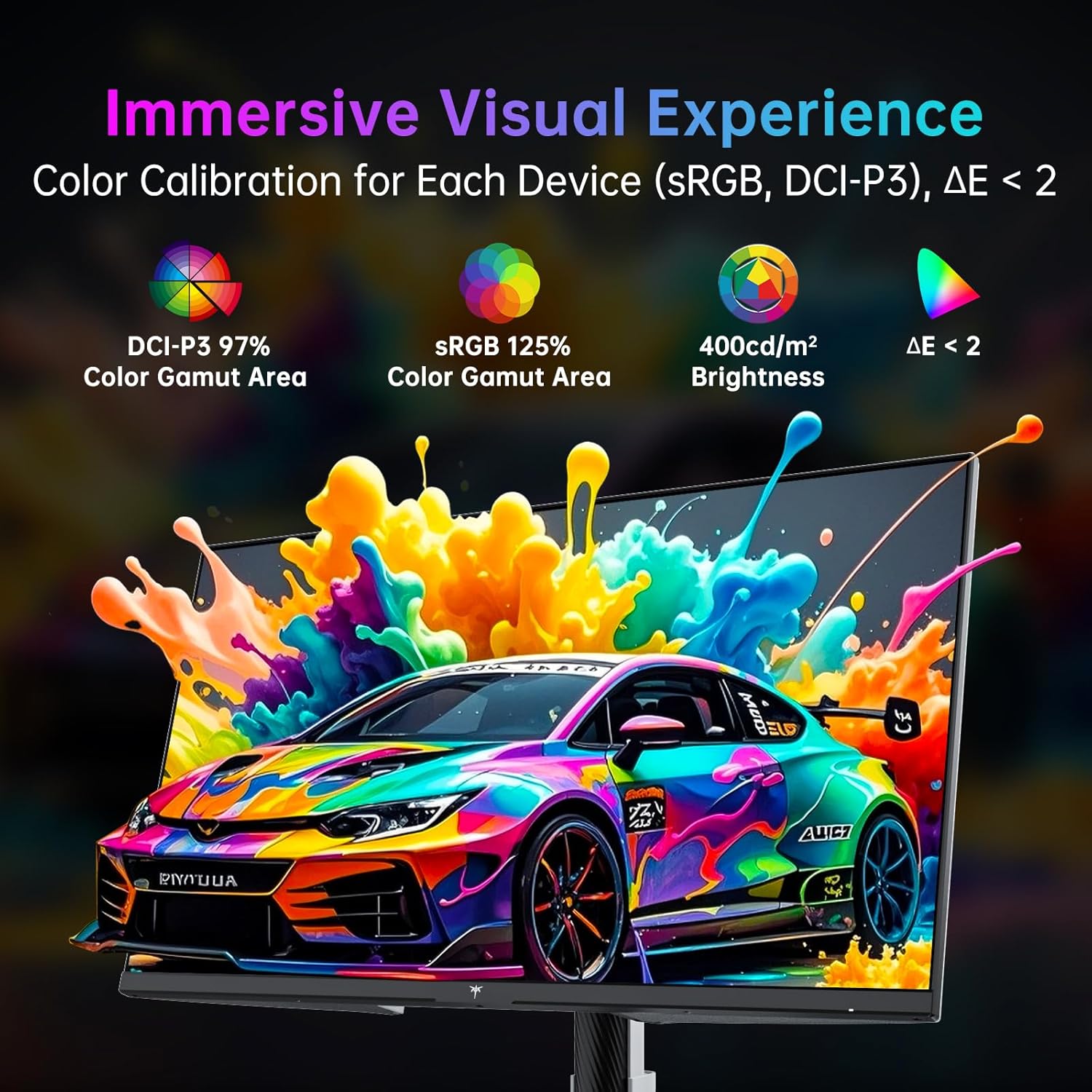
చిత్రం 5.3: రంగు అమరిక మరియు ప్రదర్శన స్పెసిఫికేషన్లపై వివరాలు.

చిత్రం 5.4: HDR400 ప్రారంభించబడినప్పుడు దృశ్యమాన వ్యత్యాసం.
5.5. గేమ్ ప్లస్ ఫీచర్లు
OSD ద్వారా వివిధ గేమింగ్-నిర్దిష్ట లక్షణాలను యాక్సెస్ చేయండి:
- టైమర్: గేమ్లోని ఈవెంట్లను ట్రాక్ చేయడానికి ఆన్-స్క్రీన్ టైమర్.
- క్రాస్ షైర్: మెరుగైన లక్ష్యం కోసం అనుకూలీకరించదగిన ఆన్-స్క్రీన్ క్రాస్హైర్లు.
- FPS కౌంటర్: సెకనుకు ప్రస్తుత ఫ్రేమ్లను ప్రదర్శిస్తుంది.

చిత్రం 5.5: మెరుగైన గేమింగ్ అనుభవం కోసం గేమ్ ప్లస్ లక్షణాలు.
5.6. KVM మద్దతు
మానిటర్ KVM (కీబోర్డ్, వీడియో, మౌస్) స్విచ్ ఫంక్షనాలిటీని కలిగి ఉంటుంది, ఇది మానిటర్ యొక్క USB పోర్ట్లకు కనెక్ట్ చేయబడిన ఒకే కీబోర్డ్ మరియు మౌస్ సెట్తో బహుళ కంప్యూటర్లను నియంత్రించడానికి మిమ్మల్ని అనుమతిస్తుంది. OSD ద్వారా కనెక్ట్ చేయబడిన కంప్యూటర్ల మధ్య మారండి.
5.7. తక్కువ నీలి కాంతి మోడ్
నీలి కాంతి ఉద్గారాలను తగ్గించడానికి OSDలో తక్కువ నీలి కాంతి మోడ్ను సక్రియం చేయండి, ఇది ఎక్కువసేపు ఉపయోగించే సమయంలో కంటి ఒత్తిడిని తగ్గించడంలో సహాయపడుతుంది.

చిత్రం 5.6: హార్డ్వేర్ తక్కువ నీలి కాంతి సాంకేతికత యొక్క దృశ్య వివరణ.
6. నిర్వహణ
6.1. మానిటర్ శుభ్రపరచడం
- శుభ్రపరిచే ముందు మానిటర్ను ఎల్లప్పుడూ అన్ప్లగ్ చేయండి.
- మెత్తని, మెత్తని బట్టను తేలికగా ఉపయోగించండి డిampనీటితో లేదా తేలికపాటి, రాపిడి లేని స్క్రీన్ క్లీనర్తో శుభ్రం చేయండి.
- క్లీనర్ను నేరుగా స్క్రీన్పై పిచికారీ చేయవద్దు.
- బెంజీన్, థిన్నర్, అమ్మోనియా ఆధారిత క్లీనర్లు లేదా రాపిడి పదార్థాలను ఉపయోగించడం మానుకోండి.
6.2. నిల్వ
మానిటర్ను ఎక్కువ కాలం నిల్వ ఉంచినట్లయితే, అన్ని కేబుల్లను డిస్కనెక్ట్ చేయండి, దాని అసలు ప్యాకేజింగ్లో ప్యాక్ చేయండి మరియు ప్రత్యక్ష సూర్యకాంతి మరియు తీవ్రమైన ఉష్ణోగ్రతలు లేకుండా చల్లని, పొడి ప్రదేశంలో నిల్వ చేయండి.
7. ట్రబుల్షూటింగ్
| సమస్య | సాధ్యమైన కారణం | పరిష్కారం |
|---|---|---|
| శక్తి లేదు | పవర్ కేబుల్ కనెక్ట్ కాలేదు; పవర్ అవుట్లెట్ లోపభూయిష్టంగా ఉంది; మానిటర్ ఆఫ్ చేయబడింది. | పవర్ కేబుల్ సురక్షితంగా కనెక్ట్ చేయబడిందని నిర్ధారించుకోండి. పవర్ అవుట్లెట్ను పరీక్షించండి. పవర్ ఆన్ చేయడానికి జాయ్స్టిక్ను నొక్కండి. |
| సిగ్నల్ లేదు | వీడియో కేబుల్ కనెక్ట్ కాలేదు; తప్పు ఇన్పుట్ సోర్స్ ఎంచుకోబడింది; కంప్యూటర్ సిగ్నల్ను అవుట్పుట్ చేయడం లేదు. | వీడియో కేబుల్ కనెక్షన్లను తనిఖీ చేయండి. OSD ద్వారా సరైన ఇన్పుట్ సోర్స్ను ఎంచుకోండి. కంప్యూటర్ ఆన్లో ఉందని మరియు వీడియోను అవుట్పుట్ చేస్తుందని నిర్ధారించుకోండి. |
| చిత్రం మినుకుమినుకుమనే లేదా వక్రీకరించబడిన స్థితి | వీడియో కేబుల్ వదులుగా ఉంది; గ్రాఫిక్స్ కార్డ్ డ్రైవర్ సమస్య; జోక్యం. | వీడియో కేబుల్ను సురక్షితంగా ఉంచండి. గ్రాఫిక్స్ డ్రైవర్లను నవీకరించండి. సమీపంలోని ఎలక్ట్రానిక్ పరికరాలు అంతరాయం కలిగిస్తున్నాయో లేదో తనిఖీ చేయండి. |
| రంగులు తప్పుగా కనిపిస్తున్నాయి | రంగు సెట్టింగ్లు తప్పుగా కాన్ఫిగర్ చేయబడ్డాయి; కేబుల్ సమస్య. | OSDలో రంగు సెట్టింగ్లను రీసెట్ చేయండి. వీడియో కేబుల్ను తనిఖీ చేయండి. |
| USB పోర్ట్లు పని చేయడం లేదు | USB అప్స్ట్రీమ్ కేబుల్ కనెక్ట్ కాలేదు. | మానిటర్ నుండి USB-B (అప్స్ట్రీమ్) కేబుల్ను మీ కంప్యూటర్కు కనెక్ట్ చేయండి. |
8. స్పెసిఫికేషన్లు
| ఫీచర్ | వివరాలు |
|---|---|
| బ్రాండ్ | కెటిసి |
| మోడల్ సంఖ్య | H27P6 |
| స్క్రీన్ పరిమాణం | 27 అంగుళాలు |
| రిజల్యూషన్ | 4K UHD 2160p (3840 x 2160 పిక్సెల్స్) |
| రిఫ్రెష్ రేట్ | 160Hz (4K UHD), 320Hz (FHD) |
| ప్యానెల్ రకం | వేగవంతమైన IPS |
| HDR మద్దతు | HDR400 |
| రంగు స్వరసప్తకం | 97% DCI-P3, 99% sRGB |
| ప్రకాశం | 400 క్యాండెలా (cd/m²) |
| కారక నిష్పత్తి | 16:9 |
| స్క్రీన్ ఉపరితలం | మాట్టే |
| కనెక్టివిటీ | 2x HDMI 2.1, 1x DP 1.4, 1x USB టైప్-C (90W PD 3.1), 1x USB 3.0 (అప్స్ట్రీమ్), 2x USB 3.0 (డౌన్స్ట్రీమ్), ఇయర్ఫోన్ జాక్ |
| VESA అనుకూలత | 100x100mm |
| ఎర్గోనామిక్స్ | ఎత్తు సర్దుబాటు (±130mm), పివోట్ (±90°), స్వివెల్ (±45°), టిల్ట్ (-5° నుండి 20°) |
| ఉత్పత్తి కొలతలు | 8 x 24 x 21 అంగుళాలు |
| వస్తువు బరువు | 19.56 పౌండ్లు |
9. వారంటీ మరియు మద్దతు
వారంటీ సమాచారం మరియు సాంకేతిక మద్దతు కోసం, దయచేసి మీ ఉత్పత్తితో చేర్చబడిన వారంటీ కార్డును చూడండి లేదా అధికారిక KTC ని సందర్శించండి. webవారంటీ క్లెయిమ్ల కోసం కొనుగోలు రుజువుగా మీ కొనుగోలు రసీదును ఉంచండి.
మీరు కూడా సందర్శించవచ్చు అమెజాన్లో KTC స్టోర్ అదనపు ఉత్పత్తి సమాచారం మరియు మద్దతు వనరుల కోసం.
10. ఉత్పత్తి వీడియోలు
ఈ మాన్యువల్లో పొందుపరచడానికి పేర్కొన్న m3u8 ఫార్మాట్లో అధికారిక విక్రేత వీడియోలు ఏవీ కనుగొనబడలేదు.


