1. ఉత్పత్తి ముగిసిందిview
TP-Link BE3600 WiFi 7 రేంజ్ ఎక్స్టెండర్ (RE235BE) మీ ప్రస్తుత Wi-Fi నెట్వర్క్ను విస్తరించడానికి, డెడ్ జోన్లను తొలగించడానికి మరియు మీ ఇల్లు లేదా కార్యాలయం అంతటా నమ్మకమైన, హై-స్పీడ్ ఇంటర్నెట్ యాక్సెస్ను అందించడానికి రూపొందించబడింది. ఈ పరికరం మెరుగైన పనితీరు మరియు సామర్థ్యాన్ని అందించే తాజా Wi-Fi 7 ప్రమాణానికి మద్దతు ఇస్తుంది.

చిత్రం 1.1: రిటైల్ ప్యాకేజింగ్తో TP-Link BE3600 WiFi 7 రేంజ్ ఎక్స్టెండర్ (RE235BE).
ముఖ్య లక్షణాలు:
- నెక్స్ట్-జెన్ Wi-Fi 7 స్పీడ్స్: మెరుగైన బ్యాండ్విడ్త్ మరియు తక్కువ జాప్యం కోసం 4K-QAM మరియు మల్టీ-లింక్ ఆపరేషన్ (MLO) ద్వారా ఆధారితమైన 3.6 Gbps (2.4GHzలో 688 Mbps + 5GHzలో 2882 Mbps) వరకు అల్ట్రా-ఫాస్ట్ డ్యూయల్-బ్యాండ్ Wi-Fiని అనుభవించండి.
- 2.5G మల్టీ-గిగ్ పోర్ట్: 2.5 గిగాబిట్ ఈథర్నెట్ పోర్ట్ ద్వారా గేమింగ్ కన్సోల్లు, PCలు లేదా స్మార్ట్ టీవీల కోసం అద్భుతమైన వైర్డు వేగాన్ని సాధించండి; ఈథర్నెట్ ద్వారా కనెక్ట్ అయినప్పుడు యాక్సెస్ పాయింట్గా కూడా పనిచేస్తుంది.
- స్మార్ట్ రోమింగ్తో విస్తరించిన కవరేజ్: Wi-Fi డెడ్ జోన్లను తొలగించి, అత్యంత స్థిరమైన కనెక్షన్ కోసం రెండు బాహ్య హై-గెయిన్ యాంటెనాలు మరియు అడాప్టివ్ పాత్ ఎంపికతో సజావుగా స్ట్రీమింగ్ మరియు గేమింగ్ను ఆస్వాదించండి.
- ఫ్లెక్సిబుల్ మెష్ అనుకూలత: TP-Link EasyMesh-అనుకూల రౌటర్లతో జత చేసినప్పుడు మెష్ నోడ్గా లేదా ఏదైనా ప్రామాణిక Wi-Fi రౌటర్తో యూనివర్సల్ ఎక్స్టెండర్గా పనిచేస్తుంది.
- సురక్షితమైన మరియు సులభమైన సెటప్: WPA3 ఎన్క్రిప్షన్ బలమైన నెట్వర్క్ రక్షణను నిర్ధారిస్తుంది. ఆన్లైన్ అప్గ్రేడ్ మద్దతుతో WPS లేదా TP-లింక్ టెథర్ యాప్ (iOS/Android) ద్వారా త్వరిత సెటప్.
2. సెటప్ మరియు ఇన్స్టాలేషన్
మీ TP-Link RE235BE రేంజ్ ఎక్స్టెండర్ను సెటప్ చేయడానికి ఈ దశలను అనుసరించండి.
2.1 పరికరాన్ని ఆన్ చేయడం
- RE235BE ని దాని ప్యాకేజింగ్ నుండి అన్ప్యాక్ చేయండి.
- మీ ప్రధాన రౌటర్ దగ్గర ఉన్న ఎలక్ట్రికల్ అవుట్లెట్కి RE235BEని ప్లగ్ చేయండి. అవుట్లెట్ సులభంగా యాక్సెస్ చేయగలదని నిర్ధారించుకోండి.

చిత్రం 2.1: RE235BE ఒక ప్రామాణిక గోడ అవుట్లెట్కి ప్లగ్ చేయబడింది.
2.2 మీ రూటర్కి కనెక్ట్ చేయడం (WPS పద్ధతి)
మీ ఎక్స్టెండర్ను మీ రౌటర్కి కనెక్ట్ చేయడానికి WPS (Wi-Fi ప్రొటెక్టెడ్ సెటప్) పద్ధతి వేగవంతమైన మార్గం.
- నొక్కండి WPS బటన్ మీ ప్రధాన రౌటర్లో.
- రెండు నిమిషాల్లో, నొక్కండి WPS బటన్ RE235BE పై. ఎక్స్టెండర్లోని సిగ్నల్ LED ఘన నీలం రంగులోకి మారాలి, ఇది విజయవంతమైన కనెక్షన్ను సూచిస్తుంది.
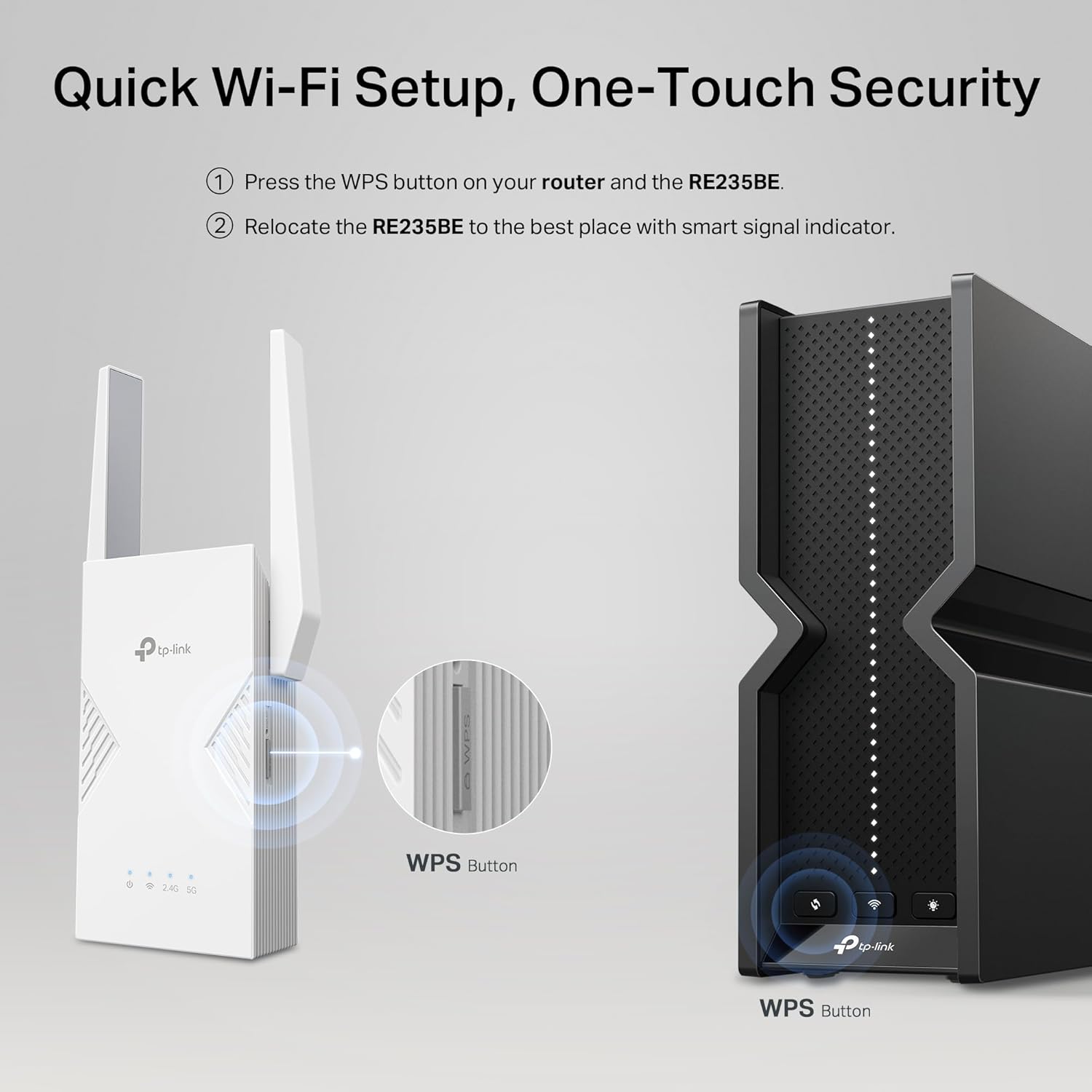
చిత్రం 2.2: రౌటర్ మరియు RE235BE రెండింటిలోనూ WPS బటన్ను నొక్కినప్పుడు చూపే దృష్టాంతం.
2.3 మీ రూటర్కి కనెక్ట్ చేయడం (TP-లింక్ టెథర్ యాప్ పద్ధతి)
మరింత నియంత్రణ మరియు వివరణాత్మక సెటప్ కోసం, TP-Link Tether యాప్ని ఉపయోగించండి.
- డౌన్లోడ్ చేయండి TP-Link Tether యాప్ యాప్ స్టోర్ (iOS) లేదా Google Play (Android) నుండి.
- మీ స్మార్ట్ఫోన్ లేదా టాబ్లెట్ను RE235BE యొక్క డిఫాల్ట్ Wi-Fi నెట్వర్క్కి కనెక్ట్ చేయండి (ఉదా., "TP-Link_Extender").
- ఎక్స్టెండర్ను సెటప్ చేయడానికి టెథర్ యాప్ను తెరిచి, స్క్రీన్పై ఉన్న సూచనలను అనుసరించండి.
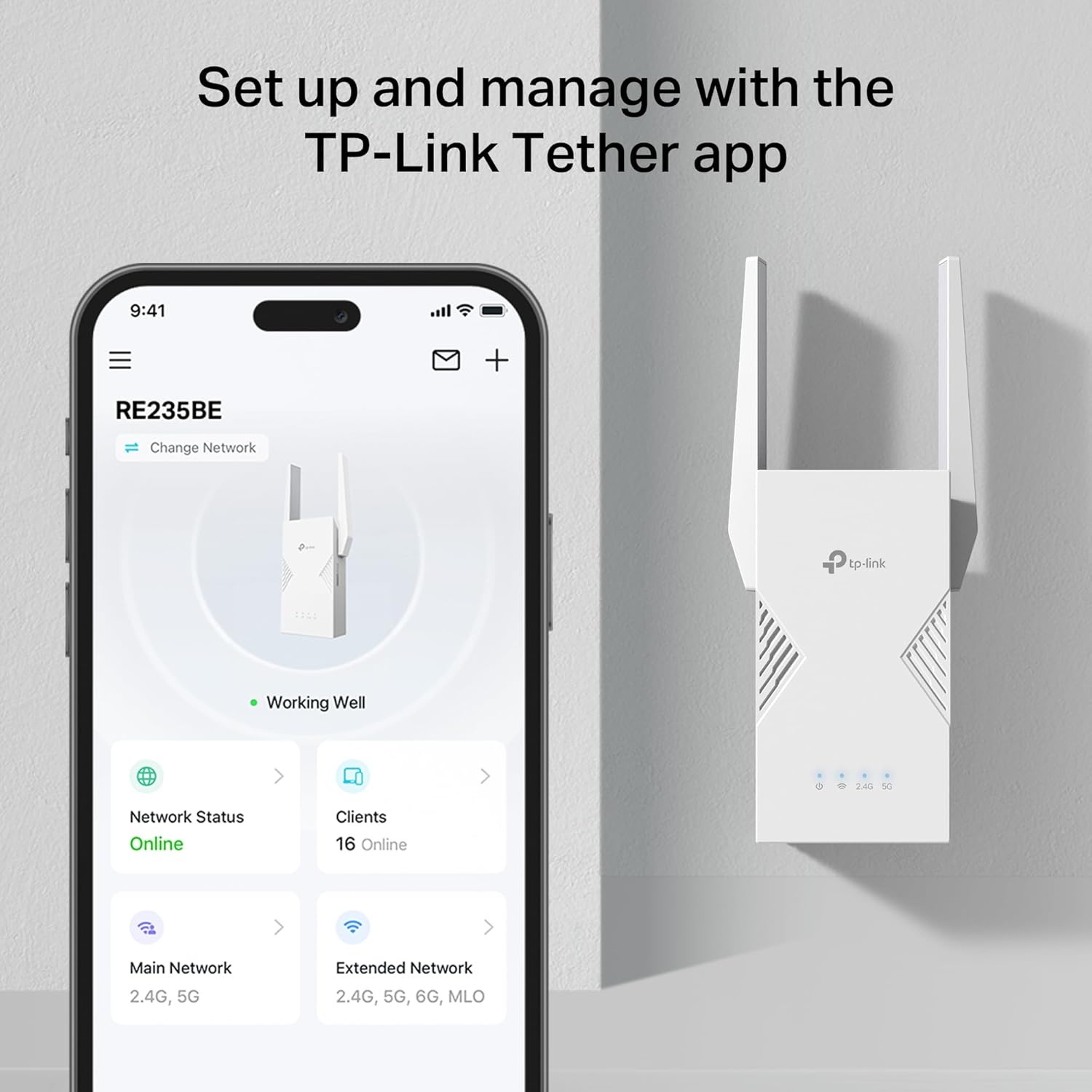
చిత్రం 2.3: RE235BE యొక్క నెట్వర్క్ స్థితిని ప్రదర్శించే TP-Link Tether యాప్.
మీరు ఈ QR కోడ్ను స్కాన్ చేయడం ద్వారా టెథర్ యాప్ను డౌన్లోడ్ చేసుకోవచ్చు: TP-లింక్ టెథర్ యాప్
2.4 ఆప్టిమల్ ప్లేస్మెంట్
ప్రారంభ సెటప్ తర్వాత, RE235BEని మీ రౌటర్ మరియు Wi-Fi డెడ్ జోన్ మధ్య ఉన్న స్థానానికి మార్చండి. ఎక్స్టెండర్లోని స్మార్ట్ సిగ్నల్ ఇండికేటర్ LEDలు మీకు సరైన కవరేజ్ కోసం ఉత్తమమైన ప్రదేశాన్ని కనుగొనడంలో సహాయపడతాయి. సాలిడ్ బ్లూ లైట్ మంచి కనెక్షన్ను సూచిస్తుంది.

చిత్రం 2.4: ఇంటి అంతటా Wi-Fi కవరేజీని విస్తరించడానికి RE235BEని ఉంచడం యొక్క దృష్టాంతం.
3. ఆపరేటింగ్ మోడ్లు
RE235BE రెండు ప్రాథమిక రీతుల్లో పనిచేయగలదు:
3.1 రేంజ్ ఎక్స్టెండర్ మోడ్
ఈ మోడ్లో, RE235BE వైర్లెస్గా మీ ప్రస్తుత రౌటర్కి కనెక్ట్ అవుతుంది మరియు బలహీనమైన లేదా కవరేజ్ లేని ప్రాంతాలకు దాని Wi-Fi సిగ్నల్ను విస్తరిస్తుంది. ఇది డిఫాల్ట్ మరియు అత్యంత సాధారణ ఆపరేషన్ మోడ్.
3.2 యాక్సెస్ పాయింట్ మోడ్
RE235BE ఒక యాక్సెస్ పాయింట్గా కూడా పనిచేయగలదు. ఈథర్నెట్ కేబుల్ ద్వారా ఎక్స్టెండర్ను మీ రౌటర్కు కనెక్ట్ చేయండి మరియు ఇది మీ వైర్డు నెట్వర్క్ కనెక్షన్ను వైర్లెస్ యాక్సెస్ పాయింట్గా మారుస్తుంది, కొత్త Wi-Fi నెట్వర్క్ను సృష్టిస్తుంది.

చిత్రం 3.1: రేంజ్ ఎక్స్టెండర్ మోడ్ మరియు యాక్సెస్ పాయింట్ మోడ్లో పనిచేస్తున్న RE235BE యొక్క దృశ్య ప్రాతినిధ్యం.
3.3 EasyMesh/OneMesh అనుకూలత
RE235BE TP-Link EasyMesh/OneMesh కు మద్దతు ఇస్తుంది, ఇది ఏకీకృత మెష్ Wi-Fi నెట్వర్క్ను రూపొందించడానికి అనుకూలమైన TP-Link రౌటర్లతో సజావుగా అనుసంధానించడానికి అనుమతిస్తుంది. ఇది మీ ఇంటి అంతటా ఒకే Wi-Fi పేరు మరియు సజావుగా రోమింగ్ను అందిస్తుంది.
4. నిర్వహణ
మీ RE235BE యొక్క ఉత్తమ పనితీరు మరియు దీర్ఘాయువును నిర్ధారించడానికి, ఈ క్రింది నిర్వహణ చిట్కాలను పరిగణించండి:
- ఫర్మ్వేర్ నవీకరణలు: TP-Link Tether యాప్ లేదా web నిర్వహణ ఇంటర్ఫేస్. నవీకరణలలో తరచుగా పనితీరు మెరుగుదలలు, భద్రతా ప్యాచ్లు మరియు కొత్త లక్షణాలు ఉంటాయి.
- శుభ్రపరచడం: పరికరాన్ని శుభ్రంగా మరియు దుమ్ము లేకుండా ఉంచండి. బాహ్య భాగాన్ని తుడవడానికి మృదువైన, పొడి వస్త్రాన్ని ఉపయోగించండి. ద్రవ క్లీనర్లు లేదా రాపిడి పదార్థాలను ఉపయోగించకుండా ఉండండి.
- వెంటిలేషన్: వేడెక్కకుండా నిరోధించడానికి తగినంత వెంటిలేషన్ ఉన్న ప్రదేశంలో ఎక్స్టెండర్ ఉంచబడిందని నిర్ధారించుకోండి. వెంటిలేషన్ స్లాట్లను బ్లాక్ చేయవద్దు.
- పునరావాసం: మీరు సిగ్నల్ నాణ్యతలో తగ్గుదలని అనుభవిస్తే, స్మార్ట్ సిగ్నల్ ఇండికేటర్ని ఉపయోగించి ఎక్స్టెండర్ ప్లేస్మెంట్ను తిరిగి మూల్యాంకనం చేయండి.
5. ట్రబుల్షూటింగ్
మీ RE235BE తో మీకు సమస్యలు ఎదురైతే, ఈ క్రింది ట్రబుల్షూటింగ్ దశలను ప్రయత్నించండి:
- ఇంటర్నెట్ యాక్సెస్ లేదు:
- మీ ప్రధాన రౌటర్కు ఇంటర్నెట్ సదుపాయం ఉందో లేదో తనిఖీ చేయండి.
- RE235BE మీ ప్రధాన రౌటర్ పరిధిలో ఉందని మరియు సిగ్నల్ LED ఘన నీలం రంగులో ఉందని నిర్ధారించుకోండి.
- మీ రౌటర్ మరియు ఎక్స్టెండర్ రెండింటినీ పునఃప్రారంభించి ప్రయత్నించండి.
- బలహీనమైన సిగ్నల్ లేదా తరచుగా డిస్కనెక్షన్లు:
- మీ ప్రధాన రౌటర్కు దగ్గరగా ఎక్స్టెండర్ను మార్చండి. సరైన స్థలాన్ని కనుగొనడానికి స్మార్ట్ సిగ్నల్ సూచికను ఉపయోగించండి.
- ఎక్స్టెండర్ మరియు మీ పరికరాల మధ్య లేదా ఎక్స్టెండర్ మరియు రౌటర్ మధ్య ఎటువంటి పెద్ద అడ్డంకులు (మందపాటి గోడలు, లోహ వస్తువులు) లేవని నిర్ధారించుకోండి.
- ఎక్స్టెండర్ యొక్క ఫర్మ్వేర్ను తాజా వెర్షన్కి అప్డేట్ చేయండి.
- ఎక్స్టెండర్ సెట్టింగ్లు పోయాయి:
- ఇది కొన్నిసార్లు విద్యుత్ సరఫరా తర్వాత సంభవించవచ్చు.tagలేదా ఊహించని పునఃప్రారంభాలు. టెథర్ యాప్ని ఉపయోగించి ఎక్స్టెండర్ను తిరిగి కాన్ఫిగర్ చేయండి లేదా web ఇంటర్ఫేస్.
- సమస్యలు కొనసాగితే, ఫ్యాక్టరీ రీసెట్ చేయండి (పరికరం యొక్క భౌతిక రీసెట్ బటన్ సూచనలను చూడండి, సాధారణంగా చిన్న పిన్హోల్ బటన్).
- వేడెక్కడం:
- పరికరానికి సరైన వెంటిలేషన్ ఉందని మరియు దానిని కప్పి ఉంచలేదని నిర్ధారించుకోండి.
- పరికరం ఎక్కువగా వేడిగా అనిపిస్తే, దాన్ని అన్ప్లగ్ చేసి, చల్లబరచడానికి అనుమతించండి, ఆపై బాగా వెంటిలేషన్ ఉన్న ప్రదేశంలో తిరిగి ప్లగ్ చేయండి.
మరింత సహాయం కోసం, విభాగం 7లో పేర్కొన్న TP-Link మద్దతు వనరులను చూడండి.
6. స్పెసిఫికేషన్లు
| ఫీచర్ | వివరాలు |
|---|---|
| మోడల్ సంఖ్య | RE235BE |
| వైర్లెస్ స్టాండర్డ్ | 802.11be (వై-ఫై 7) |
| డేటా బదిలీ రేటు | 3.6 Gbps వరకు (2.4GHzలో 688 Mbps + 5GHzలో 2882 Mbps) |
| ఫ్రీక్వెన్సీ బ్యాండ్ క్లాస్ | డ్యూయల్-బ్యాండ్ (2.4 GHz, 5 GHz) |
| ఈథర్నెట్ పోర్ట్ | 1x 2.5 గిగాబిట్ ఈథర్నెట్ పోర్ట్ |
| ప్రత్యేక లక్షణాలు | యాక్సెస్ పాయింట్ మోడ్, EasyMesh సపోర్ట్, 2.5G మల్టీ-గిగ్ పోర్ట్, సెక్యూర్ మరియు సింపుల్ సెటప్ (WPS, టెథర్ యాప్) |
| చేర్చబడిన భాగాలు | Wi-Fi 7 రేంజ్ ఎక్స్టెండర్ RE235BE, త్వరిత ఇన్స్టాలేషన్ గైడ్ |
| అనుకూల పరికరాలు | గేమింగ్ కన్సోల్, ల్యాప్టాప్, పర్సనల్ కంప్యూటర్, స్మార్ట్ టెలివిజన్, స్మార్ట్ఫోన్, టాబ్లెట్ |
| UPC | 840460600743 |
| కొలతలు (సుమారుగా) | 20.4 x 12.7 x 9.7 సెం.మీ |
| బరువు (సుమారు.) | 490 గ్రా |
7. వారంటీ మరియు మద్దతు
TP-Link దాని ఉత్పత్తులకు సమగ్ర మద్దతును అందిస్తుంది.
- వారంటీ: TP-Link BE3600 WiFi 7 రేంజ్ ఎక్స్టెండర్ (RE235BE) ఒక 2 సంవత్సరాల వారంటీ.
- సాంకేతిక మద్దతు: ఉచిత 24/7 సాంకేతిక మద్దతు అందుబాటులో ఉంది. సహాయం కోసం, దయచేసి అధికారిక TP-Link మద్దతును సందర్శించండి. webసైట్ లేదా వారి కస్టమర్ సేవను సంప్రదించండి.
- ఆన్లైన్ వనరులు: తాజా డ్రైవర్లు, ఫర్మ్వేర్ మరియు అదనపు మద్దతు డాక్యుమెంటేషన్ కోసం, అధికారిక TP-Link ని సందర్శించండి. webసైట్. TP-Link Tether యాప్ ఇన్-యాప్ సపోర్ట్ మరియు మేనేజ్మెంట్ ఫీచర్లను కూడా అందిస్తుంది.


