

 వినియోగదారు మాన్యువల్
పాలీ
వైర్లెస్ స్ట్రీమింగ్ మాడ్యూల్


పరిచయం
ఈ వినియోగదారు మాన్యువల్ పాలీ వినియోగదారుల కోసం ఉద్దేశించబడింది. ఇది Polyని సురక్షితంగా మరియు విజయవంతంగా ఉపయోగించడానికి అవసరమైన మొత్తం సమాచారాన్ని కలిగి ఉంది మరియు రెండు విభాగాలను కలిగి ఉంటుంది:
• వినియోగదారు మాన్యువల్ పాలీని వివరిస్తుంది మరియు అవసరమైన వినియోగదారు సూచనలను అందిస్తుంది.
• పొడిగించిన మాన్యువల్ రోజువారీ వినియోగానికి నేరుగా సంబంధం లేని సమాచారాన్ని కలిగి ఉంది.
భద్రత
Polyని ఉపయోగించే ముందు దయచేసి క్రింది భద్రతా సూచనలను గమనించండి.
• పాలీ నీరు లేదా ఇతర ద్రవాలతో సంబంధానికి రావడానికి ఎప్పుడూ అనుమతించవద్దు.
• పాలీపై ఎప్పుడూ క్లీనర్ను పిచికారీ చేయవద్దు. పాలీని శుభ్రం చేయడానికి శుభ్రమైన మైక్రోఫైబర్ వస్త్రాన్ని మాత్రమే ఉపయోగించండి.
వారంటీ
Poly సమగ్ర పన్నెండు నెలల వారంటీతో వస్తుంది. ఈ వారంటీని యాక్టివేట్ చేయడానికి, దయచేసి Chord Electronics ద్వారా మీ Polyని నమోదు చేయండి webసైట్: www.chordelectronics.co.uk/register-product
ఉత్పత్తి వివరణ
పాలీ అనేది పోర్టబుల్ మ్యూజిక్ స్ట్రీమర్ మరియు ప్లేయర్.
మోజోతో కలిపి, ఇది కనెక్ట్ చేయబడిన పరికరాల నుండి వైర్లెస్గా ప్రసారం చేయగలదు మరియు రూన్, ఎయిర్ప్లే ద్వారా లేదా మైక్రో SD కార్డ్ నుండి అన్ని స్మార్ట్ఫోన్ నియంత్రణతో ప్లేబ్యాక్ ఆడియోను ప్రసారం చేయగలదు. పాలీ ఇంట్లో లేదా ప్రయాణంలో Wi-Fi మరియు బ్లూటూత్ ద్వారా హై-ఫై సౌండ్ క్వాలిటీకి యాక్సెస్ను అందిస్తుంది.
ప్రధాన భాగాలు

దయచేసి మిమ్మల్ని మీరు పరిచయం చేసుకోవడానికి కొంత సమయం కేటాయించండి
పాలీ యొక్క ప్రధాన భాగాలు.
| ఒక కాన్ఫిగరేషన్ పిన్ బి యాంటెన్నా సి పి-స్టేటస్ LED D M-హోదా LED |
E మైక్రో USB ఇన్పుట్ F మైక్రో SD ఇన్పుట్ G కాన్ఫిగరేషన్ బటన్ H USB కేబుల్ |
పి-స్టేటస్ LED
ఈ LED అభిప్రాయాన్ని తెలియజేయడానికి Poly యొక్క మార్గం.
ఇది వివిధ మార్గాల్లో 4 రంగులను విడుదల చేయడం ద్వారా దీన్ని చేస్తుంది:
 |
Poly హాట్స్పాట్ మోడ్లో ఉంది మరియు W-Fiగా అందుబాటులో ఉంది బాహ్య పరికరం కోసం కనెక్షన్. |
 |
Poly తెలిసిన Wi-Fi నెట్వర్క్ కోసం శోధిస్తోంది. |
 |
Poly చొప్పించిన మైక్రో SD కార్డ్ని విజయవంతంగా చదివింది. |
 |
బ్లూటూత్ ఆడియో ద్వారా Poly విజయవంతంగా కనెక్ట్ చేయబడింది. |
 |
నెట్వర్క్ మోడ్లో తెలిసిన నెట్వర్క్కి కనెక్ట్ చేసినప్పుడు పాలీ దాని బ్యాటరీ స్థాయిని వివిధ రంగులలో ప్రదర్శిస్తుంది. మరింత సమాచారం కోసం §3.1 చూడండి. |
 |
పాలీ ఛార్జింగ్ అవుతోంది. |
మోడ్లు
పాలీ యొక్క కార్యాచరణ రెండు సెట్టింగ్లతో రూపొందించబడింది; ఆడియో ప్లేబ్యాక్ మోడ్లు మరియు కనెక్టివిటీ మోడ్లు. రెండు మోడ్లను GoFigure యాప్లో ఎంచుకోవచ్చు. సూచనలు మరియు మరింత సమాచారం కోసం 6 & 7 అధ్యాయాలను చూడండి.
| ఆడియో ప్లేబ్యాక్ మోడ్లు | కనెక్టివిటీ మోడ్లు |
| • బ్లూటూత్ ఆడియో | • బ్లూటూత్ |
| • రూన్ | • Wi-Fi |
| • మైక్రో SD కార్డ్ | - నెట్వర్క్ |
| • ఎయిర్ప్లే | – హాట్స్పాట్ |
ఛార్జింగ్ పాలీ
పాలీని ఛార్జ్ చేయడానికి:
- USB కేబుల్ని చొప్పించండి H మైక్రో USB ఇన్పుట్లోకి E .
- USB కేబుల్ యొక్క మరొక చివరను తగిన పవర్ అవుట్లెట్లోకి చొప్పించండి. ఇది పాలీని మేల్కొల్పుతుంది.
- USB కేబుల్ని తీసివేసి, మళ్లీ ఇన్సర్ట్ చేయండి. పాలీ ఇప్పుడు ఛార్జింగ్ను ప్రారంభించింది మరియు P-స్టేటస్ LED ఘనమైన తెల్లని కాంతిని విడుదల చేస్తుంది.

ఇది సుమారు పడుతుంది. 5V/5A ఛార్జర్తో పాలీని ఛార్జ్ చేయడానికి 2 గంటలు. పాలీ మరియు మోజోలను ఏకకాలంలో ఛార్జ్ చేయవచ్చు, అంచనా ఛార్జ్ సమయం 8 గంటలు. ఆడియోని ప్లే చేస్తున్నప్పుడు పరికరాలను ఛార్జ్ చేయవచ్చు, కానీ ఇది ఛార్జింగ్ సమయాన్ని పెంచింది.
నోటీసు పాలీని మొదటిసారి ఉపయోగించే ముందు 5 గంటల పాటు పూర్తిగా ఛార్జ్ చేయాలని మేము సిఫార్సు చేస్తున్నాము.
నోటీసు పరికరం స్విచ్ ఆఫ్ అయినప్పుడు పాలీ మైక్రోప్రాసెసర్ సక్రియంగా ఉంటుంది. దీని వల్ల కాలక్రమేణా బ్యాటరీ నెమ్మదిగా ఖాళీ అవుతుంది.
నోటీసు పాలీని ఛార్జ్ చేయడానికి, ఛార్జర్ తప్పనిసరిగా కనీసం 1A కరెంట్ని అందించాలి. పాలీ మరియు మోజోలను ఏకకాలంలో ఛార్జ్ చేయడానికి, కనీసం 2A ఇన్పుట్ అవసరం.
రెండు పరికరాలను ఏకకాలంలో ఛార్జ్ చేయడానికి 1A ఛార్జర్ని ఉపయోగించడం వలన మోజో మాత్రమే ఛార్జ్ చేయబడుతుంది.
బ్యాటరీ స్థాయి
Poly నెట్వర్క్కి కనెక్ట్ చేయబడినప్పుడు, P-స్థితి LED 1లో 4 రంగులలో మెరుస్తుంది. ఈ రంగులు Poly యొక్క బ్యాటరీ స్థాయిని సూచిస్తాయి. M-స్థితి LED ఎల్లప్పుడూ ఒకే రంగు కోడ్ని ఉపయోగించి మోజో యొక్క బ్యాటరీ స్థాయిని సూచిస్తుంది.
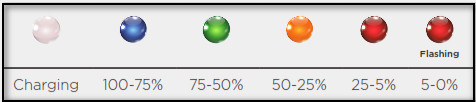
చిట్కా Poly యొక్క బ్యాటరీ స్థాయి GoFigure యాప్ హోమ్ స్క్రీన్లో కూడా ప్రదర్శించబడుతుంది.
పాలీని ఆన్ చేస్తోంది
Polyని పవర్ చేయడానికి:
- Mojoకి Polyని అటాచ్ చేయండి.
- బటన్లు మెరుస్తున్నంత వరకు మోజో పవర్ బటన్ను నొక్కి పట్టుకోండి.
- సుమారు వేచి ఉండండి. 10 సెకన్లు.
కనెక్షన్ నమోదు చేయబడినప్పుడు Poly యొక్క P-స్థితి LED యాక్టివ్ అవుతుంది.
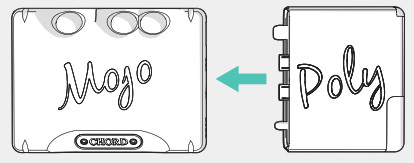
చిట్కా రెండు పరికరాల మధ్య కనెక్షన్ని రక్షించడానికి పాలీ కేస్ని ఉపయోగించమని మేము సిఫార్సు చేస్తున్నాము.
శక్తినివ్వడం
Polyని పవర్ ఆఫ్ చేయడానికి:
- రెండు పరికరాలను ఆఫ్ చేయడానికి మోజో పవర్ బటన్ను నొక్కి పట్టుకోండి.
- Poly పవర్ ఆఫ్ కావడానికి 20 సెకన్లు వేచి ఉండండి.
GoFigure యాప్ - కాన్ఫిగరేషన్
Polyని GoFigure యాప్తో కాన్ఫిగర్ చేయవచ్చు, యాప్ స్టోర్ లేదా Google Playలో డౌన్లోడ్ చేసుకోవడానికి అందుబాటులో ఉంటుంది.

అవసరాలు
- మీ నియంత్రణ పరికరం తప్పనిసరిగా బ్లూటూత్ తక్కువ శక్తి (BLE) అనుకూలతను కలిగి ఉండాలి.
- మీ Polyకి తప్పనిసరిగా ఫర్మ్వేర్ 1.0.11 లేదా అంతకంటే ఎక్కువ ఉండాలి.
ఈ అవసరాలు తీర్చబడకపోతే, మాన్యువల్ కాన్ఫిగరేషన్ పద్ధతి కోసం విస్తరించిన మాన్యువల్ చూడండి.
మొదటి ఉపయోగం
కొత్త Polyని కాన్ఫిగర్ చేయడానికి GoFigure యాప్ని ఉపయోగిస్తున్నప్పుడు, Poly యొక్క అత్యంత ముఖ్యమైన సెట్టింగ్లను త్వరగా సెట్ చేయడానికి సెటప్ విజార్డ్ని ఉపయోగించవచ్చు.
గోఫిగర్ యాప్ని రెండవసారి ఉపయోగిస్తున్నప్పుడు, ఇది Poly's Near You పేజీలో తెరవబడుతుంది. నేరుగా కాన్ఫిగరేషన్ మెనుకి వెళ్లడానికి మీ పాలీని ఎంచుకుని, ఈ విజార్డ్ని దాటవేయి నొక్కండి.
- మీ నియంత్రణ పరికరంలో బ్లూటూత్ని ప్రారంభించండి.
- Poly మీ నియంత్రణ పరికరం (< 5 మీ) పరిధిలో ఉందని నిర్ధారించుకోండి.
- GoFigure యాప్ని తెరిచి, పరికరాన్ని ఎంచుకోండి నొక్కండి.
యాప్ సమీపంలోని పాలీల కోసం స్కాన్ చేస్తుంది. - Poly మీ స్క్రీన్పై కనిపించిన తర్వాత ఎంచుకోండి మరియు పరికరాన్ని ఎంచుకోండి నొక్కండి.
- యాప్ మీ Polyని లోడ్ చేసే వరకు దయచేసి వేచి ఉండండి.
- మీ Poly కోసం అనుకూల పేరును నమోదు చేయండి (ఐచ్ఛికం).
కొనసాగించడానికి ఆడియో ప్లేబ్యాక్ నొక్కండి. - ప్రారంభ కనెక్టివిటీ మోడ్గా Wi-Fi లేదా బ్లూటూత్ని ఎంచుకోండి. దీన్ని తర్వాత మార్చవచ్చు.
– Wi-Fiని ఎంచుకున్న తర్వాత, సాధారణ Wi-Fi నెట్వర్క్కి కనెక్ట్ చేయడానికి సాధారణంగా కనెక్ట్ చేయి నొక్కండి. మిమ్మల్ని అనుమతించడానికి సృష్టించు హాట్స్పాట్ నొక్కండి
Wi-Fi హాట్స్పాట్ని సృష్టించడానికి పాలీ చేయండి
– మీ Wi-Fi నెట్వర్క్ని ఎంచుకుని, పాస్వర్డ్ను నమోదు చేయండి. కొనసాగించు/సమర్పించు నొక్కండి. - మీ ప్రాధాన్య ఆడియో ప్లేబ్యాక్ మోడ్గా రూన్ రెడీ లేదా మిగతావన్నీ ఎంచుకోండి. దీన్ని తర్వాత మార్చవచ్చు.
- కాన్ఫిగరేషన్ ఇప్పుడు పూర్తయింది! మీ పాలీని నమోదు చేయడానికి మీ పరికరాన్ని నమోదు చేయండి లేదా మీ పరికరాన్ని ఎంచుకోండి మెనుకి వెళ్లడానికి ముగించు నొక్కండి.
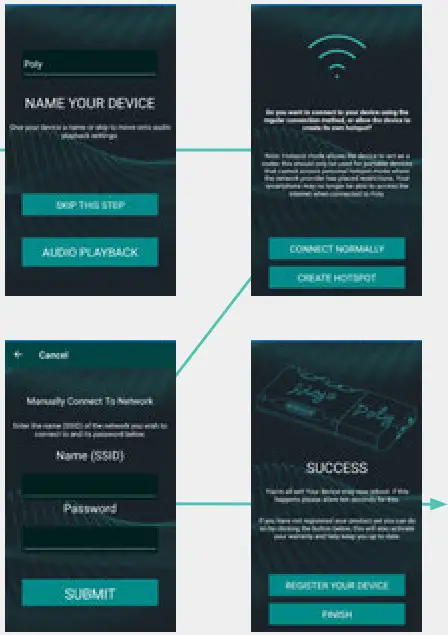
కనెక్టివిటీ మోడ్లు
బాహ్య పరికరానికి కనెక్ట్ చేయడానికి Poly ఏ వైర్లెస్ కనెక్షన్ పద్ధతిని ఉపయోగిస్తుందో ఎంచుకోవడానికి GoFigure యాప్ మిమ్మల్ని అనుమతిస్తుంది. అన్ని కాన్ఫిగరేషన్ సెట్టింగ్ల మెనులో జరుగుతుంది.
బ్లూటూత్
Poly యొక్క బ్లూటూత్ కనెక్షన్ ఎల్లప్పుడూ అందుబాటులో ఉంటుంది, ఏ మోడ్ని ఎంచుకున్నా.
- విమానం\ బ్లూటూత్ మోడ్ని ఎంచుకోండి 1 బ్లూటూత్ ప్లేబ్యాక్ కోసం Polyని ఆప్టిమైజ్ చేయడానికి.
నోటీసు బ్లూటూత్ అనేది వినియోగదారు-స్నేహపూర్వక వైర్లెస్ కనెక్షన్ పద్ధతి, అయితే ధ్వని నాణ్యతను కొంతవరకు కోల్పోవచ్చు. సరైన ధ్వని నాణ్యత కోసం Wi-Fi కనెక్షన్ని ఉపయోగించడం సిఫార్సు చేయబడింది.
నోటీసు Poly గరిష్టంగా 5 మీటర్ల బ్లూటూత్ పరిధిని కలిగి ఉంది. ఈ పరిధికి మించి ధ్వని వక్రీకరణ సంభవించవచ్చు.
Wi-Fi
Wi-Fi అనేది పాలీ యొక్క ప్రాధాన్య కనెక్టివిటీ పద్ధతి ఎందుకంటే ఇది ఉత్తమ ధ్వని నాణ్యతను నిర్ధారిస్తుంది. Poly రెండు వేర్వేరు మోడ్ల ద్వారా Wi-Fi కనెక్షన్ని ఏర్పాటు చేయగలదు.
చిట్కా సరైన Wi-Fi పనితీరు కోసం, యాంటెన్నా విండోను ఉంచండి B అడ్డంకులను తొలగించండి.
నోటీసు పాలీ 2.4 GHz నెట్వర్క్ల ద్వారా మాత్రమే కమ్యూనికేట్ చేస్తుంది మరియు గరిష్టంగా 10 మీటర్ల Wi-Fi పరిధిని కలిగి ఉంటుంది.
నెట్వర్క్ మోడ్
అందుబాటులో ఉన్న Wi-Fi నెట్వర్క్కి కనెక్ట్ చేయడానికి నెట్వర్క్ మోడ్ పాలీని అనుమతిస్తుంది. ఇది ఎప్పుడు చురుకుగా ఉంటుంది
విమానం\ బ్లూటూత్ మోడ్ 1 మరియు హాట్స్పాట్ మోడ్ 2 ఎంపిక తీసివేయబడ్డాయి.
- aని ఎంచుకోవడానికి లేదా మాన్యువల్గా జోడించడానికి Wi-Fi 3ని నొక్కండి
నెట్వర్క్. - దేశాన్ని ఎంచుకోవడానికి Wi-Fi కంట్రీ 4ని నొక్కండి.
చిట్కా Poly స్మార్ట్ఫోన్ ద్వారా రూపొందించబడిన Wi-Fi హాట్స్పాట్కి కనెక్ట్ చేయగలదు.
చిట్కా మీరు Polyకి బహుళ నెట్వర్క్లను జోడించవచ్చు. అవి స్వయంచాలకంగా గుర్తుంచుకోబడతాయి మరియు పరిధిలో ఉన్నప్పుడు వాటికి కనెక్ట్ చేయబడతాయి.
హాట్స్పాట్ మోడ్
హాట్స్పాట్ మోడ్ మీ Poly ద్వారా సృష్టించబడిన Wi-Fi నెట్వర్క్కి కనెక్ట్ చేయడానికి మిమ్మల్ని అనుమతిస్తుంది. బాహ్య నెట్వర్క్ అందుబాటులో లేనప్పుడు ఇది Wi-Fiకి ప్రత్యామ్నాయంగా పనిచేస్తుంది.
- హాట్స్పాట్ మోడ్ని ఎంచుకోండి 2. Poly ఇప్పుడు రీసెట్ చేయబడుతుంది మరియు యాప్ మూసివేయబడుతుంది.
- మీ నియంత్రణ పరికరంలో Wi-Fiని ప్రారంభించండి మరియు కనెక్ట్ చేయడానికి Poly-XXXX*ని ఎంచుకోండి.
- అందుబాటులో ఉంటే, Poly హాట్స్పాట్కి కనెక్ట్ చేస్తున్నప్పుడు మీ నియంత్రణ పరికరంలో “ఇంటర్నెట్ లేకుండా ఉపయోగించండి” ఎంపికను ఎంచుకోండి.
– iOS పరికరంలో, ఈ ఎంపికను బహిర్గతం చేయడానికి కుడి ఎగువ మూలలో "రద్దు చేయి" నొక్కండి. అవసరమైతే ఈ దశను పునరావృతం చేయండి.
* పాలీ హాట్స్పాట్ పేరులోని అన్ని అంకెలు ప్రతి పరికరానికి ప్రత్యేకంగా ఉంటాయి.
చిట్కా మీ నియంత్రణ పరికరం విజయవంతంగా కనెక్ట్ చేయబడిన తర్వాత, మళ్లీ హాట్స్పాట్ మోడ్ను ఉపయోగిస్తున్నప్పుడు ఈ దశలను పునరావృతం చేయవలసిన అవసరం లేదు.
ఆడియో ప్లేబ్యాక్
ఆడియోని ప్లేబ్యాక్ చేయడానికి Poly ఏ మోడ్ని ఉపయోగిస్తుందో ఎంచుకోవడానికి GoFigure యాప్ మిమ్మల్ని అనుమతిస్తుంది. అన్ని కాన్ఫిగరేషన్ సెట్టింగ్ల మెనులో జరుగుతుంది.
రూన్
Poly మీ వ్యక్తిగత రూన్ సర్వర్ నుండి రూన్ రెడీ పరికరం మరియు ప్లేబ్యాక్ ఆడియో వలె పని చేస్తుంది.
1. Poly మీ రూన్ రిమోట్ పరికరం వలె అదే నెట్వర్క్కు కనెక్ట్ చేయబడిందని నిర్ధారించుకోండి.
2. రూన్ రెడీ ఎంచుకోండి 6. ఇతర సంగీత సేవలు7 ఎంపిక స్వయంచాలకంగా ఎంపిక తీసివేయబడుతుంది.
3. మీ రూన్ అవుట్పుట్ సెట్టింగ్లకు నావిగేట్ చేయండి మరియు Polyని ప్రారంభించండి. పాలీ ఇప్పుడు రిజిస్టర్డ్ అవుట్పుట్.
ఎయిర్ప్లే
Poly AirPlayకి మద్దతు ఇస్తుంది, ఇది మీ Apple పరికరాలకు కనెక్ట్ చేయడానికి అనుమతిస్తుంది.
- ఇతర సంగీత సేవలను ఎంచుకోండి 7.
- Poly మరియు మీ Apple పరికరం ఒకే Wi-Fi నెట్వర్క్కి కనెక్ట్ చేయబడిందని నిర్ధారించుకోండి.
- మీ Apple పరికరం యొక్క ఆడియో అవుట్పుట్ ఎంపికలకు నావిగేట్ చేసి, Polyని ఎంచుకోండి. అన్ని ఆడియో ఇప్పుడు పాలీకి దారి తీస్తుంది.
బ్లూటూత్ ఆడియో
Poly బ్లూటూత్ కనెక్షన్ ద్వారా ఆడియోను ప్లేబ్యాక్ చేయగలదు.
మైక్రో SD కార్డ్
ఈ పాలీ మైక్రో SD కార్డ్లో నిల్వ చేయబడిన సంగీతాన్ని DLNA, UPnP లేదా MPD ద్వారా ప్లేబ్యాక్ చేయగలదు.

- ఇతర సంగీత సేవలను ఎంచుకోండి 7.
- Poly యొక్క మైక్రో SD స్లాట్ F లోకి మైక్రో SD కార్డ్ని చొప్పించండి. కార్డ్ గుర్తించబడినప్పుడు P-స్థితి LED C ఆకుపచ్చ రంగులో మెరుస్తుంది.
నోటీసు Poly మైక్రో SD కార్డ్ని గుర్తించకపోతే, కార్డ్ని కంప్యూటర్లోకి చొప్పించి, అది exFATకి ఫార్మాట్ చేయబడిందని నిర్ధారించుకోండి. - మీ నియంత్రణ పరికరంలో, మీకు నచ్చిన DLNA, UPnP లేదా MPD యాప్ను తెరవండి (ఉదా. BubbleUPnP (Android) లేదా 8 Player (iOS).
- యాప్లో, ఆడియో అవుట్పుట్గా పాలీని ఎంచుకోండి.
- మైక్రో SD కార్డ్ డైరెక్టరీ నుండి పాటను ఎంచుకుని, ప్లేబ్యాక్ని ప్రారంభించండి.
చిట్కా Poly అపరిమిత మొత్తంలో మైక్రో SD నిల్వ సామర్థ్యానికి మద్దతు ఇస్తుంది.
త్వరిత ఆట
క్విక్ప్లే ఎంపిక మైక్రో SD కార్డ్లో నిల్వ చేయబడిన ఏదైనా MPD ప్లేజాబితాలను చూడటానికి మిమ్మల్ని అనుమతిస్తుంది. మరింత సమాచారం కోసం §10.3 చూడండి.
- యాప్ హోమ్ స్క్రీన్లో లాంచ్ క్విక్ప్లే బటన్ను నొక్కండి.
- అందుబాటులో ఉన్న ప్లేజాబితాలలో ఒకదానిని ఎంచుకుని, ప్లేబ్యాక్ ప్రారంభించండి.
మాన్యువల్ కాన్ఫిగరేషన్
మీ Poly లేదా కంట్రోల్ పరికరం GoFigure యాప్ ద్వారా కాన్ఫిగరేషన్ అవసరాలను తీర్చకపోతే, కనెక్టివిటీ మరియు ఆడియో ప్లేబ్యాక్ మోడ్లు మాన్యువల్గా కాన్ఫిగర్ చేయబడతాయి.
పాలీని కనెక్ట్ చేస్తోంది
పాలీని వైర్లెస్గా బాహ్య పరికరాలకు మూడు మార్గాల్లో కనెక్ట్ చేయవచ్చు: బ్లూటూత్, Wi-Fi నెట్వర్క్ మరియు Wi-Fi హాట్స్పాట్. బ్లూటూత్ ఎల్లప్పుడూ అందుబాటులో ఉంటుంది, ఇతర రెండు కనెక్టివిటీ మోడ్లను కాన్ఫిగ్ బటన్ G ద్వారా మాన్యువల్గా ఎంచుకోవచ్చు.
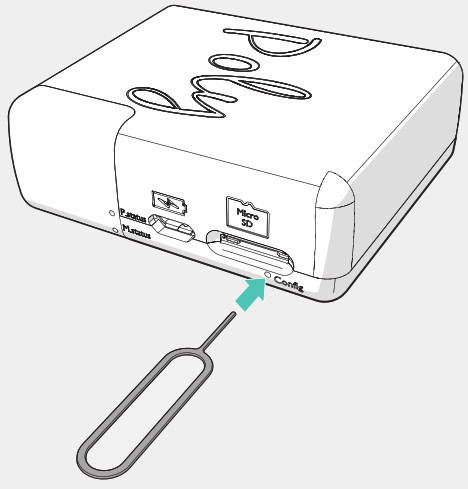
చిట్కా ఎంపికల ద్వారా పురోగమిస్తున్నప్పుడు హెడ్సెట్ని ఉపయోగించడం అవసరం. ఇది ప్రక్రియ సమయంలో మాట్లాడే అభిప్రాయాన్ని మరియు సూచనలను స్వీకరించడానికి మిమ్మల్ని అనుమతిస్తుంది.
- కాన్ఫిగరేషన్ బటన్ Gని చేరుకోవడానికి అందించిన పిన్ Aని ఉపయోగించండి.
- క్రమాన్ని ప్రారంభించడానికి ఒకసారి కాన్ఫిగరేషన్ బటన్ను నొక్కండి:
" మోడ్: మోడ్ కోసం నొక్కండి"
 - ఎంపికల ద్వారా పురోగతి సాధించడానికి కాన్ఫిగరేషన్ బటన్ను పదేపదే నొక్కండి:
“మోడ్: ప్రస్తుత మోడ్” “మోడ్: హాట్స్పాట్ మోడ్ను నమోదు చేయండి” “మోడ్: నెట్వర్క్ మోడ్ను నమోదు చేయండి” “మోడ్: హాట్స్పాట్ పాస్వర్డ్ రీసెట్” “మోడ్: బ్లూటూత్ పిన్ రీసెట్” “ఫ్యాక్టరీ రీసెట్” “ఫర్మ్వేర్ అప్డేట్”. కావలసిన ఎంపికను చేరుకున్న తర్వాత, 5 సెకన్లు వేచి ఉండండి. - నిర్దేశించినప్పుడు చివరిసారిగా కాన్ఫిగరేషన్ బటన్ను నొక్కండి:
“మోడ్: XXXX మోడ్లోకి ప్రవేశించడానికి నొక్కండి” “మోడ్: XXXX మోడ్లోకి ప్రవేశిస్తోంది”
చిట్కా "మోడ్: కరెంట్ మోడ్"ని ఎంచుకోవడం వలన మీకు ప్రస్తుత కనెక్టివిటీ మోడ్ గురించి చెప్పమని పాలీని అడుగుతుంది.
చిట్కా మూడు రీసెట్ ఎంపికలలో ఒకదానిని ఎంచుకోవడం వలన మీరు కాన్ఫిగరేషన్ బటన్ను చాలా సెకన్ల పాటు పట్టుకోవాలి.
బ్లూటూత్ కనెక్షన్
Poly యొక్క బ్లూటూత్ కనెక్షన్ ఎల్లప్పుడూ అందుబాటులో ఉంటుంది, ఏ మోడ్ని ఎంచుకున్నా.
నోటీసు బ్లూటూత్ అనేది వినియోగదారు-స్నేహపూర్వక వైర్లెస్ కనెక్షన్ పద్ధతి, అయితే ధ్వని నాణ్యతను కొంతవరకు కోల్పోవచ్చు. సరైన ధ్వని నాణ్యత కోసం Wi-Fi కనెక్షన్ని ఉపయోగించమని మేము సిఫార్సు చేస్తున్నాము.
- మీ నియంత్రణ పరికరంలో బ్లూటూత్ని ప్రారంభించండి.
- అందుబాటులో ఉన్న పరికరాల జాబితా నుండి Polyని ఎంచుకోండి.
- అడిగినప్పుడు, 0000 ఇన్పుట్ కోడ్గా నమోదు చేయండి.
చిట్కా బ్లూటూత్ ద్వారా కనెక్ట్ చేసినప్పుడు పి-స్టేటస్ LED ఊదా రంగులో మెరుస్తుంది.
చిట్కా గోఫిగర్ యాప్లో పిన్ని మార్చవచ్చు.
Wi-Fi నెట్వర్క్ మోడ్
అందుబాటులో ఉన్న Wi-Fi నెట్వర్క్కి కనెక్ట్ చేయడానికి నెట్వర్క్ మోడ్ Polyని అనుమతిస్తుంది.
- కాన్ఫిగరేషన్ బటన్ G ఉపయోగించి నెట్వర్క్ మోడ్ను ఎంచుకోండి.
P-స్థితి LED C నీలం రంగులోకి మారడం ప్రారంభించినప్పుడు Wi-Fi కనెక్షన్ కోసం Poly అందుబాటులో ఉంటుంది.
పాలీ స్వయంచాలకంగా తెలిసిన Wi-Fi నెట్వర్క్ కోసం చూస్తుంది లేదా దానికి కనెక్ట్ చేస్తుంది. బ్రౌజర్ కాన్ఫిగరేషన్ మెనులో ముందుగా కొత్త Wi-Fi నెట్వర్క్ జోడించబడాలి. Wi-Fi నెట్వర్క్కి ఎలా కనెక్ట్ చేయాలో §9.1 చూడండి.
Wi-Fi హాట్స్పాట్ మోడ్
W-Fi హాట్ స్పాట్ మోడ్ మీ Poly ద్వారా సృష్టించబడిన Wi-Fi నెట్వర్క్కి కనెక్ట్ చేయడానికి మిమ్మల్ని అనుమతిస్తుంది. బాహ్య నెట్వర్క్ అందుబాటులో లేనప్పుడు ఇది Wi-Fiకి ప్రత్యామ్నాయంగా పనిచేస్తుంది.
- ఎగువ సూచనలను ఉపయోగించి కాన్ఫిగరేషన్ బటన్ G ఉపయోగించి హాట్స్పాట్ మోడ్ను ఎంచుకోండి.
పాలీ హాట్స్పాట్ మోడ్లో ఉన్నప్పుడు P-స్టేటస్ LED C నీలం మరియు ఆకుపచ్చని ఫ్లాష్ చేస్తుంది. - మీ నియంత్రణ పరికరంలో Wi-Fiని ప్రారంభించండి.
- హాట్స్పాట్కి కనెక్ట్ చేయడానికి Poly-XXXX*ని ఎంచుకోండి.
* పాలీ హాట్స్పాట్ పేరులోని అన్ని అంకెలు ప్రతి పరికరానికి ప్రత్యేకంగా ఉంటాయి.
ఫ్యాక్టరీ రీసెట్
ఫ్యాక్టరీ రీసెట్ ఎంపిక పాలీ మెమరీ (ఉదా. Wi-Fi నెట్వర్క్లు, పాస్వర్డ్లు మరియు ప్లేజాబితాలు) నుండి మొత్తం వినియోగదారు సర్దుబాటు సమాచారాన్ని తొలగించడానికి మిమ్మల్ని అనుమతిస్తుంది.
నోటీసు ఫ్యాక్టరీ రీసెట్ని అమలు చేయడానికి ముందు Poly నుండి మీ మైక్రో SD కార్డ్ని తీసివేయండి. రీసెట్ పూర్తయిన వెంటనే పాలీ కార్డ్ని రీ-ఇండెక్స్ చేస్తుంది.
- కాన్ఫిగరేషన్ బటన్ Gతో ఫ్యాక్టరీ రీసెట్ని ఎంచుకోండి.
నోటీసు మునుపు కనెక్ట్ చేయబడిన నియంత్రణ పరికరానికి Polyని మళ్లీ కనెక్ట్ చేస్తున్నప్పుడు మీ Poly పేరు రీసెట్ చేయబడకపోవచ్చు. బ్లూటూత్ కాష్ నవీకరించబడిన తర్వాత పేరు రీసెట్ చేయబడుతుంది.
బ్రౌజర్ కాన్ఫిగరేషన్
GoFigure యాప్కి ప్రత్యామ్నాయంగా, Polyని బ్రౌజర్ మెనులో కూడా కాన్ఫిగర్ చేయవచ్చు. ఈ మెను పాలీ ద్వారా రూపొందించబడిన Wi-Fi హాట్స్పాట్కి కనెక్ట్ చేయబడిన నియంత్రణ పరికరంలో మాత్రమే అందుబాటులో ఉంటుంది.
- Poly హాట్స్పాట్ మోడ్లో ఉందని నిర్ధారించుకోండి. సూచనల కోసం §8.1 చూడండి.
- నెట్వర్క్ సెట్టింగ్లలో, Poly యొక్క WiFi నెట్వర్క్ని ఎంచుకుని, ఎంచుకోండి URL (http://192.168.1.1).
OR - మీ బ్రౌజర్ని తెరిచి, వెళ్ళండి www.poly.audio
కాన్ఫిగరేషన్ మెనులో మూడు విభాగాలు ఉన్నాయి: - Wi-Fi సెట్టింగ్లు
- కనెక్షన్లను నిర్వహించండి
- ప్లే మోడ్ సెట్టింగ్లు
Wi-Fi సెట్టింగ్లు
Wi-Fi సెట్టింగ్ల విభాగం మిమ్మల్ని వీటిని అనుమతిస్తుంది:
- మీ పాలికి పేరు పెట్టండి.
- యొక్క నెట్వర్క్ పేరు మరియు పాస్వర్డ్ను నమోదు చేయండి
మీరు ఉపయోగించాలనుకుంటున్న WiFi నెట్వర్క్. - పాలీ మెమరీకి జోడించడానికి Wi-Fi నెట్వర్క్ను సేవ్ చేయండి
- హాట్స్పాట్ మోడ్లో ఉన్నప్పుడు మీ Poly సృష్టించిన Wi-Fi హాట్స్పాట్కి పాస్వర్డ్ను కేటాయించండి.
- ఉపయోగించిన Wi-Fi నెట్వర్క్తో సరిపోలే దేశాన్ని ఎంచుకోండి.
కనెక్షన్లను నిర్వహించండి
కనెక్షన్ల నిర్వహణ విభాగం మిమ్మల్ని అనుమతిస్తుంది:
- మునుపు సేవ్ చేసిన Wi-Fi నెట్వర్క్ని తొలగించండి
పాలీ జ్ఞాపకశక్తి.
ప్లే మోడ్ సెట్టింగ్లు
Play మోడ్ సెట్టింగ్ల విభాగం మిమ్మల్ని వీటిని అనుమతిస్తుంది:
- ఆడియో ప్లేబ్యాక్ మోడ్ను ఎంచుకోండి.
ఈ ఎంపికల గురించిన సమాచారం పేజీ దిగువన లేదా ఈ మాన్యువల్లోని 7వ అధ్యాయంలో చూడవచ్చు. - రూన్ని ఆడియో ప్లేబ్యాక్ మోడ్గా ఉపయోగించడానికి రూన్ రెడీని ఎంచుకోండి.
– రూన్ DSD మోడ్ని ఉపయోగించడానికి DSDని ఎంచుకోండి.మరింత సమాచారం కోసం §10.2 చూడండి. - ఆడియో ప్లేబ్యాక్ మోడ్గా మైక్రో SD, ఎయిర్ప్లే లేదా బ్లూటూత్ ఆడియోను ఉపయోగించడానికి ఇతర ఎంపికలను ఎంచుకోండి.
– మీరు మోజోను వాల్యూమ్ నియంత్రణ కోసం మాత్రమే ఉపయోగించాలనుకుంటే MPD బిట్ పర్ఫెక్ట్ ఆడియోని ఎంచుకోండి.
– మీరు Poly హాట్స్పాట్కి కనెక్ట్ అయి ఉండాలనుకుంటే హాట్స్పాట్ మోడ్లో ఉంచండి. - మీ సెట్టింగ్లను సేవ్ చేయండి.
చిట్కా మీరు కొత్తగా జోడించిన Wi-Fi నెట్వర్క్కి కనెక్ట్ చేయాలనుకుంటే, హాట్స్పాట్ మోడ్లో ఉంచండి ఎంపికను తీసివేయండి.
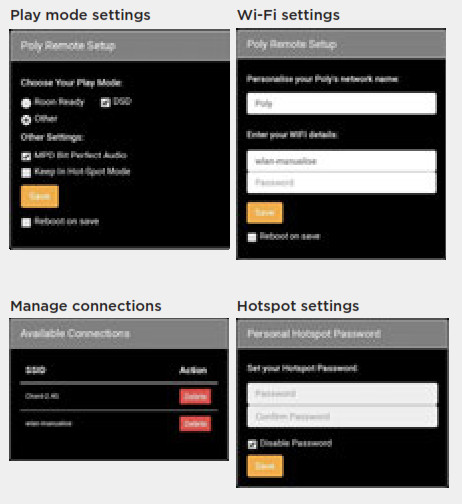
చిట్కా హాట్స్పాట్ మోడ్ మరియు నెట్వర్క్ మోడ్ మధ్య మారుతున్నప్పుడు, కొత్త మోడ్లో పాలీ రీబూట్లను నిర్ధారించడానికి సేవ్ మరియు రీబూట్ నొక్కండి.
GoFigure యాప్ - అదనపు ఫీచర్లు
GoFigure యాప్ సెట్టింగ్ల మెనులో మీ Poly ఆడియో ప్లేబ్యాక్ అనుభవాన్ని అనుకూలీకరించడానికి మిమ్మల్ని అనుమతించే కొన్ని అదనపు మోడ్లు ఉన్నాయి.
బిట్ పర్ఫెక్ట్
మీ నియంత్రణ పరికరం యొక్క భౌతిక నియంత్రణలతో వాల్యూమ్ను సర్దుబాటు చేయడం డిజిటల్ సిగ్నల్ నాణ్యతను రాజీ చేస్తుంది. బిట్ పర్ఫెక్ట్ మోడ్ మీ నియంత్రణ పరికరంలో భౌతిక వాల్యూమ్ నియంత్రణను నిలిపివేస్తుంది మరియు ఇది జరగకుండా నిరోధిస్తుంది.
- ఇతర సంగీత సేవలను ఎంచుకోండి 7 . బిట్ పర్ఫెక్ట్ ప్లేబ్యాక్ మోడ్ ఇప్పుడు అందుబాటులోకి వచ్చింది.
- బిట్ పర్ఫెక్ట్ 8ని ఎంచుకోండి.
చిట్కా బిట్ పర్ఫెక్ట్ మోడ్ డిజిటల్ ఇన్-యాప్ వాల్యూమ్ నియంత్రణను నిలిపివేయదు.
రూన్ DSD
రూన్ ద్వారా DSD ప్లేబ్యాక్ కోసం ఈ మోడ్ తప్పనిసరిగా ప్రారంభించబడాలి.
నోటీసు Roon DSDని ప్రారంభించడం వలన యాప్లో వాల్యూమ్ నియంత్రణ నిలిపివేయబడుతుంది.
- రూన్ రెడీ 6 ఎంచుకోండి. DSD మోడల్ అందుబాటులోకి వస్తుంది.
- రూన్ DSD 8ని ఎంచుకోండి.
త్వరిత ఆట
క్విక్ప్లే ఎంపిక మైక్రో SD కార్డ్లో నిల్వ చేయబడిన ఏదైనా MPD ప్లేజాబితాలను చూడటానికి మిమ్మల్ని అనుమతిస్తుంది.
- Quickplay Controls 9ని ఎంచుకోండి.
- యాప్ హోమ్ స్క్రీన్లో, లాంచ్ క్విక్ప్లే నొక్కండి.
- ప్లేబ్యాక్ ప్రారంభించడానికి అందుబాటులో ఉన్న ప్లేలిస్ట్లలో ఒకదాన్ని ఎంచుకోండి.
చిట్కా Quickplay Poly మరియు మీ నియంత్రణ పరికరం మధ్య BLE కనెక్షన్ని ఉపయోగిస్తుంది, కాబట్టి Wi-Fi కనెక్షన్ అవసరం లేదు.
చిట్కా MPDeluxe (iOS), Glider (iOS) లేదా MALP (Android) వంటి అప్లికేషన్లలో MPD ప్లేజాబితాలను సృష్టించవచ్చు.
సాధారణ సెట్టింగులు
సాధారణ సెట్టింగ్లు 10 మెనులో Poly యొక్క నెట్వర్క్లు మరియు దాని మైక్రో SD కార్డ్ కంటెంట్ల గురించిన సమాచారం ఉంటుంది.
- కొత్తగా చొప్పించిన మైక్రో SD కార్డ్ గురించి సమాచారాన్ని తిరిగి పొందడానికి DLNA డేటాబేస్ని రిఫ్రెష్ చేయండి.
పరికర సెట్టింగ్లు
పరికర సెట్టింగ్లు 11 మెను పాలీ సెట్టింగ్లను మార్చడానికి మిమ్మల్ని అనుమతిస్తుంది.
- ప్రారంభ కాన్ఫిగరేషన్ ప్రక్రియను పునరావృతం చేయడానికి రీ-రన్ విజార్డ్ని నొక్కండి.
- పాలీని దాని డిఫాల్ట్ ఫ్యాక్టరీ సెట్టింగ్లకు రీసెట్ చేయడానికి ఫ్యాక్టరీ రీసెట్ నొక్కండి.
పాలీని నమోదు చేస్తోంది
మీ పాలీని నమోదు చేసుకోవడం ముఖ్యం ఎందుకంటే ఇది Poly కొనుగోలుతో పాటు వచ్చే 12 నెలల ఉచిత వారంటీ వ్యవధిని సక్రియం చేస్తుంది.
ఈ రెండు మార్గాలలో ఒకదానిలో మీ పాలీని నమోదు చేసుకోండి:

- కార్డ్ ఎలక్ట్రానిక్స్ ద్వారా మీ పాలీని నమోదు చేసుకోండి webసైట్: www.chordelectronics.co.uk/register-product
- GoFigure యాప్లో సెటప్ విజార్డ్ని పూర్తి చేసిన తర్వాత మీ Polyని నమోదు చేసుకోండి. సూచనల కోసం §5.2 చూడండి.
Polyని నవీకరిస్తోంది
అధిక పనితీరుకు హామీ ఇవ్వడానికి మరియు Polyకి కొత్త ఫీచర్లను పరిచయం చేయడానికి కొత్త ఫర్మ్వేర్ క్రమానుగతంగా జారీ చేయబడుతుంది. ఈ అప్డేట్లను GoFigure యాప్లో చూడవచ్చు.
- GoFigure యాప్ సెట్టింగ్ల మెనులో, పరికర సెట్టింగ్లను నొక్కండి.
- ఫర్మ్వేర్ అప్డేట్ నొక్కండి మరియు మీరు ఇన్స్టాల్ చేయాలనుకుంటున్న అప్డేట్ను ఎంచుకోండి. పాలీని మాన్యువల్ కాన్ఫిగరేషన్ ద్వారా కూడా అప్డేట్ చేయవచ్చు.
- కాన్ఫిగరేషన్ బటన్ G నొక్కడం ద్వారా ఫర్మ్వేర్ నవీకరణను ఎంచుకోండి. సూచనల కోసం §8.1 చూడండి.
నోటీసు GoFigure మీకు కొత్త అప్డేట్ల గురించి సక్రియంగా తెలియజేయదు. మీ Polyని తాజాగా ఉంచడానికి యాప్ని క్రమం తప్పకుండా తనిఖీ చేయండి.
నోటీసు Poly ఇంటర్నెట్ యాక్సెస్ ఉన్న నెట్వర్క్కి కనెక్ట్ చేయబడినప్పుడు అప్డేట్లు డౌన్లోడ్ చేయబడవు.
సాంకేతిక లక్షణాలు
మేము Polyని తాజాగా ఉంచడంలో పెట్టుబడి పెట్టాము. దయచేసి చూడండి www.chordmojo.com or www.chordelectronics.co.uk ఇటీవలి స్పెసిఫికేషన్ల కోసం.
| కొలతలు | 50 x 62 x 22 మిమీ |
| వెయిట్ పాలీ | 91 గ్రా |
| మొత్తం బరువు | 180 గ్రా |
| ప్లేబ్యాక్ సమయం | సుమారు 9 గంటలు |
| ఛార్జింగ్ సమయం | సుమారు 5 గంటలు |
| ఇన్పుట్ను ఛార్జ్ చేస్తోంది | 5V / 2A |
| Wi-Fi | 2.4 GHz |
| బ్లూటూత్ | 4.1 / A2DP |
| PCM లుampలీ రేట్లు | 44.1 kHz - 768 kHz |
| DoP ద్వారా DSD | DSD64 – DSD256 |
| నిల్వ | మైక్రో SD (అపరిమిత సామర్థ్యం) |

పంప్హౌస్, ఫర్లీ లేన్,
తూర్పు ఫర్లీ, మైడ్స్టోన్
ME16 9NB, యునైటెడ్ కింగ్డమ్
www.chordelectronics.co.uk
పత్రాలు / వనరులు
 |
CHORD పాలీ వైర్లెస్ స్ట్రీమింగ్ మాడ్యూల్ [pdf] యూజర్ మాన్యువల్ పాలీ, వైర్లెస్ స్ట్రీమింగ్ మాడ్యూల్ |
 |
CHORD పాలీ వైర్లెస్ స్ట్రీమింగ్ మాడ్యూల్ [pdf] యూజర్ మాన్యువల్ పాలీ వైర్లెస్ స్ట్రీమింగ్ మాడ్యూల్, పాలీ, వైర్లెస్ స్ట్రీమింగ్ మాడ్యూల్, స్ట్రీమింగ్ మాడ్యూల్, మాడ్యూల్ |
 |
CHORD పాలీ వైర్లెస్ స్ట్రీమింగ్ మాడ్యూల్ [pdf] యూజర్ మాన్యువల్ పాలీ వైర్లెస్ స్ట్రీమింగ్ మాడ్యూల్, వైర్లెస్ స్ట్రీమింగ్ మాడ్యూల్, స్ట్రీమింగ్ మాడ్యూల్, మాడ్యూల్ |


