
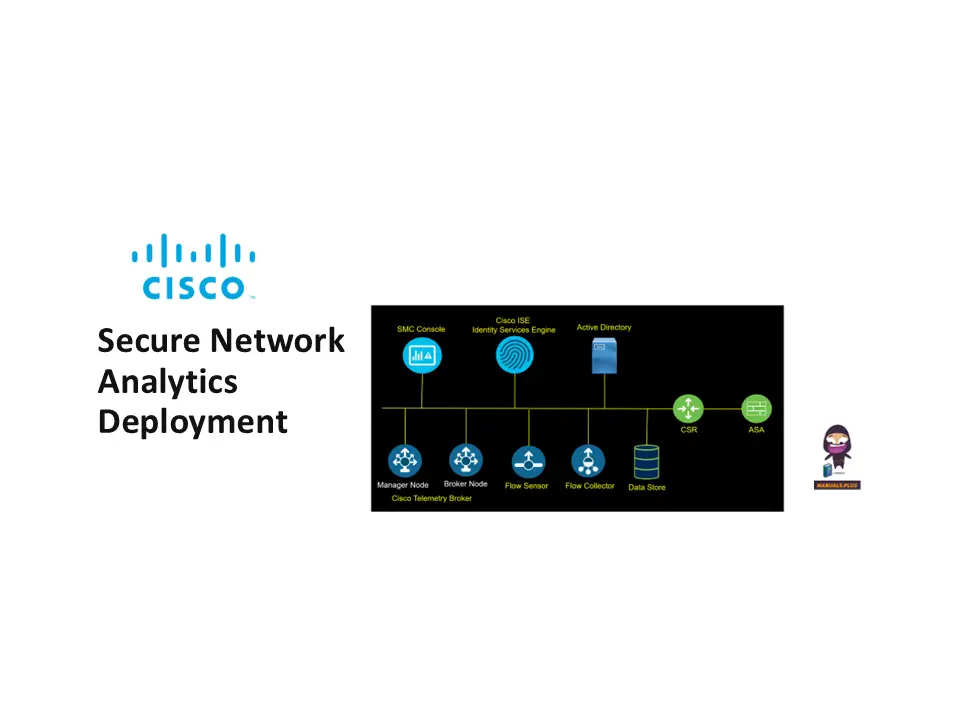

CISCO సెక్యూర్ నెట్వర్క్ అనలిటిక్స్ డిప్లాయ్మెంట్

ఉత్పత్తి సమాచారం
స్పెసిఫికేషన్లు:
- ఉత్పత్తి పేరు: సిస్కో సెక్యూర్ నెట్వర్క్ అనలిటిక్స్ డిప్లాయ్మెంట్
- ఇంటిగ్రేషన్: ANC కోసం సిస్కో ISE ఇంటిగ్రేషన్
ANC కోసం సిస్కో సెక్యూర్ నెట్వర్క్ అనలిటిక్స్ డిప్లాయ్మెంట్ మరియు సిస్కో ISE ఇంటిగ్రేషన్
SMC యొక్క సంస్థాపన
కన్సోల్లోకి లాగిన్ అయి, SystemConfig కమాండ్ను టైప్ చేయండి. ఉపకరణం కోసం నెట్వర్క్ కాన్ఫిగరేషన్ను నమోదు చేయండి.


డేటాస్టోర్ నోడ్ యొక్క సంస్థాపన
కన్సోల్లోకి లాగిన్ అయి, SystemConfig కమాండ్ను టైప్ చేయండి. ఉపకరణం కోసం నెట్వర్క్ కాన్ఫిగరేషన్ను నమోదు చేయండి.

మేము నిర్వహణ ఇంటర్ఫేస్ను కాన్ఫిగర్ చేసాము, కిందిది ఇంటర్-డేటా నోడ్ కమ్యూనికేషన్ (ఇతర డేటా నోడ్లతో కమ్యూనికేషన్) కోసం రెండవ నెట్వర్క్ ఇంటర్ఫేస్.

ఫ్లో కలెక్టర్ యొక్క సంస్థాపన
కన్సోల్లోకి లాగిన్ అయి, SystemConfig కమాండ్ను టైప్ చేయండి. అన్ని టెలిమెట్రీ ఎంపికలు ఎంచుకోబడ్డాయని నిర్ధారించుకోండి.
 టెలిమెట్రీ కోసం పోర్టులను కాన్ఫిగర్ చేయండి.
- నెట్ఫ్లో: 2055
- నెట్వర్క్ దృశ్యమానత మాడ్యూల్: 2030
- ఫైర్వాల్ లాగ్లు: 8514


ఉపకరణం కోసం నెట్వర్క్ కాన్ఫిగరేషన్ను నమోదు చేయండి.

ఫ్లో సెన్సార్ సంస్థాపన
కన్సోల్లోకి లాగిన్ అయి, SystemConfig కమాండ్ను టైప్ చేయండి. ఉపకరణం కోసం నెట్వర్క్ కాన్ఫిగరేషన్ను నమోదు చేయండి.

సిస్కో టెలిమెట్రీ బ్రోకర్ యొక్క సంస్థాపన
సిస్కో టెలిమెట్రీ బ్రోకర్ అనేది దీని ప్రధాన భాగం
సిస్కో సెక్యూర్ నెట్వర్క్ అనలిటిక్స్ (గతంలో సిస్కో స్టీల్త్వాచ్) మరియు టెలిమెట్రీని ఆప్టిమైజ్ చేయడానికి ఒక శక్తివంతమైన పరికరం, దీనిని ప్రధానంగా ఉపయోగిస్తారు:
- నెట్ఫ్లో, SNMP మరియు సిస్లాగ్ ట్రాఫిక్ సేకరణ మరియు సముదాయాన్ని సులభతరం చేయడానికి.
- ఇది మీ నెట్వర్క్ పరికరాల్లో వేర్వేరు ఎగుమతిదారులకు బదులుగా ఒక ఎగుమతిదారుని ఉపయోగించి నెట్ఫ్లో డేటాను కాన్ఫిగర్ చేయడం మరియు పంపడాన్ని సులభతరం చేస్తుంది, ప్రత్యేకించి మీరు సిస్కో సెక్యూర్ నెట్వర్క్ అనలిటిక్స్, సోలార్విండ్స్ లేదా లైవ్ఆక్షన్ వంటి విభిన్న నెట్ఫ్లో ఎనలైజర్లను కలిగి ఉన్నప్పుడు లేదా మీకు సిస్కో సెక్యూర్ నెట్వర్క్ అనలిటిక్స్తో బహుళ ఫ్లో కలెక్టర్లు ఉన్నప్పుడు.
- అదనంగా, ఇది బహుళ గమ్యస్థానాలు మరియు విభిన్న లాగ్ నిర్వహణ పరిష్కారాలను ఉపయోగిస్తున్నప్పుడు టెలిమెట్రీ స్ట్రీమ్లను సులభతరం చేస్తుంది.
సిస్కో టెలిమెట్రీ బ్రోకర్ యొక్క నిర్మాణం రెండు భాగాలను కలిగి ఉంటుంది:
- మేనేజర్ నోడ్
- బ్రోకర్ నోడ్.
బ్రోకర్ నోడ్లన్నింటినీ మేనేజ్మెంట్ ఇంటర్ఫేస్ని ఉపయోగించి ఒక సిస్కో టెలిమెట్రీ బ్రోకర్ మేనేజర్ నిర్వహిస్తారు. మేనేజర్ నోడ్కు ట్రాఫిక్ నిర్వహణ కోసం ఒక నెట్వర్క్ ఇంటర్ఫేస్ అవసరం. బ్రోకర్ నోడ్కి రెండు నెట్వర్క్ ఇంటర్ఫేస్లు అవసరం. మేనేజర్తో కమ్యూనికేషన్ కోసం ఒక మేనేజ్మెంట్ ఇంటర్ఫేస్ మరియు టెలిమెట్రీ ఇంటర్ఫేస్ టెలిమెట్రీని ఫ్లో కలెక్టర్కు పంపడానికి, ఇది సిస్కో సెక్యూర్ నెట్వర్క్ అనలిటిక్స్ సొల్యూషన్లోని SMC మేనేజ్మెంట్ కన్సోల్ వంటి కాన్ఫిగర్ చేయబడిన గమ్యస్థానాలకు పంపుతుంది. సిస్కో సెక్యూర్ నెట్వర్క్ అనలిటిక్స్ సొల్యూషన్లోని టెలిమెట్రీ ట్రాఫిక్ యొక్క డెస్టినేషన్ ఫ్లో కలెక్టర్ IP అడ్రస్/పోర్ట్ మేనేజర్ నోడ్లో జోడించబడుతుంది మరియు నెట్ఫ్లో ట్రాఫిక్ ఎక్కడికి వెళ్లాలో సూచించడానికి మేనేజ్మెంట్ ఇంటర్ఫేస్ ద్వారా బ్రోకర్ నోడ్కి క్రిందికి నెట్టబడుతుంది.
బ్రోకర్ నోడ్ను ఇన్స్టాల్ చేస్తున్నప్పుడు, మీరు sudo ctb-manage కమాండ్ని ఉపయోగించి మేనేజర్ నోడ్లో దాన్ని చేరాలి మరియు మేనేజర్ నోడ్ యొక్క IP చిరునామా మరియు నిర్వాహక ఆధారాలను అందించాలి. బ్రోకర్ నోడ్ను మేనేజర్ నోడ్లో జోడించిన తర్వాత, Web మేనేజర్ నోడ్ యొక్క GUI దాని నిర్వహణ IP చిరునామాతో జోడించబడిన బ్రోకర్ నోడ్ను ప్రదర్శిస్తుంది. బ్రోకర్ నోడ్ మరియు మేనేజర్ నోడ్ మధ్య ఏకీకరణను పూర్తి చేయడానికి, మీరు బ్రోకర్ నోడ్ యొక్క డేటా లేదా టెలిమెట్రీ నెట్వర్క్ ఇంటర్ఫేస్ను మేనేజర్ నోడ్కు జోడించాలి. చివరగా ఫైర్వాల్లు, రౌటర్లు మరియు స్విచ్లు వంటి నెట్వర్క్ పరికరాలు బ్రోకర్ నోడ్ టెలిమెట్రీ ఇంటర్ఫేస్ IP చిరునామాను నెట్ఫ్లో ఎగుమతిదారుగా ఉపయోగిస్తాయి.
మేనేజర్ నోడ్ను అమలు చేయండి
sudo ctb-install –init ఆదేశాన్ని అమలు చేయండి.
కింది సమాచారాన్ని నమోదు చేయండి:
- నిర్వాహక వినియోగదారు కోసం పాస్వర్డ్
- హోస్ట్ పేరు
- మేనేజ్మెంట్ నెట్వర్క్ ఇంటర్ఫేస్ కోసం IPv4 చిరునామా, సబ్నెట్ మాస్క్ మరియు డిఫాల్ట్ గేట్వే చిరునామా
- DNS నేమ్సర్వర్ IP చిరునామా

బ్రోకర్ నోడ్ను అమలు చేయండి
sudo ctb-install –init ఆదేశాన్ని అమలు చేయండి.
కింది సమాచారాన్ని నమోదు చేయండి:
- నిర్వాహక వినియోగదారు కోసం పాస్వర్డ్
- హోస్ట్ పేరు
- మేనేజ్మెంట్ నెట్వర్క్ ఇంటర్ఫేస్ కోసం IPv4 చిరునామా, సబ్నెట్ మాస్క్ మరియు డిఫాల్ట్ గేట్వే చిరునామా
- DNS నేమ్సర్వర్ IP చిరునామా

sudo ctb-manage ఆదేశాన్ని అమలు చేయండి.
కింది సమాచారాన్ని నమోదు చేయండి:
- మేనేజర్ నోడ్ యొక్క IP చిరునామా
- మేనేజర్ నోడ్ యొక్క అడ్మిన్ ఖాతా యొక్క వినియోగదారు పేరు

సిస్కో టెలిమెట్రీ బ్రోకర్లోకి లాగిన్ అవ్వండి. web బ్రౌజర్లో, మేనేజర్ నోడ్ యొక్క మేనేజర్ మేనేజ్మెంట్ ఇంటర్ఫేస్ IP చిరునామాను నమోదు చేయండి. ప్రధాన మెనూ నుండి, బ్రోకర్ నోడ్లను ఎంచుకోండి.
బ్రోకర్ నోడ్స్ పట్టికలో, బ్రోకర్ నోడ్పై క్లిక్ చేయండి. టెలిమెట్రీ ఇంటర్ఫేస్ విభాగంలో, టెలిమెట్రీ ఇంటర్ఫేస్ను కాన్ఫిగర్ చేయండి మరియు డిఫాల్ట్ గేట్వేను క్లిక్ చేయండి.


ఇప్పుడు SNA ఉపకరణాలు నిర్వహణ IP చిరునామాతో కాన్ఫిగర్ చేయబడ్డాయి, మనం ప్రతి SNA భాగాలపై ఉపకరణ సెటప్ సాధనం (AST) ని పూర్తి చేయాలి.
అప్లయన్స్ సెటప్ టూల్ (AST) మిగిలిన SNA విస్తరణతో కమ్యూనికేట్ చేయగలిగేలా ఉపకరణాలను కాన్ఫిగర్ చేస్తుంది.
SMC
- SMC GUI ని యాక్సెస్ చేయండి.

- అడ్మిన్, రూట్ మరియు సిసాడ్మిన్ కోసం డిఫాల్ట్ పాస్వర్డ్లను మార్చండి.


 నిర్వహణ నెట్వర్క్ ఇంటర్ఫేస్కు ఎటువంటి మార్పులు లేవు.
 హోస్ట్ పేరు మరియు డొమైన్లను కాన్ఫిగర్ చేయండి.
- DNS సర్వర్లను కాన్ఫిగర్ చేయండి.

- NTP సర్వర్ను కాన్ఫిగర్ చేయండి.

- చివరగా SMC ని నమోదు చేసుకోండి.

- SMC రీబూట్ అవుతుంది.
డేటాస్టోర్ నోడ్
అదే విధానాన్ని అనుసరించండి, సెంట్రల్ మేనేజ్మెంట్ సెట్టింగ్ల కాన్ఫిగరేషన్ మాత్రమే తేడా. ఈ విభాగంలో SMC 198.19.20.136 యొక్క IP చిరునామా మరియు వినియోగదారు పేరు/పాస్వర్డ్ను నమోదు చేయండి.
ఫ్లో కలెక్టర్
అదే విధానాన్ని అనుసరించండి, సెంట్రల్ మేనేజ్మెంట్ సెట్టింగ్ల కాన్ఫిగరేషన్ మాత్రమే తేడా. ఈ విభాగంలో SMC 198.19.20.136 యొక్క IP చిరునామా మరియు వినియోగదారు పేరు/పాస్వర్డ్ను నమోదు చేయండి.
ఫ్లో సెన్సార్
- అదే విధానాన్ని అనుసరించండి, సెంట్రల్ మేనేజ్మెంట్ సెట్టింగ్ల కాన్ఫిగరేషన్ మాత్రమే తేడా. ఈ విభాగంలో SMC 198.19.20.136 యొక్క IP చిరునామా మరియు వినియోగదారు పేరు/పాస్వర్డ్ను నమోదు చేయండి.
- కాన్ఫిగరేషన్ను పూర్తి చేయడానికి, డేటాస్టోర్ నోడ్ను ప్రారంభించండి.
- డేటాస్టోర్ నోడ్ కు SSH ని ఎంటర్ చేసి, SystemConfig కమాండ్ ను రన్ చేయండి.
- డేటాస్టోర్ నోడ్ను ప్రారంభించడానికి ఇంటరాక్టివ్ డైలాగ్ను అనుసరించండి.
- SMC GUI ని యాక్సెస్ చేయండి, సెంట్రల్ మేనేజ్మెంట్లో అన్ని Cisco SNA ఉపకరణాలు SMC కి కనెక్ట్ చేయబడి ఉండటాన్ని మనం చూడవచ్చు.

సిస్కో టెలిమెట్రీ బ్రోకర్ కాన్ఫిగరేషన్
సిస్కో టెలిమెట్రీ బ్రోకర్ మేనేజర్ నోడ్ GUI ని యాక్సెస్ చేయండి. గమ్యస్థానాన్ని జోడించు క్లిక్ చేసి, UDP గమ్యస్థానాన్ని ఎంచుకోండి. కింది పారామితులను కాన్ఫిగర్ చేయండి.
- గమ్యస్థానం పేరు: SNA-FC
- గమ్యస్థాన IP చిరునామా: 198.19.20.137
- గమ్యస్థానం UDP పోర్ట్: 2055

 నియమాన్ని జోడించు క్లిక్ చేయండి.
- 2055 ను స్వీకరించే UDP పోర్ట్గా నమోదు చేయండి.

గమ్యస్థానాన్ని జోడించు క్లిక్ చేసి, UDP గమ్యస్థానాన్ని ఎంచుకోండి.
కింది పారామితులను కాన్ఫిగర్ చేయండి.
- గమ్యస్థానం పేరు: మేనేజర్
- గమ్యస్థాన IP చిరునామా: 198.19.20.136
- గమ్యస్థానం UDP పోర్ట్: 514

- నియమాన్ని జోడించు క్లిక్ చేయండి.
- 2055 ను స్వీకరించే UDP పోర్ట్గా నమోదు చేయండి.


సిస్కో ISE ఐడెంటిటీ సర్వీసెస్ ఇంజిన్ ఇంటిగ్రేషన్
అడ్మినిస్ట్రేషన్ > pxGrid > సర్టిఫికెట్లకు నావిగేట్ చేయండి.
ఫారమ్ను ఈ క్రింది విధంగా పూర్తి చేయండి:
- నేను ఫీల్డ్లో క్లిక్ చేసి, డౌన్లోడ్ రూట్ సర్టిఫికేట్ చైన్ను ఎంచుకోండి.
- హోస్ట్ నేమ్స్ ఫీల్డ్పై క్లిక్ చేసి అడ్మిన్ను ఎంచుకోండి.
- సర్టిఫికెట్ డౌన్లోడ్ ఫార్మాట్ ఫీల్డ్లో క్లిక్ చేసి, PEM ఎంపికను ఎంచుకోండి.
- సృష్టించు క్లిక్ చేయండి

- డౌన్లోడ్ చేయండి file ISE-CA-ROOT-CHAIN.zip లాగా.
- SMC GUIలో, సెంట్రల్ మేనేజ్మెంట్పై క్లిక్ చేయండి. సెంట్రల్ మేనేజ్మెంట్ పేజీలో, SMC మేనేజర్ ఉపకరణాన్ని గుర్తించి, ఆపై ఎడిట్ అప్లయన్స్ కాన్ఫిగరేషన్ను ఎంచుకోండి.
- జనరల్ క్లిక్ చేయండి.

- ట్రస్ట్ స్టోర్ కు క్రిందికి స్క్రోల్ చేసి, 'కొత్తది జోడించు' పై క్లిక్ చేయండి. CertificateServicesRootCA-admin_.cer ని ఎంచుకోండి. file. సర్టిఫికెట్ను జోడించు క్లిక్ చేయండి.

- SMC ఇప్పుడు ISE CA జారీ చేసిన సర్టిఫికెట్లను విశ్వసిస్తుంది.

- ఉపకరణం ట్యాబ్పై క్లిక్ చేయండి. అదనపు SSL/TLS క్లయింట్ గుర్తింపుల విభాగానికి క్రిందికి స్క్రోల్ చేసి, కొత్తదాన్ని జోడించుపై క్లిక్ చేయండి.

- మీరు CSRని జనరేట్ చేయాలా అని అడుగుతుంది, అవును ఎంచుకుని, తదుపరి క్లిక్ చేయండి.

CSR ని ఈ క్రింది విధంగా పూరించండి:
- RSA కీ పొడవు
- సంస్థ
- ఆర్గనైజేషనల్ యూనిట్
- ప్రాంతం లేదా నగరం
- రాష్ట్రం లేదా ప్రావిన్స్
- దేశం కోడ్
- ఇమెయిల్ చిరునామా
'CSRని రూపొందించు'పై క్లిక్ చేసి, ఆపై 'CSRని డౌన్లోడ్ చేయి'పై క్లిక్ చేయండి.


Cisco ISE GUI ని యాక్సెస్ చేయండి. అడ్మినిస్ట్రేషన్ > pxGrid > సర్టిఫికెట్లకు నావిగేట్ చేయండి.
కింది సమాచారాన్ని ఉపయోగించండి:
- నేను చేయాలనుకుంటున్న ఫీల్డ్లో, ఒకే సర్టిఫికెట్ను రూపొందించండి (సర్టిఫికెట్ సంతకం అభ్యర్థనతో) ఎంచుకోండి.
- సర్టిఫికేట్ సంతకం అభ్యర్థన వివరాల ఫీల్డ్లో CSRను దాటండి.
- వివరణ ఫీల్డ్లో SMC అని టైప్ చేయండి.
- SAN ఫీల్డ్లో IP చిరునామాను ఎంచుకుని, సంబంధిత IP చిరునామాగా 198.19.20.136 ను నమోదు చేయండి.
- సర్టిఫికెట్ డౌన్లోడ్ ఫార్మాట్ ఎంపికగా PKCS12 ఫార్మాట్ను ఎంచుకోండి.
- పాస్వర్డ్ నమోదు చేయండి
- సృష్టించు క్లిక్ చేయండి

- SMC-PXGRID పేరుతో సృష్టించబడిన సర్టిఫికెట్ను సేవ్ చేయండి.
గమనిక:
ఇప్పటికే ఉన్న కొన్ని Cisco ISE విస్తరణలో, క్రింద చూపిన విధంగా మీరు అడ్మిన్, eap మరియు pxGrid సేవలకు ఉపయోగించిన గడువు ముగిసిన సిస్టమ్ సర్టిఫికెట్లను కలిగి ఉండవచ్చు.

ఎందుకంటే ఈ సిస్టమ్ సర్టిఫికెట్లపై సంతకం చేసే Cisco ISE అంతర్గత CA సర్టిఫికెట్ల గడువు ముగిసింది.

సిస్టమ్ సర్టిఫికెట్లను పునరుద్ధరించడానికి. అడ్మినిస్ట్రేషన్ > సర్టిఫికెట్లు > సర్టిఫికెట్ సంతకం అభ్యర్థనలకు నావిగేట్ చేయండి. యూసేజ్ ఫీల్డ్లో, ISE రూట్ CA ని ఎంచుకుని, ఆపై రీప్లేస్ ISE రూట్ CA సర్టిఫికెట్ చైన్ పై క్లిక్ చేయండి.

Cisco ISE కొత్త అంతర్గత CA సర్టిఫికెట్లను రూపొందిస్తుంది. pxGrid వంటి తగిన సేవల కోసం Trusted For ఫీల్డ్ను సర్దుబాటు చేయడం మర్చిపోవద్దు.

ఇప్పుడు సిస్టమ్ సర్టిఫికెట్లు చెల్లుతాయి.

SMC GUI ని యాక్సెస్ చేయండి. సెంట్రల్ మేనేజ్మెంట్కి వెళ్లండి. SMC అప్లయన్స్ కాన్ఫిగరేషన్ ట్యాబ్లో, SSL/TLS క్లయింట్ ఐడెంటిటీ ఫారమ్ను జోడించడానికి క్రిందికి స్క్రోల్ చేయండి, ఆపై ఎంచుకోండి క్లిక్ చేయండి File, SMC-PXGRID సర్టిఫికెట్ను ఎంచుకోండి.


SMC GUI లో, డిప్లాయ్ > సిస్కో ISE కాన్ఫిగరేషన్ కు నావిగేట్ చేయండి.
కింది పారామితులతో ISE కాన్ఫిగరేషన్ను కాన్ఫిగర్ చేయండి:
- క్లస్టర్ పేరు: ISE-CLUSTER
- సర్టిఫికెట్: SMC-PXGRID
- ప్రాథమిక PxGrid నోడ్: 198.19.20.141
- క్లయింట్ పేరు: SMC-PXGRID


మానిటర్ > యూజర్లకు నావిగేట్ చేయండి.
SMC లో యూజర్ డేటాను మనం చూడగలమని గమనించండి.

ISE అడాప్టివ్ నెట్వర్క్ కంట్రోల్ (ANC) విధానాలు
ఆపరేషన్స్ > అడాప్టివ్ నెట్వర్క్ కంట్రోల్ > పాలసీ లిస్ట్ > యాడ్ ఎంచుకుని, పాలసీ పేరు కోసం SW_QUARANTINE మరియు చర్య కోసం క్వారంటైన్ను నమోదు చేయండి.


SMC GUI ని యాక్సెస్ చేయండి. డాష్బోర్డ్లో ఒక IP చిరునామాను ఎంచుకోండి, ISE ANC పాలసీ నిండి ఉందని మనం చూడవచ్చు.


ISE అధికార విధానాలు
- గ్లోబల్ ఆథరైజేషన్ మినహాయింపు విధానాలు మీ అన్ని పాలసీ సెట్లలోని అన్ని ప్రామాణీకరణ నియమాలను భర్తీ చేసే నియమాలను నిర్వచించడానికి మిమ్మల్ని అనుమతిస్తాయి. మీరు గ్లోబల్ ఆథరైజేషన్ మినహాయింపు విధానాన్ని కాన్ఫిగర్ చేసిన తర్వాత, అది అన్ని పాలసీ సెట్లకు జోడించబడుతుంది.
- స్థానిక అధికార మినహాయింపు నియమం ప్రపంచ మినహాయింపు నియమాలను ఓవర్రైట్ చేస్తుంది. కాబట్టి స్థానిక మినహాయింపు నియమం మొదట ప్రాసెస్ చేయబడుతుంది, తరువాత ప్రపంచ మినహాయింపు నియమం మరియు చివరకు, అధికార విధానం యొక్క సాధారణ నియమం ప్రాసెస్ చేయబడుతుంది.
- ఈ మినహాయింపు నియమాల యొక్క ఆసక్తికరమైన వినియోగ సందర్భాలలో ఒకటి, మీరు Adaptive Network Policy (ANC)ని ఉపయోగించి Cisco Secure Network Analytics (స్టీల్త్ వాచ్)ని Cisco ISEతో ప్రతిస్పందన నిర్వహణ కోసం కాన్ఫిగర్ చేసినప్పుడు, అలారం పెరిగినప్పుడు, Cisco Secure Network Analytics (స్టీల్త్ వాచ్) Px గ్రిడ్ ద్వారా Adaptive Network Control Policyతో హోస్ట్ను క్వారంటైన్ చేయమని Cisco ISEని అభ్యర్థిస్తుంది.
- లోకల్ ఎక్సెప్షన్ లేదా గ్లోబల్ ఎక్సెప్షన్లో హోస్ట్ను క్వారంటైన్ చేయడానికి Cisco ISEలో ఆథరైజేషన్ పాలసీని కాన్ఫిగర్ చేయడం ఉత్తమ పద్ధతి.
- మీరు మీ అన్ని పాలసీ సెట్లకు ANC పాలసీని వర్తింపజేయాలనుకుంటే, VPN, వైర్డ్ వైర్లెస్ అనగా అన్ని వైర్డ్ VPN మరియు వైర్లెస్ వినియోగదారులు. గ్లోబల్ ఎక్సెప్షన్ని ఉపయోగించండి.
- మీరు ANC పాలసీని VPN యూజర్లు లేదా వైర్డ్ యూజర్లకు మాత్రమే వర్తింపజేయాలనుకుంటే, VPN పాలసీ సెట్స్ లేదా వైర్డ్ పాలసీ సెట్ లోపల లోకల్ పాలసీని ఉపయోగించండి.

ANCతో ఆటోమేటిక్ యాక్షన్ మరియు రెస్పాన్స్
దృశ్యం: ఇంటర్నెట్ బెదిరింపులను నివారించడానికి ఒక కంపెనీ సిస్కో అంబ్రెల్లాను DNS సర్వర్గా ఉపయోగిస్తోంది. అంతర్గత వినియోగదారులు ఇతర బాహ్య DNS సర్వర్లను ఉపయోగిస్తున్నప్పుడు, హానికరమైన ప్రయోజనాల కోసం బాహ్య సైట్లకు ట్రాఫిక్ను దారి మళ్లించే రోగ్ DNS సర్వర్లకు కనెక్షన్ను నిరోధించడానికి అలారం ట్రిగ్గర్ చేయబడేలా మేము కస్టమ్ అలారం కోరుకుంటున్నాము. అలారం పెరిగినప్పుడు, సిస్కో సెక్యూర్ నెట్వర్క్ అనలిటిక్స్ PxGrid ద్వారా అడాప్టివ్ నెట్వర్క్ కంట్రోల్ పాలసీతో రోగ్ DNS సర్వర్లను ఉపయోగించే హోస్ట్ను క్వారంటైన్ చేయమని సిస్కో ISEని అభ్యర్థిస్తుంది. కాన్ఫిగర్ > హోస్ట్ మేనేజ్మెంట్కి నావిగేట్ చేయండి. మాతృ హోస్ట్ గ్రూప్ ఇన్సైడ్ హోస్ట్స్లో, మీ అంతర్గత నెట్వర్క్ల కోసం కార్పొరేట్ నెట్వర్క్లు అనే హోస్ట్ గ్రూప్ను సృష్టించండి.

పేరెంట్ హోస్ట్ గ్రూప్ అవుట్సైడ్ హోస్ట్స్లో, అంబ్రెల్లా IP చిరునామాల కోసం అంబ్రెల్లా DNS సర్వర్స్ అనే పేరుతో హోస్ట్ గ్రూప్ను సృష్టించండి.

ఇంటర్నెట్ బెదిరింపులను నివారించడానికి అంతర్గత వినియోగదారులు Cisco అంబ్రెల్లాను DNS సర్వర్గా ఉపయోగిస్తున్నారు. అంతర్గత వినియోగదారులు ఇతర బాహ్య DNS సర్వర్లను ఉపయోగిస్తున్నప్పుడు, హానికరమైన ప్రయోజనాల కోసం బాహ్య సైట్లకు ట్రాఫిక్ను దారి మళ్లించే అవకాశం ఉన్న రోగ్ DNS సర్వర్కు కనెక్షన్ను నిరోధించడానికి అలారం ట్రిగ్గర్ చేయబడే విధంగా కస్టమ్ అలారంను కాన్ఫిగర్ చేయండి. అలారం పెరిగినప్పుడు, Cisco Secure Network Analytics, PxGrid ద్వారా అడాప్టివ్ నెట్వర్క్ కంట్రోల్ పాలసీతో రోగ్ DNS సర్వర్లను ఉపయోగించే హోస్ట్ను క్వారంటైన్ చేయమని Cisco ISEని అభ్యర్థిస్తుంది.
కాన్ఫిగర్ > పాలసీ మేనేజ్మెంట్కు నావిగేట్ చేయండి.
కింది సమాచారంతో కస్టమ్ ఈవెంట్లను సృష్టించండి:
- పేరు : అనధికార DNS ట్రాఫిక్
- విషయ హోస్ట్ గ్రూపులు : కార్పొరేట్ నెట్వర్క్లు
- పీర్ హోస్ట్ గ్రూపులు: అంబ్రెల్లా DNS సర్వర్లు తప్ప బయటి హోస్ట్
- పీర్ పోర్ట్/ప్రోటోకాల్స్ : 53/UDP 53/TCP
ప్రాథమికంగా ఈ ఈవెంట్ కార్పొరేట్ నెట్వర్క్ల హోస్ట్ గ్రూప్తో ఉన్న ఏదైనా హోస్ట్, అంబ్రెల్లా DNS సర్వర్ల హోస్ట్ గ్రూప్లోని వాటిని మినహాయించి, అవుట్సైడ్ హోస్ట్ల హోస్ట్ గ్రూప్లోని ఏదైనా హోస్ట్తో 53/UDP లేదా 53/TCP ద్వారా కమ్యూనికేట్ చేసినప్పుడు, అలారం మోగుతుంది.


కాన్ఫిగర్ > రెస్పాన్స్ మేనేజ్మెంట్కు నావిగేట్ చేయండి. యాక్షన్స్పై క్లిక్ చేయండి.

ISE ANC పాలసీ యాక్షన్ను ఎంచుకోండి. ఏదైనా ఉల్లంఘన లేదా రోగ్ సర్వర్లకు కనెక్షన్ కోసం క్వారంటైన్ పాలసీని వర్తింపజేయడానికి సంప్రదించాల్సిన Cisco ISE క్లస్టర్కు ఒక పేరు ఇవ్వండి మరియు దాన్ని ఎంచుకోండి.


నియమాల విభాగం కింద. కొత్త నియమాన్ని సృష్టించండి. అంతర్గత నెట్వర్క్లోని ఏదైనా హోస్ట్ DNS ట్రాఫిక్ను రోగ్ DNS సర్వర్లకు పంపడానికి ప్రయత్నిస్తున్నప్పుడు ఈ నియమం మునుపటి చర్యను వర్తింపజేస్తుంది. విభాగంలో, రకం ఎంచుకుని, క్రిందికి స్క్రోల్ చేసి, గతంలో సృష్టించిన కస్టమ్ ఈవెంట్ను ఎంచుకోండి. అనుబంధ చర్యల కింద, గతంలో సృష్టించిన ISE ANC చర్యను ఎంచుకోండి.

లోపలి హోస్ట్ నుండి, CMD కన్సోల్ను తెరవండి. nslookup ఆదేశాన్ని అమలు చేయండి, ఆపై సర్వర్ 8.8.8.8 ఆదేశాన్ని అమలు చేయండి. 8.8.8.8 DNS సర్వర్ పరిష్కరించడానికి కొన్ని చిరునామాలను టైప్ చేయండి.

మానిటర్ > ISE ANC పాలసీ అసైన్మెంట్లకు నావిగేట్ చేయండి. హోస్ట్ను క్వారంటైన్ చేయడానికి సిస్కో సెక్యూర్ నెట్వర్క్ అనలిటిక్స్ PxGrid మరియు ISE ద్వారా అడాప్టివ్ నెట్వర్క్ కంట్రోల్ పాలసీని వర్తింపజేసిందని మీరు చూడాలి.

తరచుగా అడిగే ప్రశ్నలు
ప్ర: ప్రతి SNA కాంపోనెంట్పై అప్లయన్స్ సెటప్ టూల్ (AST)ని ఎలా పూర్తి చేయాలి?
A: SNA ఉపకరణాలు నిర్వహణ IP చిరునామాతో కాన్ఫిగర్ చేయబడిన తర్వాత, మీరు యూజర్ మాన్యువల్ లేదా సెటప్ గైడ్లో ఆ భాగం కోసం అందించిన నిర్దిష్ట సూచనలను అనుసరించడం ద్వారా ప్రతి భాగంపై ASTని పూర్తి చేయవచ్చు.
పత్రాలు / వనరులు
 | సురక్షిత నెట్వర్క్ విశ్లేషణల విస్తరణ |
సూచనలు
- వినియోగదారు మాన్యువల్manual.tools