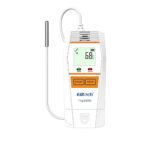
VFC5000-TP
ప్రారంభ సూచనలు
సమర్పించారు
నియంత్రణ పరిష్కారాలు
సమర్పించారు
VFC5000-TP ఫ్రీజర్ టీకా డేటా లాగర్ కిట్
మీరు మీ VFC5000-TP కిట్ని స్వీకరించినప్పుడు, మీరు ప్రారంభించడానికి కావలసినవన్నీ కలిగి ఉంటారు.
కిట్ వీటిని కలిగి ఉంటుంది:
- VFC5000-TP డేటా లాగర్
- పగిలిపోని గ్లైకాల్ నింపిన సీసాలో 10' కేబుల్తో స్టెయిన్లెస్ స్టీల్ ఉష్ణోగ్రత సెన్సార్
- యాక్రిలిక్ స్టాండ్ కాబట్టి మీ గ్లైకాల్ బాటిల్ ఫ్రిజ్ లేదా ఫ్రీజర్లో నిలబడగలదు
- మౌంటింగ్ క్రెడిల్ మీ ఫ్రిజ్/ఫ్రీజర్ వైపు లేదా ముందు భాగంలో జతచేయబడుతుంది
- అడెసివ్ బ్యాక్డ్ కేబుల్ టై మౌంట్లు టై ర్యాప్లతో ఉంటాయి కాబట్టి మీరు కేబుల్ను ఫ్రిజ్/ఫ్రీజర్ వైపు భద్రపరచవచ్చు
- ఒక అదనపు బ్యాటరీ. డేటా లాగర్ బ్యాటరీ ఇన్స్టాల్ చేయబడి వస్తుంది (అదనపు బ్యాటరీని సురక్షిత ప్రదేశంలో ఉంచండి, తద్వారా మీరు దానిని సుమారు 1 సంవత్సరంలో కనుగొనవచ్చు)
- ISO 17025;2005కి అనుగుణంగా కాలిబ్రేషన్ యొక్క NIST గుర్తించదగిన సర్టిఫికేట్
- ISO 17025;2005కి అనుగుణంగా కాలిబ్రేషన్ యొక్క NIST గుర్తించదగిన సర్టిఫికేట్
- ప్రారంభం కోసం సూచనలతో CD
మీ VFC5000-TP ఇలా కనిపిస్తుంది:

దశ 1 ఫ్రిజ్/ఫ్రీజర్లో ప్రోబ్ను ఇన్స్టాల్ చేయండి
- ఫ్రిజ్/ఫ్రీజర్ మధ్యలో యాక్రిలిక్ స్టాండ్ మరియు ప్రోబ్ సీసాను ఇన్స్టాల్ చేయండి
- రాక్ కింద కేబుల్ను రూట్ చేయండి మరియు జిప్ టైతో దాన్ని భద్రపరచండి
- కీలు వైపు కేబుల్ను రూటింగ్ చేయడం కొనసాగించండి మరియు జిప్ టైతో భద్రపరచండి
- కీలు వైపున ఫ్రిజ్/ఫ్రీజర్ ముందు భాగానికి దాన్ని అమలు చేయండి మరియు భద్రపరచండి (చిత్రాలను చూడండి)
- గమనిక: మీకు కేబుల్ పోర్ట్ ఉంటే, దానిని అక్కడ నుండి రన్ చేసి జిప్ టైస్తో భద్రపరచండి

- చదరపు అంటుకునే మౌంటు బ్రాకెట్ మరియు జిప్ టైతో ఫ్రిజ్/ఫ్రీజర్ వెలుపల కేబుల్ను భద్రపరచండి
- చతురస్రాకార అంటుకునే మౌంటు బ్రాకెట్ను అంటిపెట్టుకునే ముందు ఫ్రిజ్/ఫ్రీజర్ ఉపరితలాన్ని శుభ్రం చేయాలని నిర్ధారించుకోండి
- ఫ్రిజ్/ఫ్రీజర్ వెలుపల ఊయలని అమర్చండి

STEP 2 సాఫ్ట్వేర్ డౌన్లోడ్
- మీరు కంట్రోల్ సొల్యూషన్స్ నుండి సాఫ్ట్వేర్ను డౌన్లోడ్ చేసుకోవచ్చు webసైట్ వద్ద
www.vfcdataloggers.com


STEP 3 సెటప్ మరియు VFC5000-TPని ప్రారంభించడం
సాఫ్ట్వేర్ ఇన్స్టాల్ చేయబడిన తర్వాత మీ డెస్క్టాప్లోని “EasyLog USB” చిహ్నానికి వెళ్లి తెరవడానికి క్లిక్ చేయండి.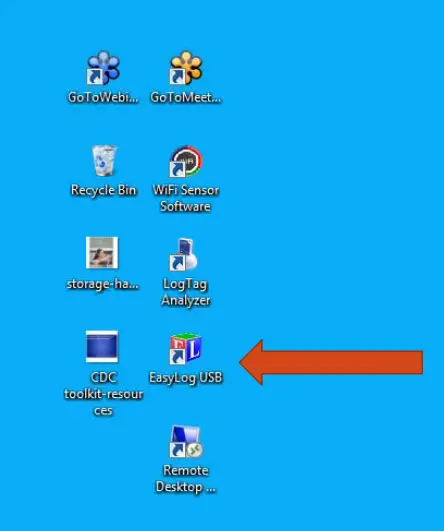
- మీ VFC5000-TPని మీ కంప్యూటర్ యొక్క USB పోర్ట్కి ప్లగ్ చేయండి
- "USB డేటా లాగర్ను సెటప్ చేసి ప్రారంభించండి" బటన్ను ఎంచుకోండి

- మీ లాగర్కు ప్రత్యేక పేరు పెట్టండి
- Deg F లేదా Deg C ఎంచుకోండి
- సరైన థర్మిస్టర్ రకాన్ని ఎంచుకోండి (సాధారణంగా టైప్ 2)
- మీరు ఎంత తరచుగా చదవాలనుకుంటున్నారో ఎంచుకోండి (సాధారణంగా 5 నిమిషాలు)
- "తదుపరి" క్లిక్ చేయండి

- డిస్ప్లే ఫంక్షన్ని ఎంచుకోండి (మేము ఎల్లప్పుడూ ఆన్లో ఉండాలని సూచిస్తున్నాము)
- నిండినప్పుడు లాగర్ ఎలా పని చేస్తుందో ఎంచుకోండి (సిడిసి లాగర్ ఆపివేయాలని సూచిస్తుంది)
- "తదుపరి" క్లిక్ చేయండి

- తక్కువ అలారం మరియు అధిక అలారం అని లేబుల్ చేయబడిన చెక్ బాక్స్లు
- అధిక మరియు తక్కువ అలారం పరిమితులను ఎంచుకోండి మరియు ప్రతి దాని కోసం "హోల్డ్" అని గుర్తు పెట్టబడిన పెట్టెను ఎంచుకోండి

- లాగర్ అలారంలోకి వెళ్లడానికి ముందు మీరు సైకిల్ చేయాలనుకుంటున్న అలారాల సంఖ్యను ఎంచుకోండి
- అధిక అలారం కోసం సంఖ్యను 5కి మరియు తక్కువ అలారం కోసం 0కి సెట్ చేయమని మేము సూచిస్తున్నాము

- మీరు లాగర్ను ఎలా ప్రారంభించాలనుకుంటున్నారో ఎంచుకోండి
- "డేటా లాగర్ బటన్ను నొక్కినప్పుడు ప్రారంభించు" ఎంచుకోవాలని మేము సూచిస్తున్నాము
- సెటప్ను పూర్తి చేయడానికి "ముగించు"పై క్లిక్ చేయండి

- VFC5000-TP ఇప్పుడు డేటా లాగ్కు సిద్ధంగా ఉంది. LCD డిస్ప్లే పుష్ స్టార్ట్ని సూచించే "PS" అక్షరాలను ఫ్లాష్ చేస్తుంది.
- మీ డేటా లాగింగ్ సెషన్ను ప్రారంభించడానికి కేబుల్ను డేటా లాగర్లలోకి ప్లగ్ చేసి, బటన్ను నొక్కండి

- డేటా లాగర్ను ప్రారంభించినప్పుడు ప్రతి 10 సెకన్లకు మెరుస్తున్న గ్రీన్ లైట్ ఉంటుంది
- ఉష్ణోగ్రత విహారయాత్ర ఉంటే, దిగువ చార్ట్ ప్రకారం రెడ్ లైట్ బ్లింక్ అవుతుంది:

STEP 4 లాగర్ని ఆపివేసి డేటాను డౌన్లోడ్ చేస్తోంది
- డేటా లాగర్ను ఆపడానికి మరియు నిల్వ చేసిన ఏదైనా డేటాను డౌన్లోడ్ చేయడానికి ఎరుపు బటన్పై క్లిక్ చేయండి.

- లాగింగ్ వ్యాయామానికి అనుకోకుండా అంతరాయం కలగకుండా ఉండటానికి, మీరు లాగింగ్ ప్రక్రియను ఆపివేయాలనుకుంటున్నారని నిర్ధారించమని మిమ్మల్ని అడుగుతారు.
- లాగింగ్ వ్యాయామాన్ని ఆపడానికి అవును క్లిక్ చేయండి.

- క్రింద స్క్రీన్ కనిపిస్తుంది
- PC మరియు గ్రాఫ్లో డేటాను సేవ్ చేయడానికి, "సరే" క్లిక్ చేయండి

- అనుకూలమైనదాన్ని ఎంచుకున్న తర్వాత file లాగ్ చేయబడిన డేటా కోసం పేరు*, గ్రాఫ్ ప్రోగ్రామ్ స్వయంచాలకంగా తెరవబడుతుంది మరియు రీడింగ్లను గ్రాఫ్గా ప్రదర్శిస్తుంది (తదుపరి స్లయిడ్ చూడండి).
- ఇప్పుడే డౌన్లోడ్ చేయబడిన డేటా మళ్లీ సెటప్ అయ్యే వరకు లాగర్ మెమరీలో అలాగే ఉంటుంది.
* మీరు ఎంచుకోకపోతే a file పేరు, ఆపై EL-WIN-USB సాఫ్ట్వేర్ డేటాను aకి సేవ్ చేయడానికి ప్రయత్నిస్తుంది file లాగర్ పేరు అదే పేరుతో. మీరు తప్పనిసరిగా డేటాకు ప్రత్యేకంగా ఇవ్వాలి file పేరు కాబట్టి డేటా వ్రాయబడలేదు.

- గ్రాఫ్ ఇలా కనిపిస్తుంది:

ట్రబుల్షూటింగ్
- బ్యాటరీ చనిపోలేదని నిర్ధారించుకోండి
- PCలో డ్రైవర్ లోడ్ చేయబడిందో లేదో తనిఖీ చేయండి
- PROB 2 దోష సందేశం. లాగర్కు ప్రోబ్లో షార్ట్ ఉండవచ్చు. లను మార్చండిamp1 సెకనుకు రేట్ చేయండి మరియు లాగింగ్ చేస్తున్నప్పుడు త్రాడును కదిలించండి.
- USB పోర్ట్లో లాగర్ గుర్తించబడకపోతే సాఫ్ట్వేర్ను అన్-ఇన్స్టాల్ చేసి, మళ్లీ ఇన్స్టాల్ చేయండి.
బ్యాటరీ పని చేస్తుందని నిర్ధారించుకోవడం:
పేపర్ క్లిప్ను U లోకి విప్పండి. పేపర్ క్లిప్ను పట్టుకోండి, తద్వారా అది బ్యాటరీ యొక్క + మరియు + మరియు – మధ్య 5‐10 సెకన్ల పాటు ఉంటుంది.
లిథియం 3.6 వోల్ట్ ½ AA బ్యాటరీ

 కంట్రోల్ సొల్యూషన్స్, ఇంక్.
888 311 0636
మీ వ్యాపారానికి ధన్యవాదాలు
పత్రాలు / వనరులు
 |
నియంత్రణ సొల్యూషన్స్ VFC5000-TP ఫ్రీజర్ వ్యాక్సిన్ డేటా లాగర్ కిట్ [pdf] సూచనల మాన్యువల్ VFC5000-TP ఫ్రీజర్ వ్యాక్సిన్ డేటా లాగర్ కిట్, VFC5000-TP, ఫ్రీజర్ వ్యాక్సిన్ డేటా లాగర్ కిట్, వ్యాక్సిన్ డేటా లాగర్ కిట్, డేటా లాగర్ కిట్, లాగర్ కిట్ |