హోమ్ » కాక్స్ » UBEE DDW366 కేబుల్ మోడెమ్ యూజర్ మాన్యువల్ 
UBEE DDW366 కేబుల్ మోడెమ్
|
|
|
మోడెమ్ సమాచారం
DOCSIS 3.0 డ్యూయల్ బ్యాండ్ వైఫై మోడెమ్
నా WiFiతో అనుకూలమైనది
వైర్డు కనెక్షన్లో గరిష్టంగా 8 Mbps వేగంతో 4×150 ఛానెల్ బంధం
కాక్స్ DOCSIS 3.1 మోడెమ్ లేదా గేట్వేని సిఫార్సు చేస్తోంది
|
అత్యధిక సేవా స్థాయి
ప్రాధాన్యత 150 |
ఈ గేట్వే కాక్స్ ద్వారా అందించినప్పుడు లేదా కొనుగోలు చేసినప్పుడు కాక్స్ నెట్వర్క్లో ఉపయోగించడానికి మాత్రమే ధృవీకరించబడింది.
|
|
ముందు View

వచ్చేలా క్లిక్ చేయండి. |
|
కేబుల్ మోడెమ్ విజయవంతంగా నెట్వర్క్లో నమోదు చేయబడిన తర్వాత, ది శక్తి, DS/US, మరియు ఆన్లైన్లో కేబుల్ మోడెమ్ ఆన్లైన్లో ఉందని మరియు పూర్తిగా పనిచేస్తుందని సూచించడానికి సూచికలు నిరంతరం ప్రకాశిస్తాయి. |
|
|
|
వెనుకకు View

వచ్చేలా క్లిక్ చేయండి. |
|
Ubee DDW366 వైఫై మోడెమ్ వెనుక భాగంలో క్రింది పోర్ట్లను కలిగి ఉంది.
- USB - ఫ్లాష్ డ్రైవ్లు, హార్డ్ డిస్క్ డ్రైవ్లు మరియు ప్రింటర్లు వంటి USB పరికరాలకు కనెక్ట్ అవుతుంది.
- ETH 1-4 (గిగాబిట్ ఈథర్నెట్ 1-4 LAN 1-4 అని కూడా పిలుస్తారు)-నాలుగు 10/100/1000 ఆటో-సెన్సింగ్ RJ-45 పోర్ట్లు. కంప్యూటర్, హబ్ లేదా ఈ పోర్ట్లకు మారడం వంటి మీ LAN (లోకల్ ఏరియా నెట్వర్క్) లో పరికరాలను కనెక్ట్ చేయండి. ఒక సమయంలో ఒక పోర్ట్ మాత్రమే యాక్టివ్గా ఉంటుంది.
- రీసెట్ - వ్యక్తిగత సెటప్ను కోల్పోకుండా పరికరాన్ని రీసెట్ చేయడానికి ఐదు సెకన్ల కన్నా తక్కువ రీసెట్ బటన్ని క్రిందికి నెట్టడానికి ఒక కోణీయ వస్తువును ఉపయోగించండి. మీరు ఫ్యాక్టరీ రీసెట్లను పునరుద్ధరించాలనుకుంటే, ఈ బటన్ని ఐదు సెకన్ల కంటే ఎక్కువసేపు నొక్కండి.
- కేబుల్ - మీ ఏకాక్షక కేబుల్ లైన్ను ఈ పోర్ట్కు కనెక్ట్ చేయండి.
- పవర్ - సరఫరా చేయబడిన పవర్ కార్డ్ను ఈ పోర్ట్కు కనెక్ట్ చేయండి.
|
|
|
|
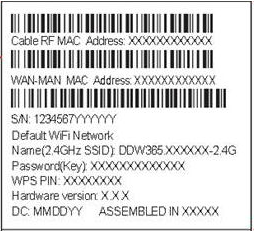
MAC చిరునామా

వచ్చేలా క్లిక్ చేయండి. |
|
MAC చిరునామాలు అక్షరాలు మరియు సంఖ్యలు (12-0, AF) రెండింటినీ కలిగి ఉన్న 9 అంకెలుగా వ్రాయబడ్డాయి. MAC చిరునామా ప్రత్యేకంగా ఉంటుంది. MAC చిరునామాలోని మొదటి ఆరు అక్షరాలు పరికరం యొక్క తయారీదారుకు ప్రత్యేకమైనవి. |
ట్రబుల్షూటింగ్
మోడెమ్ లైట్లు మీ కేబుల్ మోడెమ్ యొక్క ప్రస్తుత స్థితిని సూచిస్తాయి. చూడండి వెనుక ప్యానెల్ మోడెమ్ లైట్లు కు view ఈథర్నెట్ కనెక్షన్కు సంబంధించిన లైట్లు. ఏదైనా కనెక్షన్ సమస్యలను పరిష్కరించడానికి, దిగువ పట్టికను ఉపయోగించండి.
| మోడెమ్ లైట్ |
స్థితి |
సమస్య |
| శక్తి

|
ఆఫ్ |
శక్తి లేదు. అన్ని కేబుల్ కనెక్షన్లను ధృవీకరించండి మరియు మోడెమ్ను రీసెట్ చేయడానికి ప్రయత్నించండి. |
| మెరుస్తున్న నీలం |
పవర్ ఆన్ చేయడం విఫలమైంది - పరికరం పవర్ ఆన్ చేయబడిన వెంటనే |
| ఘన నీలం |
ఏదీ లేదు |
| DS/US
(దిగువ / అప్స్ట్రీమ్)
 |
మెరుస్తున్న నీలం |
ఏదీ కాదు - DSని స్కాన్ చేస్తున్నప్పుడు ప్రతి సెకనుకు ఒకసారి, USను నమోదు చేస్తున్నప్పుడు ప్రతి సెకనుకు రెండుసార్లు
గమనిక: పవర్ మరియు ఆన్లైన్ లైట్లు పటిష్టంగా ఉన్నప్పుడు ఫర్మ్వేర్ అప్గ్రేడ్ ప్రోగ్రెస్లో ఉంది. |
| ఘన నీలం |
ఏదీ లేదు - US మరియు DS ఛానెల్లకు లాక్ చేయబడింది మరియు సరి నమోదు చేయబడింది |
| ఆన్లైన్లో

|
మెరుస్తున్న నీలం |
ఏదీ లేదు - IP చిరునామా మరియు కాన్ఫిగరేషన్ పొందడం file |
| ఘన నీలం |
ఏదీ లేదు - మోడెమ్ పని చేస్తోంది |
| 2.4 GHz
|
నీలం |
ఏదీ లేదు - 2.4 GHz ఫ్రీక్వెన్సీలో వైఫై ప్రారంభించబడింది |
| ఆఫ్ |
2.4 GHz WiFi నిలిపివేయబడింది |
| 5 GHz
|
నీలం |
ఏదీ లేదు - 5 GHz ఫ్రీక్వెన్సీలో వైఫై ప్రారంభించబడింది |
| ఆఫ్ |
5 GHz WiFi నిలిపివేయబడింది |
| WPS బటన్

|
తెలుపు |
మీరు కనెక్ట్ చేస్తున్న వైర్లెస్ క్లయింట్ నుండి పిన్ నమోదు చేయబడే వరకు 4 నిమిషాల పాటు బ్లింక్ అవుతుంది – ఉదాహరణకుample, ఒక ల్యాప్టాప్ కంప్యూటర్
మీరు WPS బటన్ను నొక్కినప్పుడు లేదా పరికరం యొక్క వినియోగదారు ఇంటర్ఫేస్ ద్వారా WPSని ప్రారంభించినప్పుడు ప్రేరేపించబడుతుంది. పరికరం విజయవంతంగా కనెక్ట్ అయిన తర్వాత, లైట్ ఐదు నిమిషాల పాటు ఆన్లో ఉండి, ఆపివేయబడుతుంది |
| ఆఫ్ |
WPS సిగ్నల్ ఉపయోగంలో లేదు |
వెనుక ప్యానెల్ మోడెమ్ లైట్లు
దిగువ లైట్లు మీ WiFi కేబుల్ మోడెమ్ కనెక్షన్ స్థితిని సూచిస్తాయి. ఏవైనా కనెక్షన్ సమస్యలను పరిష్కరించడానికి, దిగువ పట్టికను ఉపయోగించండి.
| పోర్ట్ లైట్ |
స్థితి |
సమస్య |
| ETH1 - ETH4

|
ఆఫ్ |
పరికరం పోర్ట్కి కనెక్ట్ చేయబడలేదు. అన్ని కేబుల్ కనెక్షన్లను ధృవీకరించండి మరియు మోడెమ్ని రీసెట్ చేయడానికి ప్రయత్నించండి. |
| మెరుస్తున్న ఆకుపచ్చ |
ఏదీ లేదు. పరికరం 1000 Mbps వేగంతో పోర్ట్కి కనెక్ట్ చేయబడింది మరియు కేబుల్ మోడెమ్ మరియు కనెక్ట్ చేయబడిన పరికరం మధ్య డేటా పాస్ అవుతుంది. |
| మెరుస్తున్న ఆరెంజ్ |
ఏదీ లేదు. పరికరం 10/100 Mbps వేగంతో కనెక్ట్ చేయబడింది మరియు కేబుల్ మోడెమ్ మరియు కనెక్ట్ చేయబడిన పరికరం మధ్య డేటా పాస్ అవుతుంది. |
సూచనలు