


DIVUS VISION API సాఫ్ట్వేర్
స్పెసిఫికేషన్లు
- ఉత్పత్తి: DIVUS VISION API
- తయారీదారు: DIVUS GmbH
- వెర్షన్: 1.00 REV0 1 – 20240528
- స్థానం: పిల్హోఫ్ 51, ఎప్పన్ (BZ), ఇటలీ
ఉత్పత్తి సమాచారం
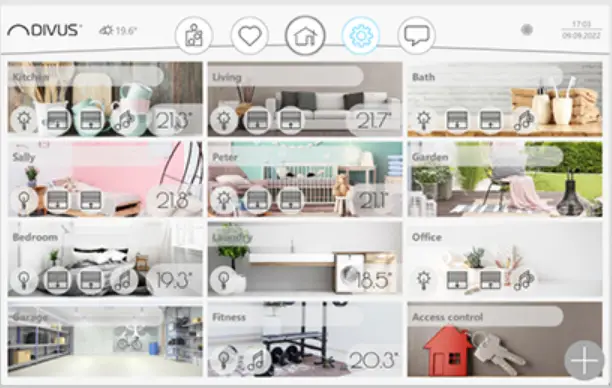
DIVUS VISION API అనేది DIVUS VISION సిస్టమ్లతో ఇంటర్ఫేసింగ్ కోసం రూపొందించబడిన సాఫ్ట్వేర్ సాధనం. ఇది MQTT ప్రోటోకాల్లను ఉపయోగించి సిస్టమ్లోని వివిధ అంశాలను యాక్సెస్ చేయడానికి మరియు నియంత్రించడానికి వినియోగదారులను అనుమతిస్తుంది.
తరచుగా అడిగే ప్రశ్నలు
ప్ర: నేను PC లేదా ఆటోమేషన్ టెక్నాలజీ గురించి ముందస్తు అవగాహన లేకుండా DIVUS VISION APIని ఉపయోగించవచ్చా?
A: API యొక్క సమర్ధవంతమైన వినియోగాన్ని నిర్ధారించడానికి ఈ ప్రాంతాలలో మునుపటి పరిజ్ఞానం ఉన్న వినియోగదారుల కోసం మాన్యువల్ రూపొందించబడింది.
సాధారణ సమాచారం
- DIVUS GmbH పిల్హాఫ్ 51 I-39057 ఎప్పన్ (BZ) - ఇటలీ
ఆపరేటింగ్ సూచనలు, మాన్యువల్లు మరియు సాఫ్ట్వేర్ కాపీరైట్ ద్వారా రక్షించబడతాయి. అన్ని హక్కులు ప్రత్యేకించబడ్డాయి. కాపీ చేయడం, నకిలీ చేయడం, అనువదించడం, పూర్తిగా లేదా పాక్షికంగా అనువదించడం అనుమతించబడదు. వ్యక్తిగత ఉపయోగం కోసం సాఫ్ట్వేర్ యొక్క బ్యాకప్ కాపీని రూపొందించడానికి మినహాయింపు వర్తిస్తుంది.
మాన్యువల్ నోటీసు లేకుండా మార్చబడవచ్చు. ఈ డాక్యుమెంట్లో మరియు సరఫరా చేయబడిన స్టోరేజ్ మీడియాలో ఉన్న డేటా లోపాలు లేకుండా మరియు సరైనవని మేము హామీ ఇవ్వలేము. మెరుగుదలల కోసం సూచనలు అలాగే లోపాలపై సూచనలు ఎల్లప్పుడూ స్వాగతం. ఈ మాన్యువల్కి సంబంధించిన నిర్దిష్ట అనుబంధాలకు కూడా ఒప్పందాలు వర్తిస్తాయి. ఈ డాక్యుమెంట్లోని హోదాలు ట్రేడ్మార్క్లు కావచ్చు, వీటిని మూడవ పక్షాలు వారి స్వంత ప్రయోజనాల కోసం ఉపయోగించడం వారి యజమానుల హక్కులను ఉల్లంఘించవచ్చు. వినియోగదారు సూచనలు: దయచేసి ఈ మాన్యువల్ని మొదటిసారి ఉపయోగించే ముందు చదవండి మరియు భవిష్యత్ సూచన కోసం దీన్ని సురక్షితమైన స్థలంలో ఉంచండి. లక్ష్య సమూహం: మాన్యువల్ PC మరియు ఆటోమేషన్ టెక్నాలజీ గురించి మునుపటి పరిజ్ఞానం ఉన్న వినియోగదారుల కోసం వ్రాయబడింది.
ప్రెజెంటేషన్ సమావేశాలు
పరిచయం
సాధారణ పరిచయం
ఈ మాన్యువల్ VISION API (అప్లికేషన్ ప్రోగ్రామింగ్ ఇంటర్ఫేస్)ని వివరిస్తుంది - ఇది బాహ్య సిస్టమ్ల నుండి VISIONని పరిష్కరించగల మరియు నియంత్రించబడే ఇంటర్ఫేస్.
ఆచరణాత్మక పరంగా, మీరు వంటి వ్యవస్థలను ఉపయోగించవచ్చని దీని అర్థం
- MQTT ఎక్స్ప్లోరర్ (https://www.microsoft.com/store/... - పరీక్ష కోసం),
- హోమ్ అసిస్టెంట్ (https://www.home-assistant.io/) లేదా
- నోడ్-RED (https://nodered.org/)
VISION ద్వారా నిర్వహించబడే మూలకాలను నియంత్రించడానికి లేదా వాటి స్థితిని చదవడానికి. MQTT ప్రోటోకాల్ ద్వారా యాక్సెస్ మరియు కమ్యూనికేషన్ జరుగుతాయి, ఇది వ్యక్తిగత విధులు లేదా ఫంక్షన్ల సెట్లను పరిష్కరించడానికి లేదా వాటికి మార్పుల గురించి తెలియజేయడానికి టాపిక్లు అని పిలవబడే వాటిని ఉపయోగిస్తుంది. ఈ ప్రయోజనం కోసం MQTT సర్వర్ (బ్రోకర్) ఉపయోగించబడుతుంది, ఇది భద్రత మరియు పాల్గొనేవారికి సందేశాల నిర్వహణ/పంపిణీని నిర్వహిస్తుంది. ఈ సందర్భంలో, MQTT సర్వర్ నేరుగా DIVUS KNX IQలో ఉంది మరియు ఈ ప్రయోజనం కోసం ప్రత్యేకంగా కాన్ఫిగర్ చేయబడింది. ప్రోగ్రామింగ్ పరిజ్ఞానం లేకుండా కూడా VISION APIని ఉపయోగించగలిగినప్పటికీ, ఈ కార్యాచరణ అధునాతన వినియోగదారులకు అనుకూలంగా ఉంటుంది.
ముందస్తు అవసరాలు
VISION మాన్యువల్లో వివరించినట్లుగా, API వినియోగదారుని ఉపయోగించాలంటే ముందుగా డిఫాల్ట్గా సక్రియం చేయబడాలి, API యాక్సెస్ Api వినియోగదారుల ప్రామాణీకరణ డేటాను ఉపయోగించి మాత్రమే పని చేస్తుంది. వినియోగదారు హక్కుల విషయానికొస్తే, ఈ ఫంక్షనాలిటీ కోసం యాక్టివేషన్ అన్ని లేదా వ్యక్తిగత అంశాలలో కాన్ఫిగర్ చేయబడుతుంది. చాప్.0 చూడండి. వాస్తవానికి, మీకు VISION ప్రాజెక్ట్ కూడా అవసరం, దీనిలో మీరు బయటి నుండి నియంత్రించాలనుకుంటున్న అంశాలు పూర్తిగా కాన్ఫిగర్ చేయబడతాయి మరియు వాటికి కనెక్షన్ విజయవంతంగా పరీక్షించబడింది. API ద్వారా వ్యక్తిగత మూలకాలను పరిష్కరించేందుకు, వాటి మూలకం ID తప్పనిసరిగా తెలుసుకోవాలి: ఇది మూలకం సెట్టింగ్ల ఫారమ్ దిగువన ప్రదర్శించబడుతుంది
భద్రత
భద్రతా కారణాల దృష్ట్యా, API యాక్సెస్ స్థానికంగా మాత్రమే సాధ్యమవుతుంది (అంటే క్లౌడ్ ద్వారా కాదు). కాబట్టి API యాక్సెస్ని యాక్టివేట్ చేసేటప్పుడు సెక్యూరిటీ రిస్క్ తక్కువగా ఉంటుంది. అయినప్పటికీ, API యాక్సెస్ కోసం భద్రతా సంబంధిత మూలకాలు ప్రారంభించబడకూడదు లేదా స్పష్టంగా తిరస్కరించకూడదు.
MQTT మరియు దాని నిబంధనలు - సంక్షిప్త వివరణ
 MQTTలో, అన్ని సందేశాల కేంద్రీకృత నిర్వహణ మరియు పంపిణీ పాత్ర బ్రోకర్దే. MQTT సర్వర్ మరియు MQTT బ్రోకర్ పర్యాయపదాలు కానప్పటికీ (సర్వర్ అనేది MQTT క్లయింట్లు కూడా పోషించగల పాత్రకు విస్తృత పదం), MQTT సర్వర్ ప్రస్తావించబడినప్పుడు ఈ మాన్యువల్లో బ్రోకర్ ఎల్లప్పుడూ ఉద్దేశించబడుతుంది. ఈ మాన్యువల్ సందర్భంలో DIVUS KNX IQ స్వయంగా MQTT బ్రోకర్ / MQTT సర్వర్ పాత్రను పోషిస్తుంది.
 MQTT సర్వర్ టాపిక్స్ అని పిలవబడే వాటిని ఉపయోగిస్తుంది: డేటా వర్గీకరించబడిన, నిర్వహించబడే మరియు ప్రచురించబడిన క్రమానుగత నిర్మాణం.
 టాపిక్స్ ద్వారా ఇతర పార్టిసిపెంట్లకు డేటాను అందుబాటులో ఉంచడం అనే ప్రాథమిక లక్ష్యం ప్రచురణ. మీరు విలువను మార్చాలనుకుంటే, పబ్లిషింగ్ చర్యను ఉపయోగించి మీరు కోరుకున్న విలువ మార్పుతో పాటు కావలసిన టాపిక్కు వ్రాస్తారు. లక్ష్య పరికరం లేదా MQTT సర్వర్ దానిని ప్రభావితం చేసే కావలసిన మార్పును చదివి తదనుగుణంగా స్వీకరిస్తుంది. మార్పు వర్తింపజేయబడిందో లేదో తనిఖీ చేయడానికి, మీరు సభ్యత్వం పొందిన నిజ-సమయ టాపిక్లో మార్పు అక్కడ ప్రతిబింబిస్తుందో లేదో చూడవచ్చు - ప్రతిదీ సరిగ్గా జరిగితే.
 క్లయింట్లు తమకు ఆసక్తి ఉన్న అంశాలను ఎంచుకుంటారు: దీనిని సబ్స్క్రయిబ్ అంటారు. టాపిక్లో/క్రింద ఉన్న విలువ మారిన ప్రతిసారీ, సబ్స్క్రైబ్ చేయబడిన క్లయింట్లందరికీ తెలియజేయబడుతుంది – అంటే ఏదైనా మారిందా లేదా ప్రస్తుత విలువ ఏమిటి అని స్పష్టంగా అడగాల్సిన అవసరం లేకుండా.
 మీరు ఒక అంశంలో client_id అని పిలువబడే ఏదైనా ప్రత్యేకమైన స్ట్రింగ్ని నమోదు చేయడం ద్వారా MQTT సర్వర్తో ప్రత్యేక కమ్యూనికేషన్ ఛానెల్ని తెరవవచ్చు (లేదా చిరునామా). విలువలను ప్రాసెస్ చేయడానికి అంశంలో క్లయింట్_ఐడిని తప్పనిసరిగా ఉపయోగించాలి. ఇది ప్రతి మార్పు యొక్క మూలాన్ని గుర్తించడానికి ఉపయోగపడుతుంది, ఏదైనా లోపాలతో సహాయపడుతుంది మరియు ఇతర క్లయింట్లను ప్రభావితం చేయదు, ఏదైనా ఎర్రర్ కోడ్లు మరియు సందేశాలతో సహా సర్వర్ నుండి సంబంధిత ప్రతిస్పందనలు కూడా అదే క్లయింట్_ఐడితో మాత్రమే టాపిక్కు చేరుకుంటాయి (అందువలన మాత్రమే ఆ క్లయింట్). Client_id అనేది 0-9, az, AZ, “-“, “_” అక్షరాల కలయికతో కూడిన ప్రత్యేకమైన అక్షర స్ట్రింగ్.
 సాధారణంగా, DIVUS KNX IQ యొక్క MQTT సర్వర్ యొక్క సబ్స్క్రయిబ్ టాపిక్లు కీవర్డ్ స్థితిని కలిగి ఉంటాయి, అయితే పబ్లిష్ టాపిక్లు కీవర్డ్ అభ్యర్థనను కలిగి ఉంటాయి. బాహ్య విలువ మార్పు జరిగిన వెంటనే లేదా పబ్లిష్ ద్వారా క్లయింట్ స్వయంగా విలువ మార్పు అభ్యర్థించబడి విజయవంతంగా వర్తింపజేయబడిన వెంటనే స్థితిని కలిగి ఉన్నవారు స్వయంచాలకంగా నవీకరించబడతారు. ప్రచురణ కోసం వాటిని మరింత రకం (అభ్యర్థన/)గెట్ మరియు రకం (అభ్యర్థన/)సెట్గా విభజించారు.
 పేలోడ్ అని పిలవబడే అంశంతో విలువ మార్పులు మరియు ఇతర ఐచ్ఛిక పారామితులు జోడించబడతాయి. వ్యక్తిగత మూలకాల యొక్క పారామితులు (మూలకం-ఐడి, పేరు, రకం, విధులు)
MQTT మరియు క్లాసిక్ క్లయింట్-సర్వర్ మోడల్ మధ్య ప్రధాన వ్యత్యాసం, క్లయింట్ అభ్యర్థించడం మరియు డేటాను మార్చడం, సబ్స్క్రైబ్ మరియు పబ్లిష్ అనే భావనలపై కేంద్రీకృతమై ఉంటుంది. పాల్గొనేవారు డేటాను ప్రచురించవచ్చు, దానిని ఇతరులకు అందుబాటులో ఉంచవచ్చు, ఆసక్తి ఉంటే వారు దానికి సభ్యత్వాన్ని పొందవచ్చు. ఈ ఆర్కిటెక్చర్ డేటా మార్పిడిని తగ్గించడం మరియు ఆసక్తిగల పార్టీలందరినీ తాజాగా ఉంచడం సాధ్యం చేస్తుంది. ఇక్కడ వివరాల గురించి మరింత: మరియు ప్రత్యేక పారామితులు (uuid, ఫిల్టర్లు) ఇక్కడ ఉపయోగించబడతాయి. అనేక ఎంపికలు ఉన్నప్పటికీ, ఈ మాన్యువల్లో పేలోడ్ JSON వలె ఫార్మాట్ చేయబడింది. JSON ఏదైనా నిర్మాణం యొక్క డేటాను సూచించడానికి బ్రాకెట్లు మరియు కామాలను ఉపయోగిస్తుంది మరియు తద్వారా ప్రసారం చేయవలసిన డేటా ప్యాకెట్ల పరిమాణాన్ని తగ్గిస్తుంది. పేలోడ్ల గురించి మరిన్ని వివరాలను తర్వాత మాన్యువల్లో చూడవచ్చు.
 ప్రత్యేక ప్రయోజనాల కోసం, ఫంక్షన్ రకం ప్రకారం ఫిల్టర్ చేయడం సాధ్యపడుతుంది, ఉదా కేవలం ఆన్/ఆఫ్ అంటే 1-బిట్ స్విచ్లను మాత్రమే పరిష్కరించడం. పేలోడ్లోని ఫిల్టర్ల పరామితి ఈ ప్రయోజనం కోసం ఉపయోగించబడుతుంది. ఫిల్టరింగ్ ప్రస్తుతం ఫంక్షన్ రకం ద్వారా మాత్రమే సాధ్యమవుతుంది.
 వ్యక్తిగత అంశాలను పరిష్కరించేందుకు, వాటి మూలకం ID అవసరం. ఇది ఎలిమెంట్ ప్రాపర్టీస్ మెనులోని VISIONలో కనుగొనబడుతుంది లేదా MQTT ఎక్స్ప్లోరర్ యొక్క సాధారణ సబ్స్క్రైబ్లో అందుబాటులో ఉన్న ప్రతి మూలకం ముందు ప్రదర్శించబడే డేటా నుండి నేరుగా చదవబడుతుంది (అక్కడ మూలకాలు మూలకం ID ద్వారా అక్షరక్రమంలో జాబితా చేయబడ్డాయి).

API యాక్సెస్ కోసం కాన్ఫిగరేషన్
API వినియోగదారు యాక్సెస్ కోసం దృష్టిని కాన్ఫిగర్ చేస్తోంది
అడ్మినిస్ట్రేటర్గా VISIONలో, కాన్ఫిగరేషన్ – యూజర్/ఏపీఐ యాక్సెస్ మేనేజ్మెంట్కి వెళ్లి, యూజర్లు/ఏపీఐ యాక్సెస్పై క్లిక్ చేసి, ఎడిటింగ్ విండోను తెరవడానికి API యూజర్పై రైట్ క్లిక్ చేయండి (లేదా నొక్కి పట్టుకోండి). అక్కడ మీరు ఈ పారామితులు మరియు డేటాను కనుగొంటారు
- ప్రారంభించు (చెక్బాక్స్)
- వినియోగదారు మొదట ఇక్కడ ప్రారంభించబడతారు. డిఫాల్ట్ డిజేబుల్ చేయబడింది
- వినియోగదారు పేరు
- API ద్వారా యాక్సెస్ కోసం ఈ స్ట్రింగ్ అవసరం - దీన్ని ఇక్కడ నుండి కాపీ చేయండి
- పాస్వర్డ్
- API ద్వారా యాక్సెస్ కోసం ఈ స్ట్రింగ్ అవసరం - దీన్ని ఇక్కడ నుండి కాపీ చేయండి
- అనుమతులు
- VISION మూలకాల విలువలను చదవడం మరియు వ్రాయడం కోసం డిఫాల్ట్ హక్కులు ఇక్కడ నిర్వచించబడతాయి, అంటే ఇక్కడ నిర్వచించబడినవి ఇప్పటికే ఉన్న మరియు భవిష్యత్తు మూలకాలన్నింటికీ వర్తిస్తాయి. మీరు వ్యక్తిగత అంశాలకు మాత్రమే ప్రాప్యతను అనుమతించాలనుకుంటే, మీరు ఈ డిఫాల్ట్ హక్కులను మార్చకూడదు
వ్యక్తిగత మూలకాలపై అనుమతులు
మీరు మొత్తం ప్రాజెక్ట్కి API యాక్సెస్ను మంజూరు చేయవద్దని సిఫార్సు చేయబడింది, కానీ కావలసిన అంశాలకు మాత్రమే. ఈ క్రింది విధంగా కొనసాగండి
- నిర్వాహకునిగా VISIONకి లాగిన్ చేయండి
- కావలసిన మూలకాన్ని ఎంచుకుని, దాని సెట్టింగ్ల మెనుని తెరవండి (కుడి-క్లిక్ చేయండి లేదా నొక్కి ఉంచండి, ఆపై సెట్టింగ్లు)
- మెను ఎంట్రీ జనరల్ – అనుమతులు కింద, “డిఫాల్ట్ అనుమతులను ఓవర్రైడ్ చేయి”ని సక్రియం చేసి, ఆపై అనుమతుల మాతృకను చూపే ఉప-అంశ అనుమతులకు వెళ్లండి.

- ఇక్కడ నియంత్రణ అనుమతిని సక్రియం చేయండి, ఇది కూడా ప్రారంభిస్తుంది view నేరుగా అనుమతి. మీరు API యాక్సెస్ ద్వారా మాత్రమే డేటాను చదవాలనుకుంటే, దాన్ని ఎనేబుల్ చేస్తే సరిపోతుంది view అనుమతి.
- మీరు యాక్సెస్ చేయాలనుకుంటున్న అన్ని మూలకాల కోసం అదే విధానాన్ని పునరావృతం చేయండి
MQTT ద్వారా కనెక్షన్
పరిచయం
మాజీగాample, మేము Windows, Mac మరియు Linux కోసం అందుబాటులో ఉన్న MQTT Explorer (చాప్. 1.1 చూడండి) అనే సాపేక్షంగా సరళమైన, ఉచిత సాఫ్ట్వేర్తో DIVUS KNX IQ యొక్క MQTT API ద్వారా యాక్సెస్ను ప్రదర్శిస్తాము. MQTTతో ప్రాథమిక జ్ఞానం మరియు అనుభవం సూచించబడుతుంది.
కనెక్షన్ కోసం డేటా అవసరం
ముందుగా చెప్పినట్లుగా (విభాగం 2.1 చూడండి), API వినియోగదారు యొక్క వినియోగదారు పేరు మరియు పాస్వర్డ్ అవసరం. ఇక్కడ ఒక ఓవర్ ఉందిview కనెక్షన్ ఏర్పాటు చేయడానికి ముందు సేకరించాల్సిన మొత్తం డేటా:
- వినియోగదారు పేరు API వినియోగదారు యొక్క వివరాల పేజీలో చదవండి
- పాస్వర్డ్ API వినియోగదారు యొక్క వివరాల పేజీలో చదవండి
- IP చిరునామా జనరల్ – నెట్వర్క్ – ఈథర్నెట్ (లేదా సింక్రొనైజర్ ద్వారా) కింద లాంచర్ సెట్టింగ్లలో చదవండి
- పోర్ట్ 8884 (ఈ పోర్ట్ ఈ ప్రయోజనం కోసం రిజర్వ్ చేయబడింది)
MQTT ఎక్స్ప్లోరర్తో మొదటి కనెక్షన్ మరియు జనరల్ సబ్స్క్రైబ్
సాధారణంగా, MQTT సబ్స్క్రయిబ్ మరియు పబ్లిష్ కార్యకలాపాల మధ్య తేడాను చూపుతుంది. MQTT ఎక్స్ప్లోరర్ మొదటి కనెక్షన్ చేసినప్పుడు అందుబాటులో ఉన్న అన్ని టాపిక్లకు (టాపిక్ #) స్వయంచాలకంగా సభ్యత్వాన్ని పొందడం ద్వారా దీన్ని సులభతరం చేస్తుంది. ఫలితంగా, అందుబాటులో ఉన్న అన్ని మూలకాలకు దారితీసే ట్రీ (అంటే API యూజర్ యాక్సెస్ మంజూరు చేయబడింది) విజయవంతమైన కనెక్షన్ తర్వాత MQTT ఎక్స్ప్లోరర్ విండో యొక్క ఎడమ వైపున నేరుగా చూడవచ్చు. మరిన్ని సబ్స్క్రయిబ్ టాపిక్లను నమోదు చేయడానికి లేదా #ని మరింత నిర్దిష్ట అంశంతో భర్తీ చేయడానికి, కనెక్షన్ విండోలో అధునాతనానికి వెళ్లండి. ఎగువ కుడివైపు చూపిన అంశం ఇలా కనిపిస్తుంది:
ఇక్కడ 7f4x0607849x444xxx256573x3x9x983 అనేది API వినియోగదారు పేరు మరియు objects_list అందుబాటులో ఉన్న అన్ని అంశాలను కలిగి ఉంటుంది. ఈ అంశం ఎల్లప్పుడూ తాజాగా ఉంచబడుతుంది అంటే ఏదైనా విలువ మార్పులు నిజ సమయంలో అక్కడ ప్రతిబింబిస్తాయి. మీరు వ్యక్తిగత మూలకాలకు మాత్రమే సభ్యత్వం పొందాలనుకుంటే, objects_list/ తర్వాత కావలసిన మూలకం యొక్క మూలకం IDని నమోదు చేయండి.
గమనిక: ఈ రకమైన సబ్స్క్రైబ్ దాదాపుగా KNX ఫీడ్బ్యాక్ అడ్రస్ల వెనుక ఉన్న లాజిక్కు అనుగుణంగా ఉంటుంది; ఇది మూలకాల యొక్క ప్రస్తుత స్థితిని చూపుతుంది మరియు కావలసిన మార్పులు విజయవంతంగా వర్తింపజేయబడిందో లేదో తనిఖీ చేయడానికి ఉపయోగించవచ్చు. మీరు డేటాను మాత్రమే చదవాలనుకుంటే, దానిని మార్చకపోతే, ఈ రకమైన సభ్యత్వం సరిపోతుంది .
JSON సంజ్ఞామానంలో ఒకే ఒక సాధారణ మూలకం ఇలా కనిపిస్తుంది
గమనిక: అన్ని విలువలు పైన చూపిన సింటాక్స్ను కలిగి ఉంటాయి ఉదా {“విలువ”: “1” } సబ్స్క్రయిబ్ టాపిక్ల అవుట్పుట్గా, విలువను నేరుగా పేలోడ్లో విలువను మార్చడానికి (అంటే ప్రచురించిన అంశాల కోసం) – బ్రాకెట్లు మరియు “విలువ” విస్మరించబడింది ఉదా “ఆనాఫ్”: “1”.
అధునాతన ఆదేశాలు
పరిచయం
సాధారణంగా 3 రకాల అంశాలు ఉన్నాయి:
- అందుబాటులో ఉన్న ఎలిమెంట్లను చూడటానికి మరియు నిజ-సమయ విలువ మార్పులను పొందడానికి టాపిక్(లు) సబ్స్క్రైబ్ చేయండి
- సమాధానాలను పొందడానికి టాపిక్(లు) సబ్స్క్రైబ్ చేయండి (ఖాతాదారులు ) అభ్యర్థనలను ప్రచురించండి
- అంశాలను పొందడానికి లేదా వాటి విలువలతో కూడిన అంశాలను సెట్ చేయడానికి టాపిక్(ల)ను ప్రచురించండి
మేము ఇక్కడ చూపిన సంఖ్యలను ఉపయోగించి ఈ రకాలను తరువాత సూచిస్తాము (ఉదా. రకం 1, 2, 3 యొక్క అంశాలు). మరిన్ని వివరాలు క్రింది విభాగాలలో మరియు అధ్యాయంలో ఉన్నాయి. 4.2
అందుబాటులో ఉన్న ఎలిమెంట్లను చూడటానికి మరియు నిజ-సమయ విలువ మార్పులను పొందడానికి అంశాలకు సభ్యత్వాన్ని పొందండి
ఇవి ఇప్పటికే వివరించబడ్డాయి
క్లయింట్ యొక్క పబ్లిష్ అభ్యర్థనలకు సమాధానాలు పొందడానికి టాపిక్లను సబ్స్క్రైబ్ చేయండి
ఈ రకమైన అంశాలు ఐచ్ఛికం. ఇది అనుమతిస్తుంది
- ఏకపక్ష క్లయింట్_ఐడిని ఉపయోగించడం ద్వారా MQTT సర్వర్తో ప్రత్యేకమైన కమ్యూనికేషన్ ఛానెల్ని తెరవండి. అధ్యాయంలో దాని గురించి మరింత. 4.2.2
- సంబంధిత సబ్స్క్రయిబ్ టాపిక్పై పబ్లిష్ అభ్యర్థనల ఫలితాన్ని పొందండి: లోపం కోడ్ మరియు సందేశంతో విజయం లేదా వైఫల్యం.
పబ్లిష్ కమాండ్లను పొందడానికి లేదా సెట్ చేయడానికి సమాధానాలను పొందడానికి విభిన్న అంశాలు ఉన్నాయి. లో సంబంధిత వ్యత్యాసం మీరు మీ సిస్టమ్కు అవసరమైన టాపిక్లను నేరుగా పొందిన తర్వాత, మీరు ఈ దశను తీసివేసి, పబ్లిష్ టాపిక్లను నేరుగా ఉపయోగించాలని నిర్ణయించుకోవచ్చు.
ఎలిమెంట్లను వాటి విలువలతో పొందడానికి లేదా సెట్ చేయడానికి అంశాలను ప్రచురించండి
ఈ టాపిక్లు సబ్స్క్రయిబ్ చేయడానికి ఉపయోగించే మార్గాన్ని పోలి ఉంటాయి - సబ్స్క్రయిబ్ చేయడానికి ఉపయోగించే "స్టేటస్" స్థానంలో "అభ్యర్థన" అనే పదం మాత్రమే మార్పు. పూర్తి టాపిక్ పాత్లు చాప్లో తర్వాత చూపబడతాయి. 4.2.2\ ఒక గెట్ టాపిక్ MQTT సర్వర్ యొక్క మూలకాలు మరియు విలువలను చదవమని అభ్యర్థిస్తుంది. మూలకాల యొక్క ఫంక్షన్ రకం ఆధారంగా ఫిల్టర్ చేయడానికి పేలోడ్ ఉపయోగించబడుతుంది. సెట్ టాపిక్ దాని పేలోడ్లో వివరించిన విధంగా మూలకంలోని కొన్ని భాగాలను మార్చమని అభ్యర్థిస్తుంది.
ఆదేశాలు మరియు సంబంధిత ప్రతిస్పందనల కోసం ఉపసర్గ
చిన్న వివరణ
MQTT సర్వర్కు పంపబడే అన్ని ఆదేశాలు సాధారణ ప్రారంభ భాగాన్ని కలిగి ఉంటాయి, అవి:

వివరణాత్మక వివరణ
నిజ-సమయ టాపిక్లు (టైప్ 1) సాధారణ ఉపసర్గ (పైన చూడండి) తర్వాత అనుసరించబడతాయి

or
సెట్ కమాండ్ల కోసం, పేలోడ్ స్పష్టంగా ప్రధాన పాత్రను పోషిస్తుంది ఎందుకంటే ఇది కావలసిన మార్పులను కలిగి ఉంటుంది (అంటే మూలకం యొక్క ఫంక్షన్ల కోసం మార్చబడిన విలువలు). హెచ్చరిక: మీ టైప్ 3 కమాండ్లలో రిటైన్ ఆప్షన్ను ఎప్పుడూ ఉపయోగించవద్దు, ఎందుకంటే ఇది KNX వైపు సమస్యలను కలిగిస్తుంది.
EXAMPLE: ఒకే మూలకం విలువ(లు)ని మార్చడం కోసం ప్రచురించండి
సాధారణ సబ్స్క్రైబ్ ద్వారా చూపబడిన మూలకాలలో ఒకదాని విలువను మార్చాలనుకోవడమే సరళమైన సందర్భం.
సాధారణంగా చెప్పాలంటే, MQTT ద్వారా VISION ఫంక్షన్ని మార్చడం/మారడం అనేది 3 దశలను కలిగి ఉంటుంది, అవన్నీ ఖచ్చితంగా అవసరం లేదు, అయితే మేము వాటిని వివరించిన విధంగా నిర్వహించాలని సిఫార్సు చేస్తున్నాము.
- మేము సవరించాలనుకుంటున్న ఫంక్షన్ను కలిగి ఉన్న అంశం అనుకూల క్లయింట్_ఐడిని ఉపయోగించి సభ్యత్వం పొందింది
- 1లో ఎంచుకున్న క్లయింట్_ఐడిని ఉపయోగించి కావలసిన మార్పులతో పేలోడ్తో పాటు సవరించడానికి సంబంధించిన అంశం ప్రచురించబడుతుంది.
- తనిఖీ చేయడానికి, మీరు టాపిక్ (1.)లో సమాధానాన్ని చూడవచ్చు – అంటే (2.) పని చేసిందా లేదా అన్నది
- సాధారణ సబ్స్క్రైబ్లో, మార్పులు చేసినప్పుడు అన్ని విలువలు నవీకరించబడతాయి, ప్రతిదీ సరిగ్గా పనిచేసినట్లయితే మీరు కోరుకున్న విలువ మార్పు(ల)ను చూడవచ్చు.
దీన్ని చేయడానికి దశలు:
- క్లయింట్_ఐడిని ఎంచుకుని ఉదా “దివస్” మరియు దానిని API వినియోగదారు పేరు తర్వాత మార్గంలో చొప్పించండి

MQTT సర్వర్తో మీ స్వంత కమ్యూనికేషన్ ఛానెల్కు సభ్యత్వం పొందడం కోసం ఇది పూర్తి అంశం. మీరు పంపాలనుకుంటున్న మార్పులకు ప్రతిస్పందనలను మీరు ఆశించే సర్వర్కి ఇది తెలియజేస్తుంది. a నిర్వచించే స్థితి/సెట్ భాగాన్ని గమనించండి. ఇది సబ్స్క్రైబ్ టాపిక్ అని మరియు బి. ఇది టైప్ కమాండ్లను సెట్ చేయడానికి సమాధానాలను పొందుతుంది. - స్థితి-అభ్యర్థన కీలకపదాలను మార్చడం మినహా ప్రచురణ అంశం ఒకే విధంగా ఉంటుంది

- మార్పు ఏమి కలిగి ఉండాలి అనేది పేలోడ్లో వ్రాయబడింది. ఇక్కడ కొందరు మాజీలు ఉన్నారుampలెస్.
- ఆన్/ఆఫ్ ఫంక్షన్ (1 బిట్) ఉన్న మూలకాన్ని స్విచ్ ఆఫ్ చేయడం:

- ఆన్/ఆఫ్ ఫంక్షన్ (1 బిట్) ఉన్న మూలకాన్ని ఆన్ చేయడం అదనంగా, ఒకే క్లయింట్ నుండి అటువంటి అనేక ఆదేశాలు ప్రారంభించబడితే, uuid పరామితి ("యూనిక్ ID", సాధారణంగా 128-8-4-4-4 అంకెల హెక్స్గా ఫార్మాట్ చేయబడిన 12-బిట్ స్ట్రింగ్) ఉపయోగించబడుతుంది సంబంధిత ప్రశ్నకు ప్రతిస్పందన, ఈ పరామితి - ప్రశ్నలో ఉన్నట్లయితే - ప్రతిస్పందనలో కూడా కనుగొనవచ్చు.

- స్విచ్ ఆన్ చేయడం మరియు డిమ్మర్ యొక్క ప్రకాశాన్ని 50%కి సెట్ చేయడం

- పైన చూపిన మరియు సబ్స్క్రయిబ్ చేయబడిన అంశానికి సమాధానం (దాని పేలోడ్, ఖచ్చితంగా చెప్పాలంటే)ample.

పై ప్రతిస్పందన మాజీample సరైన పేలోడ్ విషయంలో, ఎలిమెంట్కు మసకబారడం ఫంక్షన్ లేదు. పేలోడ్ని సరిగ్గా అన్వయించకపోవడానికి దారితీసే మరింత తీవ్రమైన సమస్యలు ఉంటే, ప్రతిస్పందన ఇలా ఉంటుంది (ఉదా:
ఎర్రర్ కోడ్లు మరియు సందేశాల వివరణ కోసం కానీ సాధారణంగా, http కోసం, 200 కోడ్లు సానుకూల సమాధానాలు అయితే 400 ప్రతికూలమైనవి.
- ఆన్/ఆఫ్ ఫంక్షన్ (1 బిట్) ఉన్న మూలకాన్ని స్విచ్ ఆఫ్ చేయడం:
EXAMPLE: బహుళ మూలకాల విలువలను మార్చడం కోసం ప్రచురించండి
ఒకే మూలకాన్ని మార్చడానికి ముందు చూపిన విధానాన్ని పోలి ఉంటుంది. తేడా ఏమిటంటే, మీరు అంశాల నుండి ఎలిమెంట్_ఐడిని వదిలివేసి, పేలోడ్ లోపల డేటా ముందు ఎలిమెంట్_ఐడిల సెట్ను సూచిస్తారు. దిగువ వాక్యనిర్మాణం మరియు నిర్మాణాన్ని చూడండి.
ప్రశ్నలలో ఫంక్షన్ రకం ద్వారా ఫిల్టర్ చేయండి
పేలోడ్లోని ఫిల్టర్ల పరామితి ఒక మూలకం యొక్క కావలసిన ఫంక్షన్(ల)ను మాత్రమే పరిష్కరించేందుకు అనుమతిస్తుంది. స్విచ్ లేదా డిమ్మర్ యొక్క ఆన్/ఆఫ్ ఫంక్షన్ను "ఆనాఫ్" అంటారు, ఉదాహరణకుample, మరియు సంబంధిత ఫిల్టర్ ఈ విధంగా నిర్వచించబడింది:
అప్పుడు సమాధానం ఇలా కనిపిస్తుంది, ఉదాహరణకుample

స్క్వేర్ బ్రాకెట్ మీరు అనేక ఫంక్షన్ల ద్వారా కూడా ఫిల్టర్ చేయవచ్చని సూచిస్తుంది, ఉదా
ఇలాంటి సమాధానానికి దారి తీస్తుంది:
అనుబంధం
లోపం సంకేతాలు
MQTT కమ్యూనికేషన్లో లోపాలు సంఖ్యా కోడ్కు దారితీస్తాయి. కింది పట్టిక దానిని విచ్ఛిన్నం చేయడానికి సహాయపడుతుంది.
పేలోడ్ యొక్క పారామితులు
పేలోడ్ సందర్భాన్ని బట్టి వివిధ పారామితులకు మద్దతు ఇస్తుంది. కింది పట్టిక ఏ అంశాలలో ఏ పారామితులు సంభవించవచ్చో చూపుతుంది


సంస్కరణ గమనికలు
- వెర్షన్ 1.00
వార్తలు:
• మొదటి ప్రచురణ
పత్రాలు / వనరులు
 |
DIVUS VISION API సాఫ్ట్వేర్ [pdf] యూజర్ మాన్యువల్ VISION API సాఫ్ట్వేర్, API సాఫ్ట్వేర్, సాఫ్ట్వేర్ |
 |
DIVUS విజన్ API సాఫ్ట్వేర్ [pdf] యూజర్ గైడ్ విజన్ API సాఫ్ట్వేర్, విజన్, API సాఫ్ట్వేర్, సాఫ్ట్వేర్ |